
NZXT N9 X870E 마더보드 언박싱 리뷰

美商恩傑 NZXT N9 X870E 主機板有著 20+2+1 相 110A SPS 供電、8 層 PCB、兩個 VRM 散熱片內的風扇等規格,為 AMD Ryzen 9000 系列處理器帶來全白化主機板高規選擇主機板,擴充部分則有四個 M.2 SSD 擴充插槽、WiFi-7 無線網路、USB4、5GbE 有線網路,以及設置了一個 NZXT RGB LED 插槽、兩個 NZXT 8-PIN RGB 風扇接頭插槽,讓玩家直接把 NZXT 的機殼、一體式水冷、風扇全部接到 N9 X870E 主機板上,打造一台純粹的 NZXT PC!
NZXT N9 X870E 主機板規格:
크기: ATX 30.5 x 24.4 cm
프로세서 지원: AMD Ryzen 9000 / 8000 / 7000
프로세서 핀: AM5 LGA1718
CPU 供電相:20+2+1 相
칩셋: AMD X870E
記憶體:4x DDR5 DIMM 插槽、8200(O.C.) MT/s、最大容量 256 GB(單一插槽支援 64 GB 容量)
메모리 인증: AMD EXPO(오버클러킹을 위한 확장 프로파일), 인텔 XMP(익스트림 메모리 프로파일)
顯示輸出:2X USB4 Type-C(8K 30Hz,支援 USB PD 3.0 15W 快充)
擴充插槽:PCIe 5.0 x16、PCIe 3.0 x16 (僅有 x2 頻寬)
儲存插槽:4x SATA 6Gb/s、M2_1 2280 PCIe Gen5 x4、M2_2 2280 PCIe Gen4 x4、M2_3 2280 PCIe Gen4 x4、M2_4 2280 PCIe Gen4 x4
무선: 802.11be 2×2 Wi-Fi 7, Bluetooth 5.4
오디오: Realtek ALC4082
USB 포트(전면 확장): USB 20Gbps Type-C 1개, USB 5Gbps 2개(전면 USB 5Gbps Type-A 포트 4개 지원), USB 2.0 2개(전면 USB 2.0 포트 4개 지원)
USB 埠 (後方 I/O):2x USB4 Type-C(40Gbps)、5x USB 10Gbps Type-A、3x USB 5Gbps Type-A、2x USB 2.0
RGB: ARGB 5V 3핀 2개, NZXT RGB 1개
팬: 4핀 CPU 팬 1개, 4핀 AIO 펌프 1개, 4핀 SYS_FAN 3개
銀白色片搭配白色 PCB! NZXT N9 X870E 主機板開箱
過去 NZXT(美商恩傑)從 Intel Z370 年代開始展開主機板產品線,而 AMD 晶片組這邊筆者有印象的是從 B550 才開始,這次新一代的 NZXT 主機板也再次突破了過去命名規則,過往只有 N5 以及 N7 兩個等級分別對應性價比款以及主要款式,印象中只差別在於散熱片有點像華擎 Lite 系列的概念,但基於 NZXT 主機板外觀設計一直很好看,所以我個人不是很認同 N5 的做法,因為我買 NZXT 主機板肯定是覬覦它的外觀風格阿!
這次新增的 N9 無異就是推出了更高等級的產品定位,這點同樣也在產品用料及售價上面體現出來,目前台灣銷售通路上 NZXT N9 X870E 定價為 21990 元,並且同時推出黑白色兩款,老實說比前一代增幅許多但後續會告訴大家升級之處在哪裡。

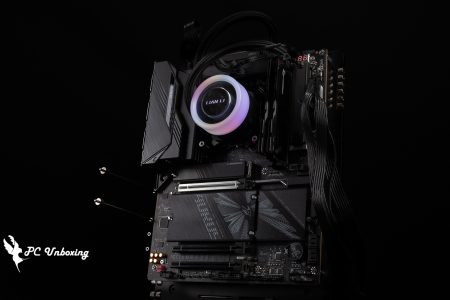
∆ NZXT N9 X870E 主機板。

∆ 주요 마더보드 주요 기능.

∆ 마더보드의 후면 I/O.

∆ 主機板核心特色。
NZXT N9 X870E 依然使用 ATX 版型,尺寸為 30.5 cm x 24.4 cm,整體外觀風格並不像是以前的 N5 和 N7 系列那樣年輕活潑,反而更加正式了一些。

∆ ATX 크기.

∆ 配有大面積金屬散熱裝甲。

∆ 뒷면에는 보강된 뒷판이 없습니다.
主機板 20+2+1 相供電區塊配置有 VRM 鋁制散熱片協助散熱,並設有 RGB 燈條在通電之後達成裝飾效果。
X870E는 여전히 AM5 LGA 1718 소켓을 사용하여 AMD Ryzen 9000 / 8000 / 7000 프로세서를 지원하며, AM4와 동일한 방열판 그로밋과 홀 간격을 유지하므로 게이머는 AM4 방열판 그로밋 세트에 따라 직접 설치할 수 있습니다.

∆ 銀白色散熱裝甲為主色,並搭配白化 PCB。

∆ 主機板供電區塊有散熱片。

∆ AM5 LGA 1718 핀.
接下來帶大家一一來看看 NZXT N9 X870E 主機板上的各項擴充與供電插槽吧,在主機板左上方處設置了雙 8-Pin 處理器 ATX_12V 供電插槽。
主機板右上角則有 CPU_FAN 4-Pin 風扇供電插槽,以及 AIO_PUMP 水泵供電插槽,安裝一體式水冷時可以將水冷頭 PUMP 供電及水冷排風扇線材安裝於此。
오른쪽 상단에는 NZXT 8-PIN 슬롯 1개와 NZXT 자체 장치를 위한 NZXT RGB 슬롯 1개가 있습니다. 왼쪽의 NZXT 8-PIN은 F360 RGB 코어 시리즈와 같은 최신 일체형 팬에 연결할 수 있으며, 오른쪽의 NZXT RGB 슬롯은 이전 F120 RGB DUO 시리즈 팬과 함께 사용할 수 있습니다.

∆ 메인보드 왼쪽 상단 모서리에 있는 ATX_12V 듀얼 8핀 프로세서 전원 공급 장치 슬롯.

∆ CPU_FAN 4-Pin、AIO_PUMP、NZXT 8-PIN、NZXT RGB。
四槽的 DDR5 DIMM 單卡扣記憶體插槽,支援 ECC Un-buffered DIMM/non-ECC Un-buffered DIMM 記憶體使用,四條插槽最大擴充容量總計為 256 GB,也就是單條容量上限為 64 GB。
memory overclocking QVL 相容性列表之中,標榜雙通道記憶體模組搭配 Ryzen 9000 系列處理器使用時,最高可通過相容性壓力測試的頻率為 8200 MT/s,再次提醒選購搭配安裝的記憶體型號還是要以主板 memory QVL 相容性報告為主去挑選較好。
NZXT N9 X870E 同時支援 AMD EXPO (EXTended Profiles for Overclocking) 跟 Intel XMP 3.0 (Extreme Memory Profile) 記憶體一鍵超頻技術。
현재 주문 시 일반적으로 구매하는 2 DIMM 듀얼 채널 메모리 키트의 경우 A2 및 B2 슬롯(왼쪽부터 두 번째 및 네 번째 슬롯)에 우선적으로 설치하는 것이 좋습니다. 이 두 슬롯에 두 개의 메모리를 설치하면 메모리가 더 높은 주파수에서 더 쉽게 작동할 수 있습니다.

∆ 4x Un-buffered DIMM DDR5 記憶體插槽,最大支援 256 GB 容量擴充,兩隻模組安裝 QVL 最高支援 8200 MT/s(O.C.) 。
主板右側設有除錯燈號代碼顯示 DeBug 燈號、開機按鍵、重啟按鍵、主機板 24-Pin 供電插槽、一個前置 USB 20Gbps Type-C 插槽、一個 USB 5Gbps 插槽(支援兩個前置 USB 5Gbps Type-A 安裝埠)、四個 SATA 6Gb/s。
디버깅 표시등 코드 표시를 통해 사용자는 셀프 테스트 과정에서 마더보드의 어떤 부분이 문제를 일으키는지 빠르게 확인할 수 있으며, 마더보드 설명서를 참조하여 디버깅 작업을 수행할 수 있습니다.

∆ 除錯燈號代碼顯示 DeBug 燈號、開機按鍵、重啟按鍵、主機板 24-Pin 供電插槽、一個前置 USB 20Gbps Type-C 插槽,NZXT 是少數會在這個位置設置裝飾裝甲的品牌。

∆ 主機板自檢除錯代碼示意。

∆ 一個 USB 5Gbps 插槽(支援兩個前置 USB 5Gbps Type-A 安裝埠)、四個 SATA 6Gb/s。
最下排有前置面板插槽 (PANEL1)、專用除錯代碼設備擴充插槽 (UART1)、Clear CMOS 跳線插槽、一個 USB 5Gbps 插槽(支援兩個前置 USB 5Gbps Type-A 安裝埠)、EZ Debug 燈號區、NZXT 8-PIN、三個 SYS_FAN 風扇供電插槽、兩組 USB 2.0 插槽(支援四個前置 USB 2.0 安裝埠)、兩個 5V 3-Pin ARGB、 前置音源孔插槽。

∆ 前置面板插槽 (PANEL1)、專用除錯代碼設備擴充插槽 (UART1)、Clear CMOS 跳線插槽、一個 USB 5Gbps 插槽(支援兩個前置 USB 5Gbps Type-A 安裝埠)、EZ Debug 燈號區、NZXT 8-PIN、三個 SYS_FAN 風扇供電插槽。

EZ 디버그 램프 데모.

∆ USB 2.0 슬롯 2개(전면 USB 2.0 포트 4개 지원), 5V 3핀 ARGB 2개, 전면 오디오 잭 슬롯.
主機板 PCIE 插槽總共提供兩個 x16 長度的插槽,第一槽 PCIEX16_1 安裝獨立顯示卡等單個設備時可以提供完整 PCIE 5.0 x16 頻寬,並使用金屬材質來強化插槽本身的物理強度,但較為可惜沒有更加便利拆卸顯示卡的 PC DIY 相關快拆按鈕設計。
但第二槽的 PCIEX16_2 插槽只有提供 PCIE 3.0 x2 頻寬,第二槽建議可以用於擴充音效卡或是實況擷取卡等比較不吃頻寬的設備。

∆ PCIEX16_1 金屬強化插槽為 PCIE 5.0 x16 頻寬建議安裝獨立顯示卡於此,黑色的 PCIEX16_2 為 PCIE 3.0 x2 頻寬可以安裝擷取卡等設備。
NZXT N9 X870E 主機板在原廠附贈的被動式大面積鋁合金 M.2 散熱裝甲下,可以看到主機板上原生板載的四個 M.2 SSD 擴充插槽,在處理器下面的第一個 M2_1 插槽,是這張主板唯一的 PCIe Gen5 x4 擴充插槽,並且配有較高的散熱片協助 PCIe Gen5 x4 SSD 散熱。
而下面三個 M.2 插槽 (M2_2、M2_3、M2_4) 則都只有 PCIe Gen4 x4 頻寬,所有 M.2 SSD 擴充插槽都只支援 M.2 2280 長度規格的固態硬碟擴充。
較為可惜下面三個插槽只配有單面導熱墊,如果散熱強迫症患者要擴充雙面顆粒 SSD 就稍微尷尬了些。
雖說顯示卡插槽沒有配置便利拆卸快捷按鈕,但 M.2 SSD 這邊則是有快拆固定卡扣,根據開合角度去固定以及放開 M.2 SSD。

∆ 專門為 M.2 PCIe Gen5 x4 SSD 所設置的被動式散熱片。

∆ 각 슬롯에는 전면에 열 패드가 장착되어 있어 폐열을 금속 방열판으로 전달합니다.

∆ 一個 PCIe Gen5 x4 擴充插槽(處理器直連通道),以及下面三個 PCIe Gen4 x4 擴充插槽(晶片組通道),都只支援 2280 長度安裝。

∆ 藍色的是 M.2 固定卡扣,裝機的時候可以玩一下,手感挺好玩的。
主機板後方 I/O 提供了清除 CMOS 資料按鈕、BIOS Flashback 按鈕、Wi-Fi 7 天線埠、五個 USB 10Gbps Type-A、三個 USB 5Gbps Type-A、兩個 USB 2.0 Type-A、兩個 USB4(Type-C)、RJ-45 5 GB LAN 有線網路孔、光纖 S/PDIF 數位音訊輸出、兩孔音訊連接埠。
兩個 USB4(Type-C) 支援處理器內建顯示卡顯示輸出功能,該插槽可以透過內顯讓使用者有額外的顯示輸出插槽可用,最高可有 8K 30 Hz 的解析度,且支援 USB PD 3.0 15W 快充。

∆ 후면 I/O 한눈에 보기.

∆ WiFi-7 天線安裝示範。
額外的配件有:四條 SATA 線 (2x 90°、2x 180°)、WiFi 天線組、兩條 NZXT 8-PIN 分接線材。
마더보드에는 두 개의 NZXT 8-PIN 슬롯이 있지만, 초기 NZXT 팬을 더 많이 사용하고 확장을 위해 NZXT 8-PIN 슬롯보다 더 많은 NZXT RGB 슬롯이 필요한 경우, 액세서리 NZXT 8-PIN 탭 케이블을 사용하여 NZXT RGB 및 PWM 확장으로 변환할 수 있습니다.

∆ 액세서리 한눈에 보기.

∆ 각 어댑터 케이블은 NZXT 8-PIN을 NZXT RGB 및 PWM 각각 1개로 변환하여 더 많은 이전 NZXT 팬과 페어링할 수 있습니다.
NZXT N9 X870E 主機板供電用料 / 20+2+1 相供電、8 層 PCB
NZXT N9 X870E 主機板採用 20+2+1 相 Dr. MOS SPS (Smart Power Stage) 供電,其中 20 相 110A SPS 負責 CPU VCORE Phases(處理器工作電壓)、2 相 110A SPS 負責 SOC Phase(內顯跟記憶體超頻相關)、最後 1 相負責 VDD MISC Phases。

∆ 마더보드의 베어 PCB가 표시됩니다.

∆ 主機板 VRM 以及 PCH 鋁材質散熱片,靠近後方 I/O 那邊的 VRM 散熱片配有兩個風扇協助散熱。

∆ 20+2+1 相 Dr. MOS SPS (Smart Power Stage) 供電。

∆ 20+2 相 110A SPS 晶片為 Renesas R2209004,使用與太極相同晶片。

∆ Renesas RAA220075R0 75A DrMOS。

∆ Renesas RAA228228 PWM 控制器。

∆ Renesas RAA229621 PWM 控制器晶片。

∆ ITE IT8857FN USB Type-C PD 3.0 控制器。

∆ NXP LPC5528 마이크로컨트롤러.

∆ Nuvoton NCT6796D Super I/O 環控晶片。

∆ Nuvoton NCT5585D Super I/O 環控晶片。

∆ 主機板電池為 CR2032,兩個 PCH 晶片組成 X870E 晶片組。
BIOS 기능 설정 메뉴
마더보드가 자체 검사 절차를 통과한 후 F2 또는 DEL 버튼을 눌러 게이머가 전압, 주파수 또는 다양한 매개 변수를 조정할 수 있는 BIOS로 들어갑니다.

∆ 主選單分頁。

∆ 超頻工具分頁,上半部可以針對基本處理器超頻功能以及 DDR5 記憶體相關進行設定。

∆ 記憶體時序設定。

∆ 記憶體設定。

∆ 오버클러킹 전압 설정.

∆ 고급 메뉴.

∆ 고급 메뉴 CPU 설정.

∆ 進階選單 PCI 設定裡面有 Re-Size BAR 在這。

∆ 內建裝置設定。

∆ 저장 장치 설정.

∆ 전원 관리.

∆ USB 설정.

∆안정적인 설정 관련.

∆ AMD CBS.

∆ AMD PBS。

∆ AMD 超頻相關。

∆도구 하위 페이지.

∆ 하드웨어 모니터링.

∆ 시작 옵션.

∆安全介面。
NZXT 캠 모니터, RGB 풀 기능 통합 소프트웨어
NZXT CAM에는 하드웨어 모니터링, 시스템 사양 보기, 조명 효과 설정 등 모든 종류의 기능이 소프트웨어에 통합되어 있습니다. NZXT N9 메인보드에는 NZXT 8-PIN 및 NZXT RGB 슬롯이 장착되어 있어 팬, 팬 허브, 수냉 등 다른 NZXT 제품에 연결할 수 있으며, NZXT CAM으로 함께 수행 할 수 있습니다. 메인보드 조명은 NZXT CAM으로 동기화할 수 있습니다.

∆ PC 하드웨어 및 정보 모니터링을 통해 각 PC의 사용 정보를 빠르게 관찰할 수 있습니다.

∆ 시스템 사양 한눈에 보기.

∆ NZXT RGB 조명 효과 설정.

∆ 마더보드 조명 효과 설정.

∆ 팬/수냉식 슬롯 속도 모니터링 및 설정.

∆ 單獨識別水冷進行轉速設定。
NZXT N9 X870E 主機板燈光效果展示
這一代 NZXT N9 系列主機板與以前最大的差別就在於,NZXT 這一次在主機板上增加的燈條,使用者可以透過 NZXT CAM 軟體進行設定。

∆ NZXT N9 X870E 主機板燈效。

∆ 마더보드 조명 클로즈업.
NZXT N9 X870E 主機板性能測試

本次 NZXT N9 X870E 的主機板性能測試,搭配 16 核心 32 執行緒的 AMD Ryzen 9 9950X3D 處理器,並且將主機板 BIOS 更新至 3.20 版本,記憶體則是使用 XPG LANCER RGB DDR5 8000MT/s 2X 24GB 雙通道記憶體套組,搭建裸測平台並將記憶體開啟 XMP 設定檔。
另外把 AMD PBO 手動設定為啟動 Enabled,還有 BIOS 中手動開啟 Zen5 Gaming Optimizations 和 TDP to 105W 等設定。
테스트 플랫폼
프로세서:AMD Ryzen 9 9950X3D (PBO 활성화됨)
라디에이터:NZXT 크라켄 엘리트 360 RGB(최고 속도)
열 페이스트: 수냉식 사전 코팅 열 페이스트
主機板:NZXT N9 X870E (BIOS 版本:3.20)
메모리: XPG LANCER RGB DDR5 8000MT/s 2X 24GB CL 40-48-48-128 1.45V
그래픽: NVIDIA GeForce RTX 4060 Ti 파운더스 에디션 8GB
운영 체제: Windows 11 Professional 24H2
전원 공급 장치:몬텍 타이탄 PLA 1000W
케이스: STREACOM BC1 벤치테이블 V2
그래픽 드라이버: GeForce Game Ready 572.83
첫째 CPU-Z 이 테스트 플랫폼의 하드웨어 정보를 보려면 다음과 같이 하세요.AMD Ryzen 9 9950X3D 處理器有著 16 核心與 32 執行緒,系列代號為 Granite Ridge 使用 TSMC 4nm FinFET 製程,主機板使用 NZXT N9 X870E 支援 PCI-E 5.0 通道,BIOS 為 3.20 版本。
CPU-Z 내부 테스트도 실행했습니다. 버전 19.01.64(베타)결과는 참고용으로 제공됩니다.

CPU-Z 정보 한눈에 보기 ∆ 버전 19.01.64(베타) 내장 테스트 점수 결과.
AIDA64 캐시 및 메모리 벤치마크 주로 프로세서 캐시 및 RAM의 성능을 테스트하는 데 사용됩니다. 읽기/쓰기/복사 대역폭 성능 점수는 CPU와 메모리 간의 전송 속도를 나타내는 것으로 데이터 처리량의 효율성을 의미하며(점수가 높을수록 좋음), 데이터 액세스 시간 지연 점수는 메모리 시스템의 응답성을 나타냅니다.
在這張主機板上開啟記憶體 XMP 進行測試,讀取速度為 78.5 GB/s、寫入速度為 82.3 GB/s、複製速度則是 69.5 GB/s,而延遲為 77.8 ns。

∆ AIDA64 캐시 및 메모리 테스트.
새 버전 시네벤치 2024 MAXON ONE은 MAXON ONE 소프트웨어의 벤치마크 소프트웨어입니다. MAXON ONE에는 Cinema 4D, Red Giant Complete, Redshift, ZBrush, Universe 및 Forger가 포함되어 있으며 애니메이션 효과, 모션 디자인, 모션 그래픽, 영화급 초상화 및 게임 아트 장면을 제작하는 데 강력한 툴입니다. 이러한 각 소프트웨어 패키지는 크리에이티브를 위한 완벽한 비주얼 솔루션을 제공하기 위해 함께 제공됩니다.
시네벤치 2024는 Cinema 4D의 기본 Redshift 렌더링 엔진을 사용하여 GPU 및 CPU 성능을 테스트합니다. 시네벤치 2024 테스트에 여러 그래픽 카드를 사용하는 경우 소프트웨어는 여러 카드를 동시에 렌더링 테스트에 사용하며, 시네벤치 2024는 시네벤치 R23에 비해 여러 렌더링 테스트를 동시에 수행합니다. 시네벤치 R23에 비해 시네벤치 2024 멀티 스레드 렌더링 테스트는 장면 렌더링에 사용되는 연산량이 6배 증가했습니다. 이는 CPU 성능의 향상과 멀티미디어 작업자가 이제 처리해야 하는 더 높은 하드웨어 요구 사항을 반영합니다.

∆ 시네벤치 2024.
V-Ray 6 벤치마크 V-Ray 엔진 테스트 소프트웨어는 카오스 그룹에서 개발한 이미지 렌더링 프로그램입니다. 무료 벤치마크는 프로세서의 렌더링 성능을 테스트하는 V-Ray 엔진에서 CPU와 GPU의 렌더링 속도를 검사합니다.

∆ V-Ray 6 벤치마크.
코로나 벤치마크 는 코로나 10 렌더링 코어를 기반으로 하는 무료 테스트 소프트웨어로, 코로나 10 렌더링 장면을 사용하여 시스템의 렌더링 속도를 초당 광선 수(rays/s) 단위로 측정하여 시스템의 성능을 평가합니다. 초당 광선이 많을수록 렌더링 속도가 빨라지며, 결과는 선형적으로 스케일링됩니다. 예를 들어 초당 600만 광선의 시스템은 초당 300만 광선의 시스템보다 렌더링 속도와 성능이 두 배 더 빠릅니다.

∆ 코로나 벤치마크.
긱벤치 6 CPU 벤치마크는 데이터 압축, 이미지 처리, 머신 러닝, 광학 추적 및 기타 일상적인 사용과 전문적인 생산성 테스트를 포함한 CPU 및 메모리 성능을 테스트하는 데 사용할 수 있습니다.

∆ 긱벤치 6_ CPU 벤치마크.
크리스탈마크 레트로 1.0.2 CPU, HDD, 2D 그래픽(GDI) 및 3D 그래픽(OpenGL) 성능을 측정하는 종합 벤치마크 소프트웨어입니다. CrystalDiskMark 및 CrystalDiskInfo의 저자인 hiyohiyo와 koinec이 개발했으며, 결과는 개별 점수이며 참조할 공통 단위가 없습니다.

∆ 크리스탈마크 레트로 1.0.2.
OCCT CPU 벤치마크 구성 단일 스레드 및 다중 스레드는 각각 AVX 및 SSE 명령어 세트를 사용하여 테스트됩니다.

∆ OCCT CPU 벤치마크 구성.
다음으로, 게임 점수의 벤치마크 중 하나인 3DMark 시리즈 소프트웨어를 사용하여 다양한 그래픽 및 GPU API를 테스트하여 동일한 그래픽 카드 플랫폼과 다른 프로세서의 이론적 점수를 비교했습니다.
3DMark CPU 프로필 이 테스트는 각각 MAX, 16, 8, 4, 2, 1 스레드의 성능을 테스트하는데, 16 스레드 이상의 성능은 3D 렌더링이나 오디오/비디오 전문 작업용으로, 대부분의 메인스트림 DirectX 12 게임 성능은 8 스레드의 점수를 참고하면 되고, 4와 2 스레드의 점수는 DirectX 9로 개발된 구형 게임과 관련이 있습니다.

∆ 3DMark CPU 프로필.
또한 저자는 일반적으로 사용되는 게임 성능 시뮬레이션 테스트도 사용했습니다. 3DMark 파이어 스트라이크、3D 마크 타임 스파이두 가지 항목은 1080p 화질의 DirectX11 GPU API 상황 게임 시뮬레이션 테스트인 Fire Strike와 1440p 화질의 DirectX 12 GPU API 상황 게임 시뮬레이션 테스트인 Time Spy입니다.

∆ 3DMark 파이어 스트라이크.

∆ 3DMark Time Spy.
결론

實際測試 NZXT N9 X870E 主機板,於 BIOS 之中把 AMD PBO 手動設定為啟動 Enabled,並另外開啟 Zen5 Gaming Optimizations 和 TDP to 105W 等設定,透過主機板本身的自動超頻功能來進行性能測試,在 3DMark CPU Profile 的 MAX 執行緒的性能提升了 6.57 %。
這一次產品線等級再次提升除了供電以及 PCB 相關用料使用更好規格之外,這一代在外觀上也添加的 RGB 燈條在後方 I/O 裝甲上,而前一代 N7 B650E 讓人詬病的部分 M.2 飾蓋問題這一次新主機板上也有所改進,所有 M.2 散熱片使用了大面積金屬散熱片,讓所有 M.2 SSD 固態硬碟都能確保散熱效果,帶來更長久的使用壽命。
過去 NZXT 一直與 ASrock 華擎合作來開發 NZXT N7 與 N5 主機板,這次 NZXT N9 X870E 從 BIOS 介面與各項用料來看,也可以知道這張主機板與 X870E Nova WiFi 有著差不多的供電以及擴充規格,比起以前使用 Steel Legend 系列來說產品等級定位確實有所提升了。

NZXT 不斷更新主機板產品線的意圖也非常明確,就是想打造整套的 NZXT 生態圈,N9 X870E 主機板上面這次設置了一個 NZXT RGB LED 插槽,並更新增設了兩個 NZXT 8-PIN RGB 風扇接頭插槽,為的就是讓 NZXT 的粉絲們可以直接搭配機殼、一體式水冷、風扇全部接到 N9 主機板上,統一透過 NZXT CAM 軟體進行控制打造完整 RGB 生態,這次也同步開箱了 Intel 平台的 N9 Z890 主機板給大家參考。
售後保固部分,在 NZXT 官網上是標註三年保固,但台灣代理的銷售通路規則是五年保固換新,停產的話是直接升級,而且不需要像其他板廠需要在購買期限一個月內上網註冊登錄延長保固,台灣 NZXT 主機板只要留著購買證明來佐證即可。



 繁體中文
繁體中文  English
  日本語
日本語  한국어
한국어