
GIGABYTE X870 AORUS INFINITY マザーボードの開封・レビュー:DDR5-10400のオーバークロックと性能実測
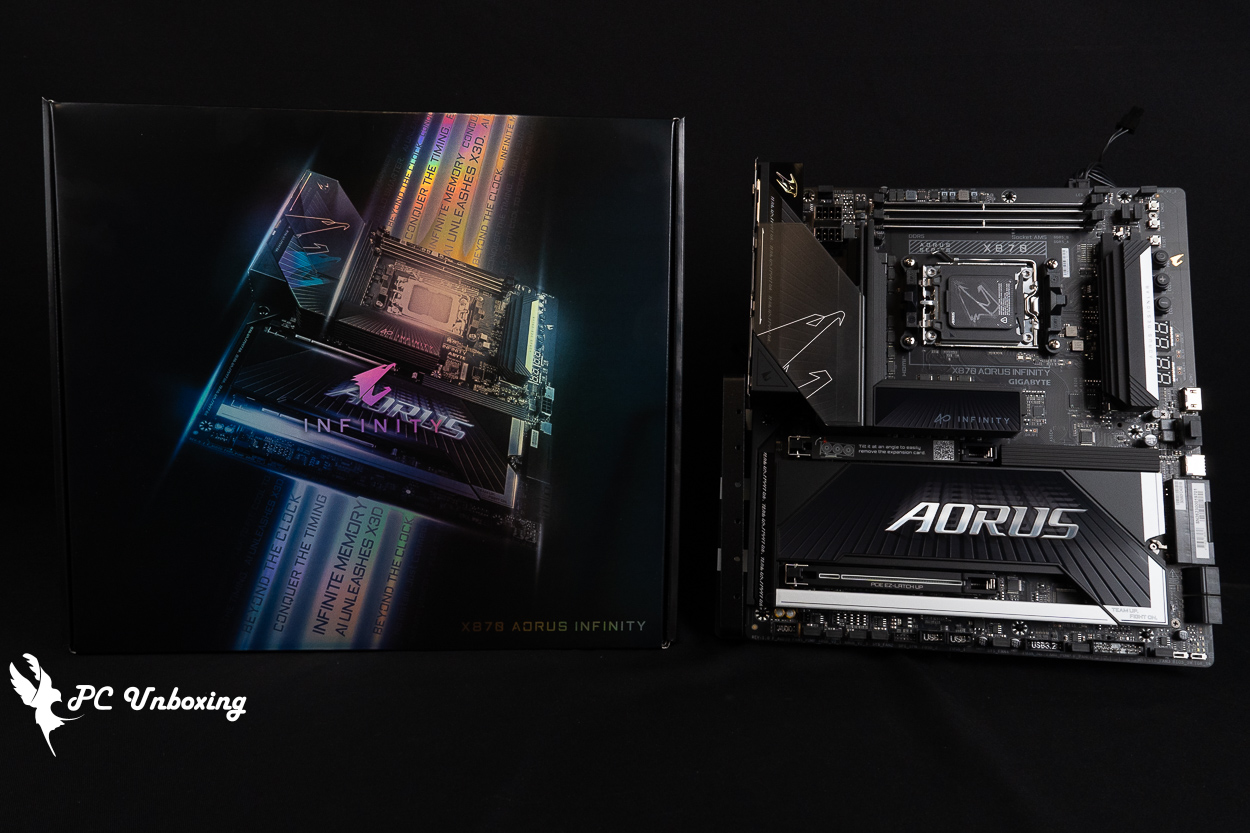
今回は、GIGABYTEがブランド設立40周年を記念して量産したオーバークロックマザーボード「X870 AORUS INFINITY」を開封します。この製品は、X3D Turboモード2.0や最大11400MT/sのDDR5オーバークロックなど、高いオーバークロック性能をサポートしており、AMD AM5ソケットを採用し、AMD Ryzen 9000 / 8000 / 7000シリーズプロセッサに対応しており、デジタル並列18+2+2フェーズの電源回路を搭載しています。また、基板上に3つのM.2スロットを標準装備しており、そのうち2つはPCIe 5.0 x4インターフェースとなっています。
GIGABYTE X870 AORUS INFINITY マザーボードの仕様:
サイズ:E-ATX 30.5 x 27.5 cm
対応プロセッサ:AMD Ryzen 9000 / 8000 / 7000
プロセッサソケット:AM5 LGA 1718
CPUの電源フェーズ:18(110A)+2(110A)+2(60A)フェーズ
チップセット:AMD X870
メモリ拡張:DDR5 DIMMスロット×2、11400(O.C.) MT/s、最大容量 128 GB(1スロットあたり最大64 GBに対応)
メモリ認証:AMD EXPO(オーバークロック用拡張プロファイル)、Intel XMP 3.0(エクストリーム・メモリ・プロファイル)
内蔵グラフィックス出力端子:HDMI 2.1(4K 60 Hz)、USB 4 Type-C(4K 240 Hz)、前面内蔵 HDMI 1.4(1080P 30 Hz)
グラフィックス拡張スロット:2x PCIe 5.0 x16(2スロットでx16帯域幅を共有:シングルカードx16帯域幅、デュアルカードx8/x8帯域幅)
ストレージ拡張スロット:4x SATA 6Gb/s、M2A_CPU 25110/22110/2580/2280 PCIe Gen5 x4、M2B_CPU 22110/2280 PCIe Gen5 x4、M2D_SB 22110/2280 PCIe Gen4 x4
有線ネットワーク:リアルテック5Gbps
ワイヤレス通信:Qualcomm Wi-Fi 7 QCNCM865、Bluetooth 5.4
オーディオチップ:Realtek ALC1220
USBポート(前面拡張):1x USB 20Gbps Type-C、1x USB 5Gbps(USB 5Gbps Type-Aポートを前面に2つ装備)、2x USB 2.0 Type-A(USB 2.0ポートを前面に4つ装備)
USBポート(背面I/O):1x USB 4 Type-C(40Gbps)、3x USB 10Gbps Type-A(赤)、4x USB 5Gbps Type-A(青)
RGB 電源コネクタ:3x ARGB 5V 3ピン、1x RGB 12V 4ピン
ファン用電源コネクタ:4ピン CPUファン×1、4ピン CPU OPT×1、4ピン SYS FAN×4、4ピン SYS FAN/PUMP×2
GIGABYTE X870 AORUS INFINITY 開封レビュー:X870 マザーボードの外観と特徴の紹介
GIGABYTEは、今年の台北国際コンピュータ見本市において、ブランド設立40周年を記念し、「TIME FORGED INFINITY」をコンセプトとしたGIGABYTE X870 AORUS INFINITYマザーボードを会場で展示していました。筆者もそのマザーボードをぜひ自分の目で見てみたかったのですが、ちょうど黄仁勳氏がGIGABYTEのブースに向かうところに出くわしてしまい、会場が長時間閉鎖されたため、結局マザーボードを見ることができませんでした。
X870 AORUS INFINITY は、AMD AM5 ソケット、E-ATX、2DIMM メモリ対応のオーバークロック最適化モデルとして位置づけられています。正直なところ、その主な特徴のほとんどは、昨年筆者が開封レビューを行った X870アオーラス・タキオン・アイス 同じ点ですが、2つの違いについてはまとめの中で明らかにします。
このマザーボードは、GIGABYTEがAMD AM5ソケット向けに量産している3番目の1DPC(1DIMM Per channel)メモリオーバークロック対応モデルであり、今世代のX870チップセットは、実際には前世代のB650Eチップセットと総チャネル数が同じですが、今世代のX870では一部のチャネルがUSB 4用に割り当てられています。
「TACHYON」および「INFINITY」シリーズは、オーバークロック愛好家のために特別に設計されたマザーボードシリーズであり、性能の限界や世界記録への挑戦を続けるユーザーに最適です。入念に設計されたVRM仕様、特別に最適化されたメモリ配線レイアウト、そして複数のオーバークロック制御ボタンを備えており、このマザーボードは、オーバークロック愛好家が最新世代のAMD AM5 Ryzenプロセッサの潜在能力を最大限に引き出せるようにします。
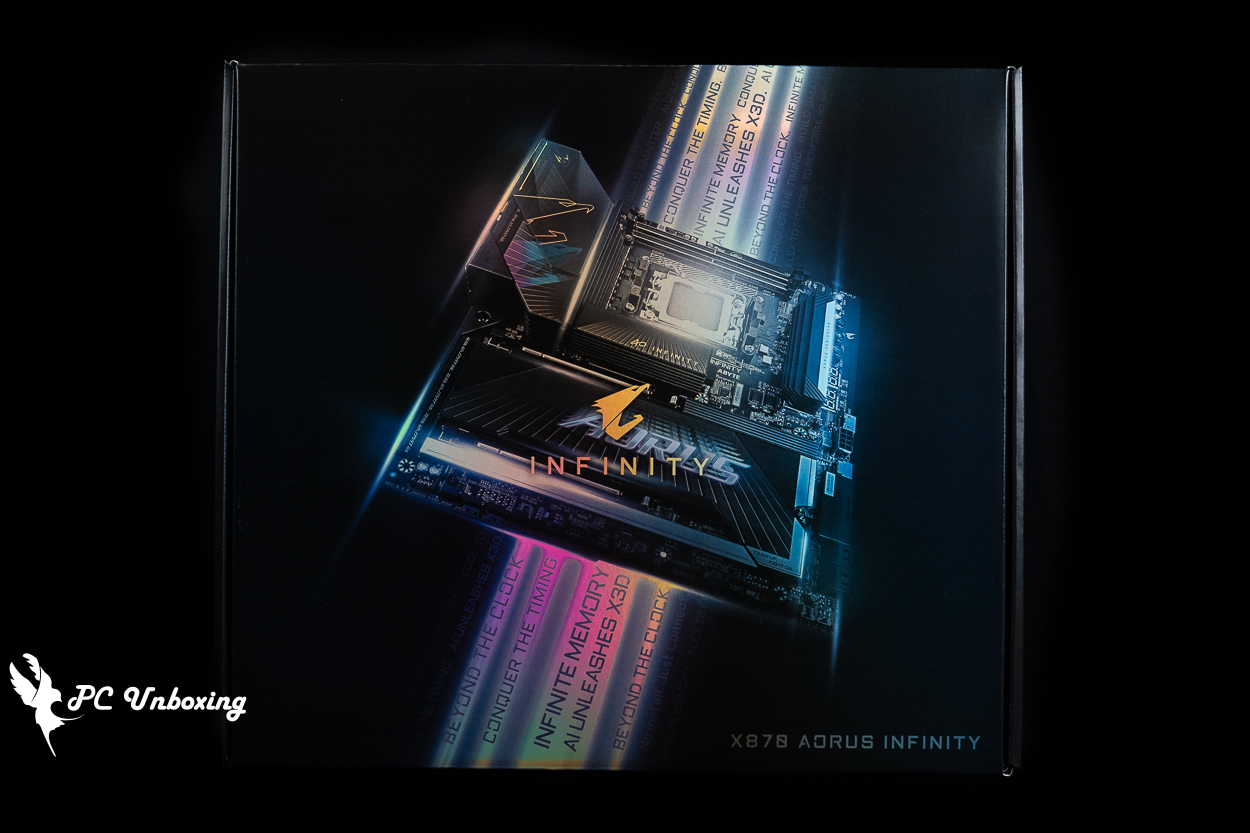
△ 量産されている40周年記念モデル「X870 AORUS INFINITY」マザーボードがありますが、金属製の3Dプリントモデルは販売されないと思われます。
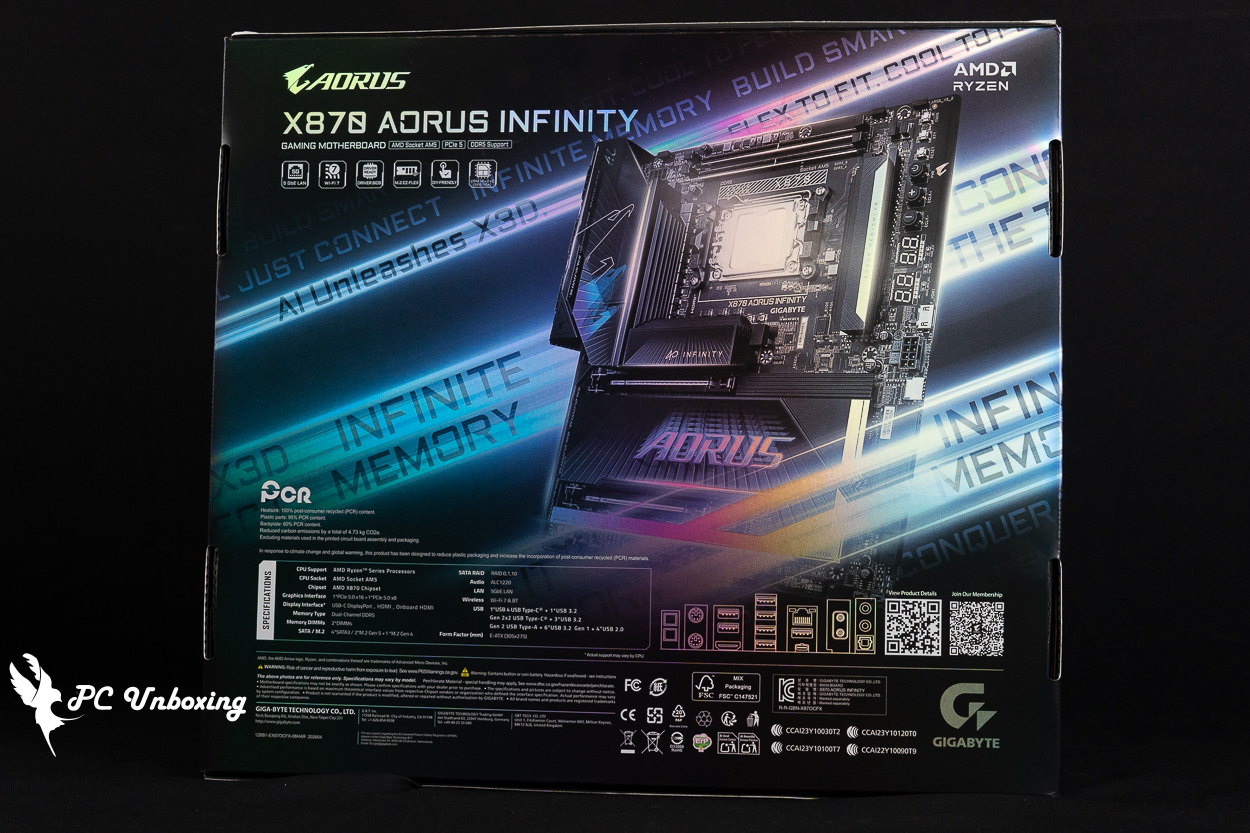
△ マザーボードの主な特徴と仕様。
△ 箱に同封されたお礼メッセージ。
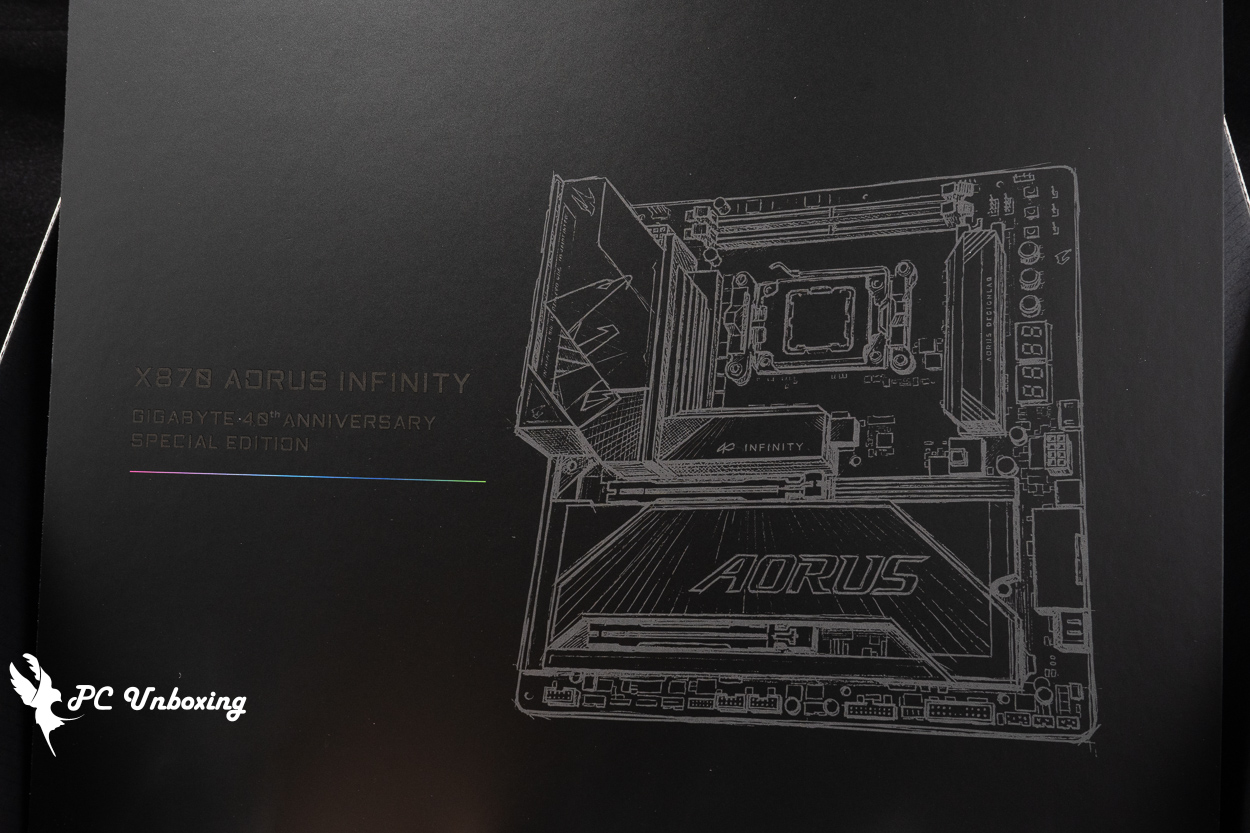
△ マザーボードの線画。
マザーボードの付属品には、SATAケーブル2本、Wi-Fi 7アンテナ、温度センサーケーブル2本、Gコネクタ、マジックテープ式ケーブルタイ2本、CPUオーバークロック用バックプレート、CPUサーマルマトリックスが含まれます。
CPU Thermal Matrixは、公式にVRMの温度を最大8.5 °C、DDRの温度を6 °C低下させると謳っています。外観は、最近市場で見かける「Thermal Grizzly Contact Sealing Frame / AM5 CPU 保護カバー」とよく似ていますが、この小さなアクセサリーはヒートシンクの取り付け金具との互換性が求められます。詳細については、以前の記事をご参照ください。 X870E AORUS XTREME X3D AI TOP 開封レビュー。
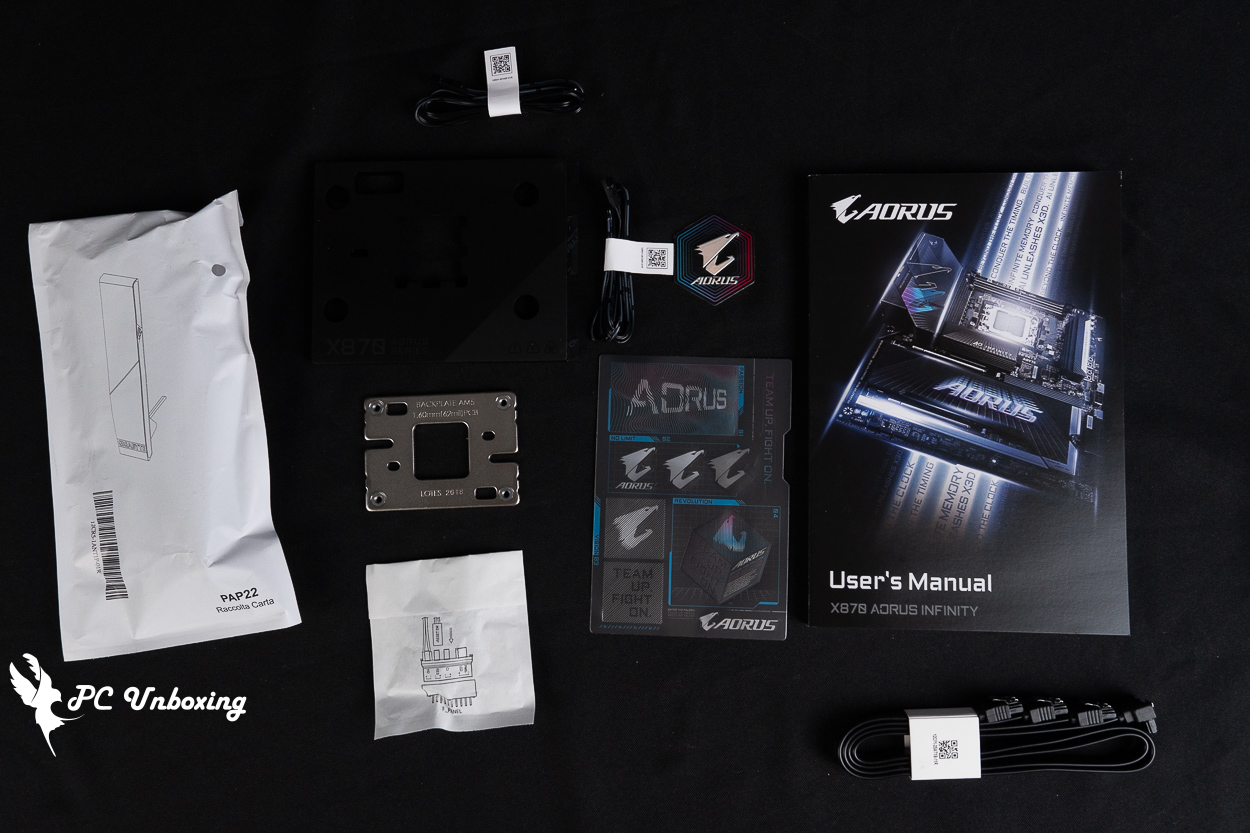
∆ 一目でわかるアクセサリー。
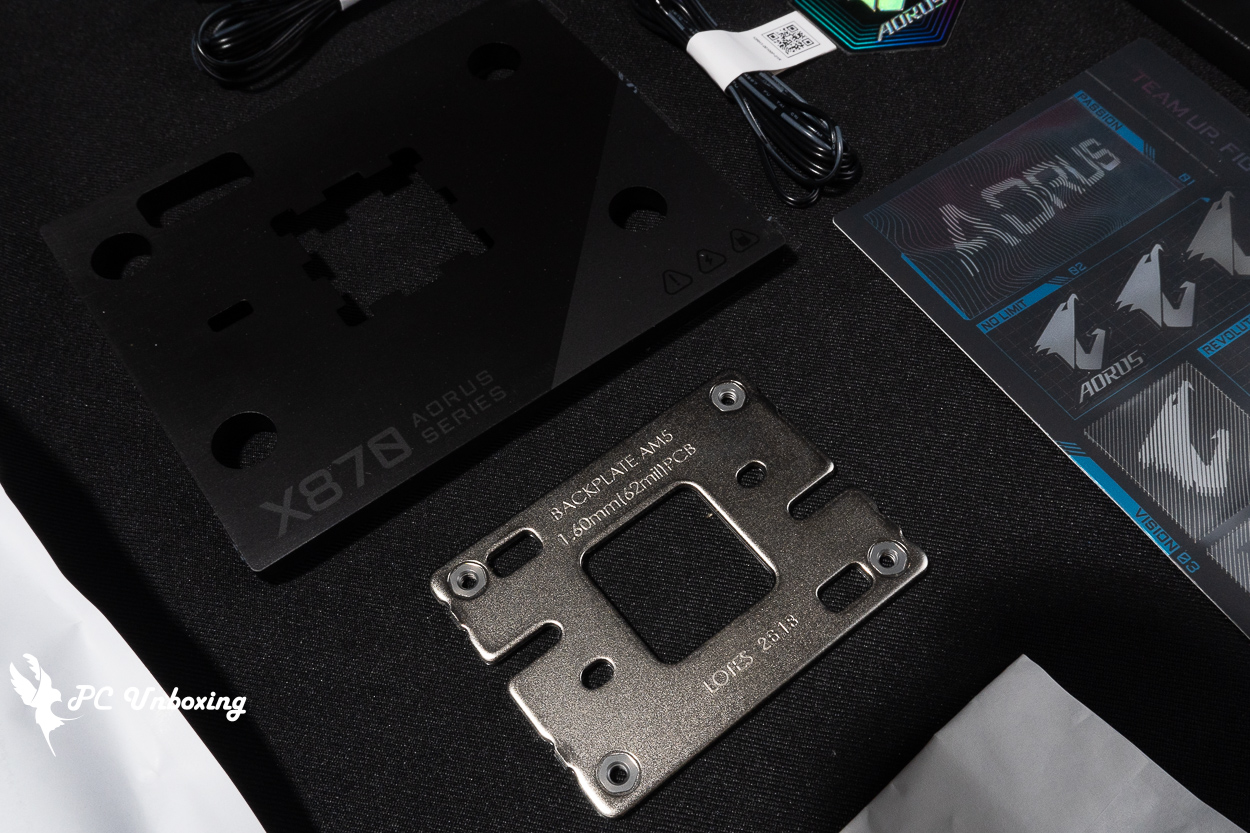
△ 付属品として追加で同梱されている強化バックプレートは、液体窒素(LN2)を使用したオーバークロック機器と組み合わせて使用し、砲身を固定するために用いるものと思われます。
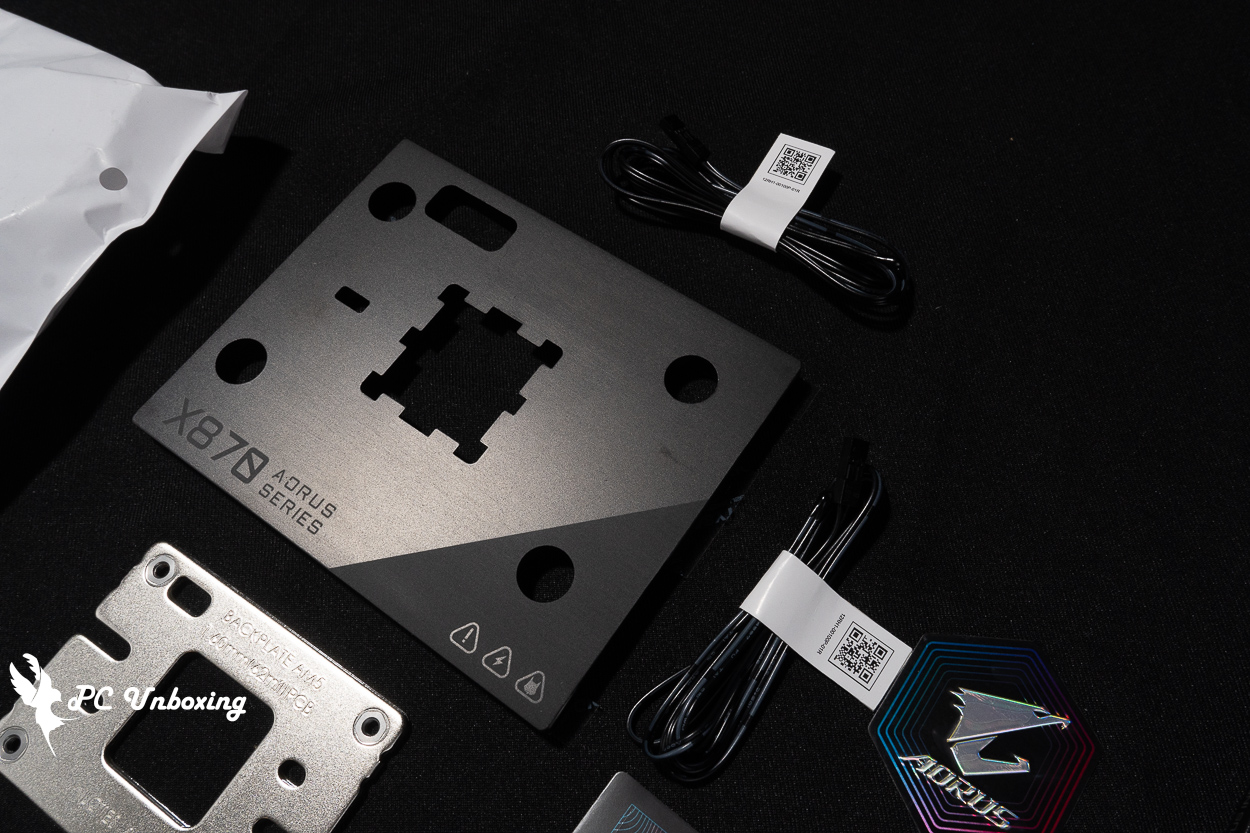
△ GIGABYTE CPU Thermal Matrix。
X870 AORUS INFINITY マザーボードは、18+2+2のデジタル電源設計を採用しており、18フェーズのSPS 110A VCOREフェーズは9+9フェーズの並列電源設計となっており、PCBは10層仕様となっています。
黒いGIGABYTEのオーバークロック対応マザーボードを探している消費者にとっては、ようやく朗報だ。何しろ、前世代のAORUS TACHYON ICEマザーボードはすべて白色のデザインだったのだから。
GIGABYTEの今世代のAORUS TACHYON ICE / INFINITYオーバークロックシリーズマザーボードにおいて、最も直感的にわかる特徴の一つは、CPUソケットエリア、メモリスロット、VRM電源供給エリアをすべて左に90°回転させた点であり、これは以前のEVGA Kingpinシリーズのマザーボードと同じコンセプトです。LN2(液体窒素)の使用に便利かどうかは、実際に操作してみなければ実感できませんが、筆者はこれ以上補足しませんが、メモリの放熱設計に関しては間違いなく改善されています。ただし、一体型水冷システムの取り付けや配管の配線は、通常のマザーボードに比べて複雑になるでしょう。
マザーボードのサイズはE-ATXで30.5×27.5cmなので、ケースに入れる場合はE-ATXマザーボードをサポートするケースかどうかに注意してください。 しかし、このボードを購入する人は、裸のテストスタンドで使用するか、デスクトップに置くはずなので、ケースの互換性の問題をあまり心配する必要はないはずです。
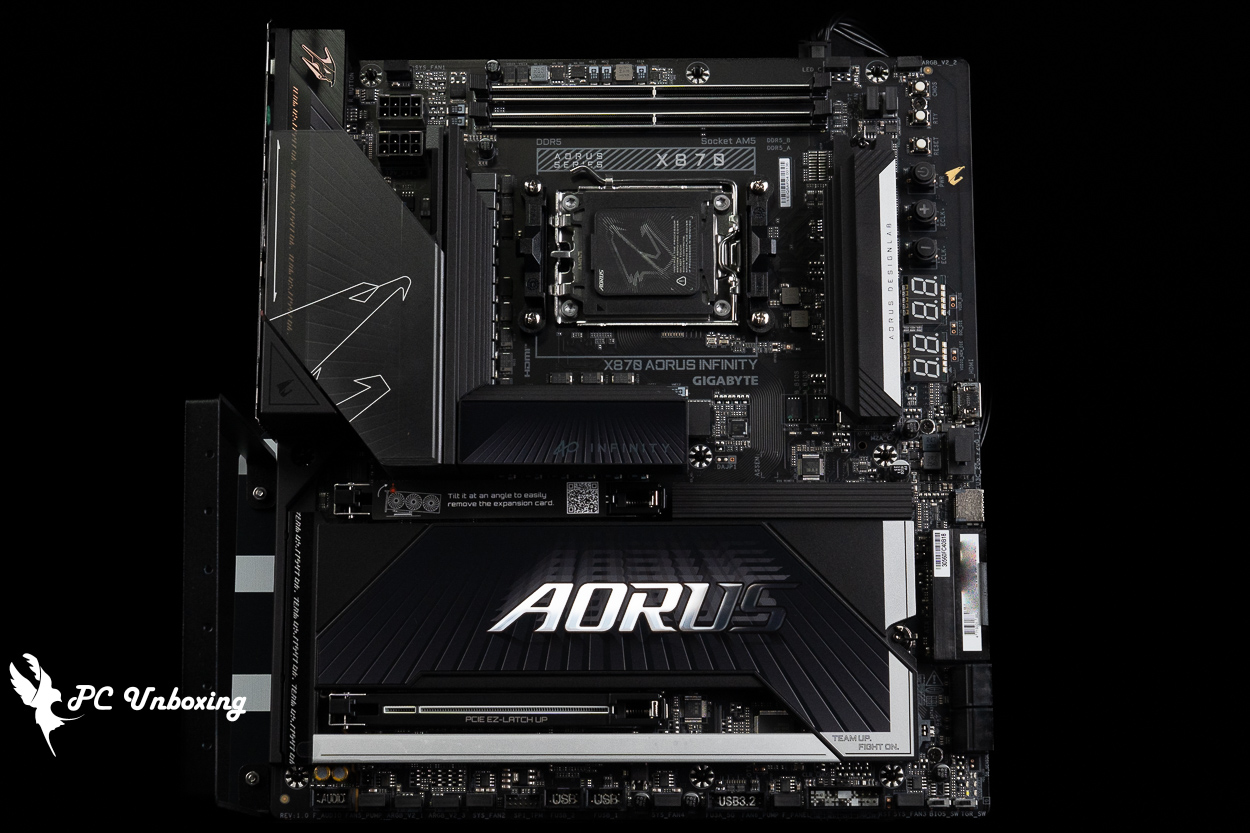
△ E-ATXサイズのX870 AORUS INFINITY。
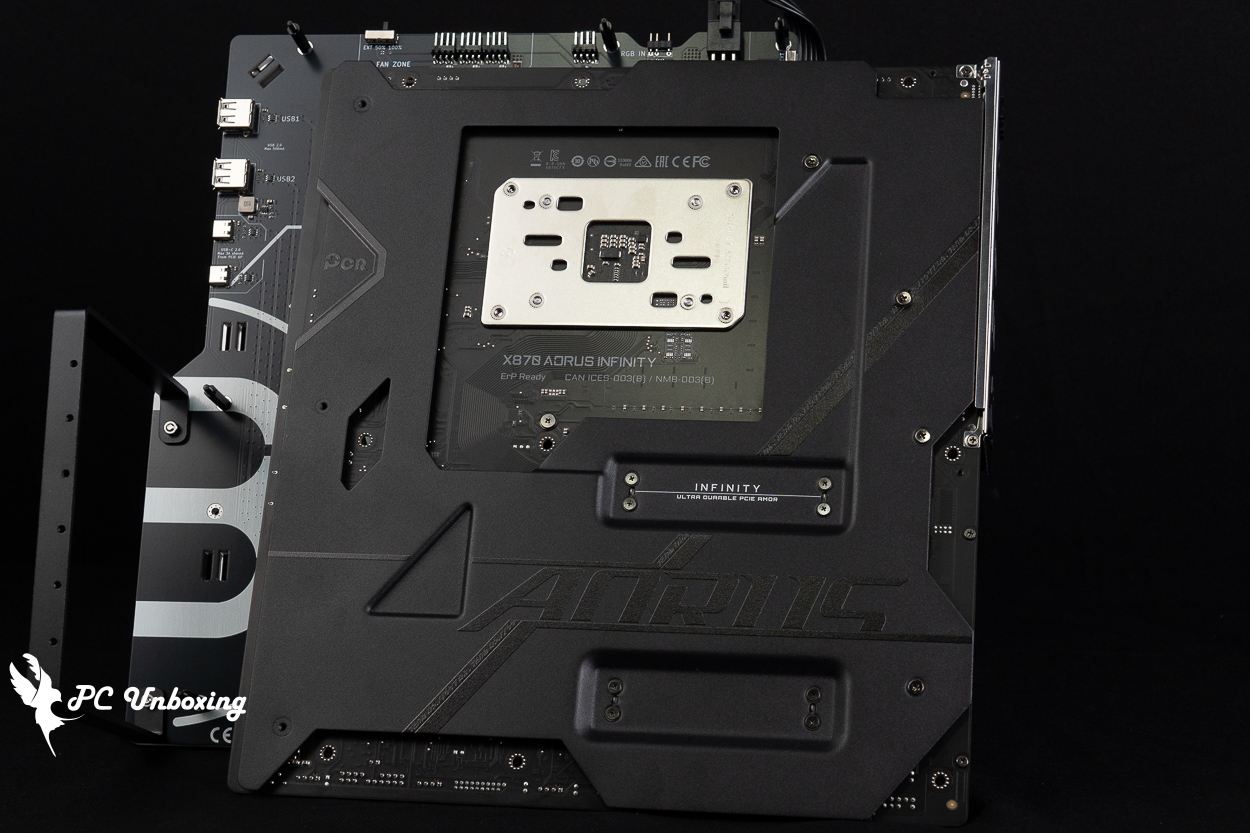
△ 黒色の「X870 AORUS INFINITY」には、強化バックプレートが搭載されています!
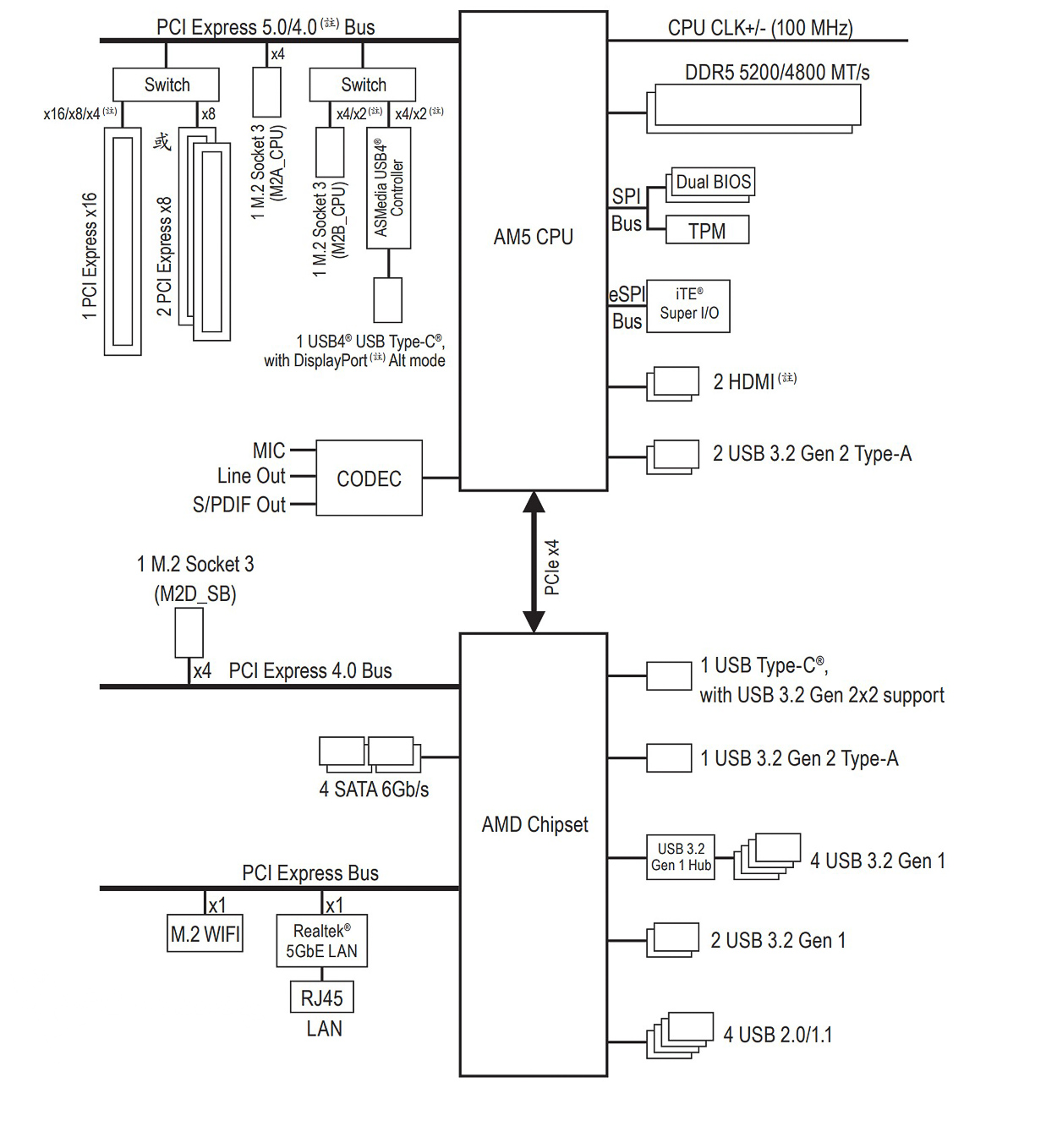
マザーボードのチャンネル構成図。
マザーボードのVRM冷却ブロックは、L字型のヒートシンクによって下部の電源回路の放熱を担っており、7 W/mKの高性能熱伝導パッドを介してMOSFETに直接接触させることで、システムの安定性を維持しています。放熱アーマーにはレール式の装飾パネルが取り付けられており、これを持ち上げると、CPU用の8ピン電源コネクタが2つ確認できます。
今回の X870 AORUS INFINITY では、VRM 冷却ブロックのデザインが改良され、実際に分解・組み立てを行ってみると、確かに怪我をしにくくなっていました。この部分の溝はCPUのデュアル8ピン電源コネクタに対応しているが、AORUS TACHYON ICEシリーズは開口部が小さいため、ケーブルの抜き差し時に指が隣接するヒートシンクに擦れやすかった。
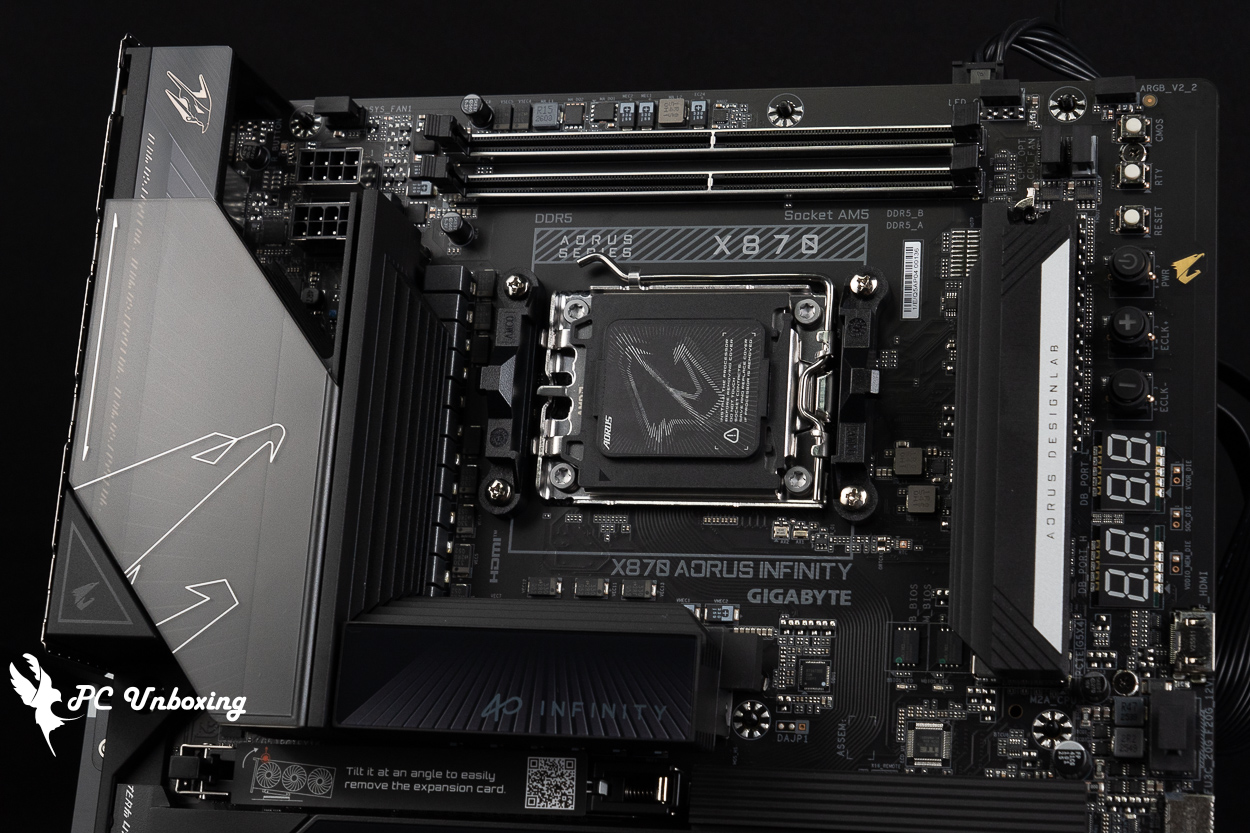
△ VRM Thermal Armor Advanced。
それでは、X870 AORUS INFINITY マザーボードに搭載されている各種拡張スロットや電源コネクタを一つずつ見ていきましょう。マザーボードの左上には、2つの8ピンCPU用ATX_12V電源コネクタと、1つのSYS_FAN1システムファンコネクタが配置されています。
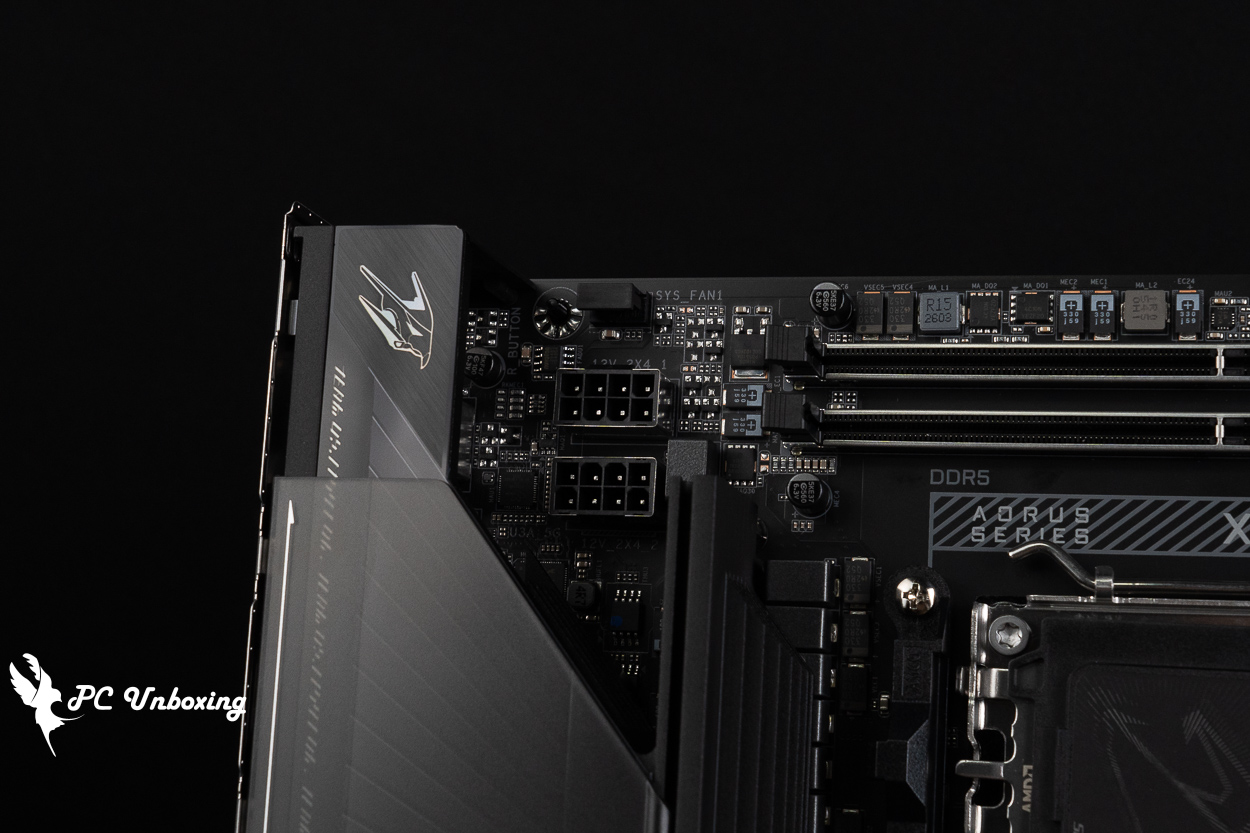
△ CPU用の8ピンコネクタが2つあり、その上にはケースファン用コネクタも1つあります。また、CPU電源コネクタの差し込み方向も調整されています!
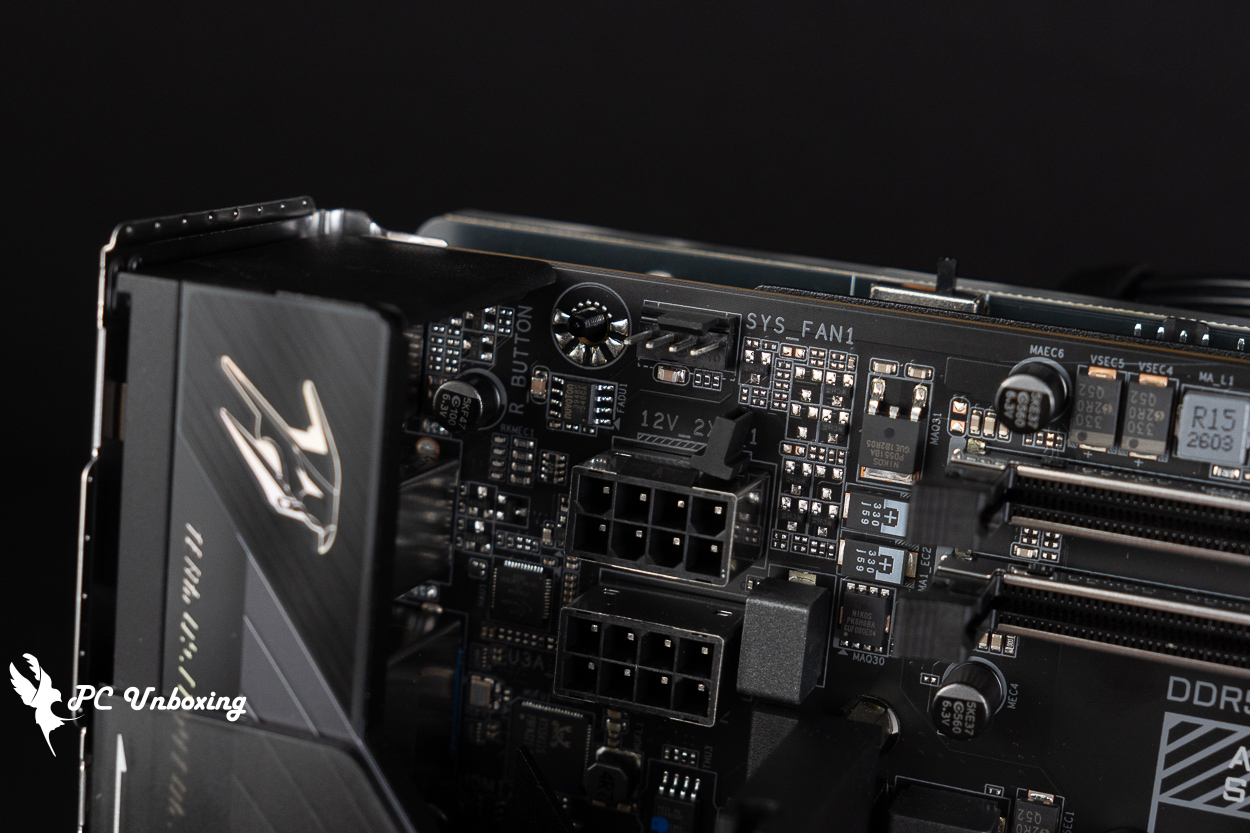
△ マザーボード全体のファン用電源コネクタには、すべて保護カバーが取り付けられています。
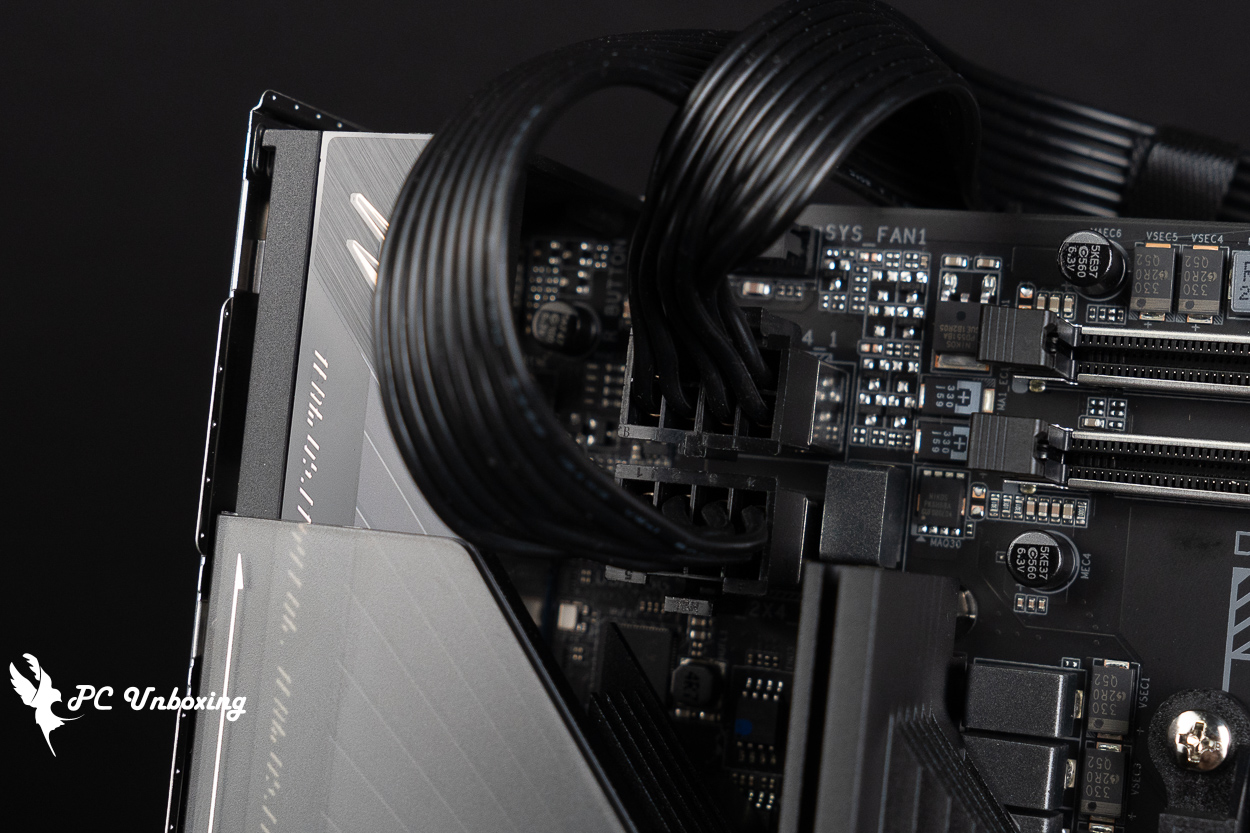
△ プロセッサ用電源ケーブルの自由な配線例。黒色の柔らかいケーブルとの組み合わせをお勧めします。
X870は引き続きAM5 LGA 1718ピンのソケットを採用しており、AMD Ryzen 9000 / 8000 / 7000 プロセッサに対応しています。AM4 と同じクーラーマウントと穴間隔が維持されているため、ユーザーは AM4 用のクーラーマウントキットをそのまま流用して取り付けが可能です。
しかし、このマザーボードは取り付け部分が90度回転しているため、ヒートシンクのカバーの方向を調整できないと、強迫観念に駆られてしまうかもしれません。また、一体型水冷システムを取り付ける場合、通常のマザーボードとは異なるため、水冷チューブの取り付け調整方法を確認する必要があります。
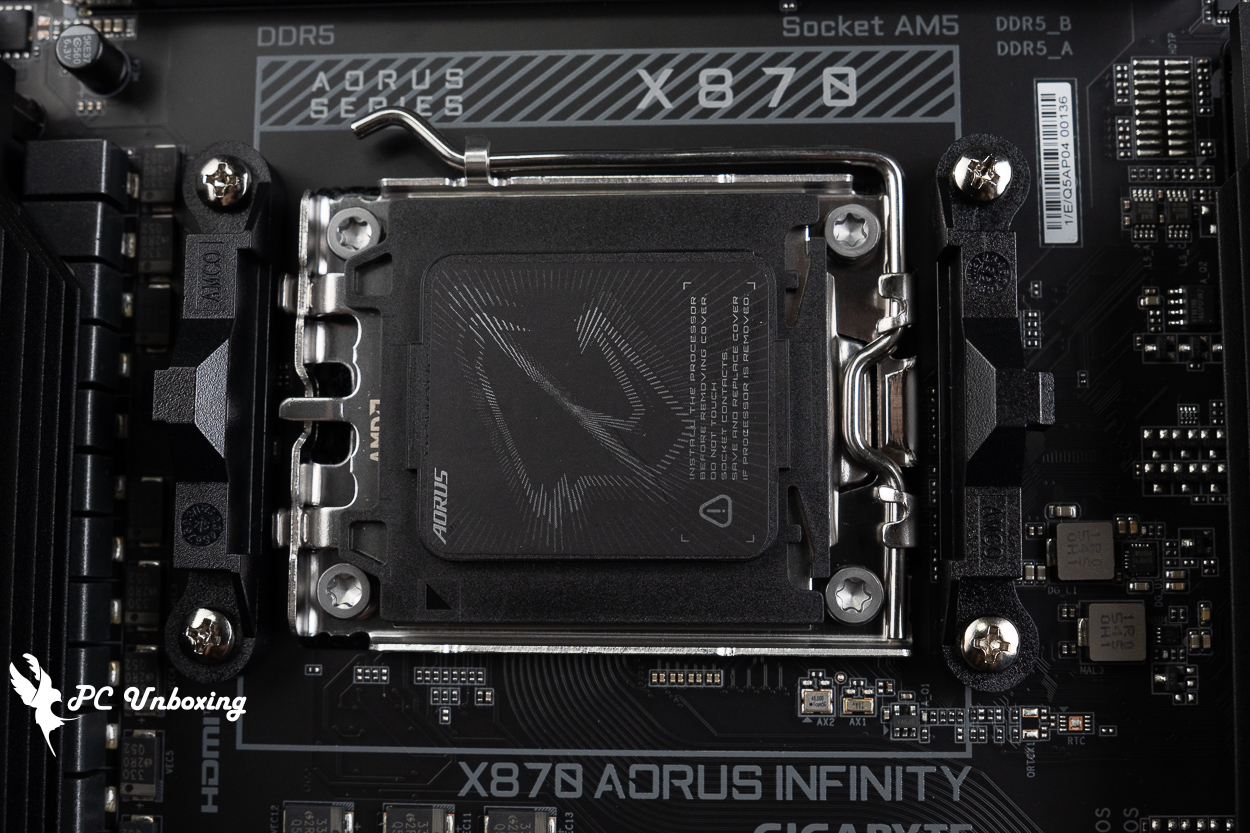
△ プロセッサのピン保護キャップ。
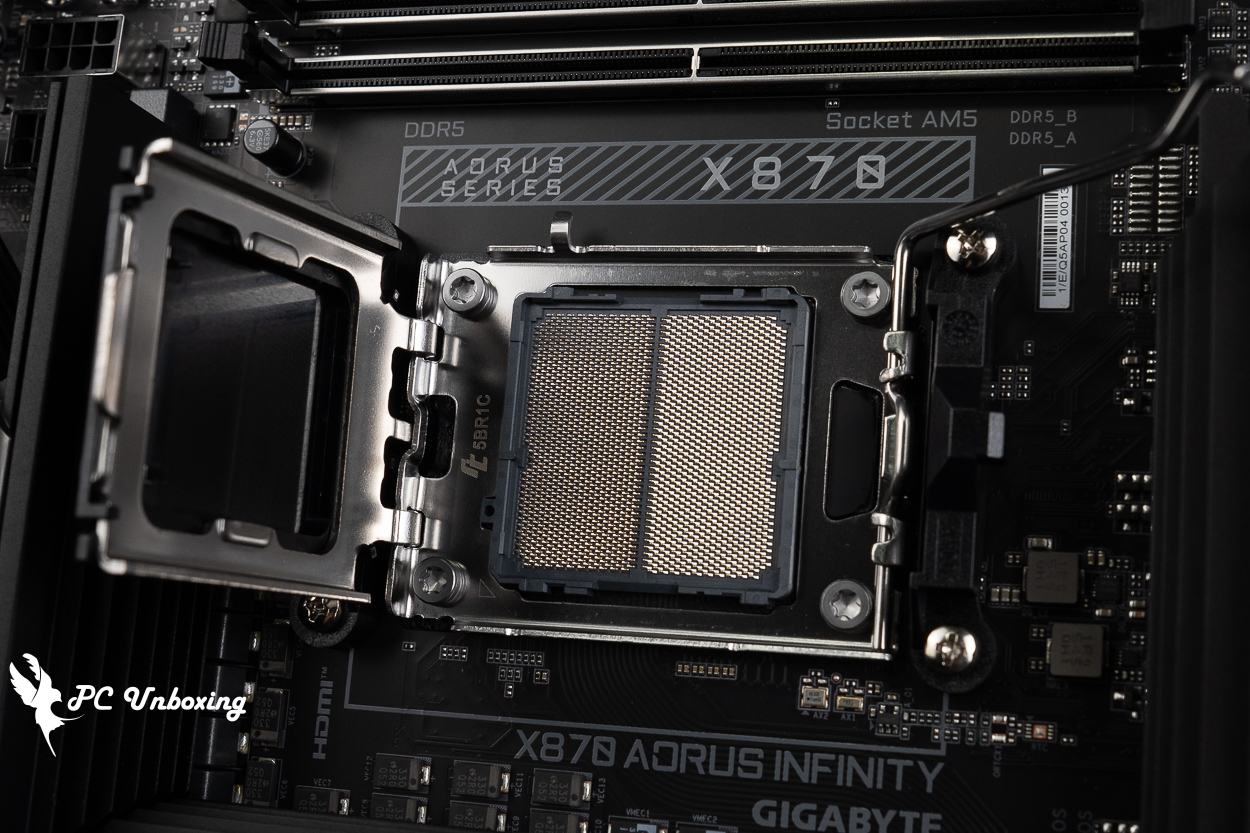
AM5 LGA 1718フィート
2つのスロットを備えたDDR5 DIMMデュアルロック式メモリスロットは、1DPC(1 DIMM Per channel)構成となっており、non-ECC Un-buffered DIMMメモリの使用に対応しています。2つのスロットの最大拡張容量は合計128 GBであり、つまり1枚あたりの容量上限は64 GBとなります。また、AMD EXPO(Extended Profiles for Overclocking)およびIntel XMP 3.0(Extreme Memory Profile)によるワンクリックオーバークロックプロファイルにも対応しています。
メモリ・オーバークロックQVLメモリ・サポート・リストには、Ryzen 8000シリーズ・プロセッサーで使用した場合、最大周波数9600 MT/sで互換性ストレス・テストに合格するデュアル・チャネル・メモリ・モジュールが掲載されており、マザーボードのメモリQVL(Qualified Vendor List)互換性レポートに基づいてメモリ・モデルを選択することを改めてお勧めします。マザーボードのベンダーリスト(QVL)互換性レポート。
公式サイトの特長として、DDR5 11400 MT/s 以上への極限オーバークロックが可能であると謳われているが、この周波数仕様は正式なメモリ QVL(Qualified Vendor List:認定ベンダーリスト)の互換性検証プロセスを経ていないため、オーバークロックの性能をアピールするためのデモンストレーションの一環であると見られる。
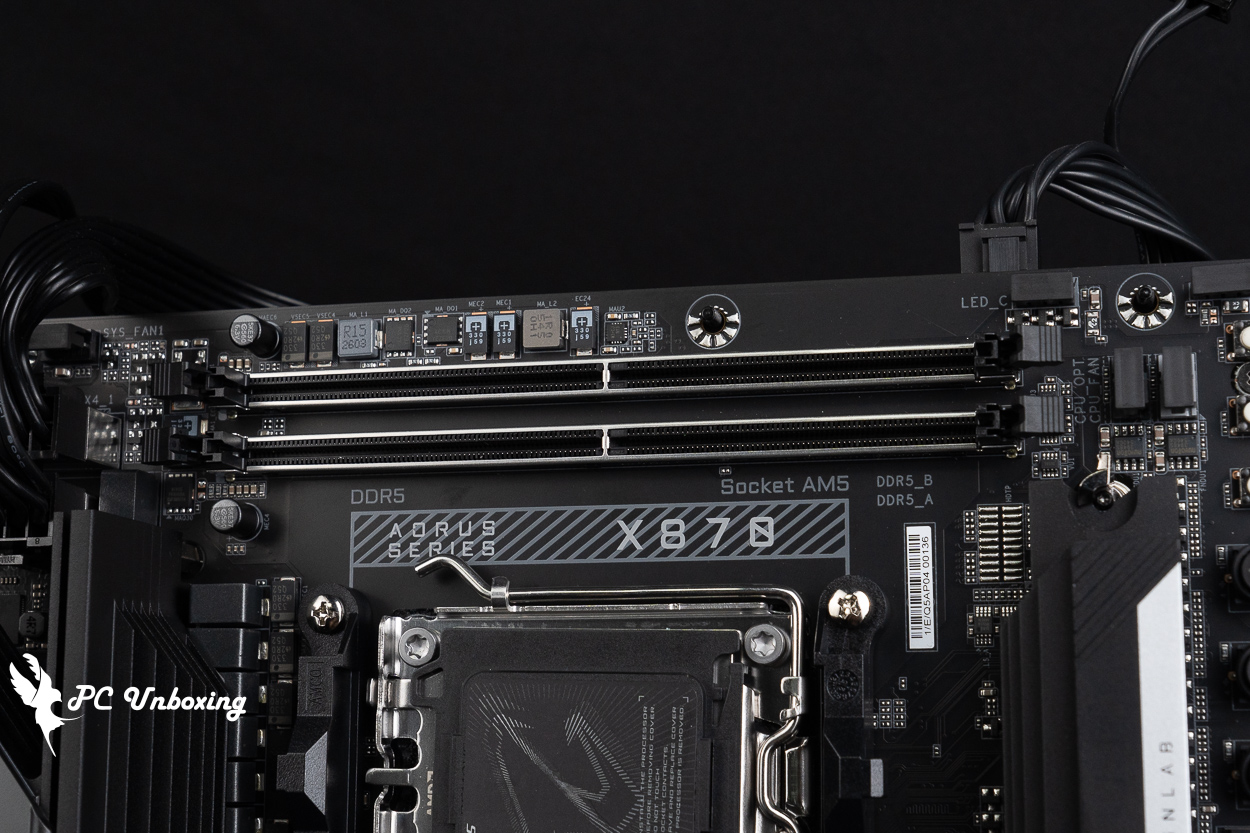
△ 2x バッファなしDIMM DDR5 メモリスロット。UDIMMメモリに対応。最大128 GBまでの容量拡張に対応。2枚のモジュールを装着した場合、QVLで最大9600 MT/s(オーバークロック時)に対応し、公式の内部オーバークロック記録は11400 MT/sです。
マザーボード右上には、2つの4ピンファン電源スロット(CPU_OPTとCPU_FAN)、1つの12V 4ピンRGBと1つの5V 3ピンARGB_V2スロットがあります。
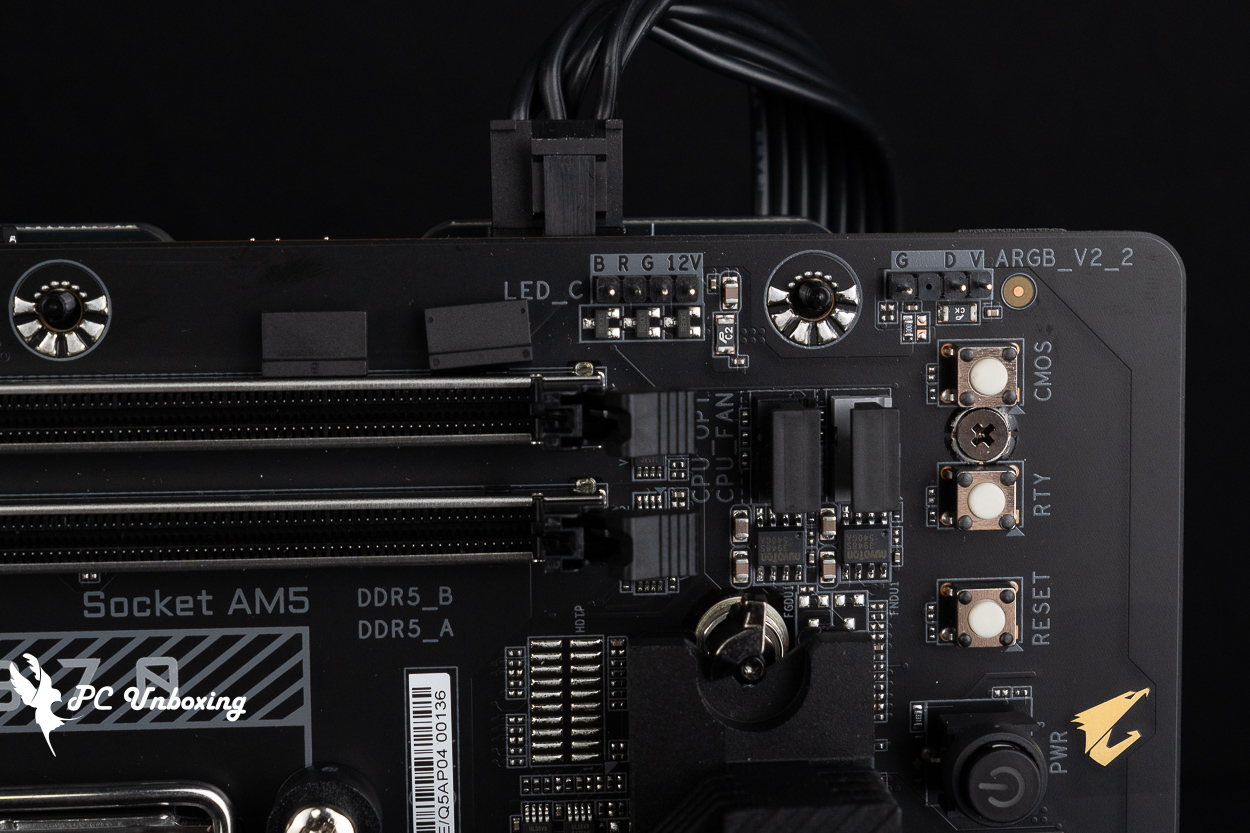
△ CPU_OPT、CPU_FAN、12V 4ピン RGB、5V 3ピン ARGB_V2。
マザーボードの右側には、CMOSデータクリアボタン、RTY(コールドブート再試行)ボタン、RESET(再起動)ボタン、PWR(電源)ボタン、ECLK+(外部クロック周波数アップ)ボタン、ECLK- 外部クロック周波数低減ボタン、デバッグコード表示用 DeBug ランプ、マルチメーター用電圧測定ポイント、ケース内蔵ディスプレイ用 HDMI 2.1 オンボードグラフィックス出力ポート、F20G_12V(PCIe電源コネクタ)、前面USB 20Gbps Type-Cスロット1基。
デバッグ・ライト・コード表示により、ユーザーはセルフテスト・プロセス中にマザーボードのどの部分が問題を引き起こしているかを素早くチェックすることができ、ユーザーはマザーボードのマニュアルを参照してデバッグ作業を行うことができます。
F20G_12V スロットは、ケース前面の USB Type-C ポート (FU3C_20G) に追加の電力を供給し、最大 65W の PD 3.0/QC 4+ 急速充電機能に対応します。
RTYのコールドブート再試行ボタンは、公式サイトにおいてRST (MULTIKEY) 多機能ボタンとしても表示されており、BIOS内で他の機能に再設定することが可能です。これにより、RGBのオン/オフ(マザーボード上のすべての照明効果をオフにする)や、BIOSへの直接アクセスなど、さまざまな用途に利用できます(キーボード操作なしで直接BIOS設定画面に入る)、セーフモード(BIOSのセーフモードに入り、特定のオプションを変更しつつ、他のBIOS設定は保持可能)など、様々な用途に使用できます。しかし、「問題なのは」、筆者が公式のF2c版BIOSを確認したところ、「Settings(設定)」の「Miscellaneous」内に「RST_SW (MULTIKEY)」の設定項目が見当たらず、つまり、現時点では再起動機能しかなく、他の機能を設定することはできない。
- Clear CMOS Dataボタン:オーバークロックに失敗し、システムの再起動がBIOSでスタックした場合に使用できます。 Clear CMOS Dataボタンを使用する前に、必ずコンピュータの電源を切り、電源コードを抜いてください。
- RTYコールドスタート再試行ボタン:オーバークロックの途中で死んでしまい、RESETが機能しない場合、このボタンを押して強制的に再起動し、強制的にシステムをオフにして起動を再試行することができます。
- RESET 再起動ボタン:システムリセットボタン。
- PWR 電源ボタン:電源ボタン。
- ECLK+ / ECLK- 外部クロッククロックダウンボタン:CPUの外部クロック周波数(ECLK)をアップクロックまたはダウンクロックするために使用することができ、それが押されるたびに、ECLKは0.1MHz増加または減少し、このボタンは、連続クリックの機能をサポートしています。
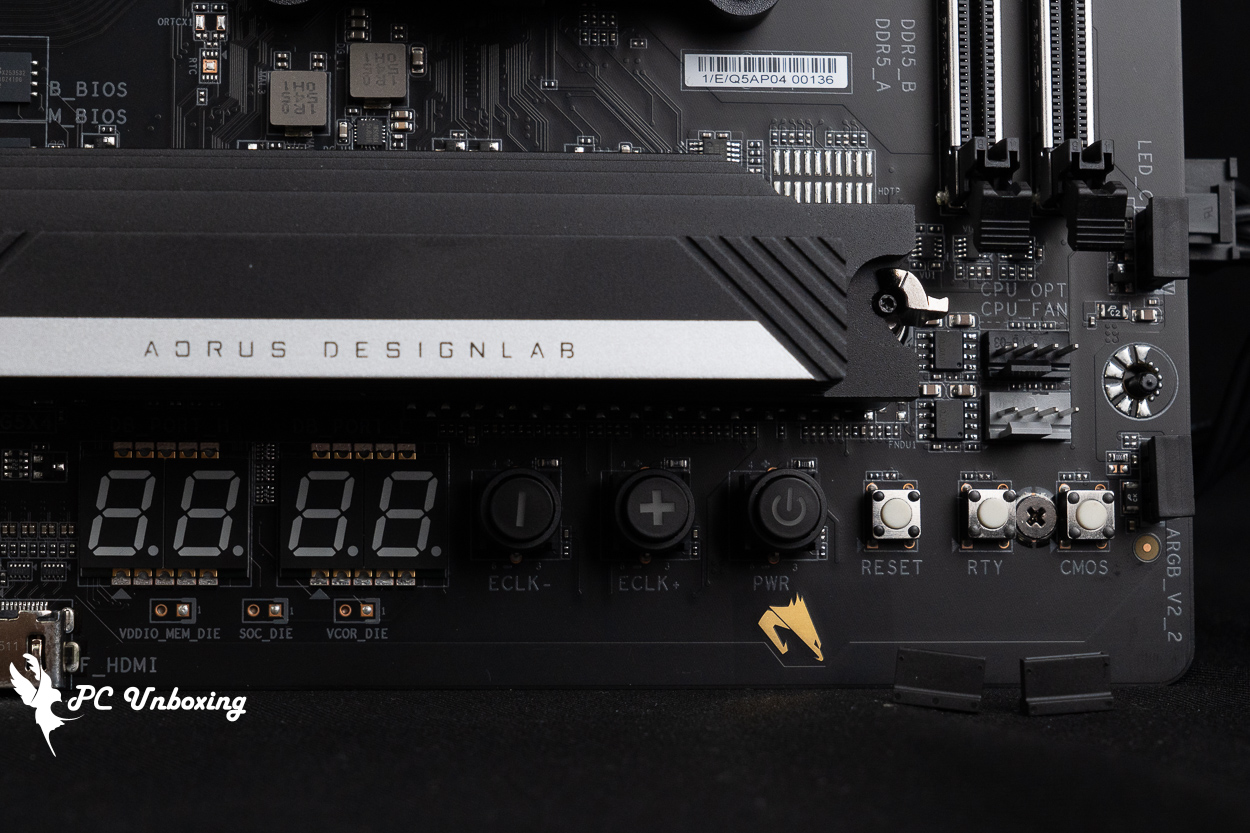
△ CMOSデータクリアボタン、RTY コールドリスタートボタン、RESET リセットボタン、PWR 電源ボタン、ECLK+ 外部クロック周波数アップボタン、ECLK- 外部クロック周波数低下ボタン、デバッグLEDコード表示、マルチメーター用電圧測定ポイント。
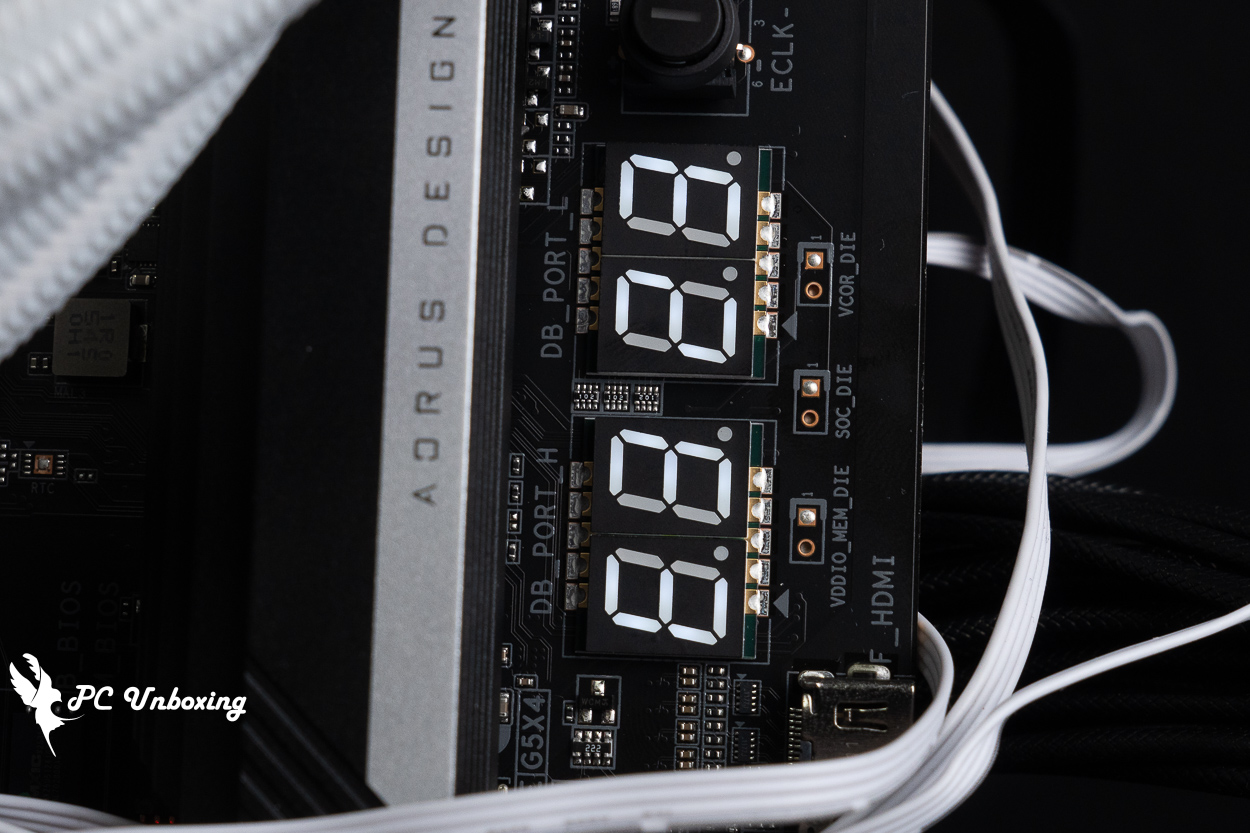
△ 故障コード表示灯は、問題箇所を素早く特定できますが、90度横向きに設置されています。
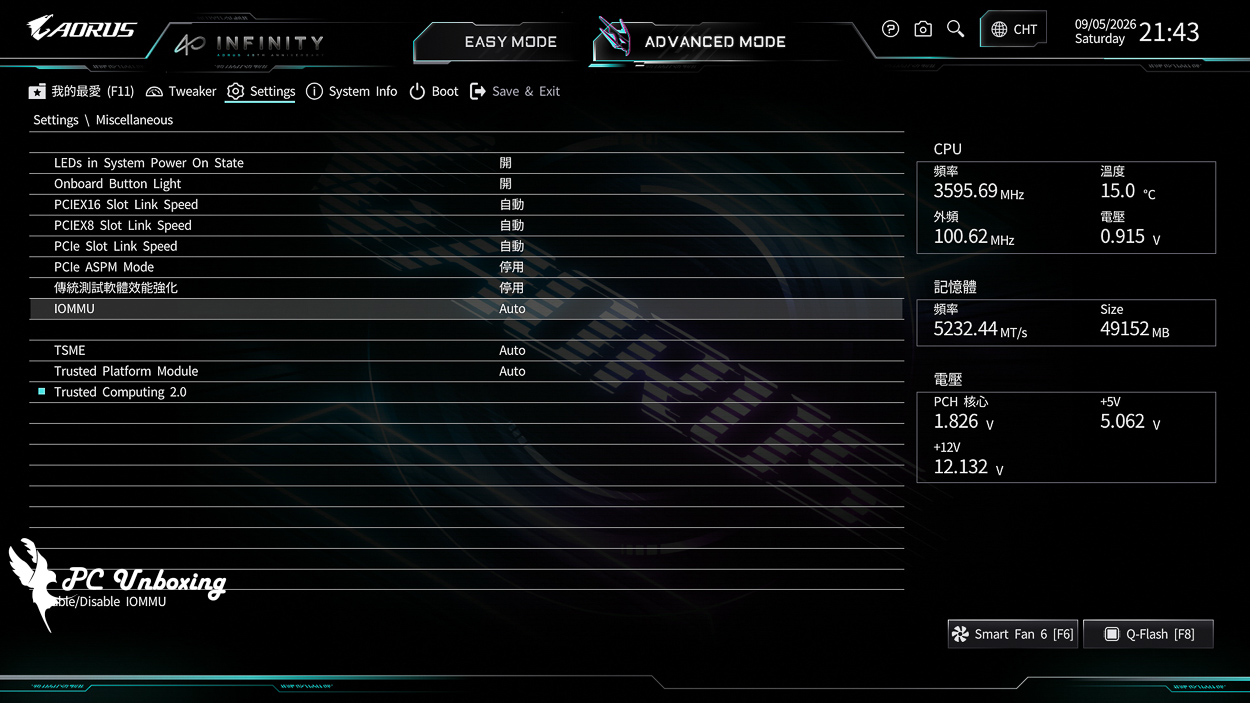
△ 現在、筆者が確認したところ、公式の F2c 版 BIOS の「Settings(設定)」内の「Miscellaneous」には、「RST_SW (MULTIKEY)」の設定項目は見当たりませんでした。
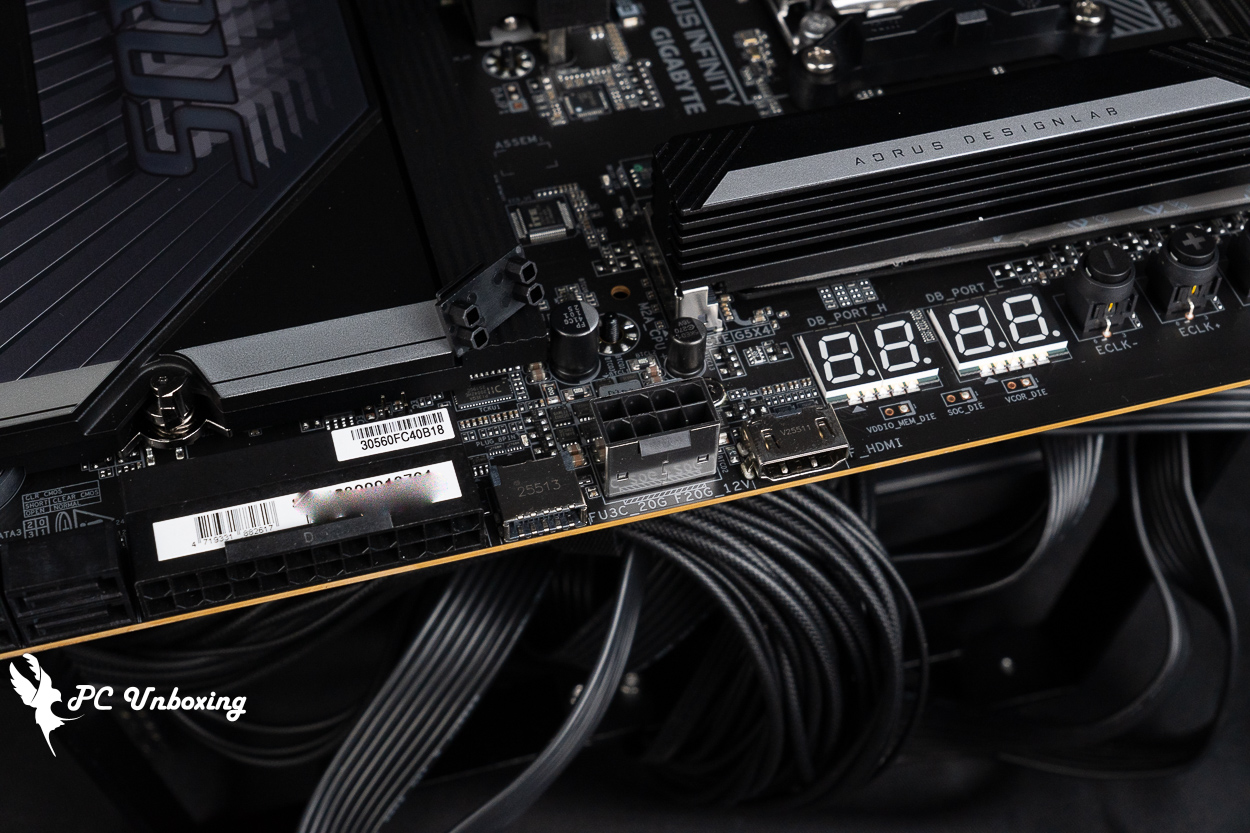
△ 筐体内蔵ディスプレイ、HDMI 2.1 内蔵グラフィックス出力ポート、F20G_12V(PCIe電源コネクタ)、前面USB 20Gbps Type-Cスロット1つ。
右下には、2つのEC_TEMP温度センサー用コネクタ、マザーボード用24ピン電源コネクタ、4つのSATA 6Gb/sコネクタ、EZ DeBugインジケーターなどが配置されています。
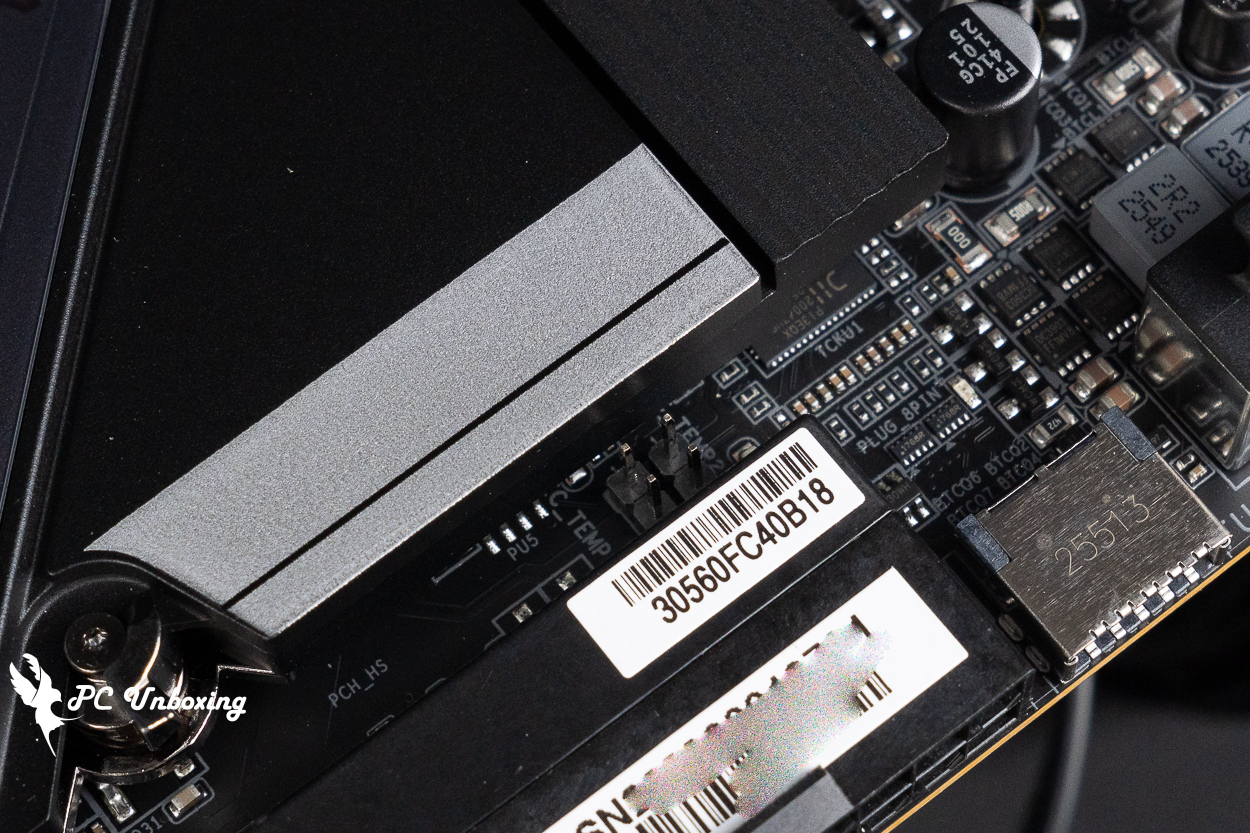
△ 温度センサー用スロットが2つ。
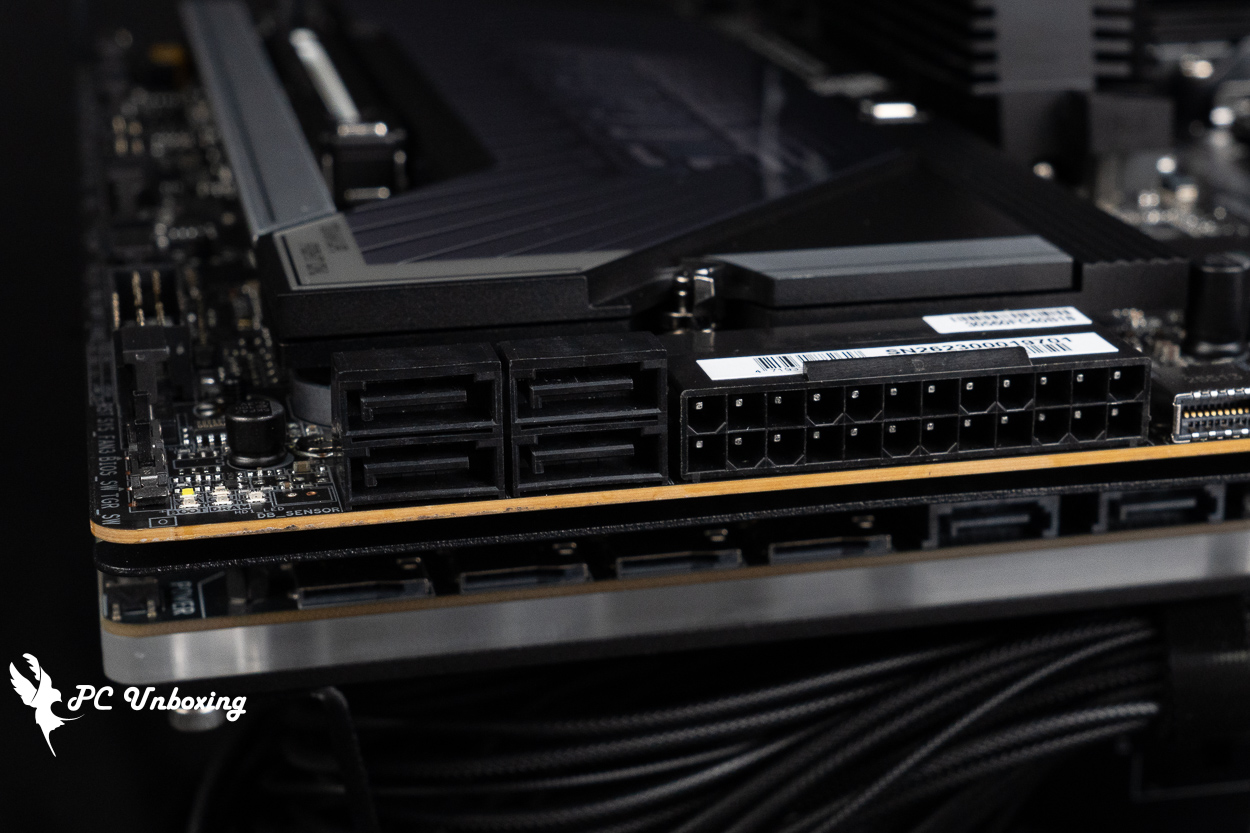
△ マザーボードの24ピン電源コネクタ、SATA 6Gb/s×4。
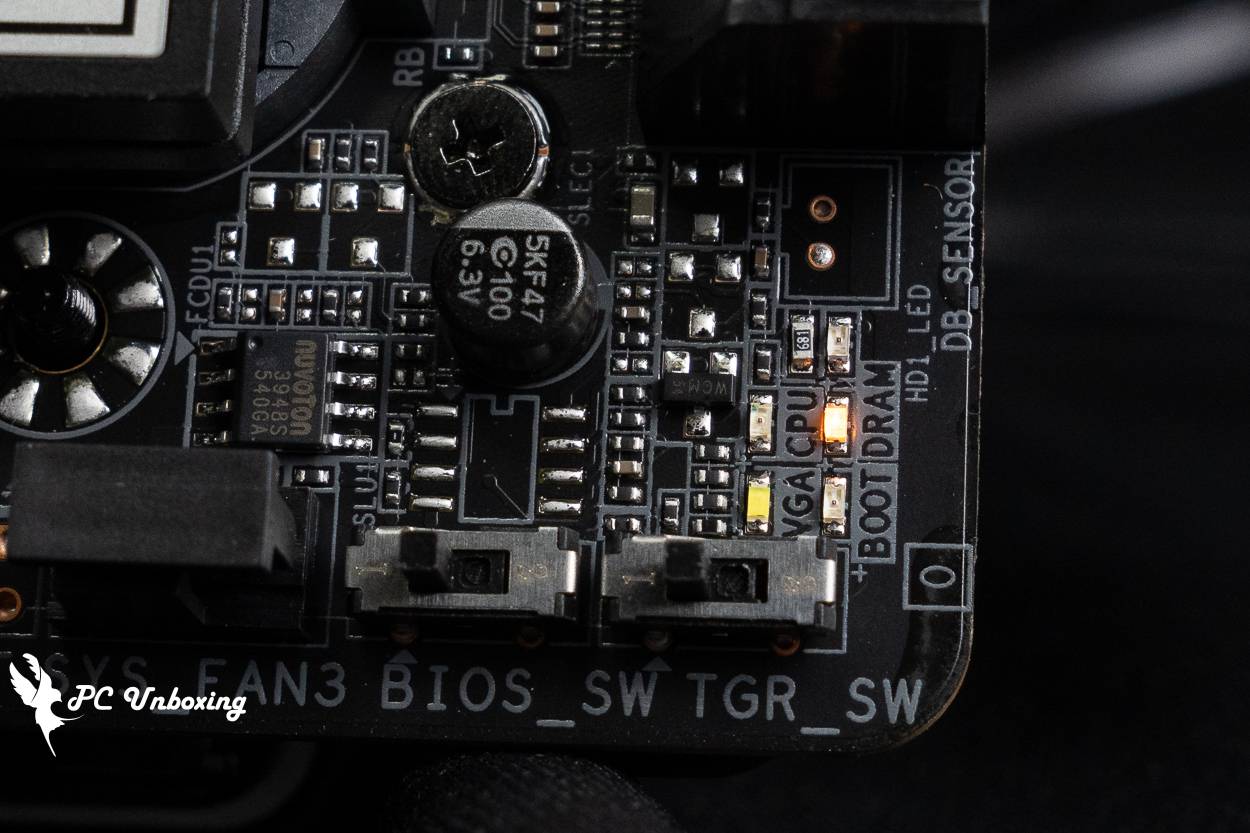
EZ DeBugランプのデモンストレーション。
マザーボードの下部には、TGR ロックボタン、BIOS_SW デュアル BIOS 切り替えスイッチ、5つの SYS_FAN ファン電源コネクタ、システムフロントパネルコネクタ、CMOS設定リセットジャンパソケット、USB 5Gbpsソケット1つ(フロントパネル用USB 5Gbps Type-Aポート2つに対応)、USB 2.0ソケット2つ(フロントパネル用USB 2.0ポート4つに対応)、SPI_TPM(セキュリティ暗号化モジュール接続ソケット)、5V 3ピン ARGB_V2 ×2、HD_AUDIO オーディオソケット。
- TGRボタン:通常、スコアを実行する前に周波数を下げてプロセッサの温度を下げ、ソフトウェアの設定を変更せずにスコアを実行した直後にTGRをダイヤルすると周波数が元に戻る。
- BIOS_SW Dual BIOS Switch: マザーボードは2つのバージョンのBIOSを保存することができます。
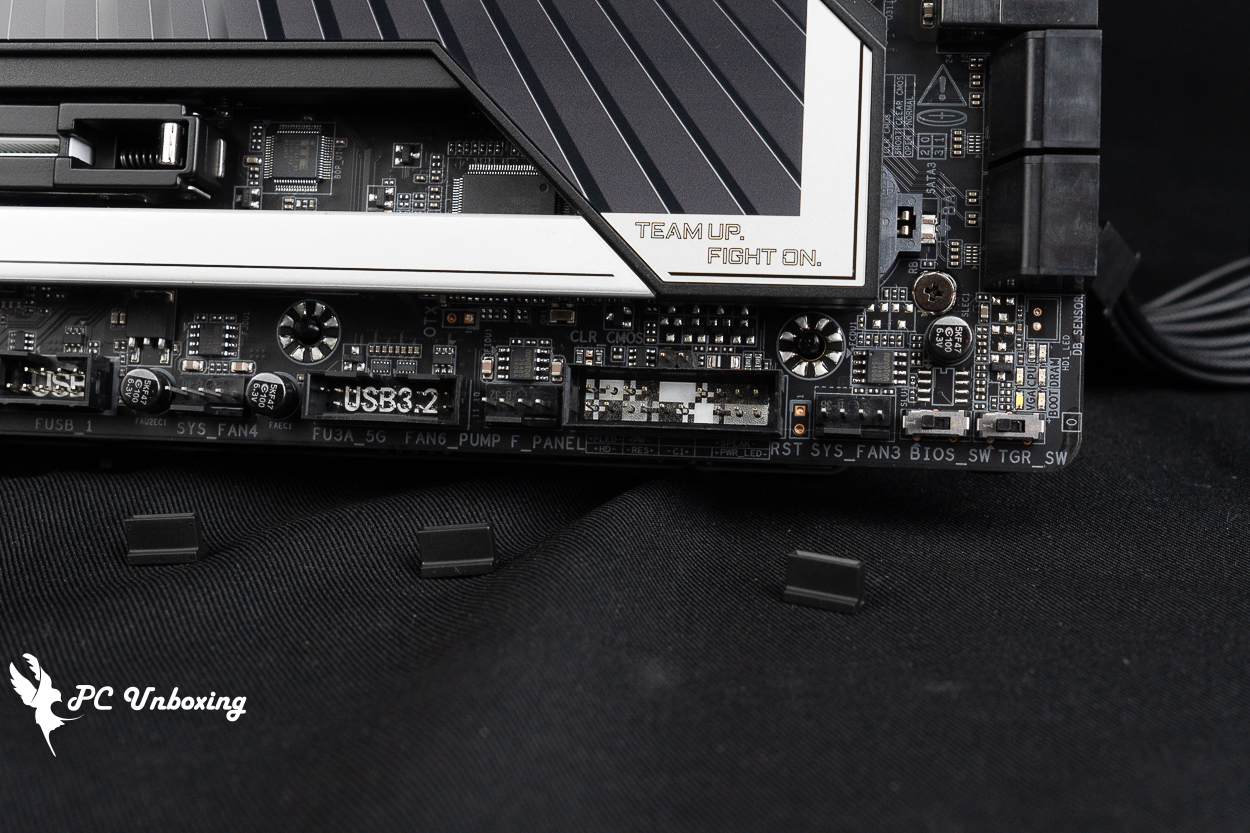
△ TGR パネルスイッチ、BIOS_SW デュアル BIOS 切り替えスイッチ、5つの SYS_FAN ファン電源コネクタ、システムフロントパネルコネクタ、CMOS設定リセットジャンパソケット、USB 5Gbpsソケット1つ(フロントパネルのUSB 5Gbps Type-Aポート2つに対応)。
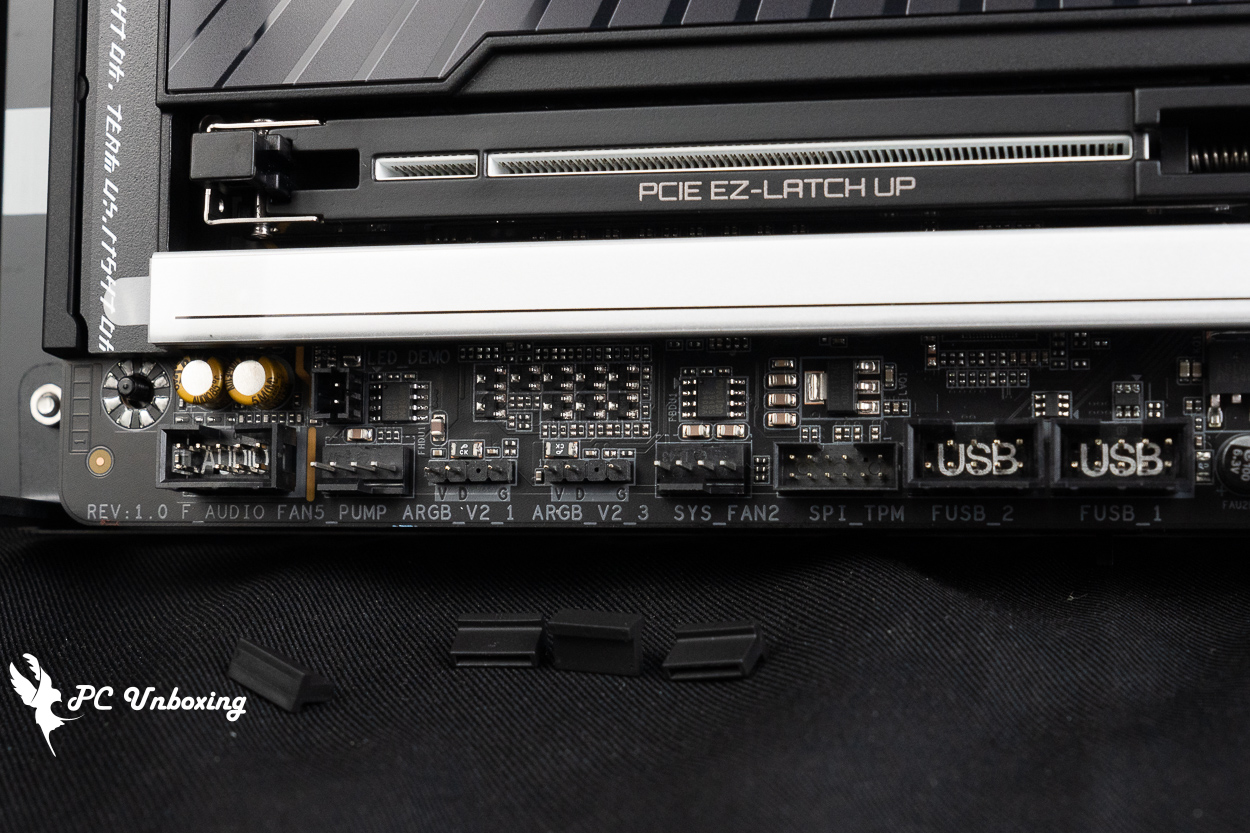
△ USB 2.0 ×2(フロントUSB 2.0ポート×4に対応)、SPI_TPM(セキュリティ暗号化モジュール用コネクタ)、5V 3ピン ARGB_V2 ×2、HD_AUDIO オーディオコネクタ。
マザーボードのPCIeスロットには、x16長さのデバイス拡張スロットが計2つ用意されています。両方の拡張スロットにはPCIe UD Slot Xによる金属補強が施されており、内部にはゴムストリップが取り付けられているため、ユーザーがPCIe EZ-Latch Upの便利な機能を利用する際にも、グラフィックカードが損傷することはありません。
2つのx16スロットは、いずれもCPUチャネルに直接接続されていますが、PCIe 5.0 x16の帯域幅を共有しています。第1スロットにグラフィックカードを1枚のみ装着した場合は、PCIe 5.0 x16の帯域幅をフルに活用して動作しますが、第2スロットにもデバイスを装着して拡張した場合は、2つのスロットで帯域幅を均等に分割し、それぞれPCIe 5.0 x8の帯域幅で動作します。
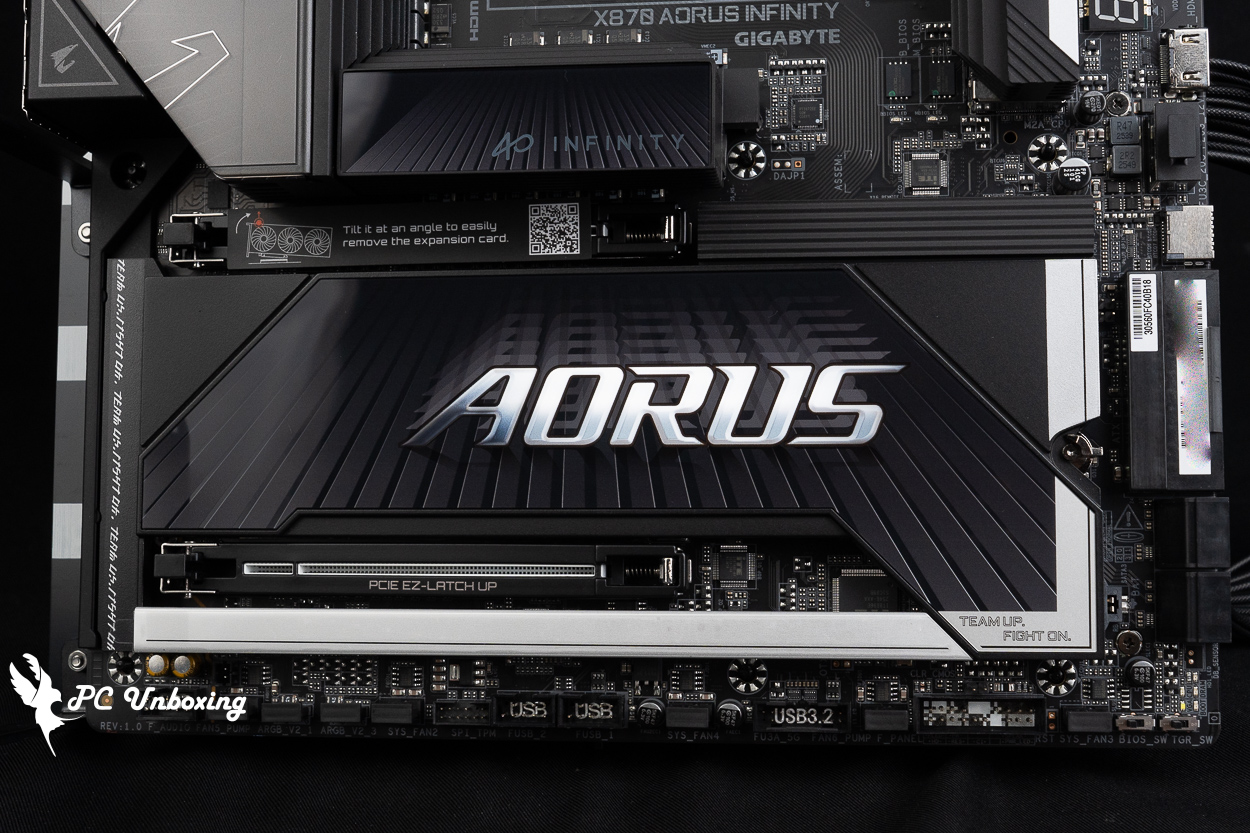
△ 拡張スロット(上から順に):PCIe 5.0_PCIe x16(CPU)、PCIe 5.0_PCIe x8(CPU)。両スロットは x16 の帯域幅を共有しています。
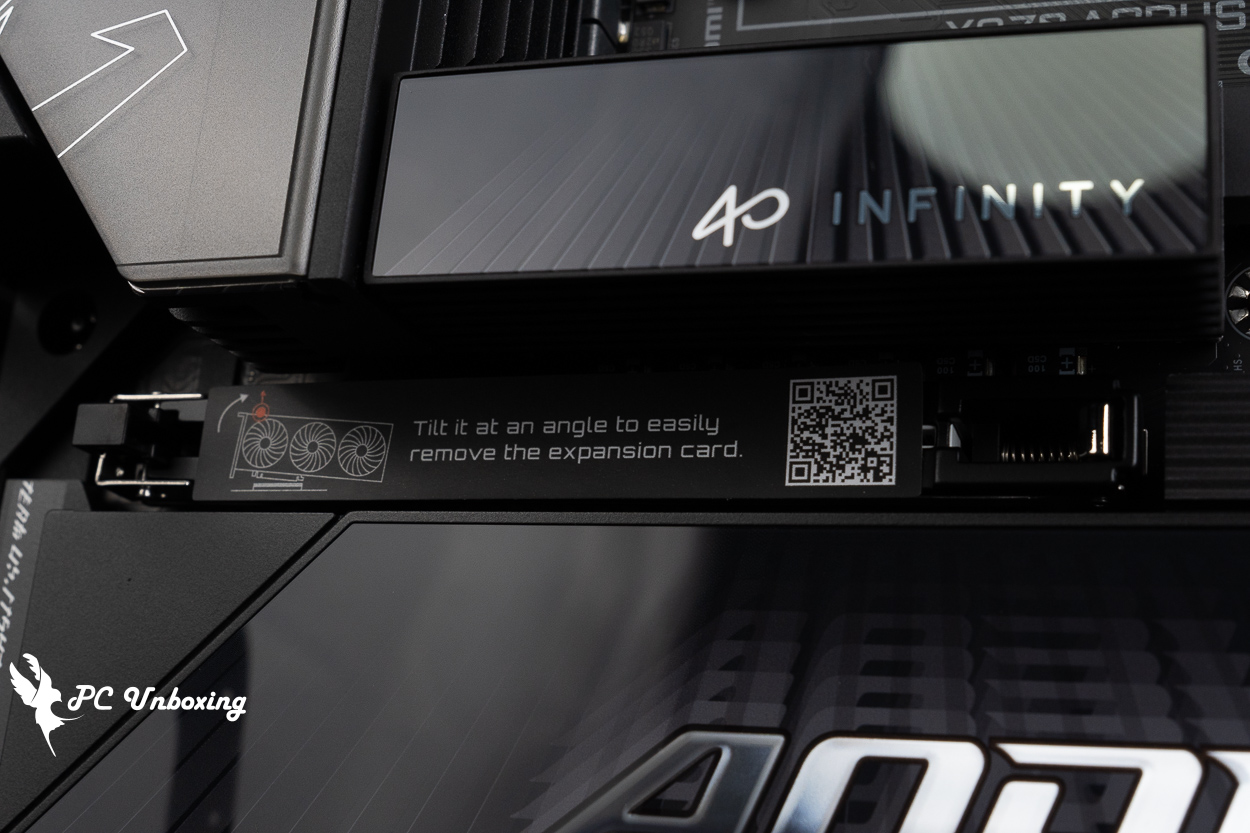
△ PCIe EZ-Latch Up 便利機能の使用手順。
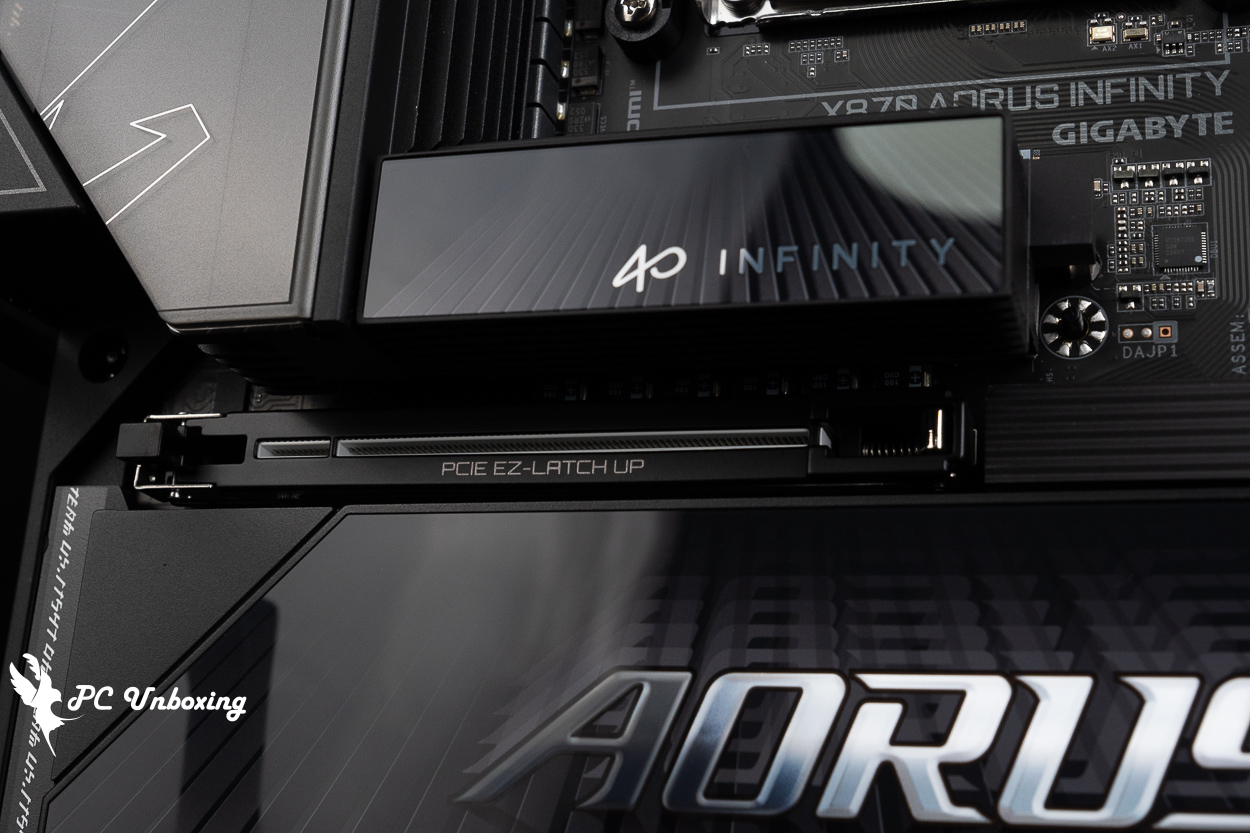
△ グラフィックカードの拡張スロットのクローズアップ。
GIGABYTEは、グラフィックスカードエリアにある2つのM.2 SSDの放熱を支援するため、M.2 Thermal Guard Ext. ヒートシンクを装備しており、M.2 EZ-Latch ClickによってM.2ヒートシンクを固定しています。すべてのM.2 SSD取り付け位置には、両面冷却パッドとM.2 EZ-Latch Plusが採用されており、X870 AORUS INFINITYは、基板上に3つのM.2 SSD拡張スロットを標準で搭載しています。
プロセッサソケットの隣にある M.2 SSD 拡張スロットは、プロセッサに直接接続されており、こちらもパッシブ型の M.2 Thermal Guard ヒートシンクを使用して SSD の放熱を図っています。この部分の「M2A_CPU」は、PCIe Gen5 x4の帯域幅を提供し、25110/22110/2580/2280サイズのM.2 SSD拡張に対応しています。
また、2番目のスロットであるM2B_CPUスロットも、プロセッサに直接接続されたPCIe Gen5 x4の帯域幅を備えており、22110/2280サイズのM.2 SSDによる拡張に対応しています。
最下部の M2D_SB スロットはチップセットチャネルを経由しており、PCIe Gen4 x4 の帯域幅に対応した 22110 および 2280 形式の SSD 拡張をサポートしています。
このマザーボードは、M2B_CPU スロットと ASMedia USB4 コントローラで帯域幅を共有しているため、M2B_CPU スロットにデバイスが装着されている場合、M2B_CPU スロットおよび ASMedia USB4 コントローラがサポートする USB4 ポートは最大で x2 の帯域幅で動作します。完全な x4 帯域幅を得るには、どちらか一方のみを使用する必要があります。
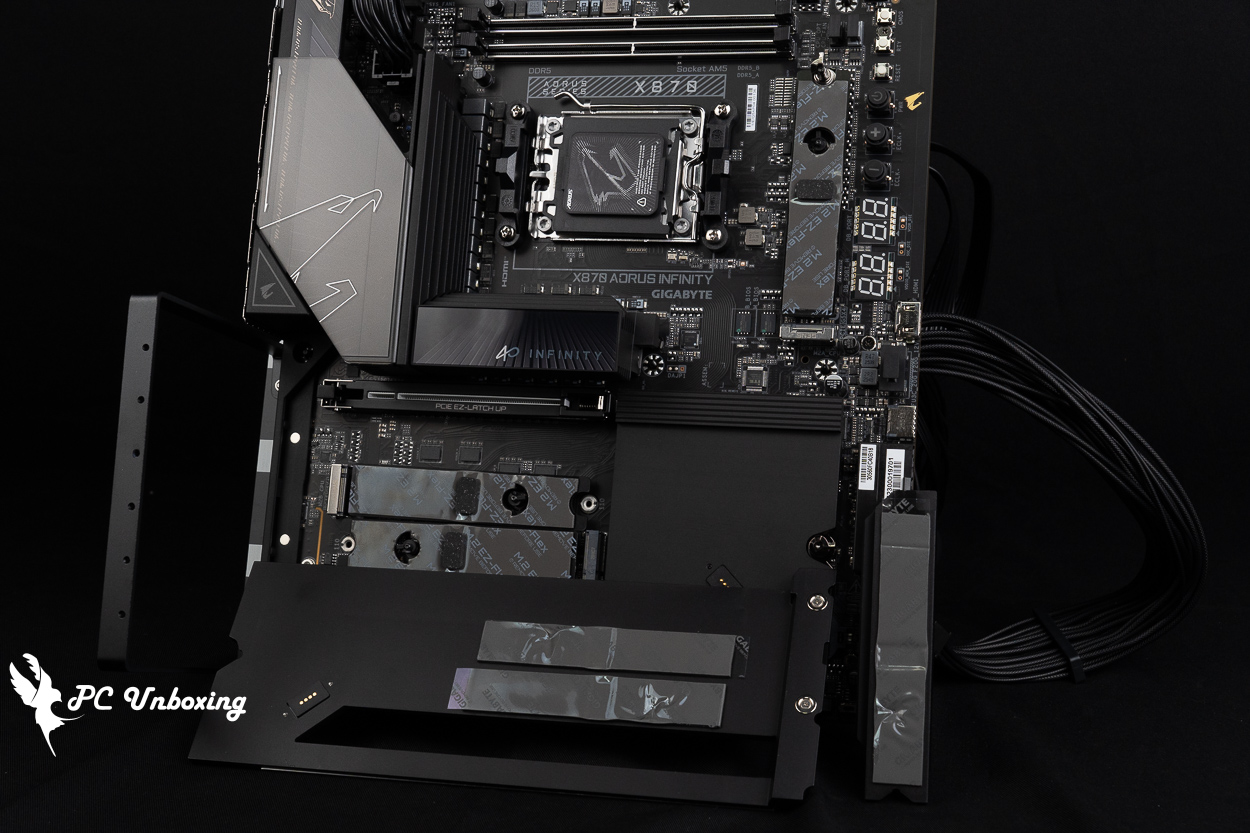
△ 3つのM.2 SSD拡張スロットには、いずれも両面冷却パッドとヒートシンクが装備され、放熱をサポートしています。
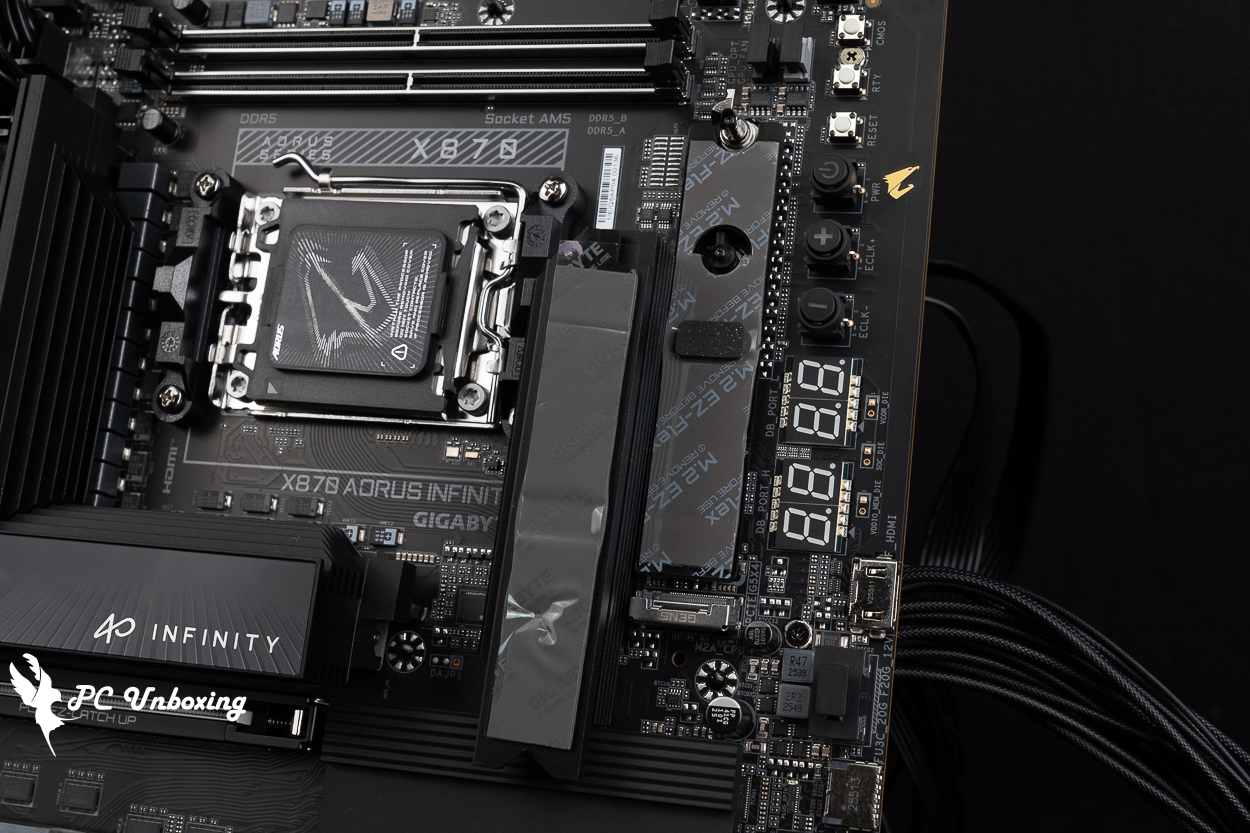
△ M2A_CPU プロセッサ直結チャネル PCIe Gen5 x4 拡張スロット。
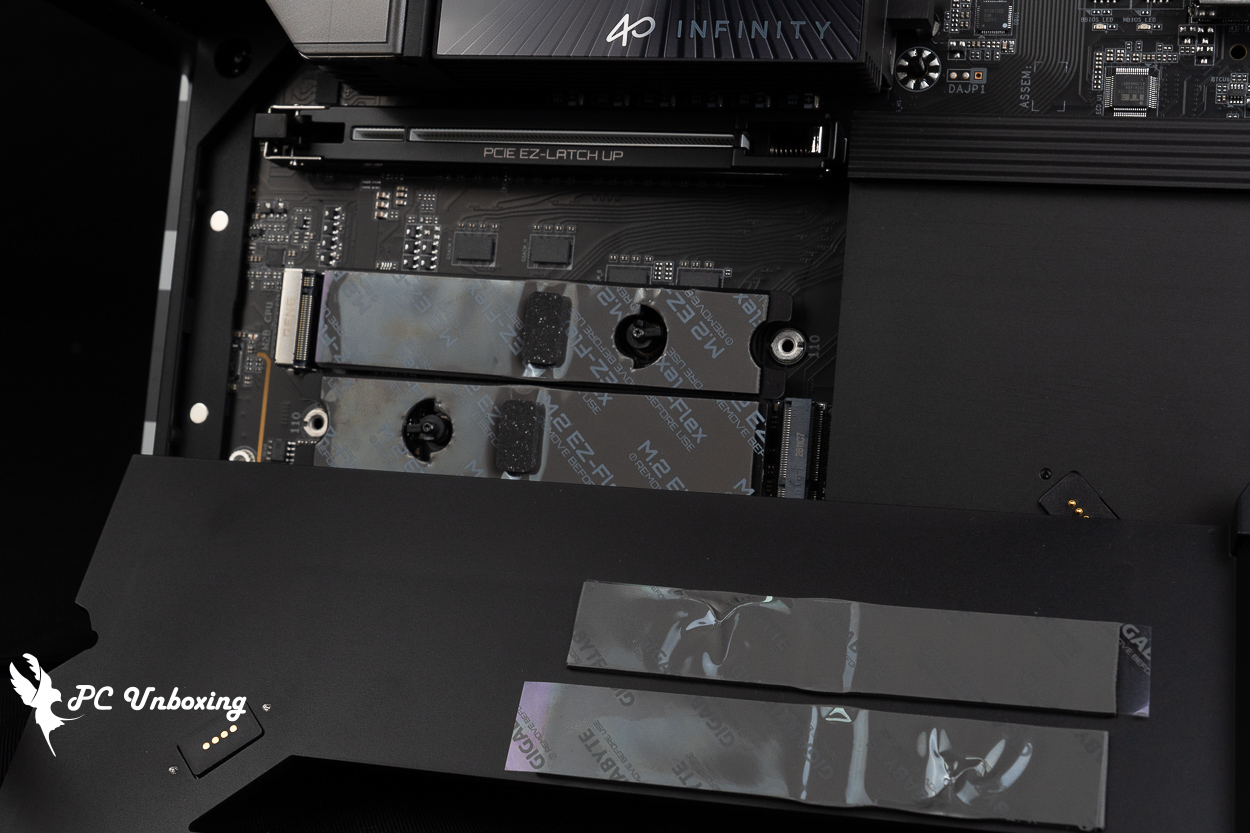
△ 基板上の M.2 SSD 拡張スロット。上から順に:M2B_CPU Gen5、M2D_SB Gen4。
マザーボード背面のI/Oパネルには、独自のオーバークロック起動ボタン、Q-Flash Plus ボタン、PS/2 キーボード・マウス端子、4つの USB 5Gbps Type-A(青色)、1つの HDMI 2.1 オンボードグラフィックス出力(最大 4096×2160 60 Hz 解像度に対応)、USB 10Gbps Type-A×3(赤色)、RJ-45 5 Gbps LAN有線ポート、USB 4 Type-C 40Gbpsポート1つ、Wi-Fi 7アンテナポート、光S/PDIFデジタルオーディオ出力、オーディオポート2つ。
稲妻の模様が入った独自のオーバークロック用起動ボタンがあり、オーバークロック愛好者やPC組み立てユーザーがシステムを組み立てる際、プロセッサがまだ取り付けられていない状態でも、あらかじめ通電して、分割型水冷システムの配管が正常に機能しているか、液漏れがないかを確認することができます。日常使用において、電源を入れる際に2回押さないと正常に起動しない場合は、この機能が有効になっていないかご確認ください。
マザーボード背面にはUSB 4 Type-C 40Gbpsポートがあり、プロセッサー内蔵グラフィックス出力のDisplayPort 1.4バージョンをサポートしているため、ユーザーは内蔵ディスプレイを通じて最大解像度3840×2160 240Hzの追加ディスプレイ出力スロットを利用できる。
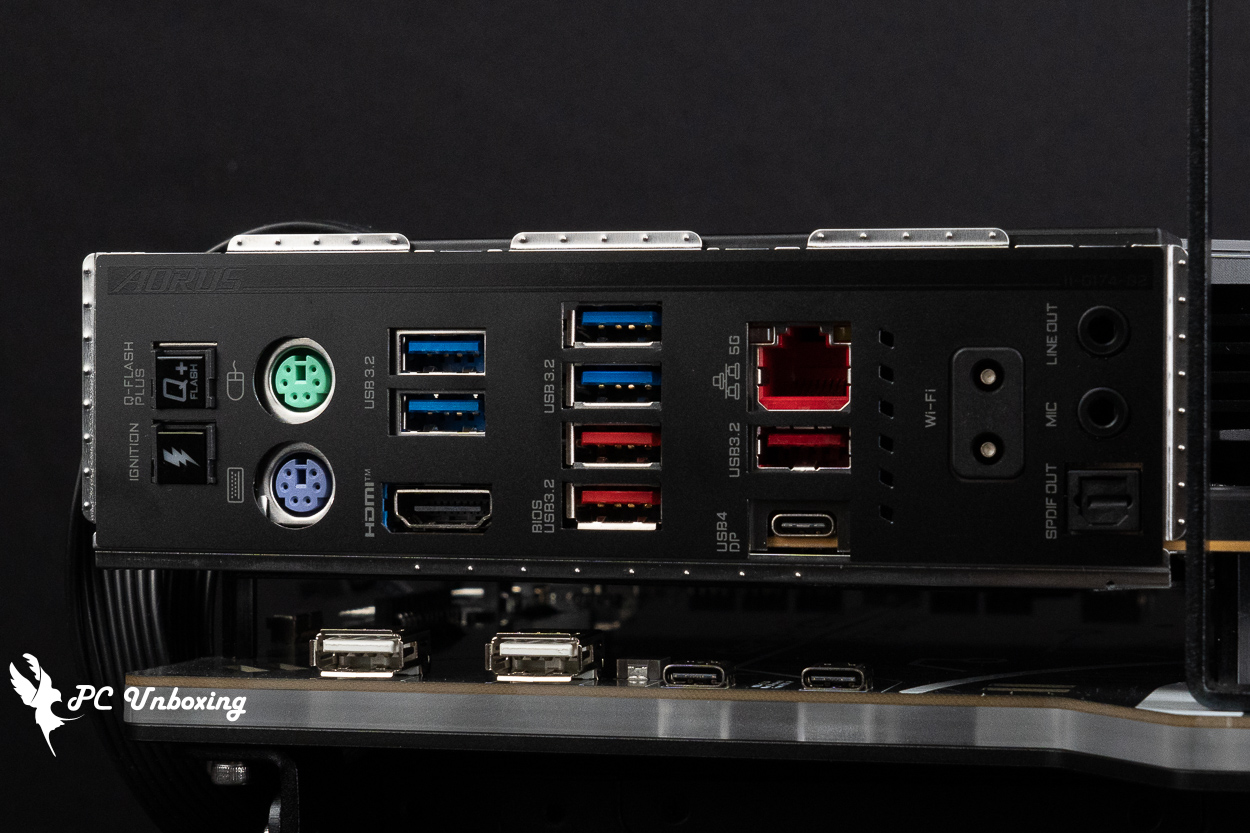 △ 背面I/O一覧。X870 AORUS INFINITYには一体型バックプレートが搭載されている。
18+2+2相VRM電源の解析:110A SPSと10層PCB設計
X870 AORUS INFINITY マザーボードは、18+2+2フェーズのDr. MOSおよびSPS(Smart Power Stage)による電源供給を採用しています。そのうち、18フェーズの110A SPSはCPU VCOREフェーズ(プロセッサの動作電圧)を担当し、2フェーズの110A SPSがSOCフェーズ(内蔵グラフィックスおよびメモリのオーバークロック関連)を担当し、残りの2フェーズのDr. MOSがVDD MISCフェーズ(CPUのPCIeレーン関連)を担当しています。
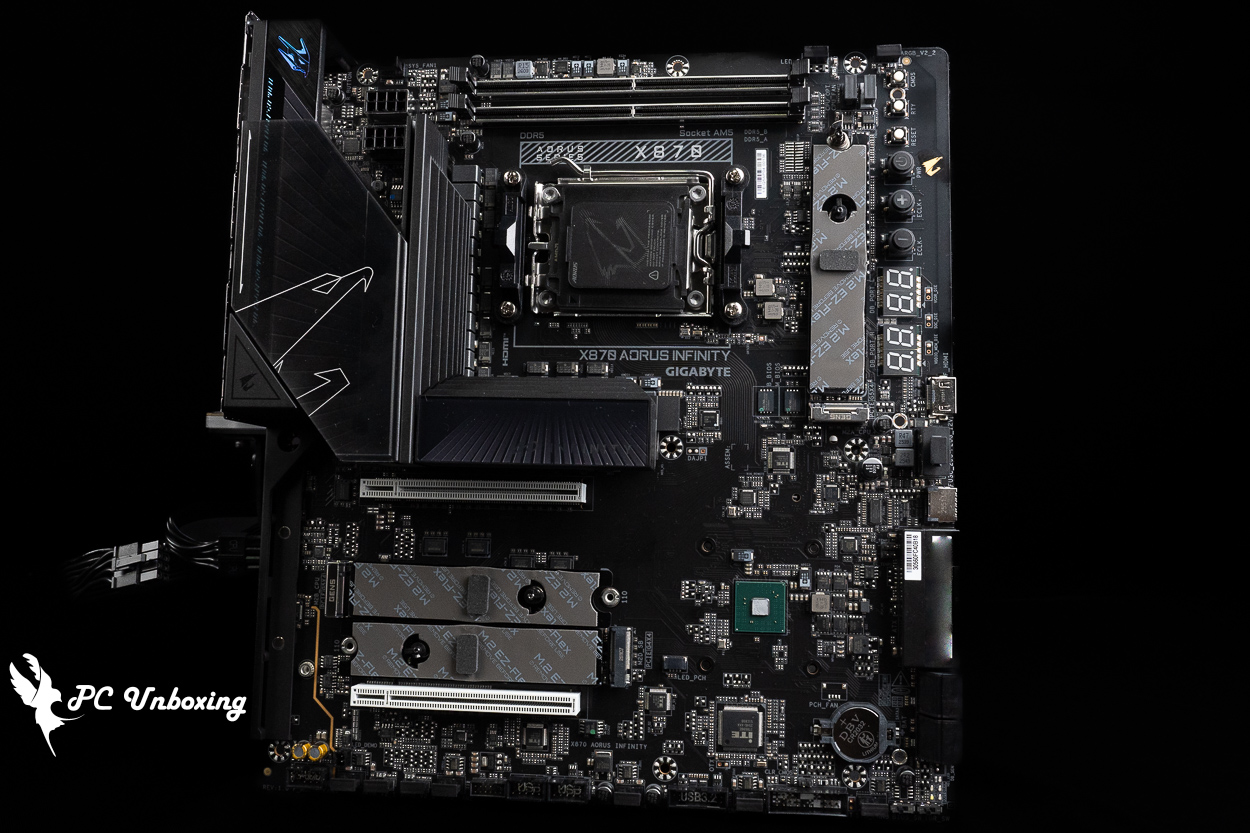
△ VRMヒートシンクの裏面には、通常のネジの他に、六角銅柱で固定されている部分もあり、ソケットレンチやペンチが必要となります。筆者は手持ちの工具をどこかに置き忘れてしまったため、完全分解は断念せざるを得ませんでした。
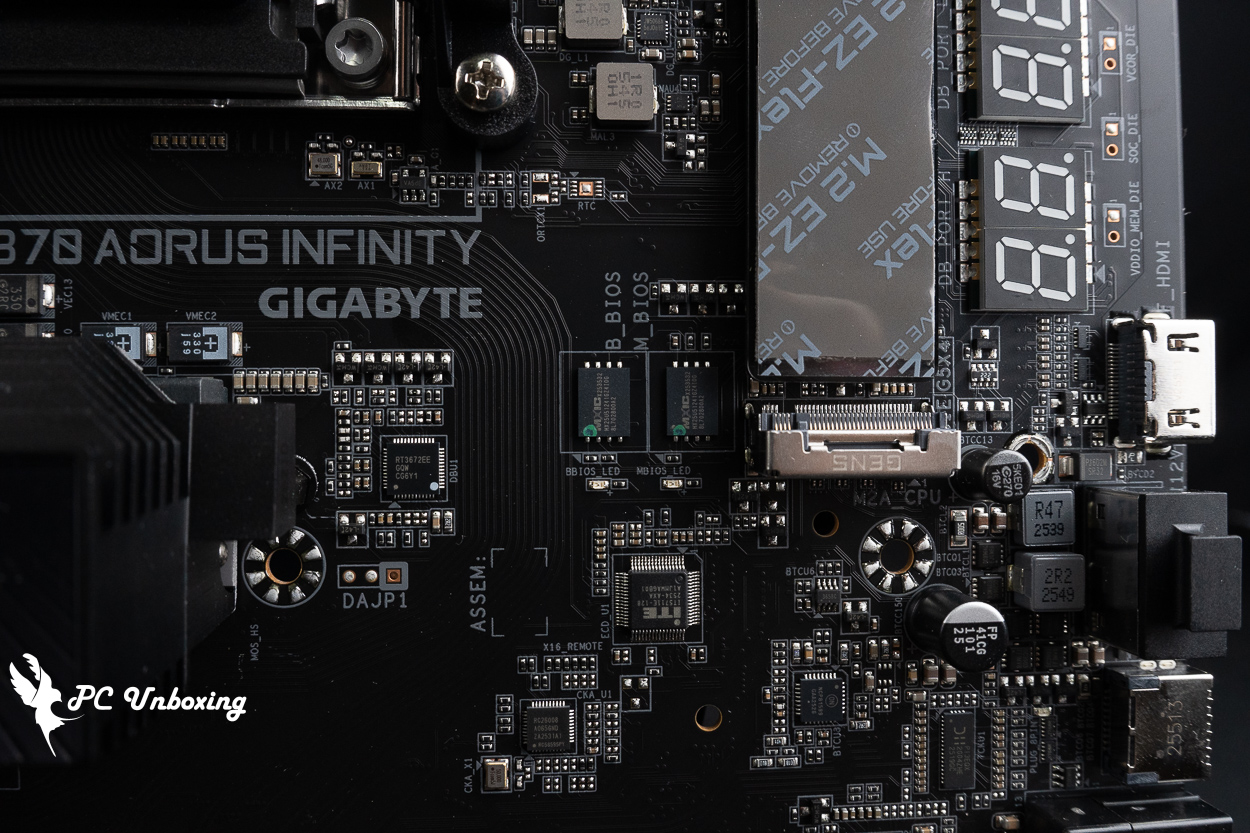
△ デュアルBIOSチップ。
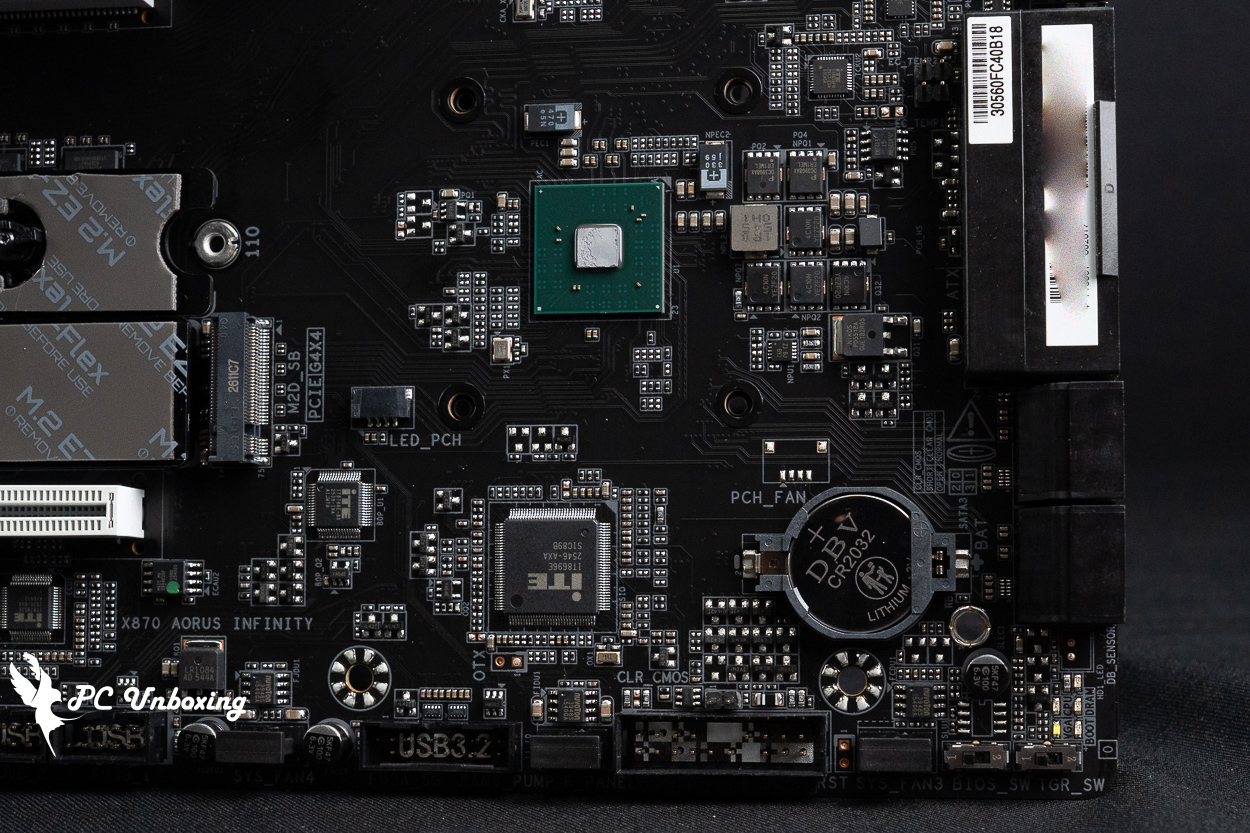
△ X870 PCH チップセット。マザーボードの電池は CR2032 です。
X870 AORUS INFINITY RGB の照明効果とマザーボードの外観紹介
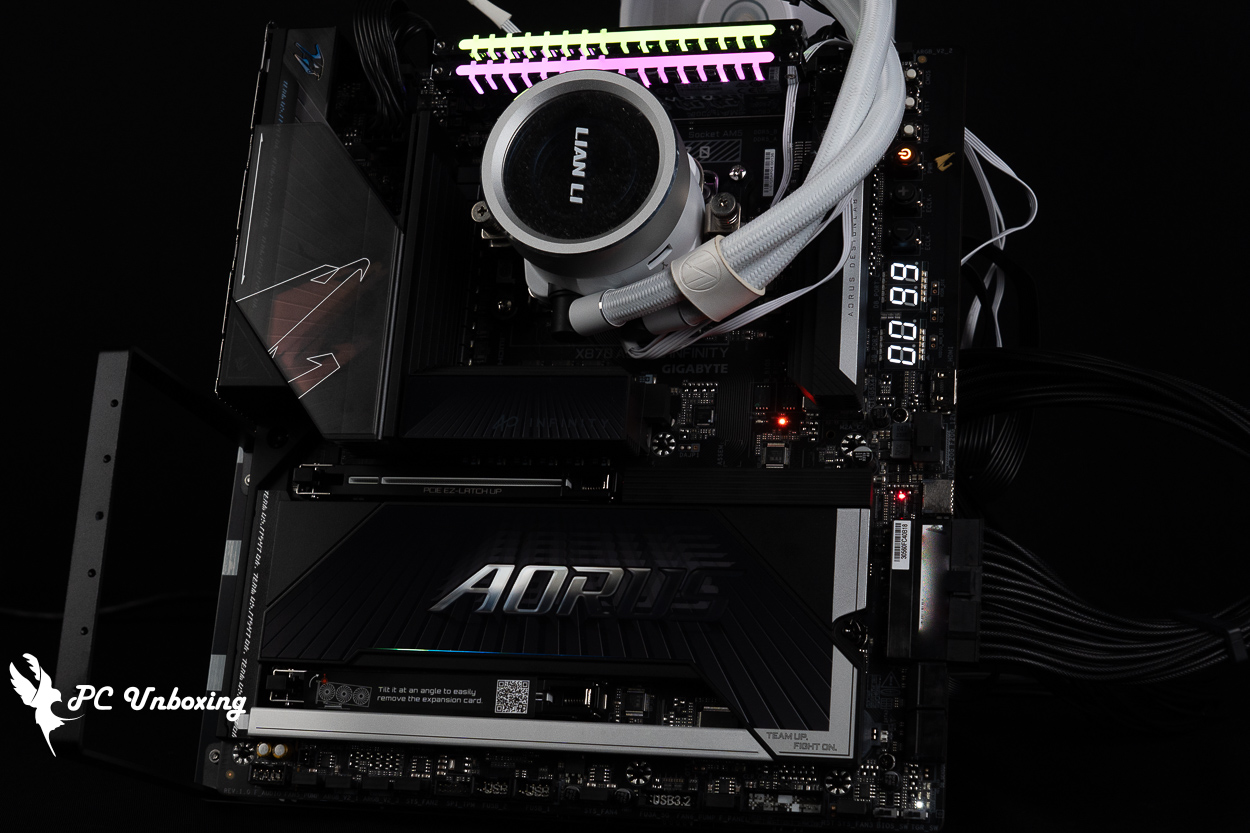
次に、実際の電源のオン・オフを行い、マザーボードのオンボード照明効果を表示します。
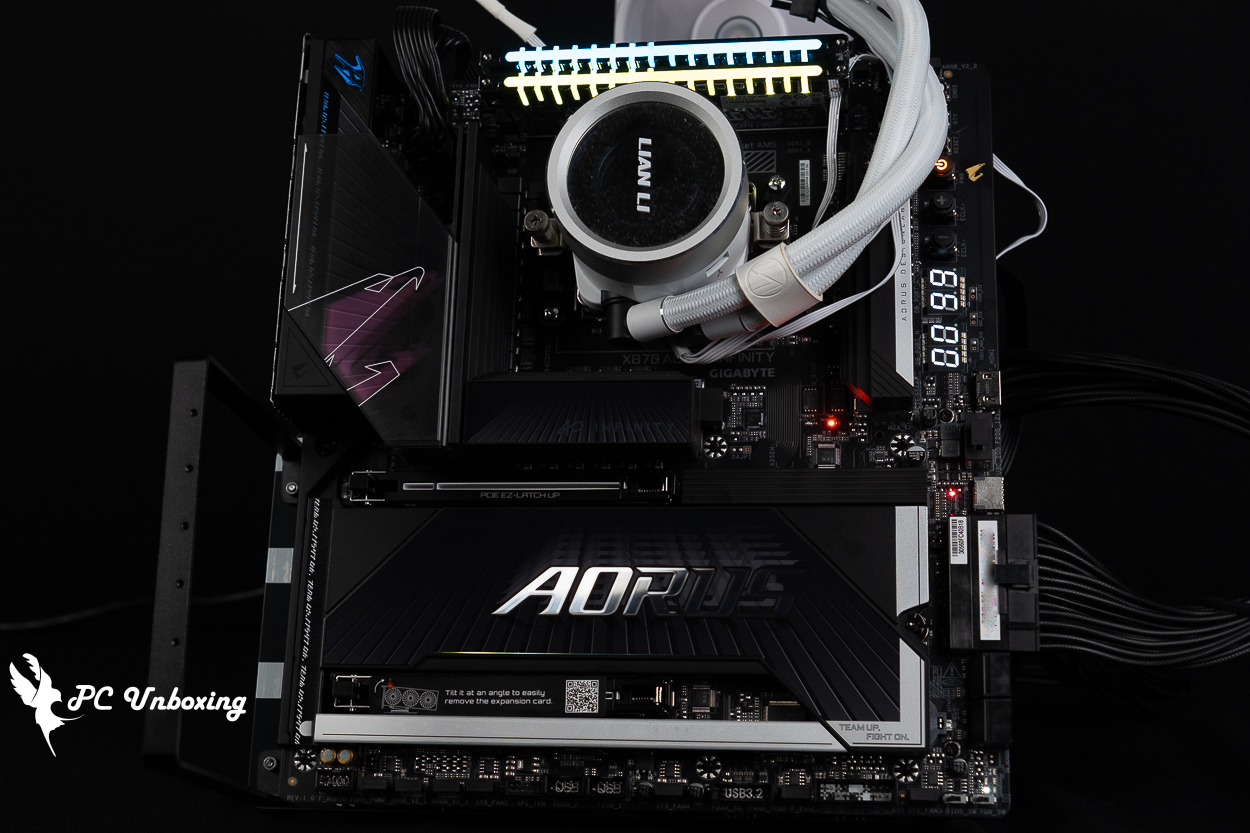
マザーボード照明効果。
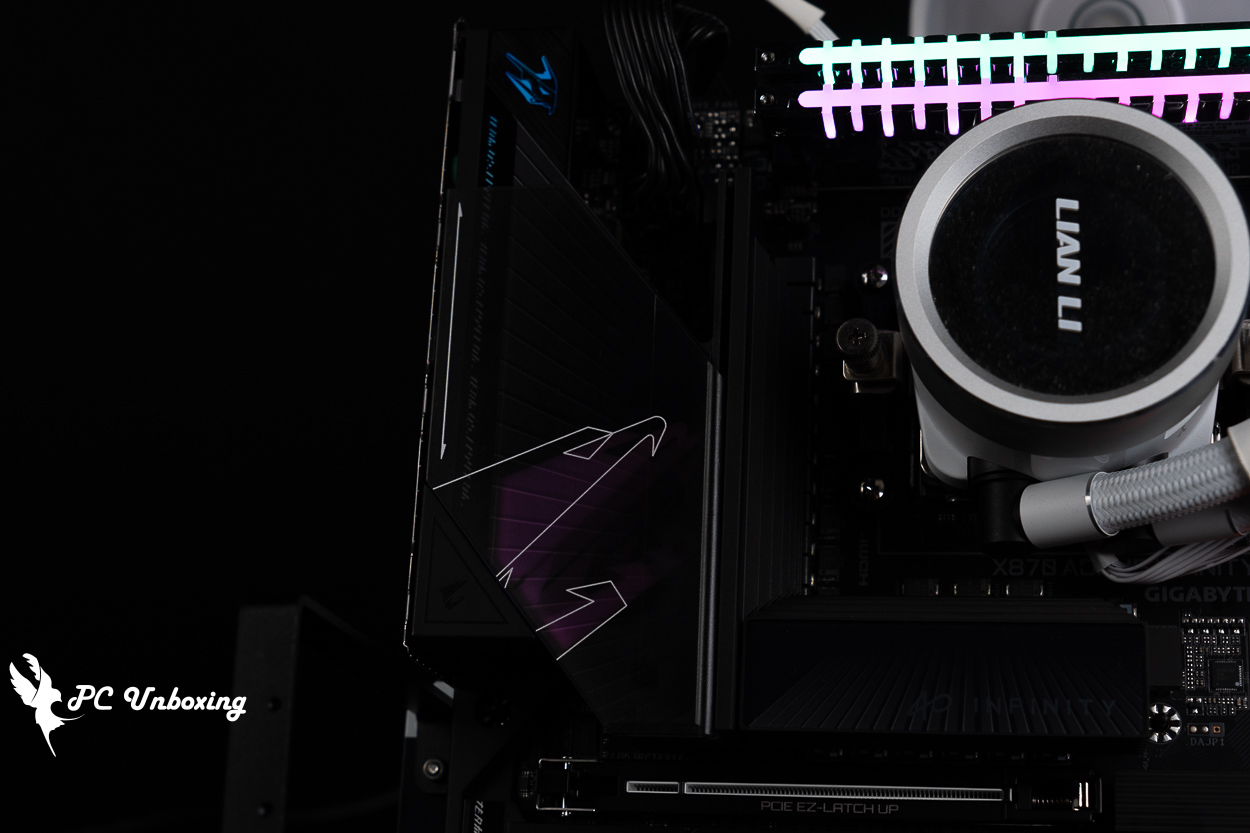
△ VRMヒートシンクにはAORUSのロゴライトが搭載されていますが、その上に半透明のカバーが被さっているため、正直なところあまり目立ちません。
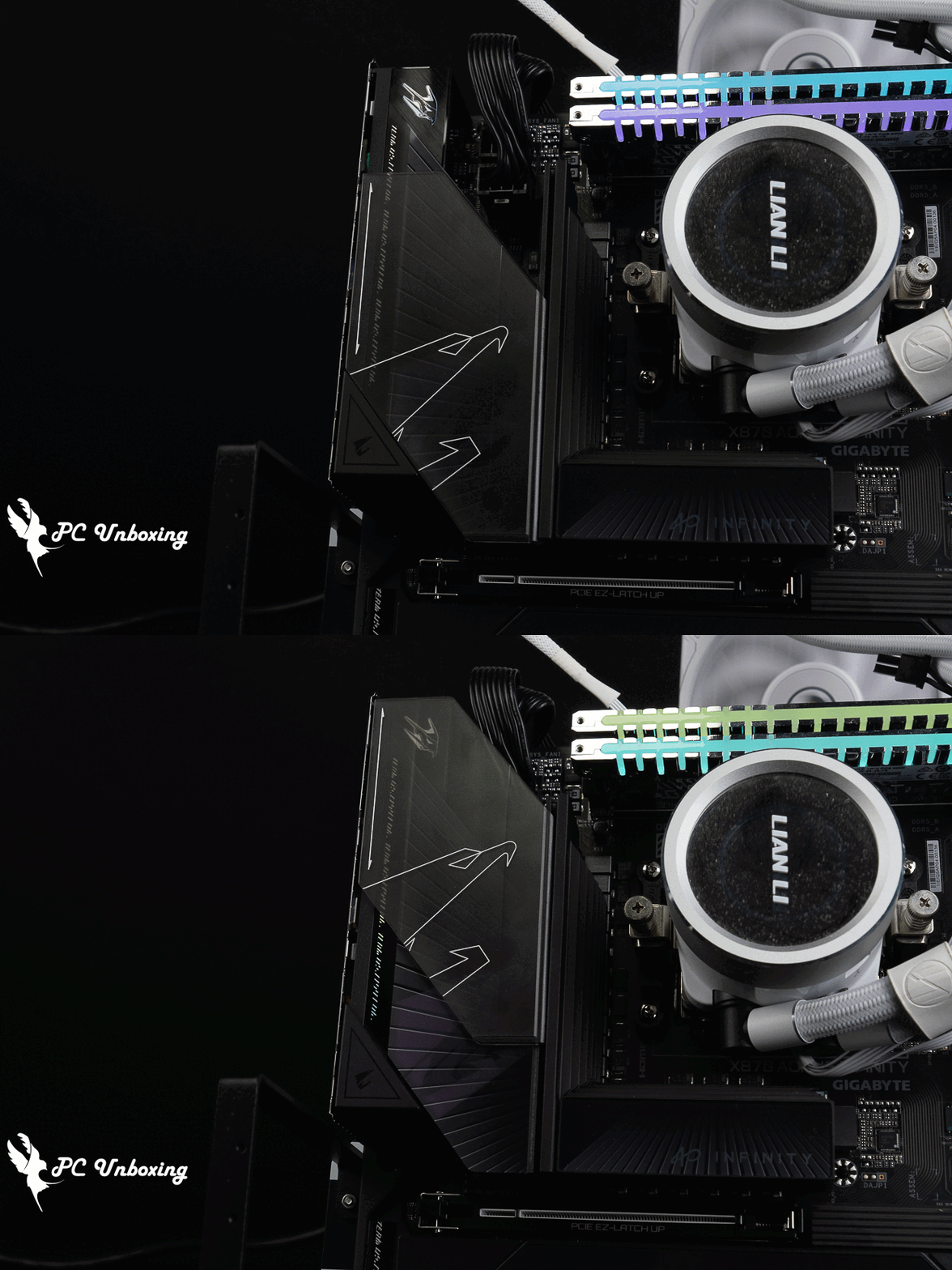
△ 装飾蓋の調整方法の実演。
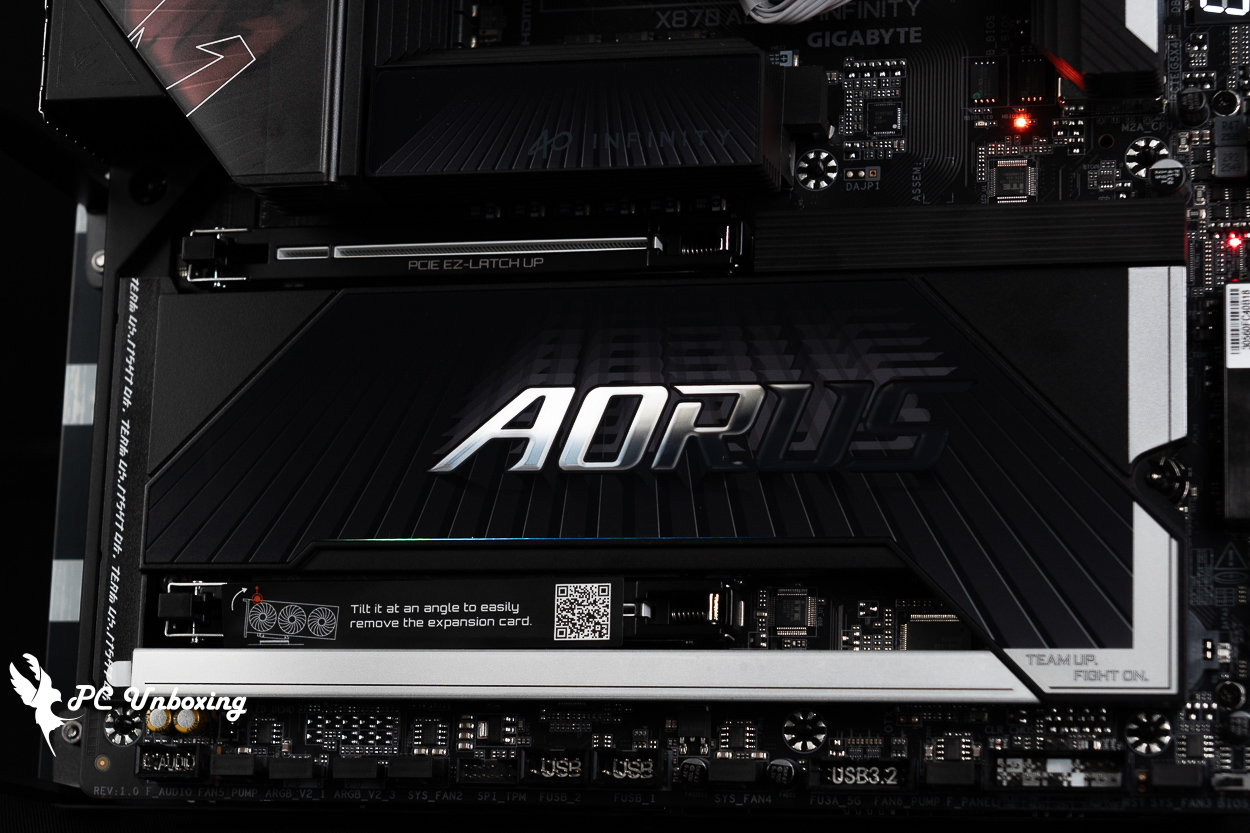
△ 大型のM.2ヒートシンクの裏側にもARGBライトが搭載されていますが、こちらも非常に控えめです。
X870 AORUS INFINITY の性能テストとテストプラットフォームの構成
今回のマザーボードの性能テストでは、16コア32スレッドの AMD Ryzen 9 9950X3D2 プロセッサを交換し、マザーボードのBIOSを最新バージョンに更新した後、プラットフォームを構築し、メモリのプロファイル2を有効にします。
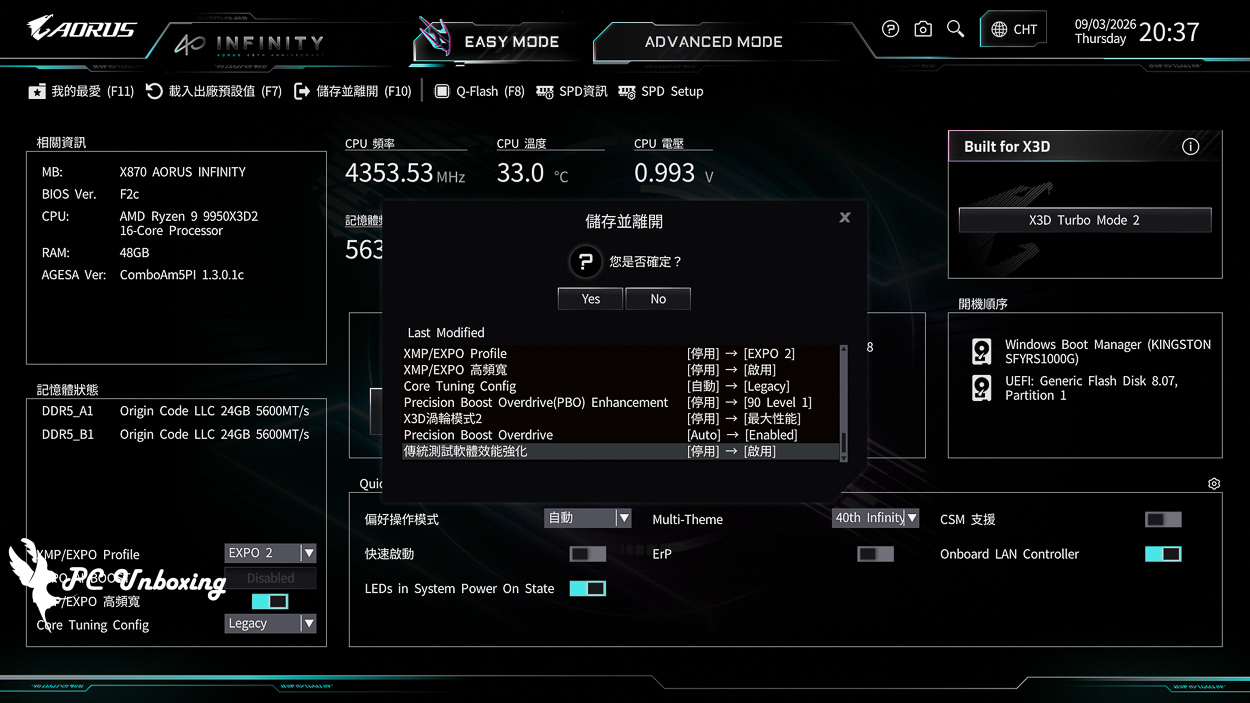
追加で有効にする GIGABYTEの「High Bandwidth」および「Low Latency」機能、さらにX3Dターボモード2および従来のテストソフトウェアのパフォーマンス強化に加え、AMD PBOを手動で「Enabled」に設定し、レベル1の90でテストを実施した。
テストプラットフォーム
プロセッサー:AMD Ryzen 9 9950X3D2(PBO作動)
クーラー:LIAN LI GA II Trinity SL-INF 360(フルスピード)
水冷ファン:LIAN LI P28 ×3(フルスピード)
サーマルペースト:Cooler Master MASTERGEL MAKER 40g(熱伝導率11W/mK)
マザーボード:GIGABYTE X870 AORUS INFINITY(BIOS バージョン:F2c)
メモリ:OriginコードボルテックスDDR5 48 GB (24 GBx2) 8000 MT/s CL36-47-47-108 1.45V
グラフィックス:NVIDIA GeForce RTX 4060 Ti Founders Edition 8GB
オペレーティングシステム:Windows 11 Professional 25H2
シャシーThermal Grizzly der8enchtable ベアテストスタンド
まず CPU-Z このテスト・プラットフォームのハードウェア情報を表示する。AMD Ryzen 9 9950X3D2 プロセッサは16コア・32スレッドを搭載し、シリーズコードは「Granite Ridge」で、TSMCの4nm FinFETプロセスを採用している。マザーボードはPCI-E 5.0に対応しており、BIOSはテスト時点での最新バージョンである。
また、CPU-Zの内部テストも実施しましたので、結果をご覧ください。
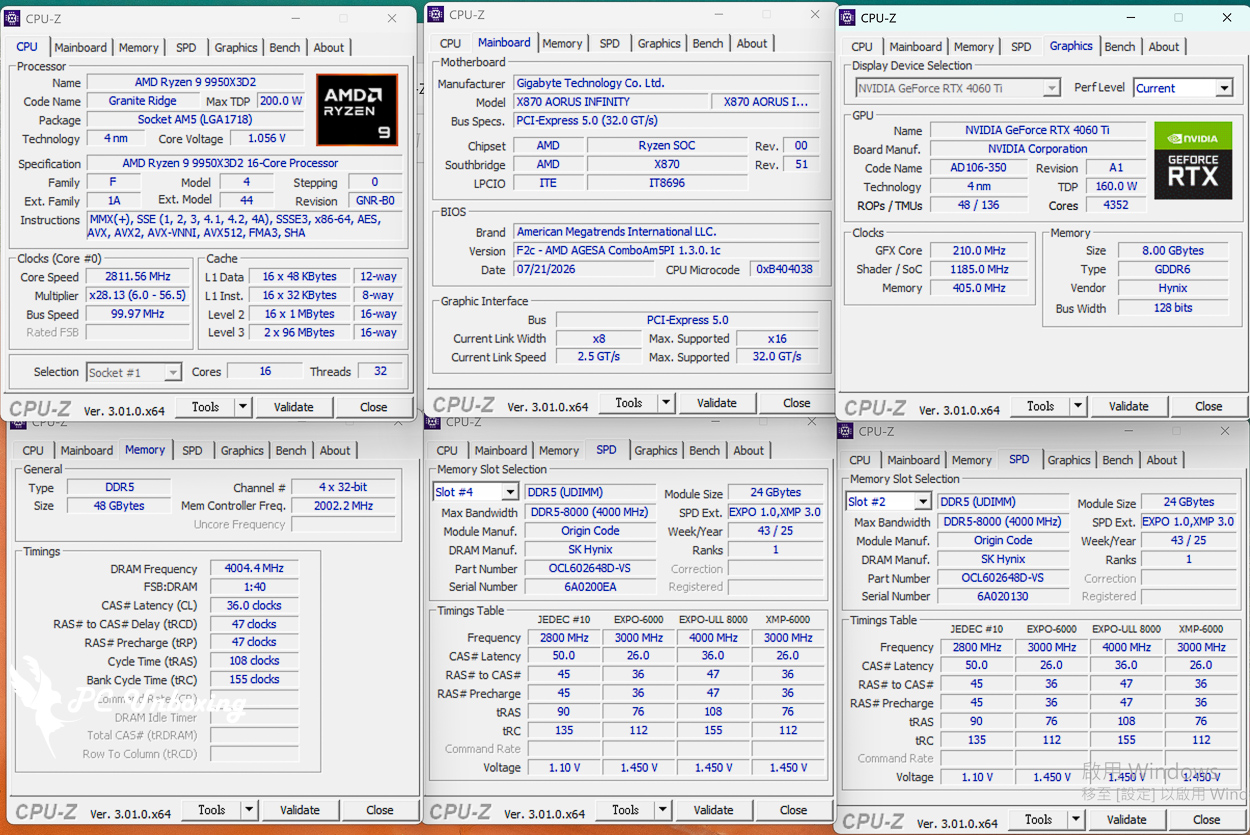
一目でわかるCPU-Zプラットフォーム情報。
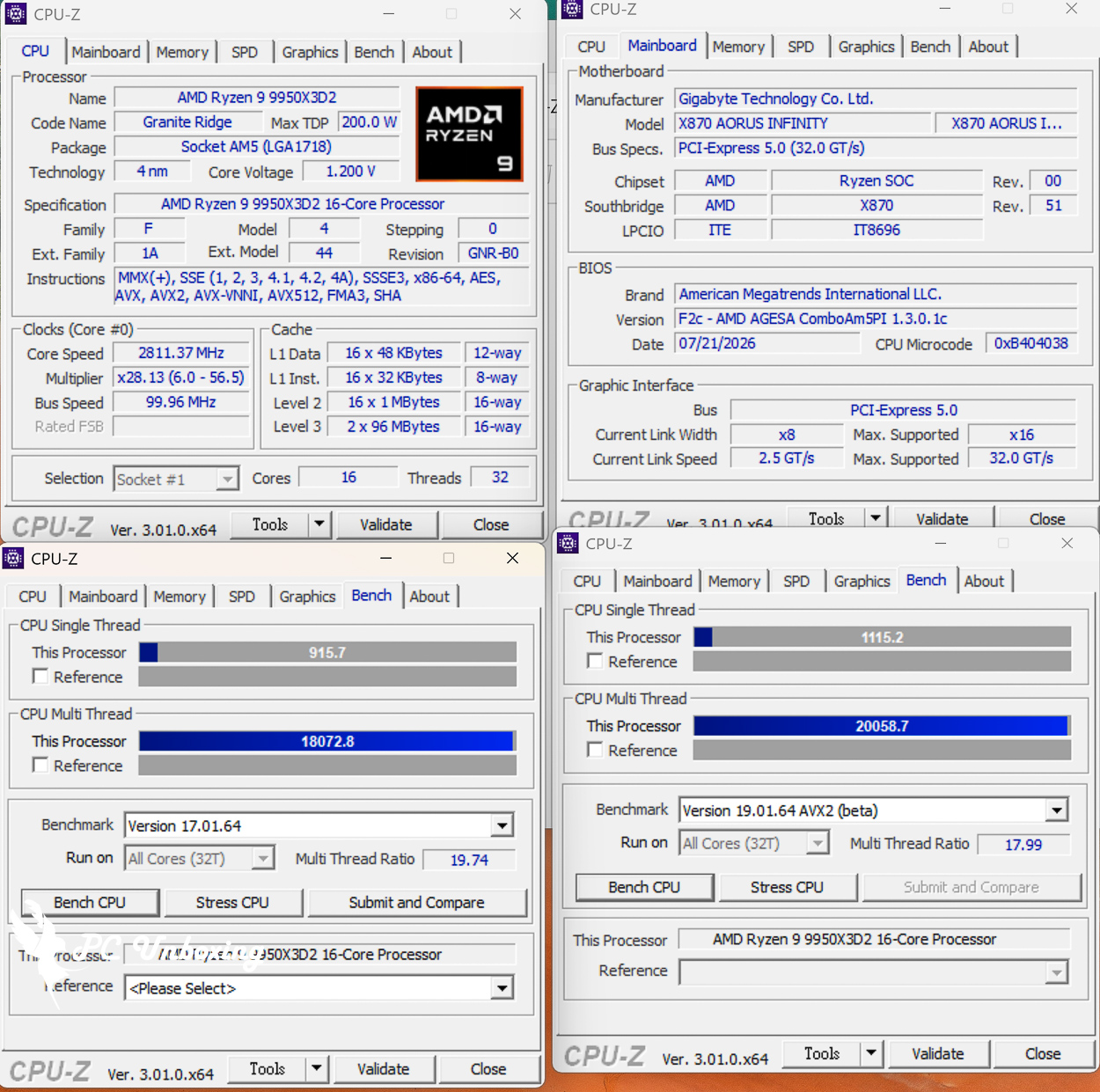
CPU-Z内部テストのスコア結果。
AIDA64キャッシュ&メモリーベンチマーク リード/ライト/コピーの帯域幅性能スコアは、CPUとメモリ間の転送速度を表し、データスループットの効率性を意味する(スコアが高いほど良い)。また、データアクセスの時間遅延スコアは、メモリシステムの応答性を示す。
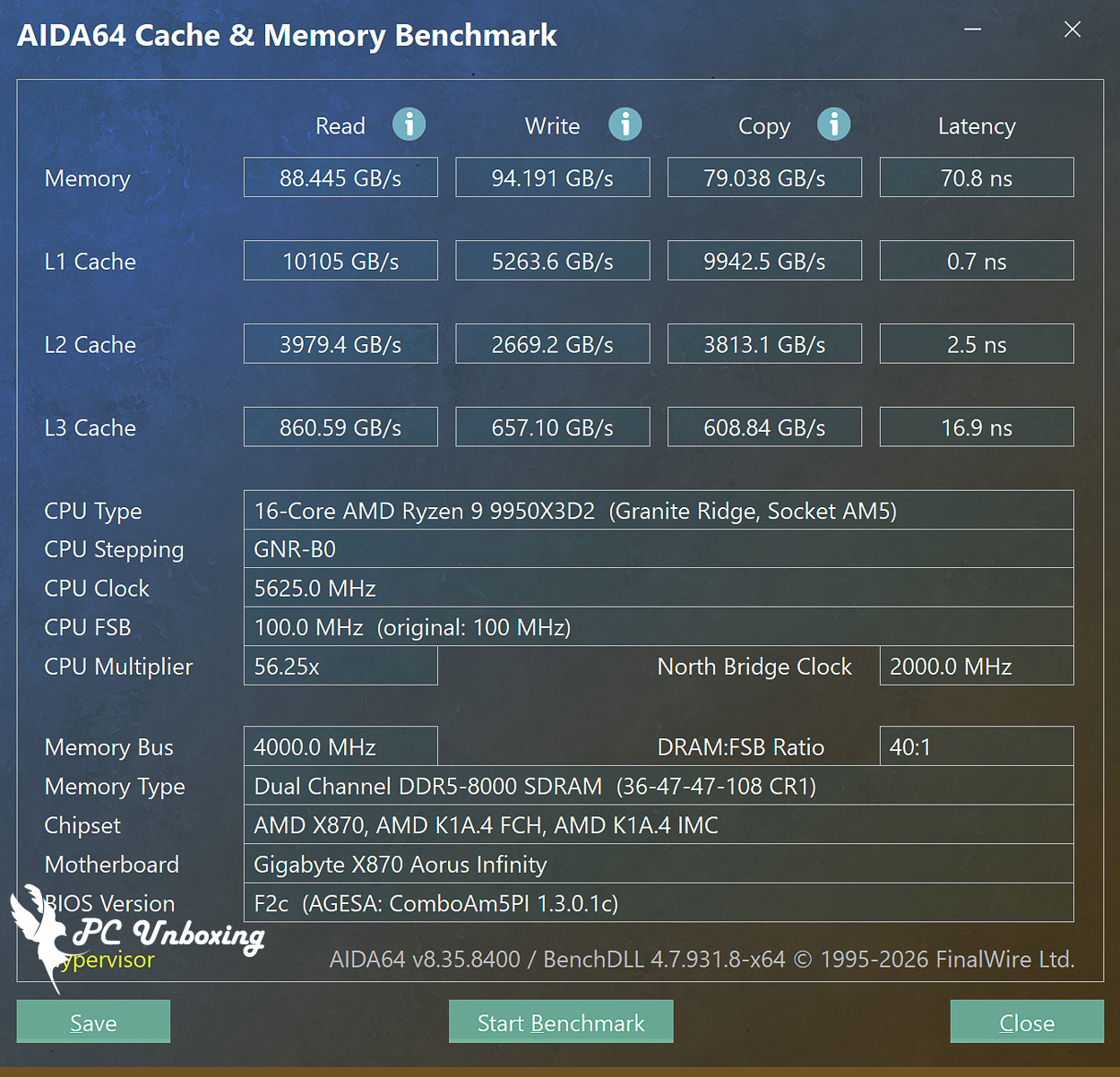
AIDA64 キャッシュとメモリのテスト。
マクソン シネベンチ 業界標準のベンチマークソフトウェアであるCinebench 2026は、Maxonの強力なRedshiftレンダリングエンジンを使用してGPUとCPUのパフォーマンスをテストします。
Cinebench 2026の新バージョンでは、SMT対応CPUコアの性能を評価するテストが追加され、GPU、プロセッサのフルコア、プロセッサのシングルコア、プロセッサのシングルスレッド性能をテストできるようになりました。
最新のCinema 4D 2026とRedshiftのコードに基づき、更新されたClang V19コンパイラを使用することで、現代および次世代プロセッサのベンチマーク精度が向上し、機器が高負荷下で安定しているかどうか、デスクトップまたはラップトップの冷却ソリューションがCPUの潜在能力をフルに活用するための長期運用の要求に十分対応できるかどうか、マシンが要求の厳しい3Dタスクに対応できるかどうかをテストします。また、そのマシンが要求の厳しい3Dタスクに対応できるかどうか。
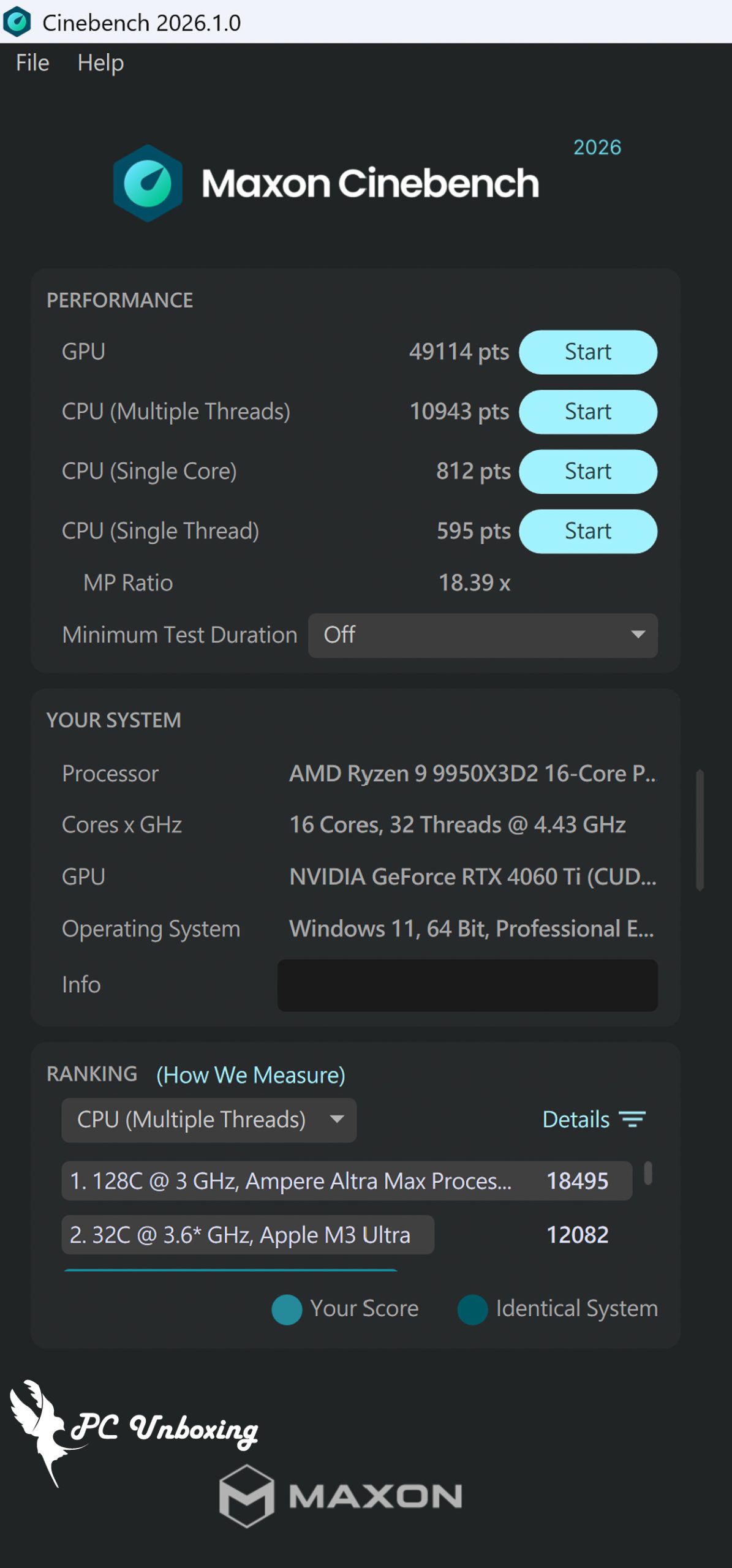
△ Cinebench 2026。
PCMark 10 共通の基本機能では、アプリケーションの起動、ウェブブラウジング、ビデオ会議のテスト、生産性向上の項目では、文書やスプレッドシートの作成をシミュレートし、最後の項目であるビデオコンテンツ作成では、写真編集、ビデオ編集、レンダリングなどの専門的なテストが行われる。
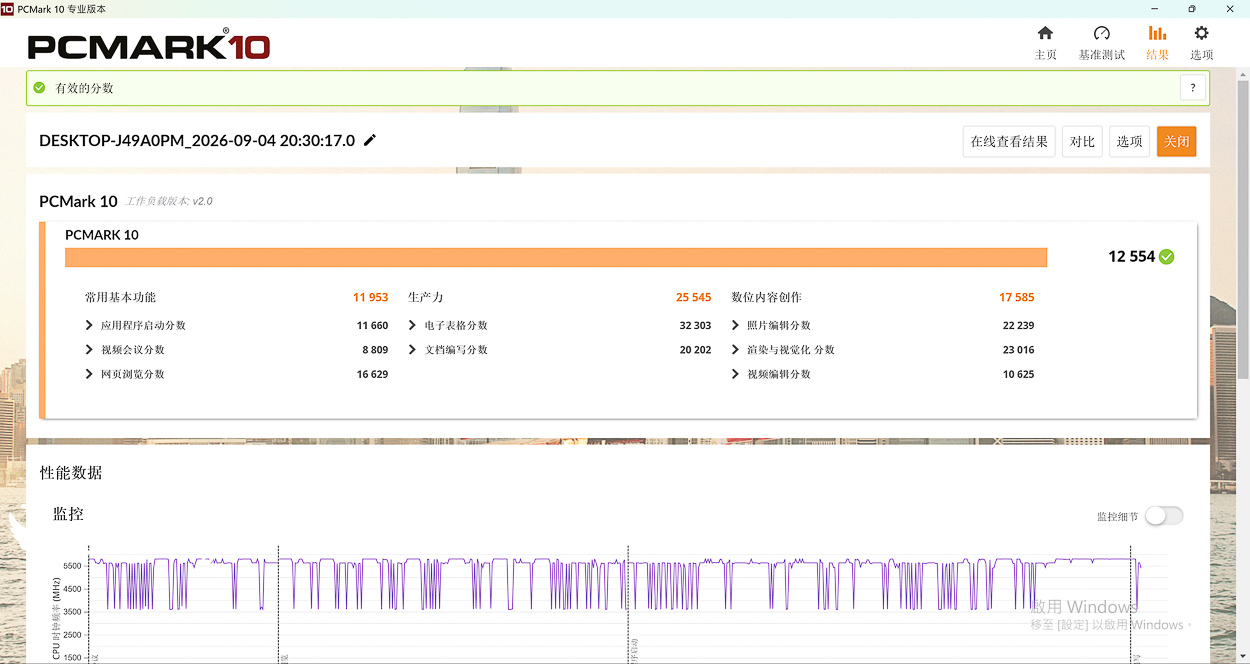
PCMark 10テスト。
V-Ray 6ベンチマーク V-Ray Engine Test Softwareは、Chaos Groupによって開発された画像レンダリングプログラムです。 無料のBenchmarkは、V-Ray EngineのCPUとGPUのレンダリング速度を調べ、プロセッサのレンダリング性能をテストします。
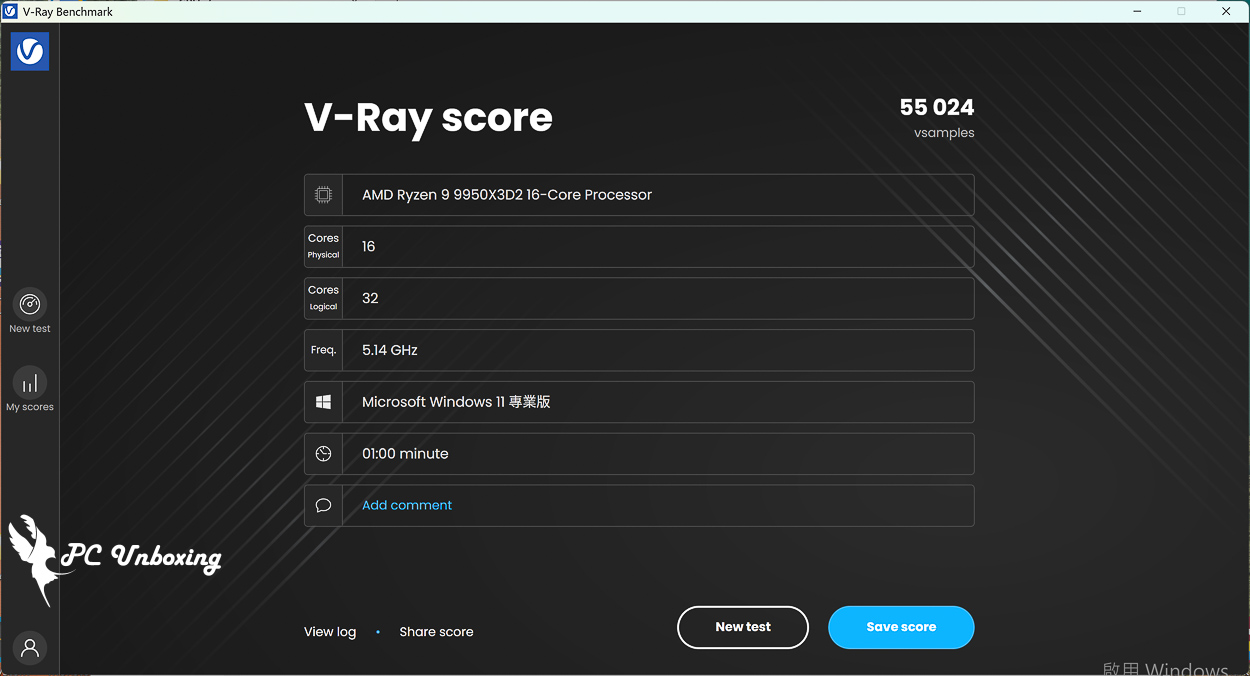
V-Ray 6ベンチマーク。
コロナ・ベンチマーク は、Corona 10レンダリングコアをベースにした無料のテストソフトウェアで、Corona 10レンダリングシーンを使用してシステムのパフォーマンスを評価し、システムのレンダリング速度を秒あたりの光線数(rays/s)で測定します。1秒あたりの光線数が多ければ多いほど、レンダリング速度が速いことを意味し、結果は線形に拡大縮小されます。例えば、1秒間に600万本の光線を持つシステムは、1秒間に300万本の光線を持つシステムの2倍のレンダリング速度と性能を持つことになります。
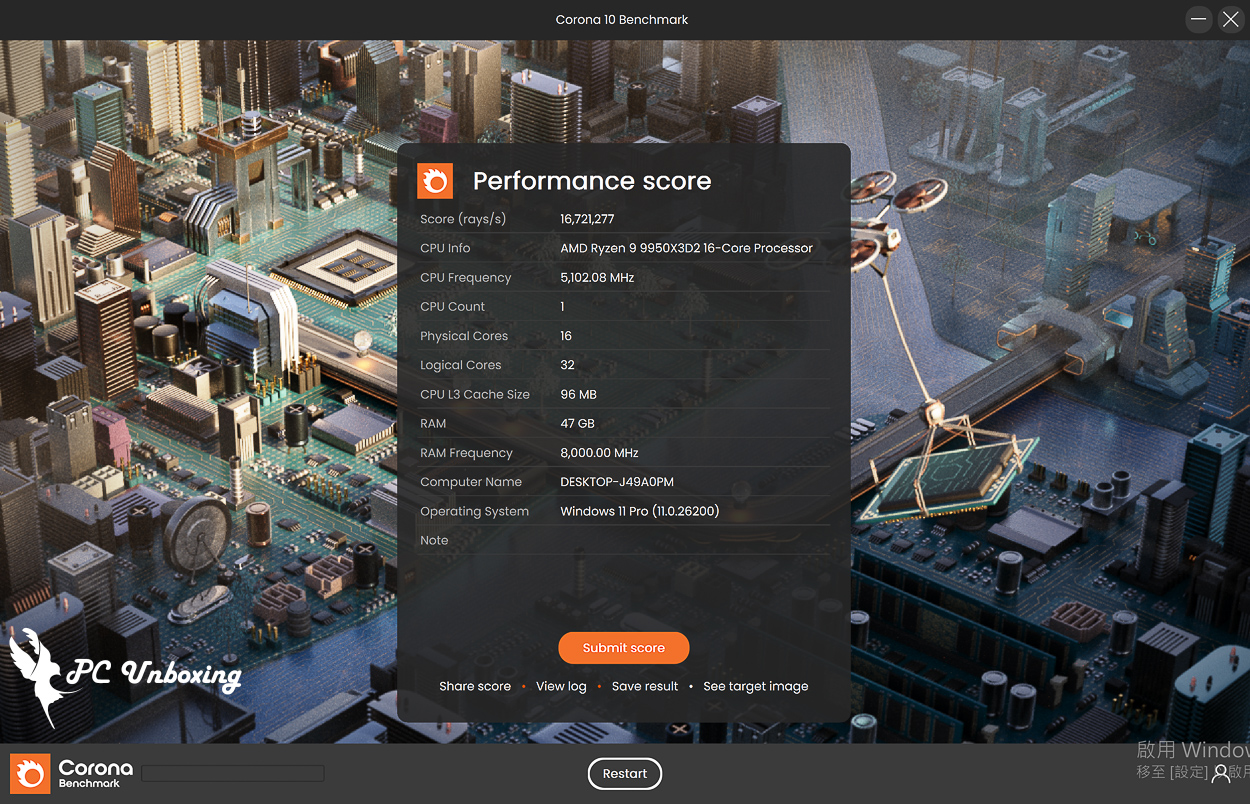
コロナ・ベンチマーク
OCCT CPUベンチマーク構成 シングルスレッドとマルチスレッドは、それぞれAVX命令セットとSSE命令セットを使用してテストされる。
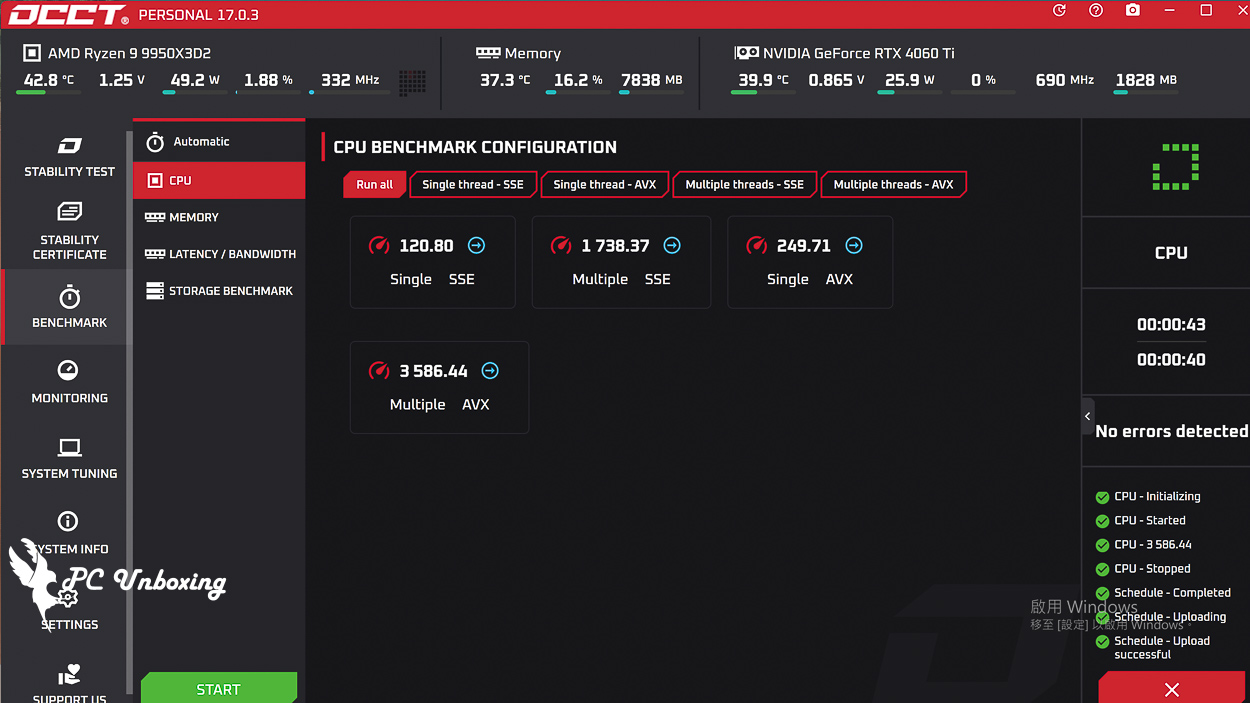
occt cpu ベンチマークの設定。
クリスタルマーク レトロ CPU、HDD、2Dグラフィックス(GDI)、3Dグラフィックス(OpenGL)の性能を測定する総合ベンチマークソフト。 CrystalDiskMarkやCrystalDiskInfoの作者であるhiyohiyo氏とkoinec氏によって開発されたもので、結果は個々のスコアであり、参照する共通の単位はない。
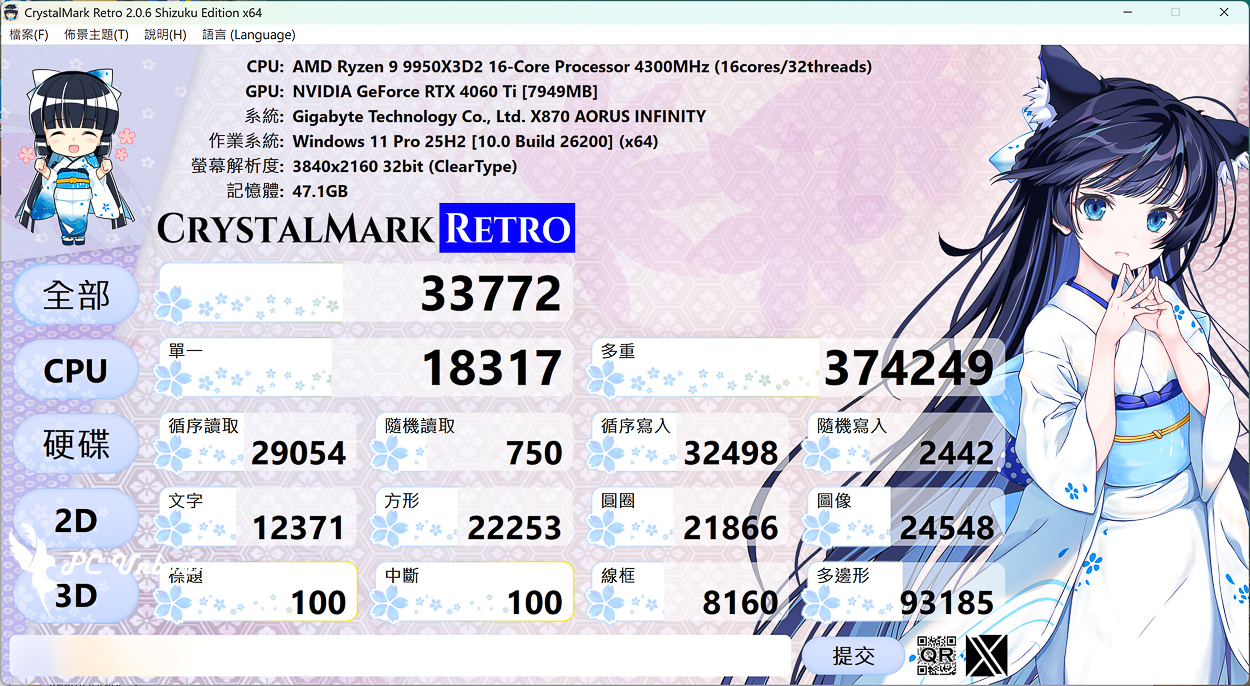
クリスタルマーク レトロ
空のディスクで使用 クリスタルディスク・マーク テスト用ソフトウェアMicron Micron Crucial T710 1TB PCIe Gen5 NVMe 2280 M.2 SSD マザーボード上の読み書き性能は、NVMe SSD構成モードで、デフォルト・プロファイルのファイルサイズを1GiBに設定してテストした。
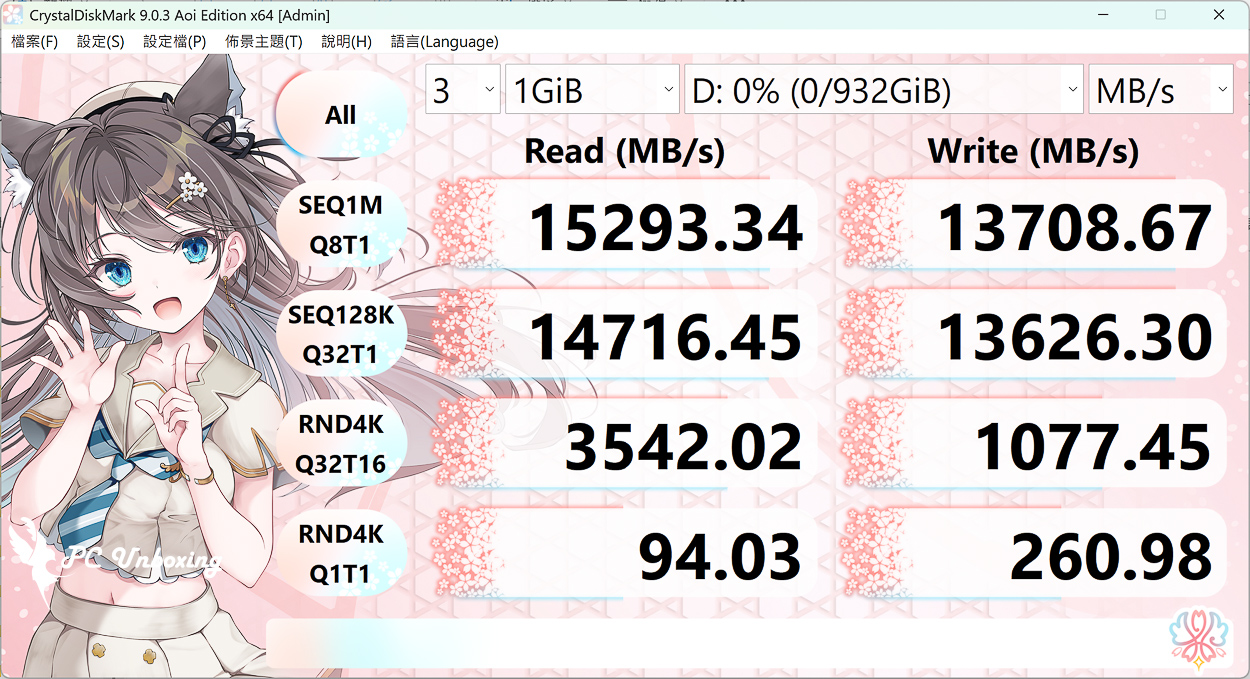
CrystalDiskMark Settings: NVMe SSD / Profile: Default, Sequential Read/Write, Random Read/Write テスト結果。
3DMark ベンチマークテスト:X870 AORUS INFINITY のゲームパフォーマンス
次に、ゲーミングスコアの最も高いベンチマークの1つである3DMarkシリーズのソフトウェアを使用して、異なるグラフィックスとGPU APIをテストし、同じグラフィックスカードプラットフォームと異なるプロセッサーの理論スコアを比較しました。
3DMark CPUプロファイル このテストでは、それぞれMAX、16、8、4、2、1スレッドの性能をテストする。16スレッド以上の性能は、3Dレンダリングやオーディオ/ビデオの専門的な作業に属し、主流のDirectX 12ゲームの性能のほとんどは8スレッドのスコアを参照できる。
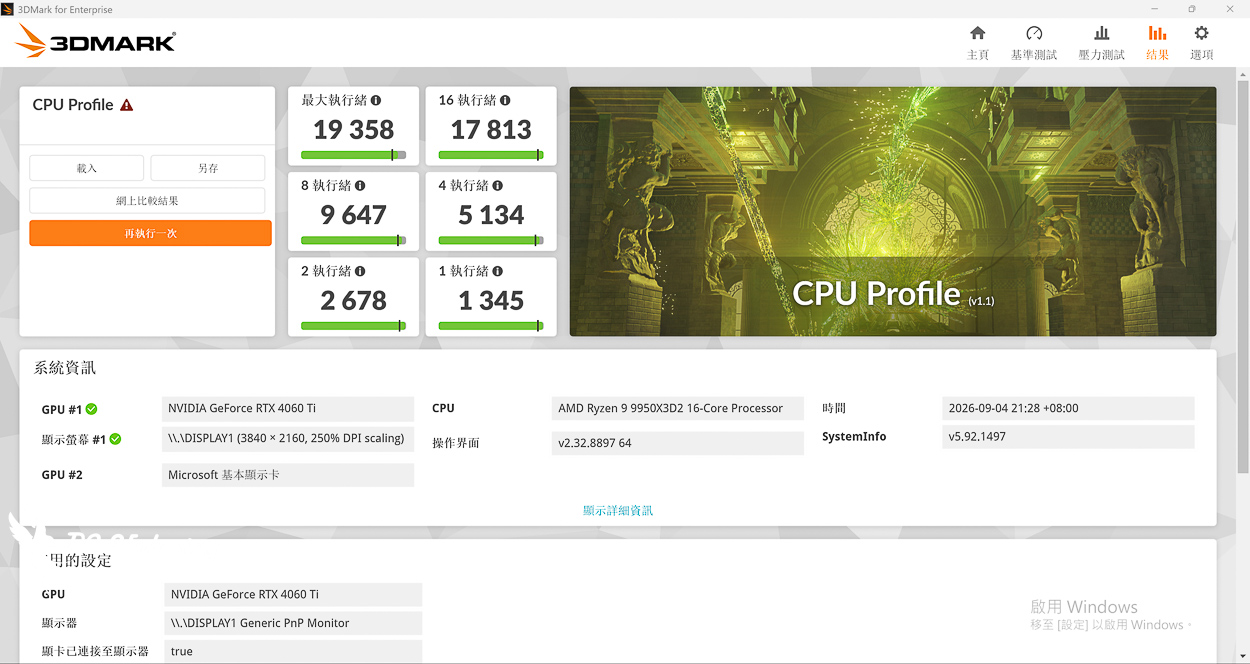
3DMarkのCPUプロファイル。
さらに、著者は一般的に使用されているゲームパフォーマンスのシミュレーションテストも使用した。 3DMarkファイアストライク、3DMarkタイムスパイ2つの項目は、1080p品質のDirectX11 GPU API状況ゲームシミュレーションテストを表すFire Strikeと、1440p品質のDirectX 12 GPU API状況ゲームシミュレーションテストを表すTime Spyである。
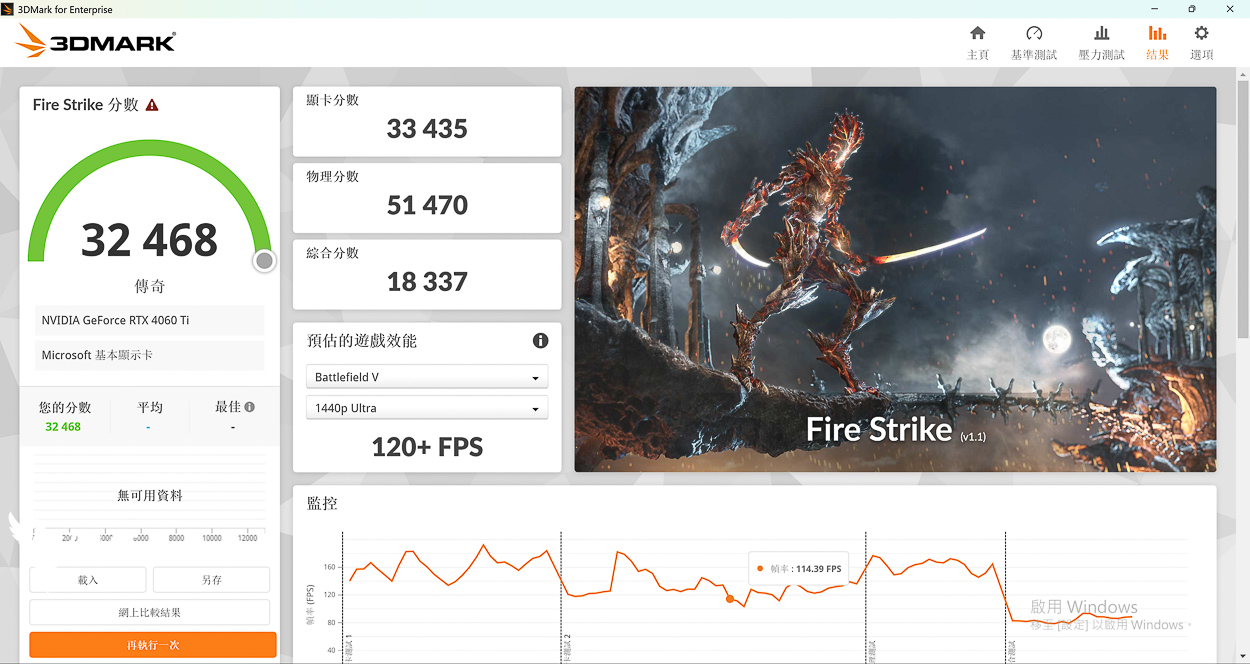
3DMark Fire Strike.
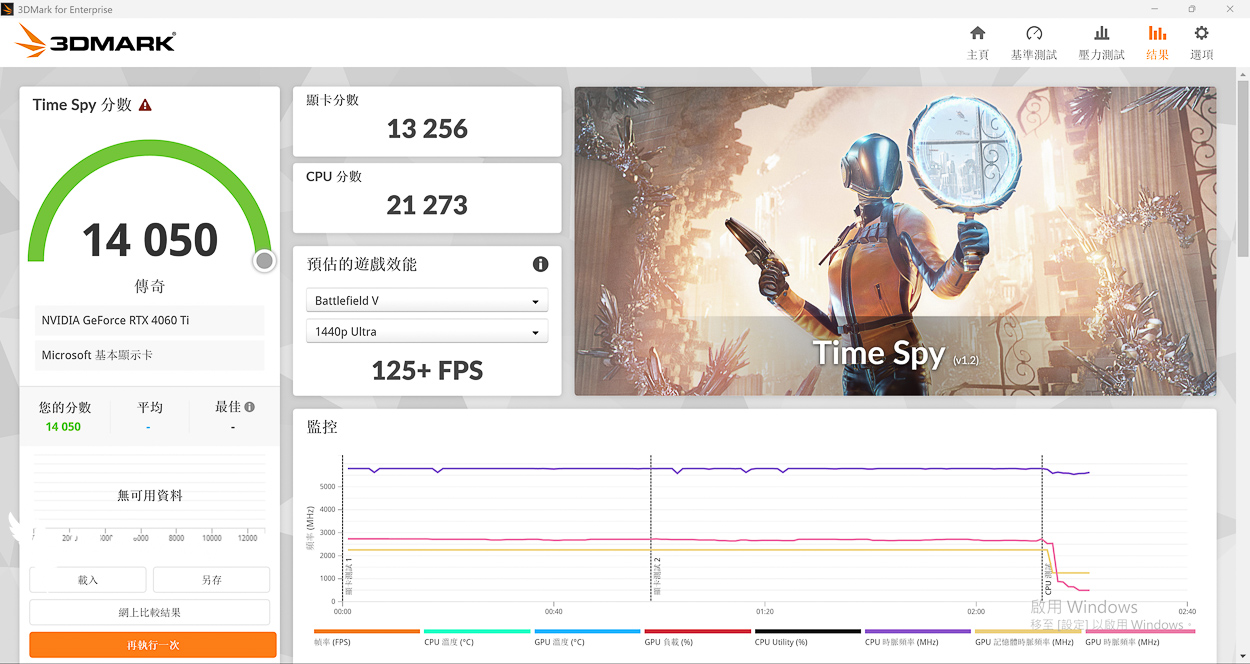
3DMark Time Spy.
VRMの放熱と温度テスト:MOS、PCHの実測温度
上記の各種ベンチマークテストソフトウェアによる測定の結果、マザーボードをベアボーン環境で、追加のファンによる直接冷却を行わない状況下において、VRM MOSの最高温度は51 °C、PCHの最高温度は43 °Cでした。
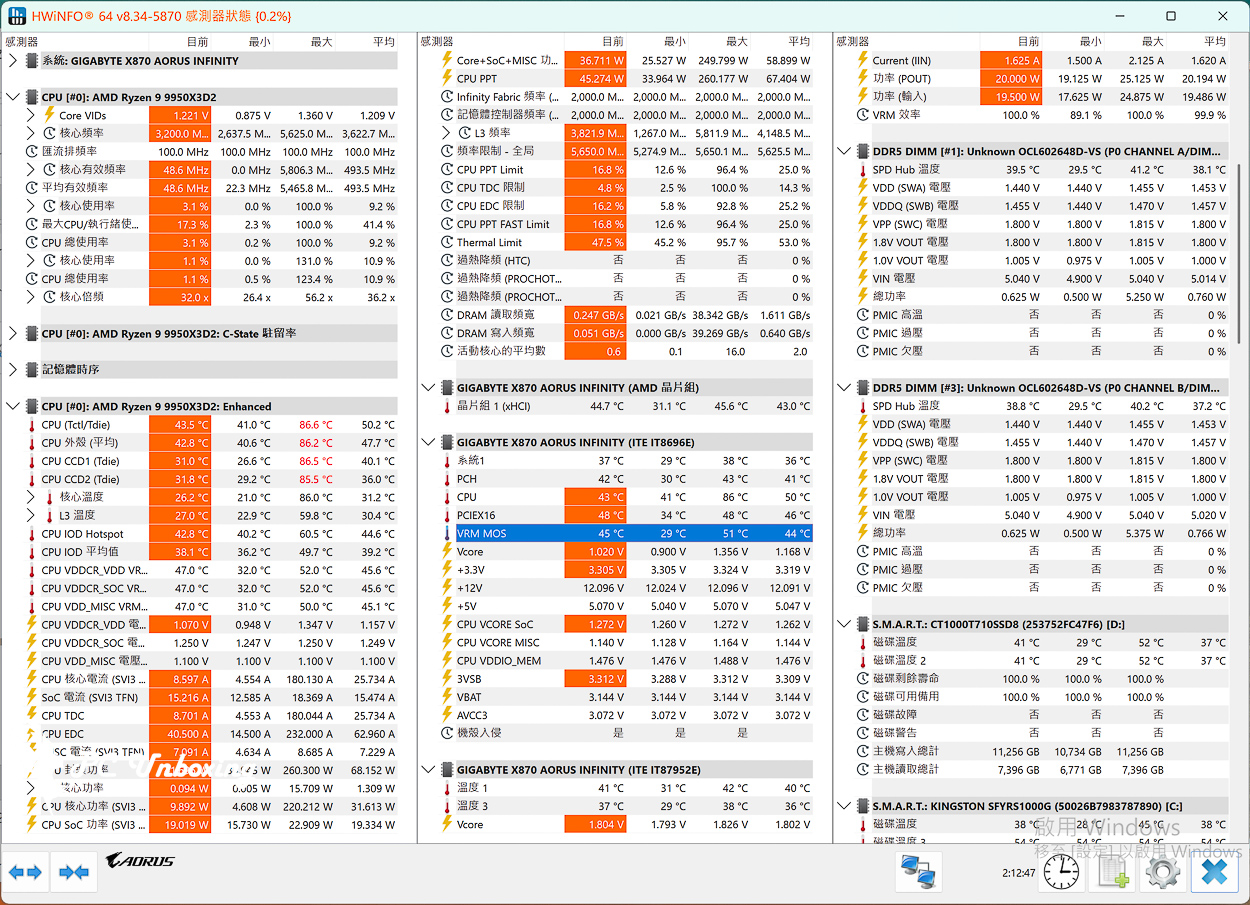
△ 上記の一連のベンチマークテストの実施中、HWiNFO 64 を使用して MOS の最高温度を同時に記録した。
DDR5-10400 MT/s オーバークロック実測:X870 AORUS INFINITY メモリのオーバークロック性能
このマザーボードは、メモリのオーバークロック(O.C.)に対する互換性を高めるために設計された「1DPC(1DIMM Per channel)」方式の2スロット・チャネル構成を採用しているのだから、オーバークロックを試してみない手はないでしょう。単にメモリプロファイルを有効にするだけでは、あまりにもつまらないですよね。
今回のオーバークロックテストでは、メモリモジュールを2本装着した、つまりデュアルチャネル(Dual-Channel mode)モードでのオーバークロックに挑戦してみたいと思います。CPUは引き続きAMD Ryzen 5 8500Gを使用し、メモリ周波数のオーバークロックをより容易に行えるようにしました。プロセッサのクーラーには一般的な一体型水冷クーラーを採用し、メモリモジュールについては、いずれも純正のヒートスプレッダーを使用し、ヒートスプレッダーや熱伝導パッドの交換は行っていません。メモリの冷却は純粋な空冷で行い、LN2(液体窒素)による冷却は行っていません。
最終的に筆者は、メモリモジュールを2本装着し、BCLKをオーバークロックしない状態で、DDR5 10400 MT/s(5200 MHz)へのオーバークロックに成功し、参考としてAIDA64によるベンチマーク結果も掲載しました。
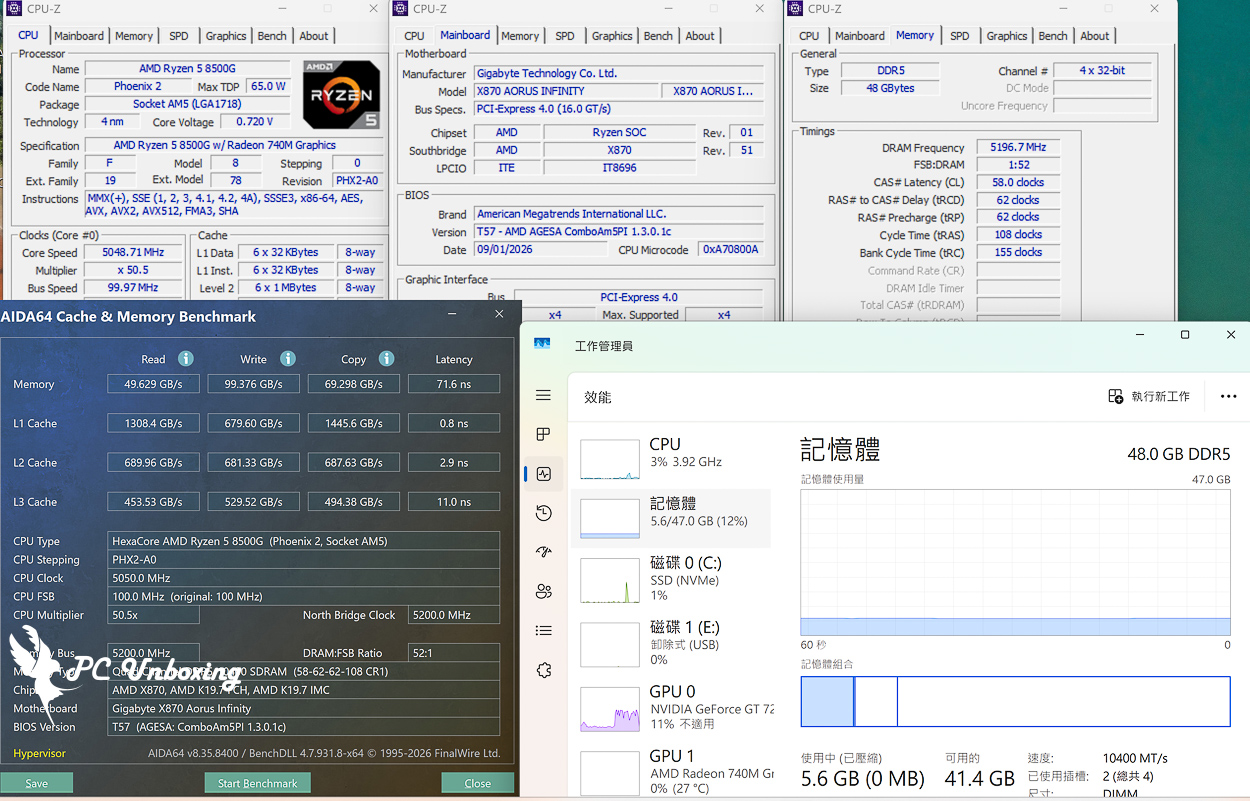
△ DDR5 10400 へのオーバークロック後のベンチマークテスト。
GIGABYTE X870 AORUS INFINITY レビューまとめ:DDR5のオーバークロックと総合性能
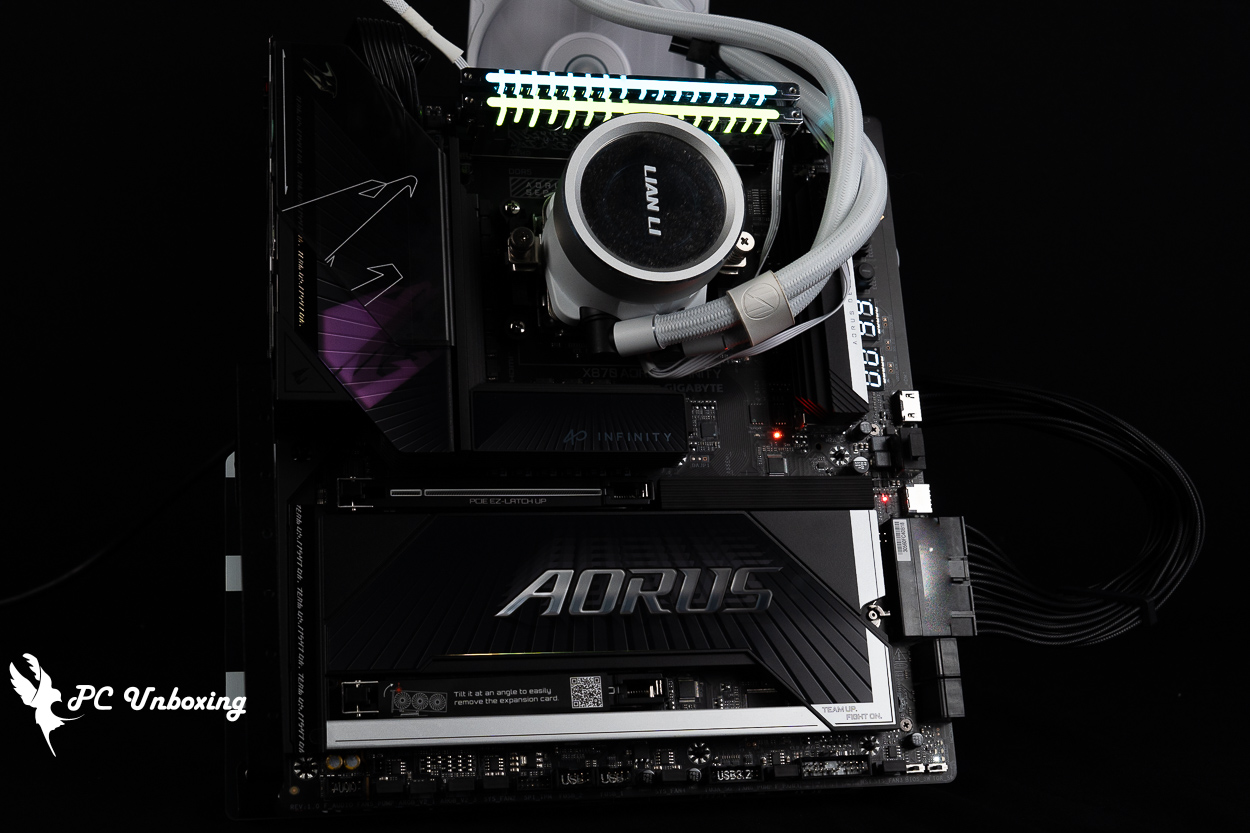
総括すると、GIGABYTE X870 AORUS INFINITY マザーボードは、依然としてオーバークロック(OC)を念頭に設計された製品であり、1DPC(1DIMM Per channel)のデュアル DDR5 メモリスロット、より充実したデバッグコード表示、各種オーバークロックツール用ボタン、LN2専用バックプレートキットなどを備えており、さらなるオーバークロックの余地を求めるユーザーにとって、新たな選択肢が加わりました。また、このマザーボードは外観もより控えめになっており、これは個人の好み次第でしょう。
製品のポジショニングという観点から見ると、このマザーボードは X870アオーラス・タキオン・アイス 基本的にはほぼ同じですが、外観以外の2モデルの違いは以下の通りです。X870 AORUS INFINITYは、SOCおよびMISCの電源供給アンペア数が若干高く、PCB強化バックプレートが新たに追加され、ノイズ検知スロットが削除され、前面のType-Cに65W PD急速充電機能が追加されています。すべてのファンソケットに保護キャップが装備され、付属品にCPU Thermal Matrixが追加され、一体型バッフルを採用し、2つのプロセッサチャネル対応M.2 Gen5拡張スロットを備え、プロセッサ電源コネクタの着脱が容易になり、X3D Turbo Mode 2.0に対応しています。以上の違いにより5,000台湾ドルの価格差が生じています。これらの機能が必要かどうかを各自で検討して選択することになりますが、INFINITYは確かにXTREMEレベルの豪華さを感じさせてくれます。
プラットフォームの性能およびオーバークロックに関する部分では、本文内に参考となるスクリーンショットが掲載されています。今回はAM5プロセッサを使用し、デュアルチャネルメモリモジュールをDDR5 10400 MT/sまでオーバークロックしました。公式に示されているDDR5 11400 MT/sにはまだかなりの差がありますが、これこそがアマチュアである私と公式のオーバークロックエンジニアとの差なのでしょう。興味深いことに、今回Gen5 SSDをテストしたところ、なんと15293 MB/sという読み取り性能を記録しました。SSDのオーバークロックをした覚えはないのですが?


 繁體中文
 English
 日本語
 한국어