
GIGABYTE X870I AORUS PRO ICE 開封レビュー:ITXマザーボードの仕様、性能テスト、ゲームベンチマーク
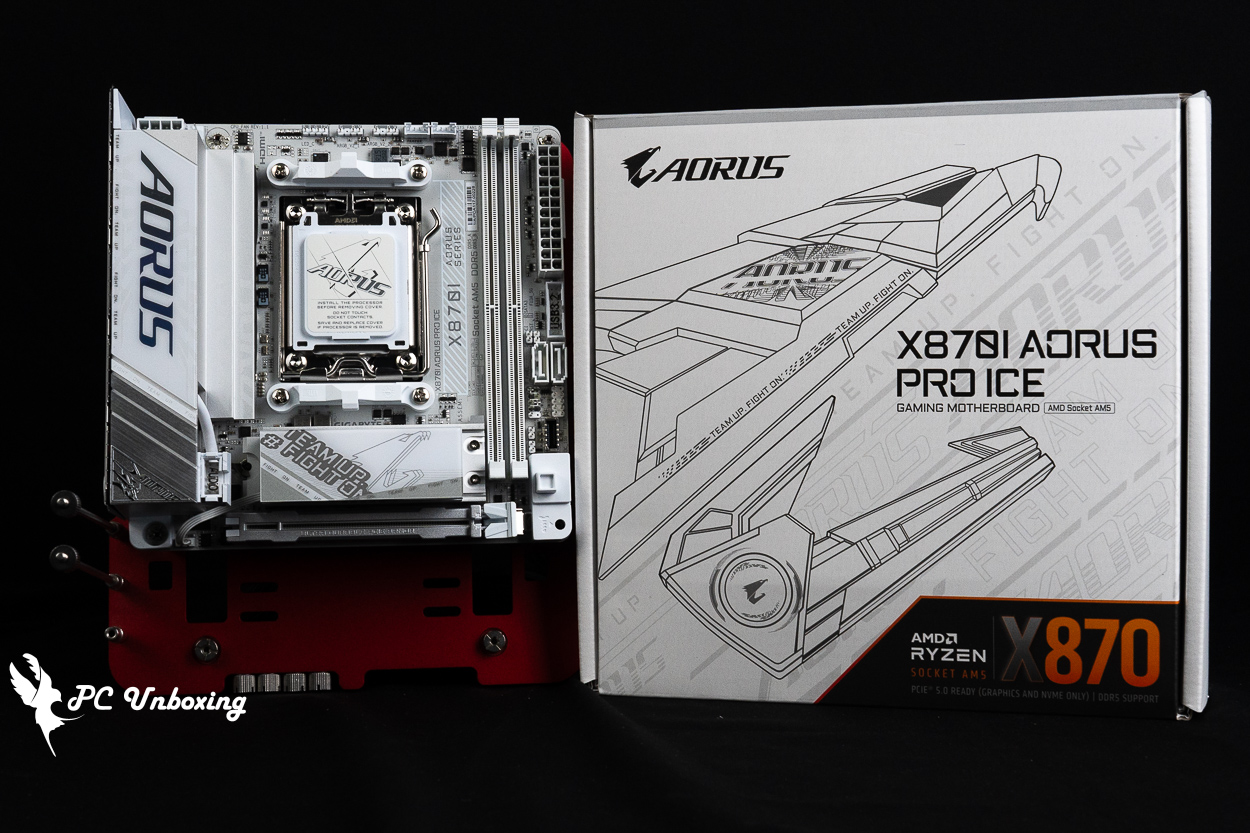
GIGABYTEがAMD AM5 800シリーズチップセット向けに発売したマザーボード「X870I AORUS PRO ICE」が、オールホワイトのPRO ICEスタイルで再登場しました。8+2+1フェーズの電源仕様、2つのM.2拡張スロット、USB4 Type-C、有線2.5GbE LANポート、無線Wi-Fi 7、ネジ不要設計のM.2ヒートシンクなどを搭載しています。本記事では、前世代のB650Iと本マザーボードの仕様差をまとめ、比較してご紹介します。
GIGABYTE X870I AORUS PRO ICE マザーボード仕様
サイズ:Mini-ITX 17 × 17 cm
対応プロセッサ:AMD Ryzen 9000 / 8000 / 7000
プロセッサソケット:AM5 LGA 1718
CPUの電源フェーズ:8(110A)+2(80A)+1(30A)フェーズ
チップセット:AMD X870
メモリ拡張:DDR5 DIMMスロット×2、8400(オーバークロック時)MT/s、最大容量128 GB(1スロットあたり最大64 GB対応)
メモリ認証:AMD EXPO(オーバークロック用拡張プロファイル)、Intel XMP 3.0(エクストリーム・メモリ・プロファイル)
内蔵グラフィックス出力端子:HDMI 2.1(4K 60 Hz)、USB 4 Type-C(4K 240 Hz)
グラフィックスカード拡張スロット:PCIe 5.0 x16
ストレージ拡張スロット:SATA 6Gb/s ×2、M2A_CPU 2280 PCIe Gen5 x4、M2C_SB 2280 PCIe Gen4 x4
有線ネットワーク:Realtek 2.5 Gbps
ワイヤレス通信:Realtek Wi-Fi 7 RTL8922AE、Bluetooth 5.4
オーディオチップ:Realtek ALC4080
USBポート (フロント拡張):USB 10Gbps Type-C ×1、USB 5Gbps ×1(フロントのUSB 5Gbps Type-Aポート2つに対応)、USB 2.0 Type-A ×1(フロントのUSB 2.0ポート2つに対応)
USBポート(背面I/O):USB 4 Type-C(40Gbps)×1、USB 10Gbps Type-C ×1、USB 10Gbps Type-A(赤)×2、USB 5Gbps Type-A(青)×2、USB 2.0 Type-A ×2
RGB 電源コネクタ:ARGB 5V 3ピン×2、RGB 12V 4ピン×1
ファン用電源コネクタ:4ピン CPUファン×1、4ピン SYS FAN×1、4ピン SYS FAN/PUMP×1
GIGABYTE X870I AORUS PRO ICE 開封レビュー:マザーボードの仕様、付属品、外観の紹介
筆者が以前使用していたITXテストプラットフォームも、GIGABYTE製のB650I AORUS ULTRAマザーボードでしたが、同じくAMD AM5ソケットとITX規格を採用している中で、あえて新型のGIGABYTE X870I AORUS PRO ICEマザーボードに切り替えてみたところ、拡張性や使用感にどのような違いがあるのでしょうか?本記事では、その感想をまとめて皆様の参考になるよう共有したいと思います。
GIGABYTE X870I AORUS PRO ICE も同様に、AMD Ryzen 9000 / 8000 / 7000シリーズプロセッサなど、AM5プラットフォーム向けのMini-ITXマザーボードですが、最も直感的に見て、GIGABYTEは800シリーズチップセット搭載のITXマザーボードにおいて、ICEシリーズのホワイトカラーデザインを採用しています。
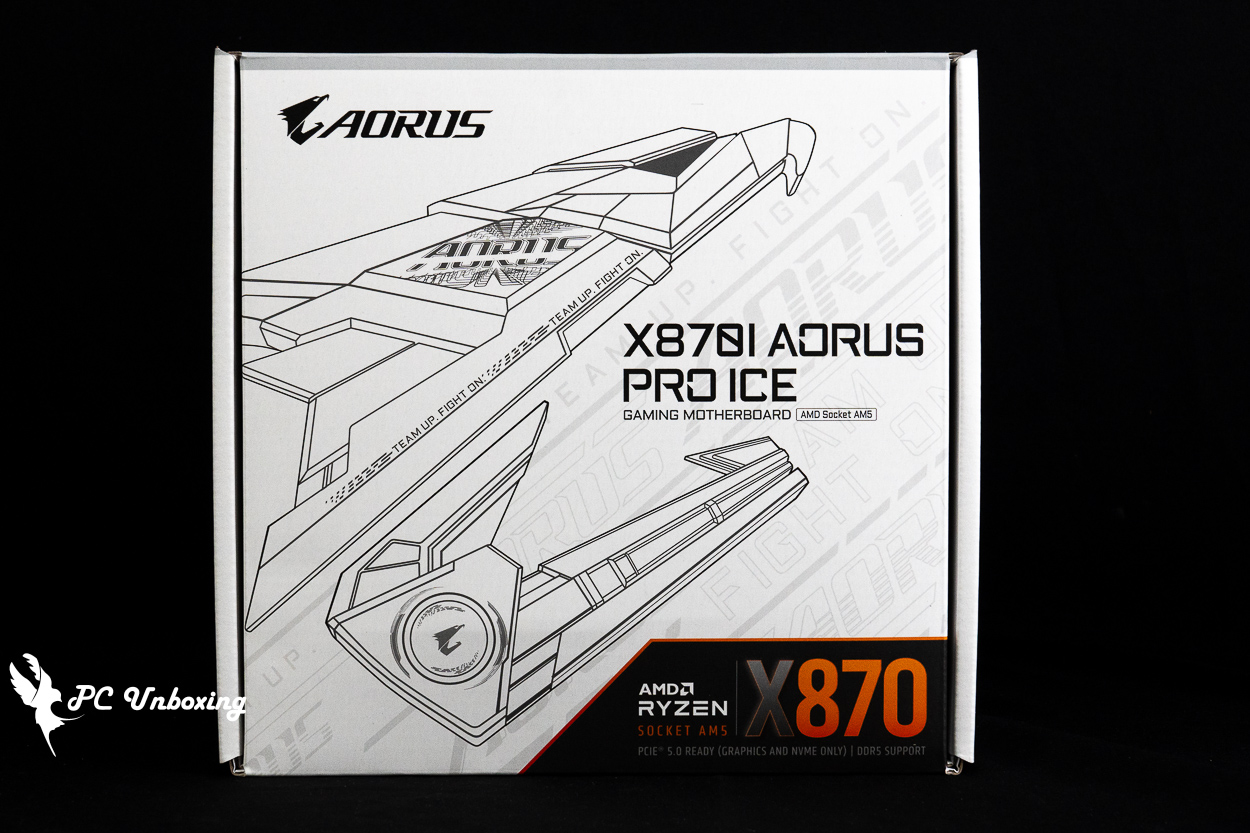
△ GIGABYTE X870I AORUS PRO ICE。
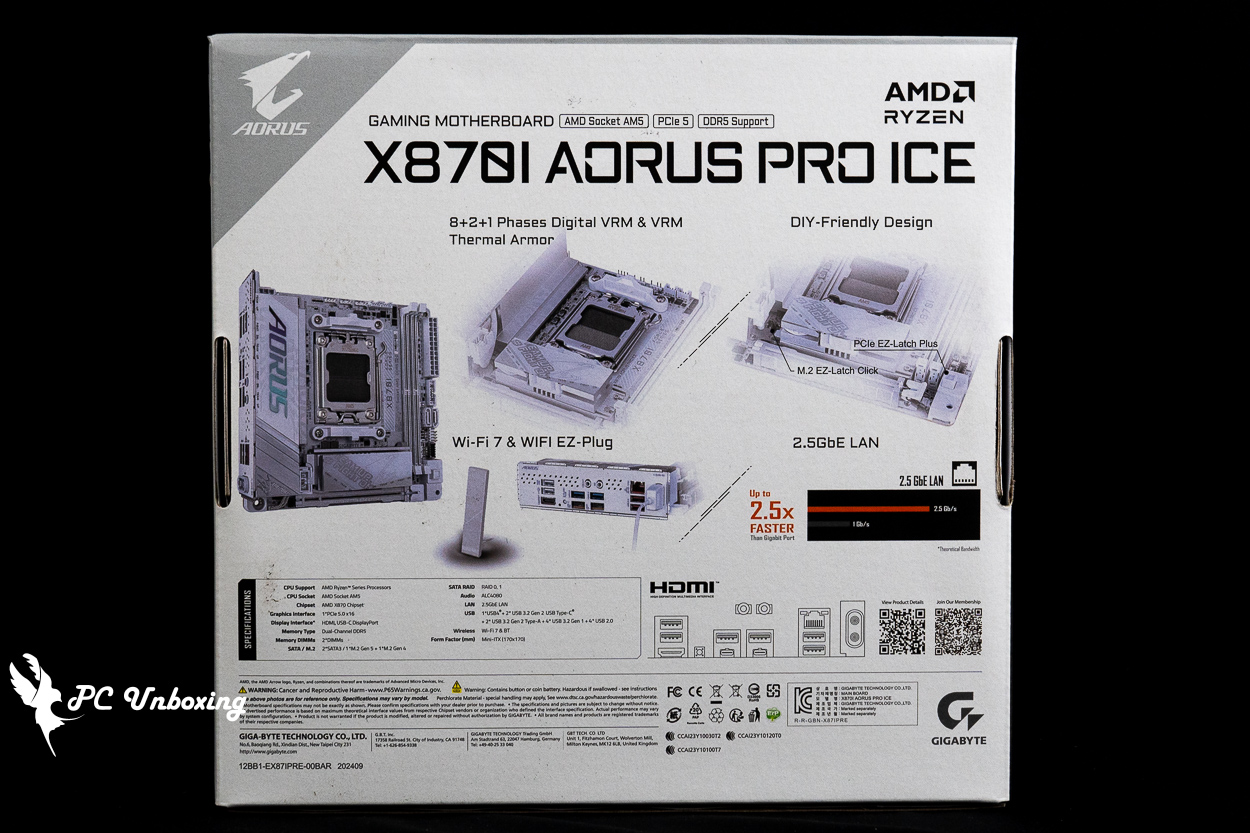
△ マザーボードの主な特徴と仕様。
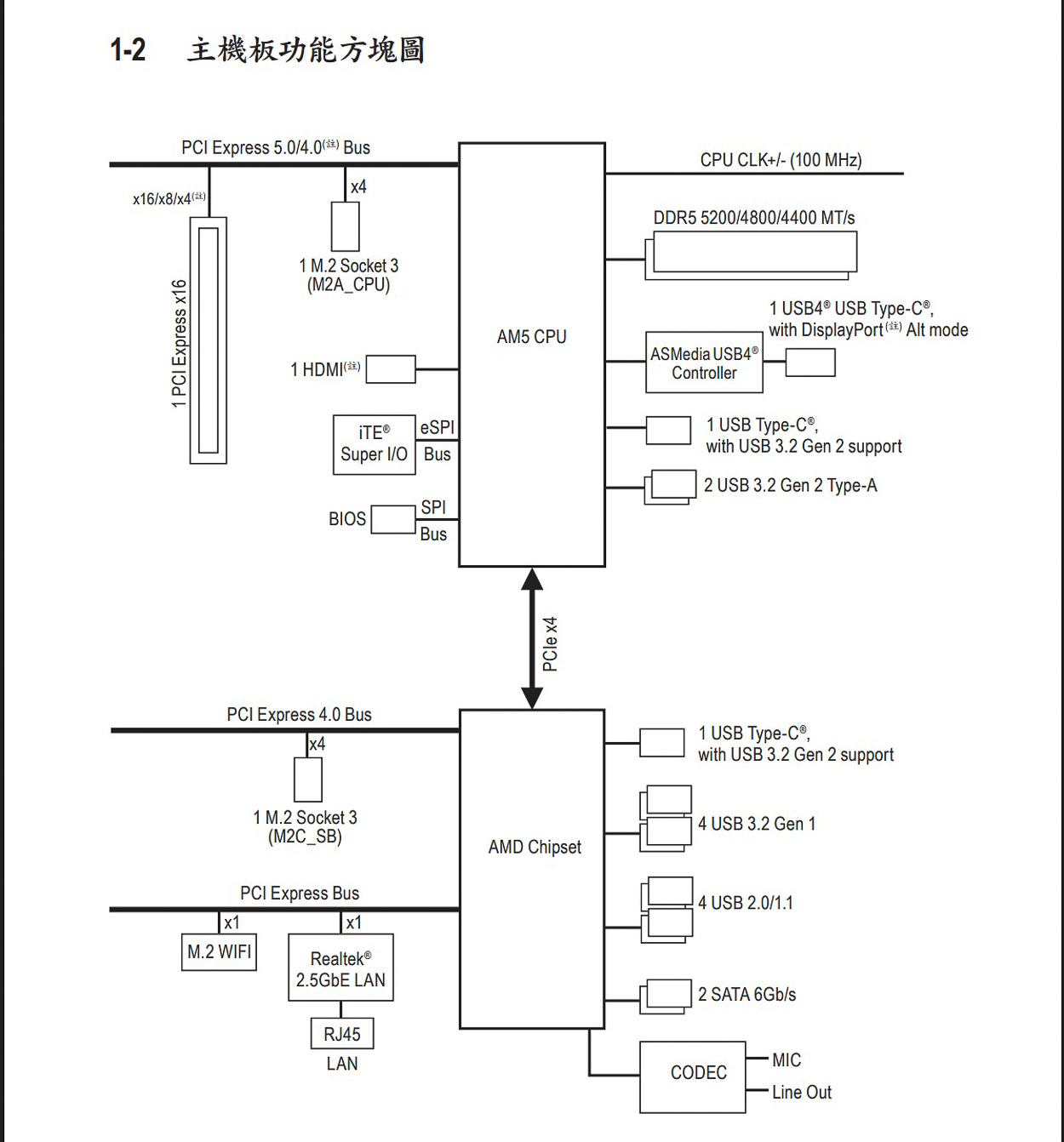
マザーボードのチャンネル構成図。
マザーボードの付属品には、SATAケーブル2本、Wi-Fi 7アンテナ、M.2用ネジ、M.2用ヒートシンクパッド、ファン接続ケーブル2本、ケース用ネジ(おそらく、ケース用ネジと一部の装甲パーツが干渉するのを防ぐための予備)が含まれています。
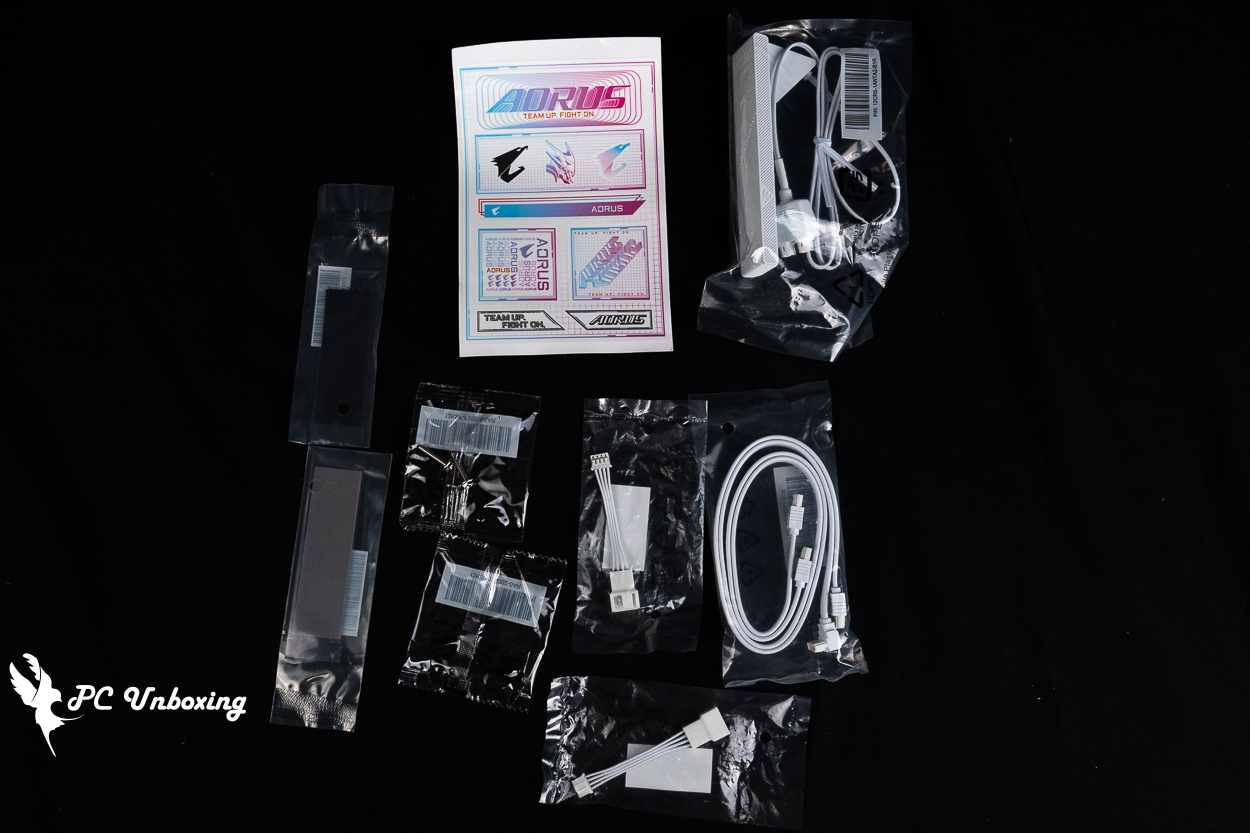
付属品リスト
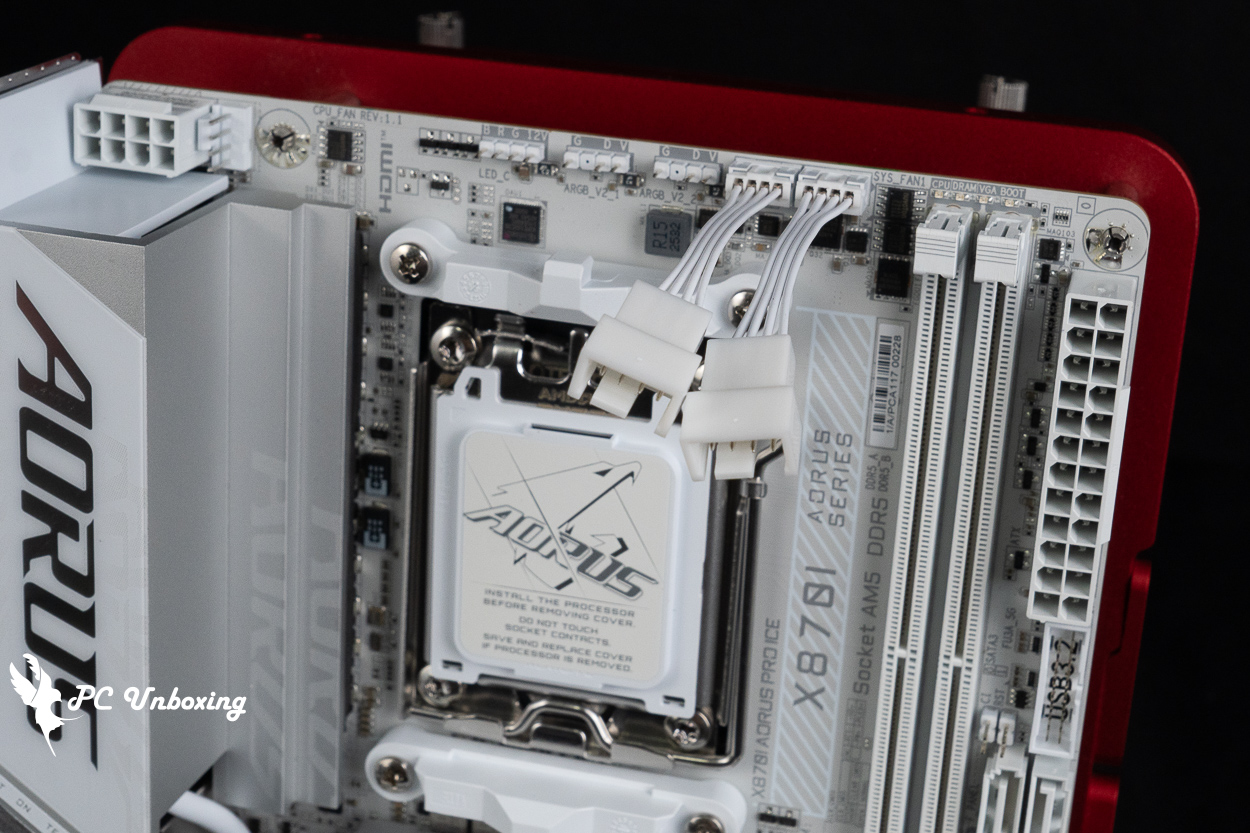
△ ファン用アダプターケーブルは、マザーボード上部の「CPU_OPT」と「SYS_FAN1」に接続する必要があります。これら2つのファンソケットは特殊な仕様であるため、アダプターケーブルを使用して接続する必要があります。
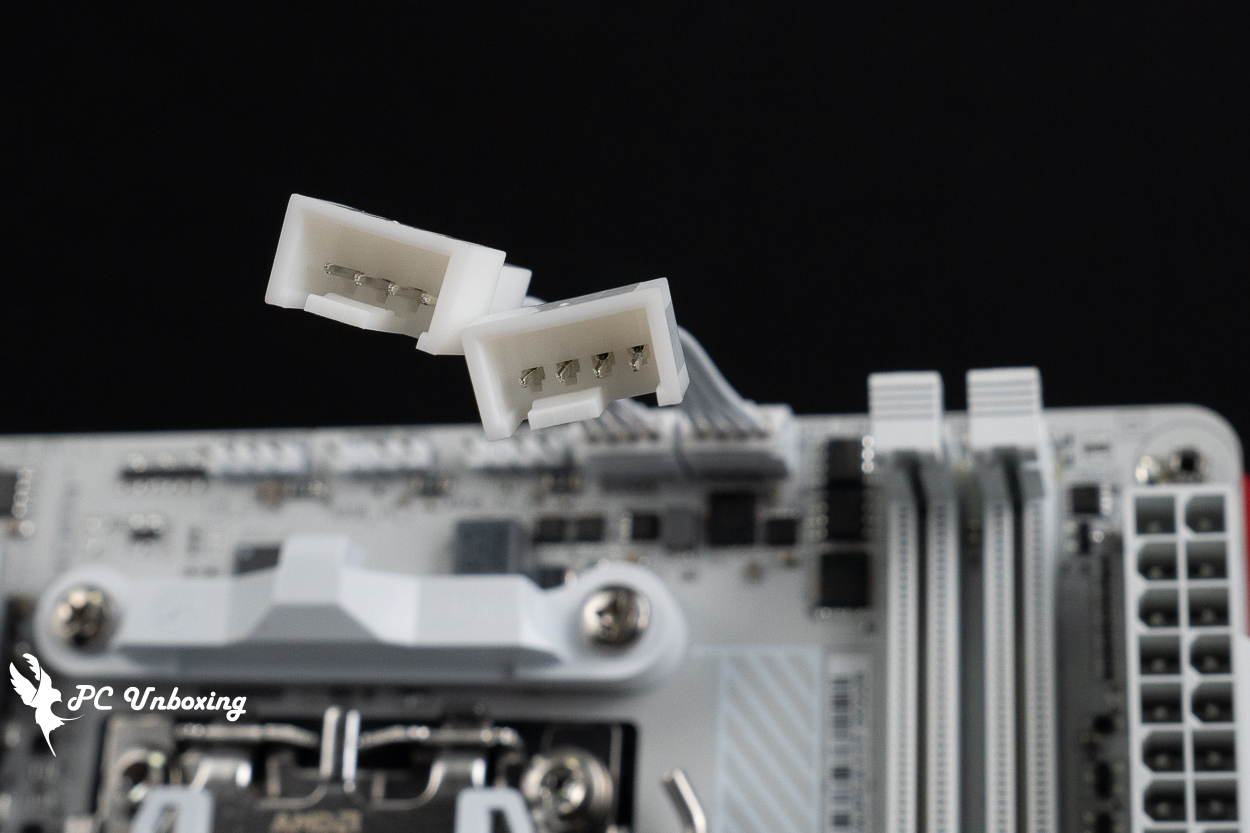
△ 取り付け例。接続されているのは PWM 4ピンです。
GIGABYTE X870I AORUS PRO ICE マザーボードは、8+2+1のデジタル電源設計を採用しており、PCBは10層仕様となっています。
マザーボードのサイズはMini-ITX規格の17×17cmであり、スペースを節約するためにミニPCを自作したいユーザーにとっては、完成品のミニPCに比べ、より柔軟なカスタマイズが可能で、拡張性にも優れた選択肢となるでしょう。
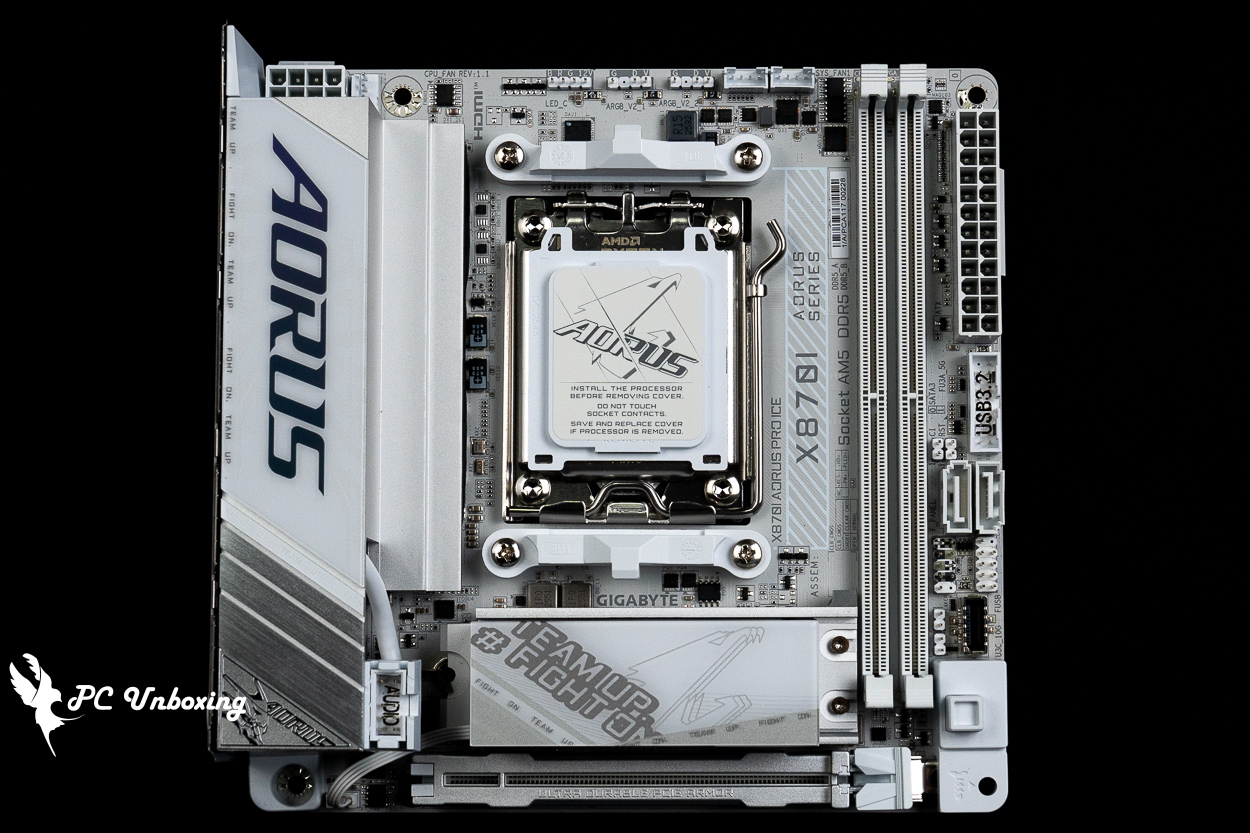
△ ITXサイズのX870I AORUS PRO ICE。
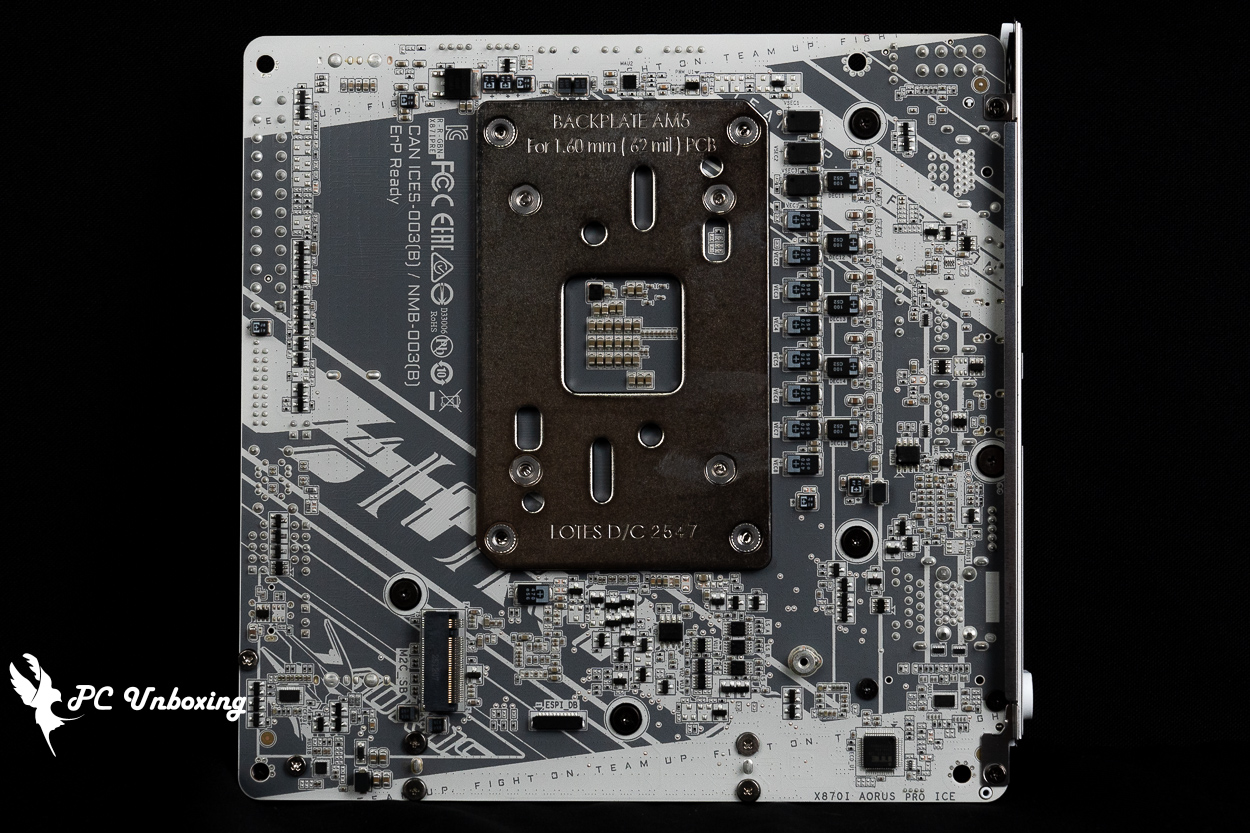
△ 補強バックプレートはありません。
マザーボードのVRM放熱ブロックは、I字型のヒートシンクによって下部の電源回路の放熱を担っており、12 W/mKの高性能熱伝導パッドを介してMOSFETに直接接触させることで、システムの安定性を維持しています。
X870は引き続きAM5 LGA 1718ピンのソケットを採用しており、AMD Ryzen 9000 / 8000 / 7000 プロセッサに対応しています。AM4 と同じクーラーマウントおよび同じ穴間隔が維持されているため、ユーザーは AM4 用のクーラーマウントキットをそのまま流用して取り付けが可能です。
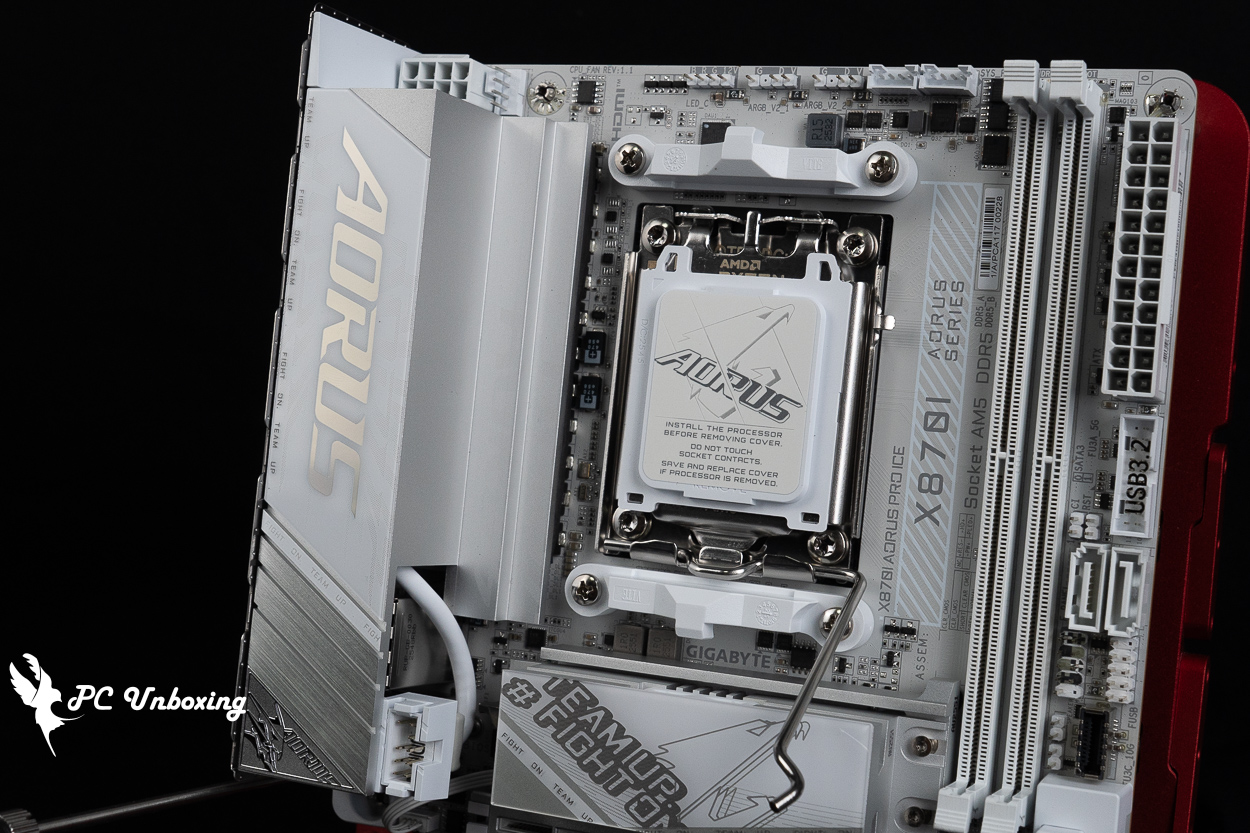
△ VRM Thermal Armor Advanced。
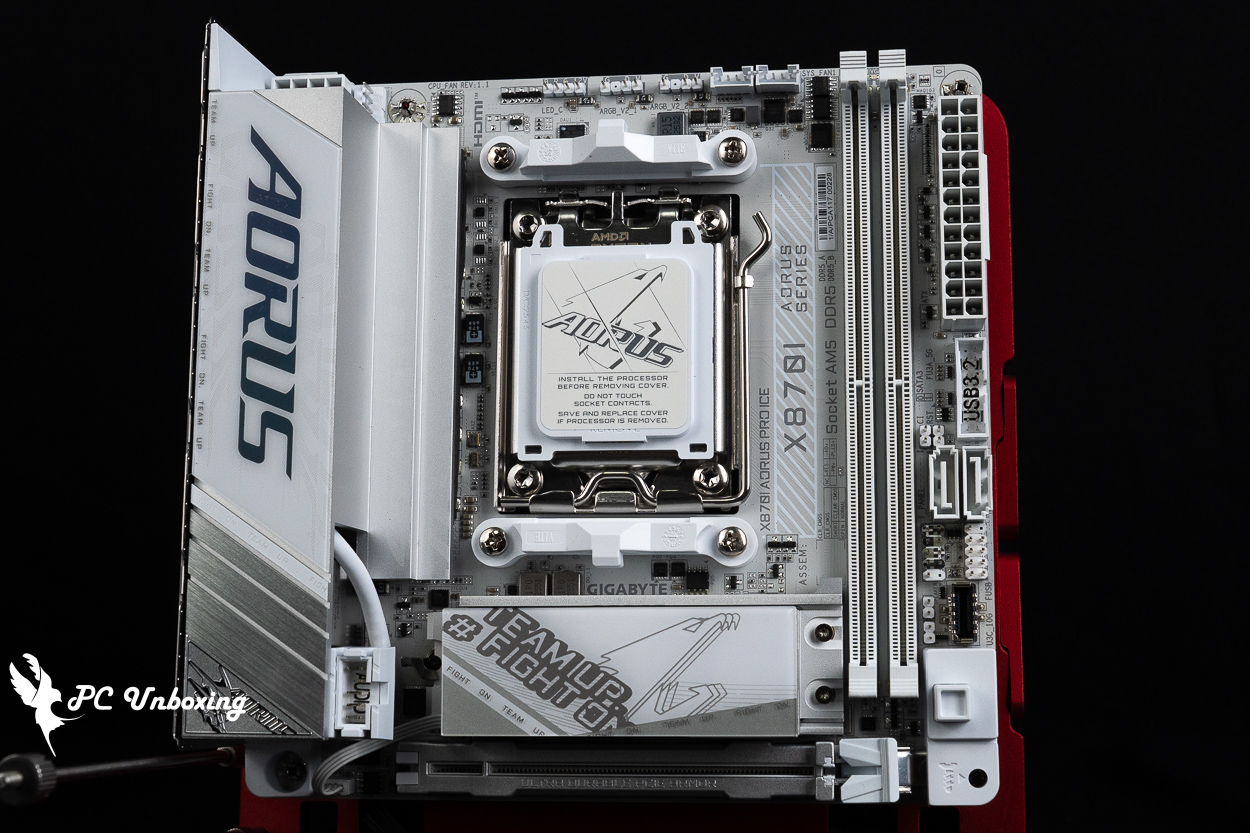
△ プロセッサのピン保護キャップ。
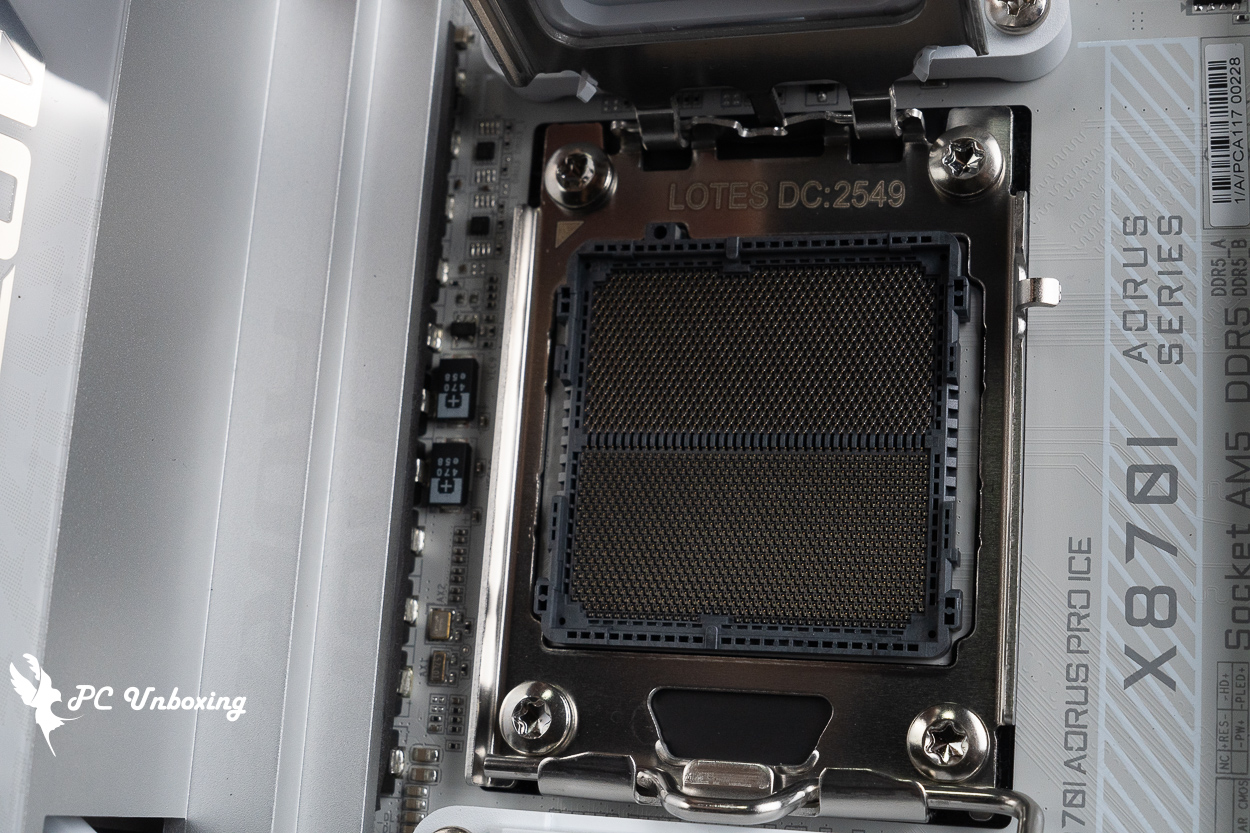
AM5 LGA 1718フィート
それでは、GIGABYTE X870I AORUS PRO ICE マザーボードに搭載されている各種拡張スロットや電源コネクタを一つずつ見ていきましょう。マザーボードの左上には、8ピンプロセッサ用 ATX_12V 電源コネクタが1つ配置されており、その隣には CPU_FAN ファンコネクタが1つあります。
プロセッサソケットの真上には、12V 4ピンRGB、5V 3ピンARGB_V2が2つ、CPU_OPTおよびSYS_FAN 1のファン・水冷用電源コネクタ、EZ DeBugインジケーターなどが配置されています。マザーボードのすべてのファンおよび照明制御用コネクタは上部に集中しているため、組み立ての際は事前に配線を整えてから、マザーボードをケース内に設置することをお勧めします。
EZ DeBug を使用すると、ユーザーはマザーボードの自己診断プロセス中に、どの部品に問題が発生して起動できないのかを手早く確認でき、マザーボードの取扱説明書を参照しながらトラブルシューティングを行うことができます。
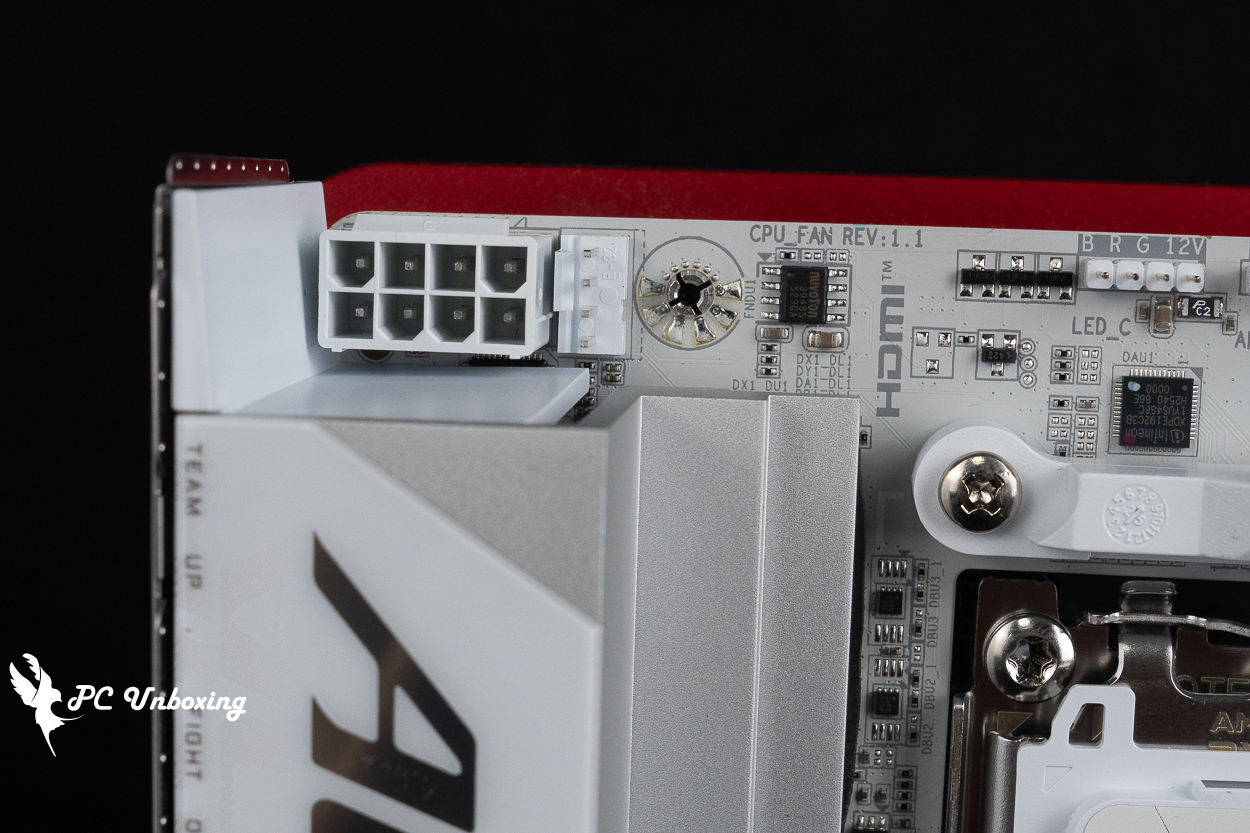
△ CPU用の8ピンスロットが1つあり、その横にはCPUクーラー用ファンスロットがもう1つあります。
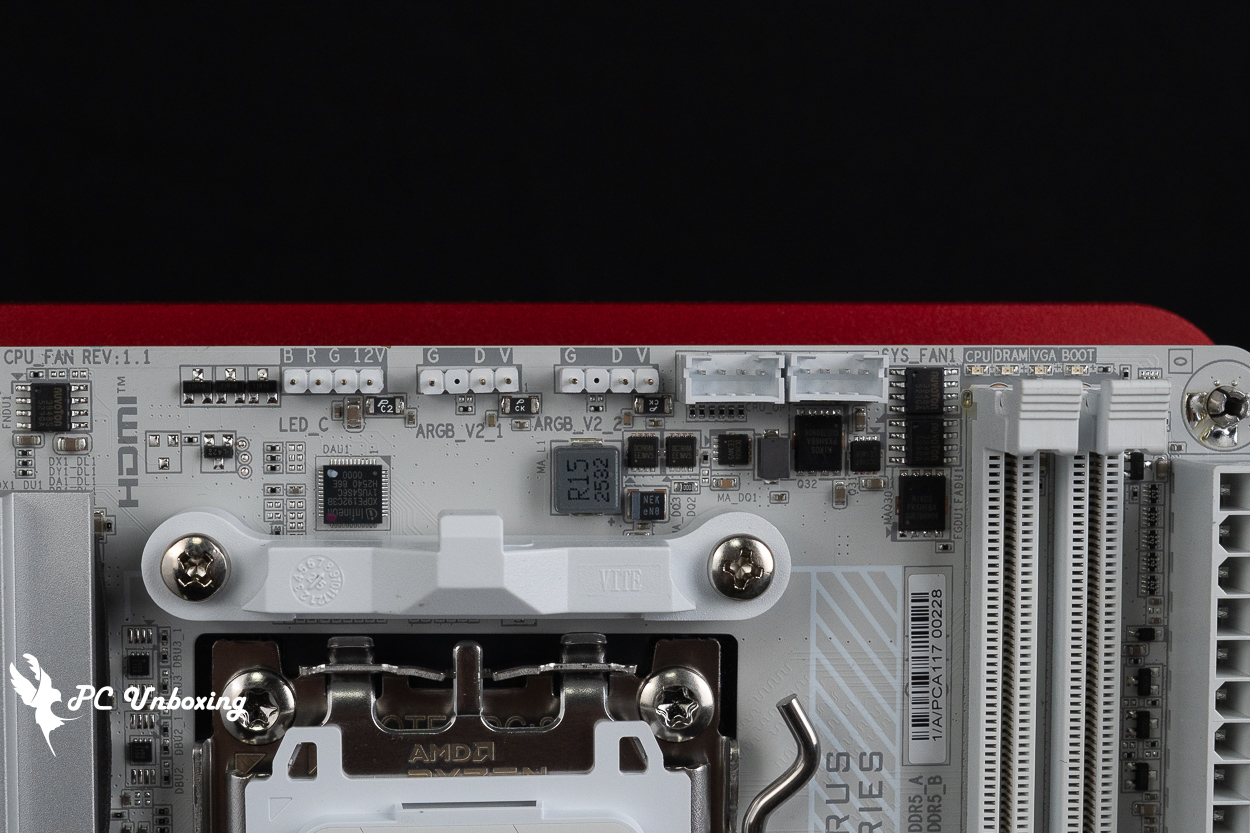
△ 12V 4ピン RGB×1、5V 3ピン ARGB_V2×2、CPU_OPTおよびSYS_FAN 1のファン・水冷用電源コネクタ、EZ DeBugインジケーターなど。
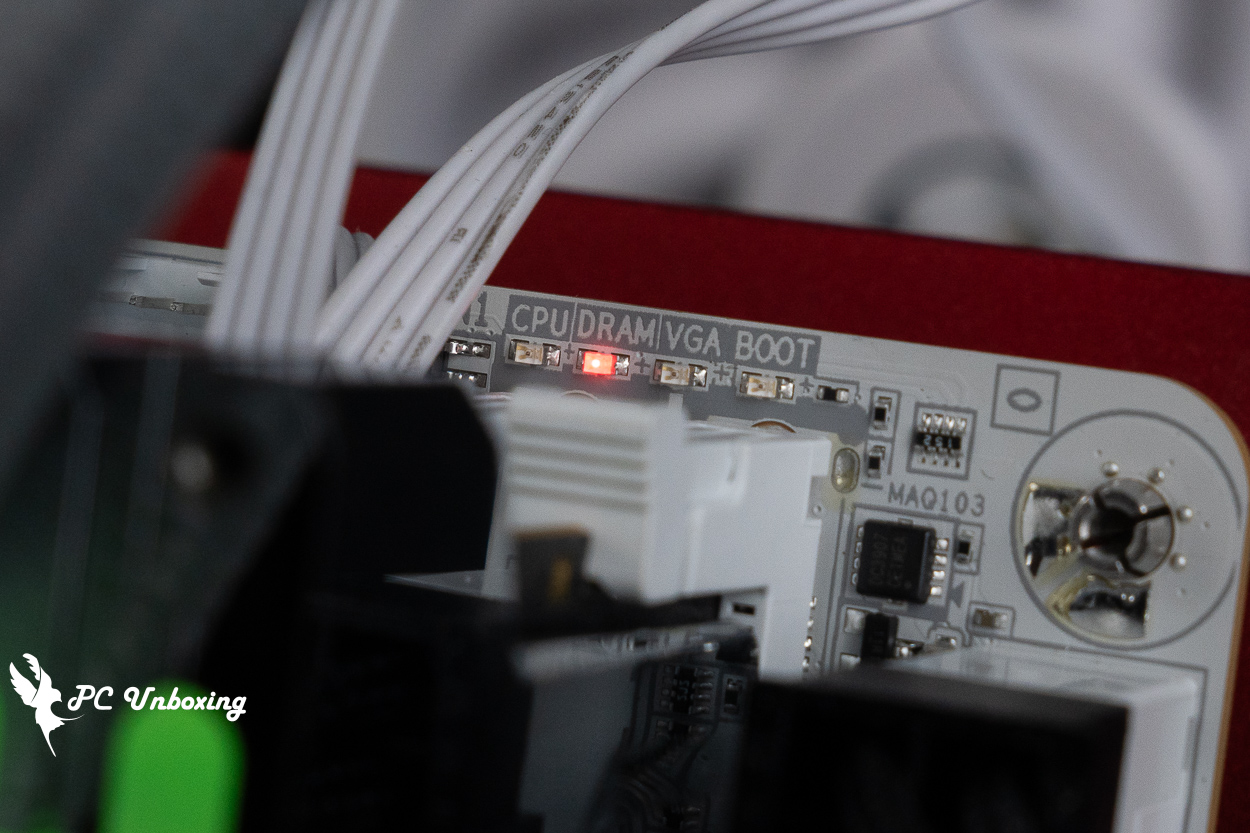
△ EZ DeBug のインジケーター表示例。
2つのスロットを備えたDDR5 DIMMデュアルロック式メモリスロットは、1DPC(1 DIMM Per channel)構成となっており、non-ECC Un-buffered DIMMメモリの使用に対応しています。2つのスロットの最大拡張容量は合計128 GBであり、つまり1枚あたりの容量上限は64 GBとなります。また、AMD EXPO(Extended Profiles for Overclocking)およびIntel XMP 3.0(Extreme Memory Profile)によるワンクリックオーバークロックプロファイルにも対応しています。
メモリのオーバークロックに関するQVL(Qualified Vendor List)では、デュアルチャネルメモリモジュールをRyzen 8000シリーズプロセッサと組み合わせて使用した場合、互換性ストレステストに合格できる最高周波数は8400 MT/sであると記載されています。メモリの選定・取り付けにあたっては、マザーボードのメモリQVL(Qualified Vendor List)互換性レポートを基準に選ぶことを改めてお勧めします。
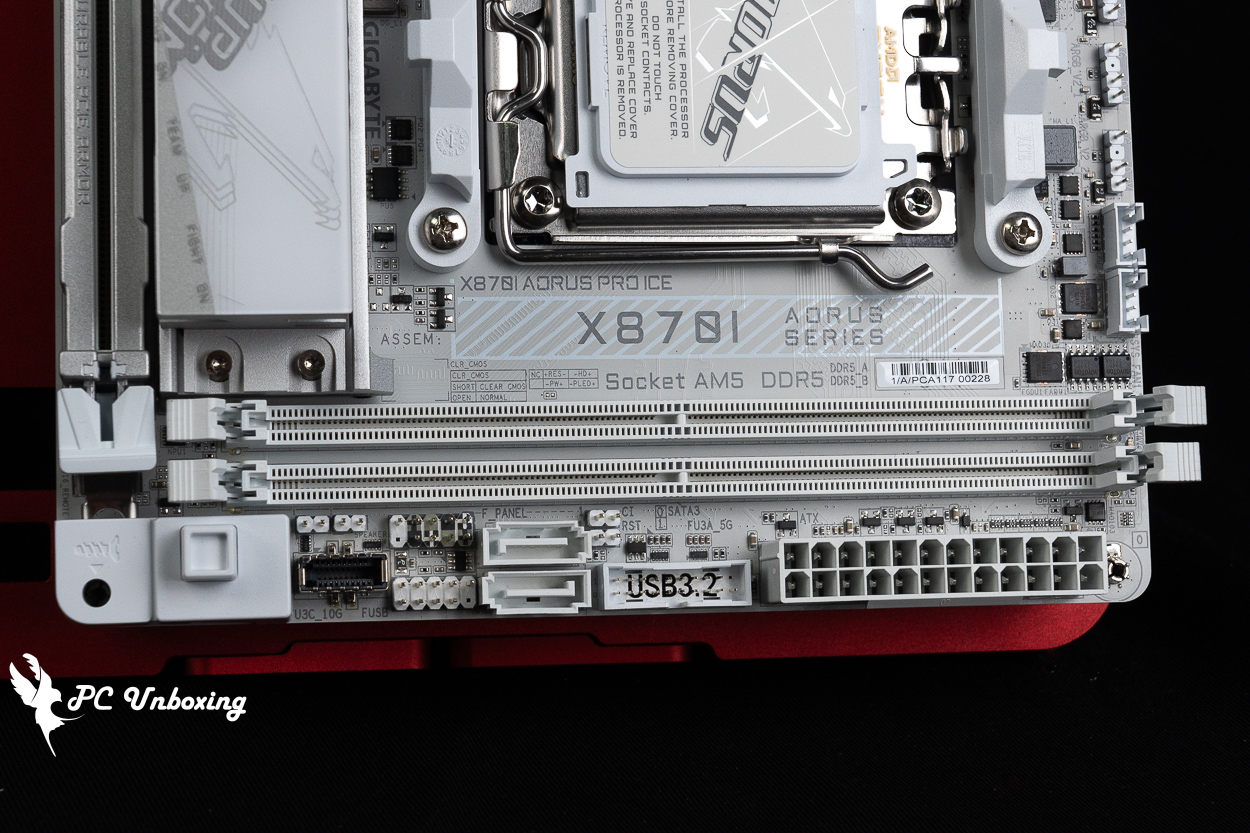
△ 2x バッファなしDIMM DDR5 メモリスロット。UDIMMメモリと互換性があり、最大128 GBまでの容量拡張に対応。2枚のモジュールを装着した場合、QVLに基づき最大8400 MT/s(オーバークロック時)に対応。
マザーボードの右側には、マザーボード用24ピン電源コネクタ、USB 5Gbpsコネクタ1つ(フロントパネル用USB 5Gbps Type-Aポート2つに対応)、CIケース開閉検知コネクタ、RSTリセットジャンパコネクタ、SATA 6Gb/sコネクタ2つ、システムフロントパネルコネクタ、USB 2.0コネクタ1つ(フロントUSB 2.0ポート2つに対応)、ブザー用ジャンパソケット、CMOS設定リセット用ジャンパソケット、フロントUSB 10Gbps Type-Cソケット1つなど。
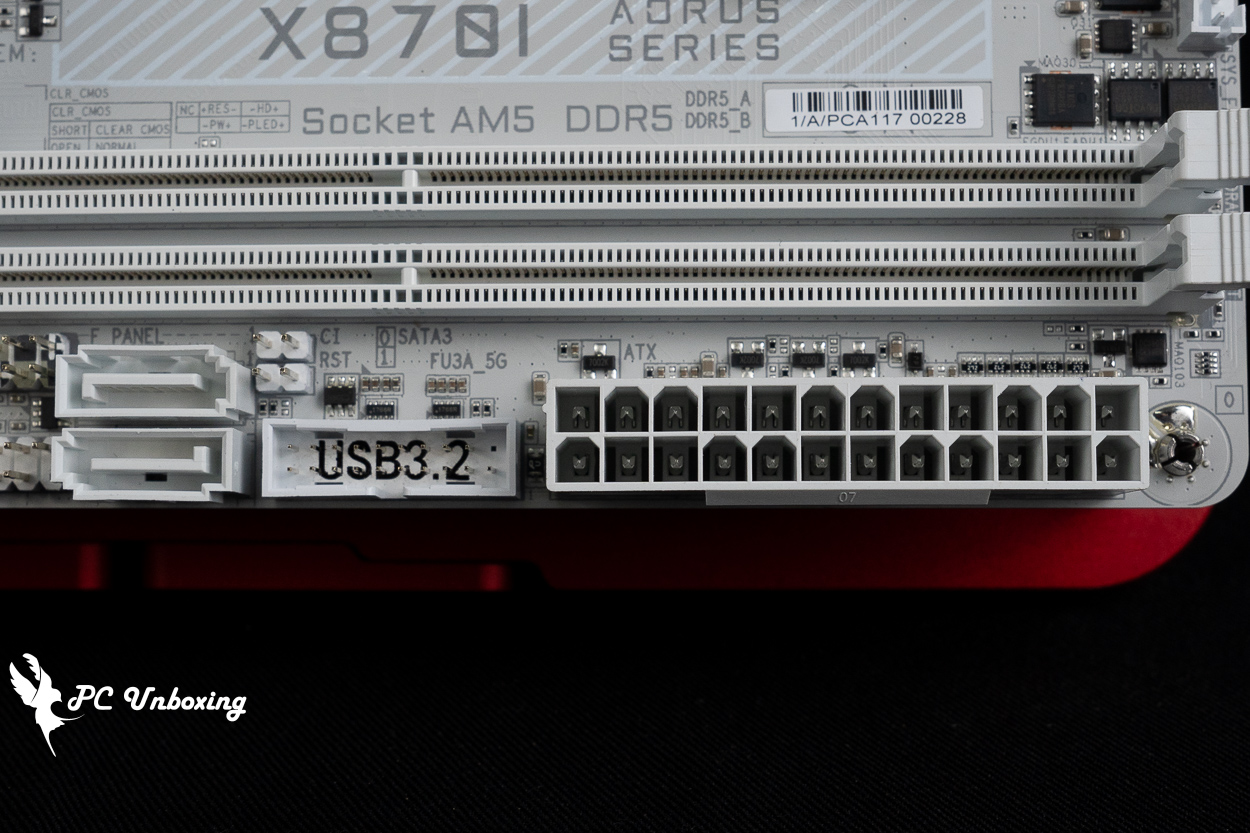
△ マザーボードの24ピン電源コネクタ、USB 5Gbpsコネクタ1つ(フロントパネル用USB 5Gbps Type-Aポート2つに対応)、CIケース開閉検知コネクタ、RSTリセットジャンパーコネクタ、SATA 6Gb/sコネクタ2つ。
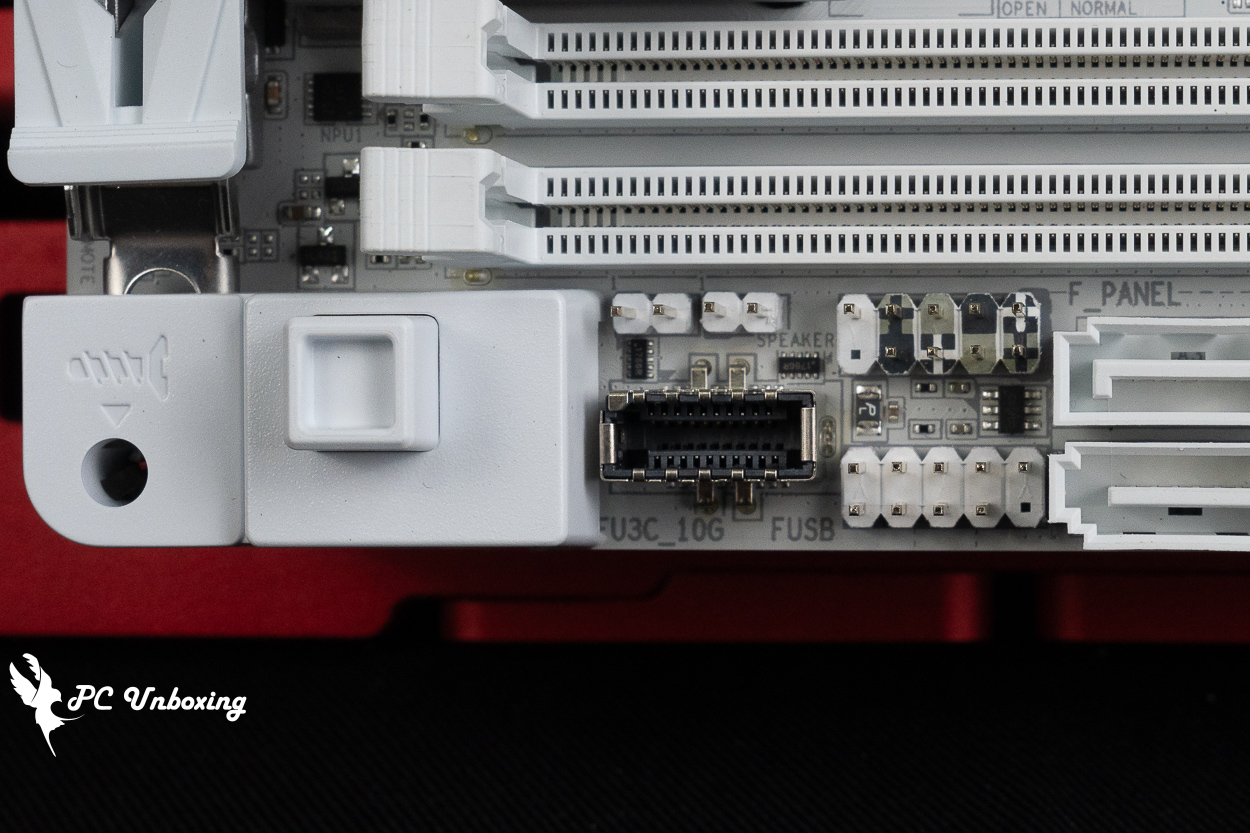
△ システム前面パネルのスロット、USB 2.0 ポート 1 つ(前面 USB 2.0 ポート 2 つに対応)、ブザー用ジャンパースロット、CMOS 設定リセット用ジャンパースロット、前面 USB 10Gbps Type-C ポート 1 つなど。
マザーボードのPCIeスロットには、x16規格の拡張スロットが1つ用意されています。グラフィックカードの拡張スロットには、金属補強を施した「PCIe UD Slot X」が採用されており、内部にはゴムストリップが取り付けられているため、ユーザーが「PCIe EZ-Latch Up」の便利な機能を利用する際にも、グラフィックカードが損傷することはありません。
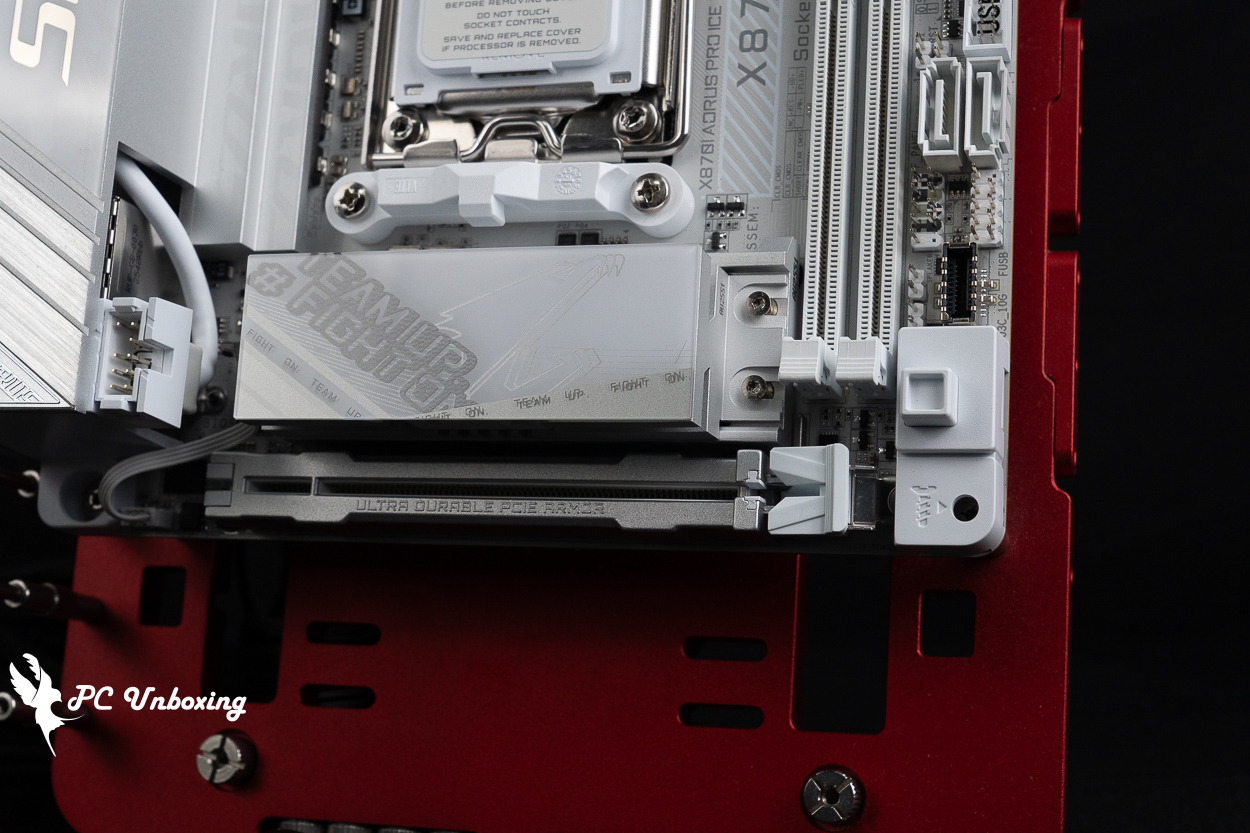
△ このグラフィックカードは、x16スロットを介して、CPUチャネルのPCIe 5.0 x16帯域幅に直接接続されています。
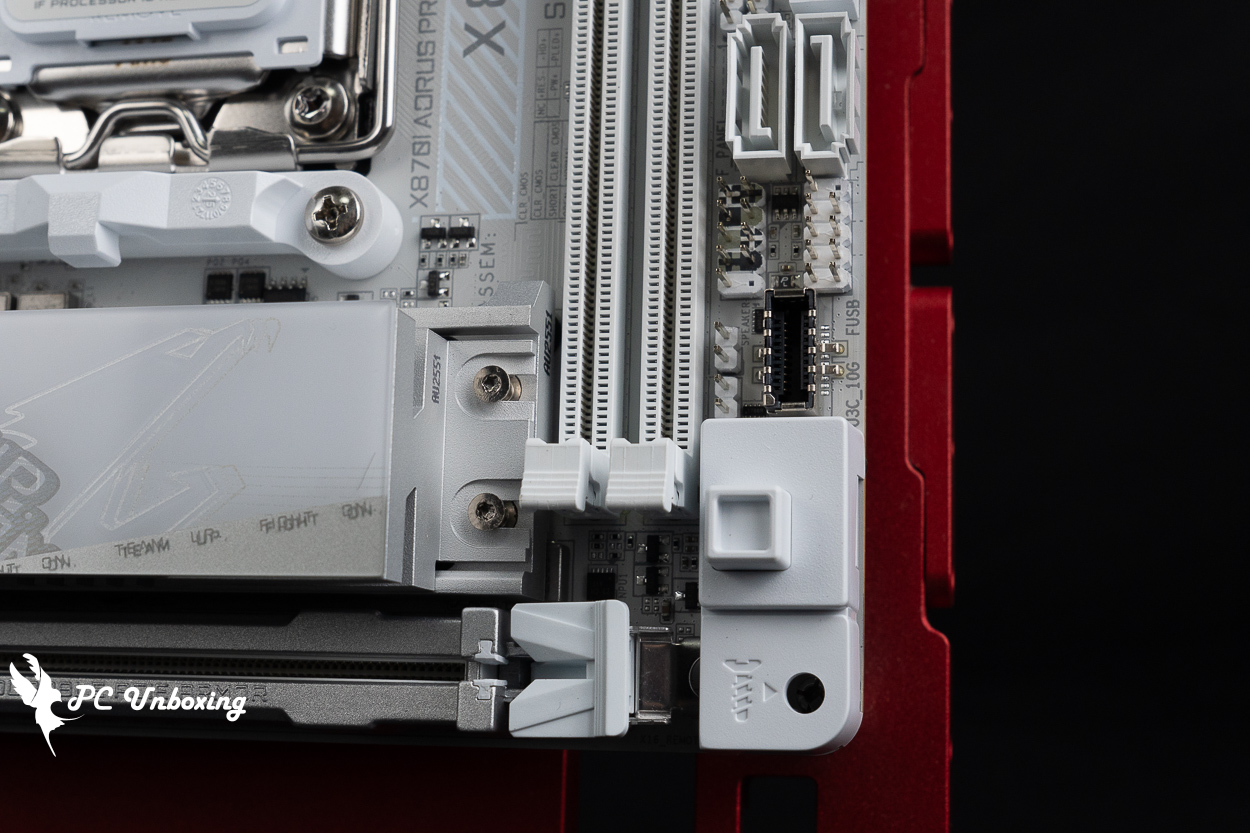
△ グラフィックカードのクイックリリースボタン。
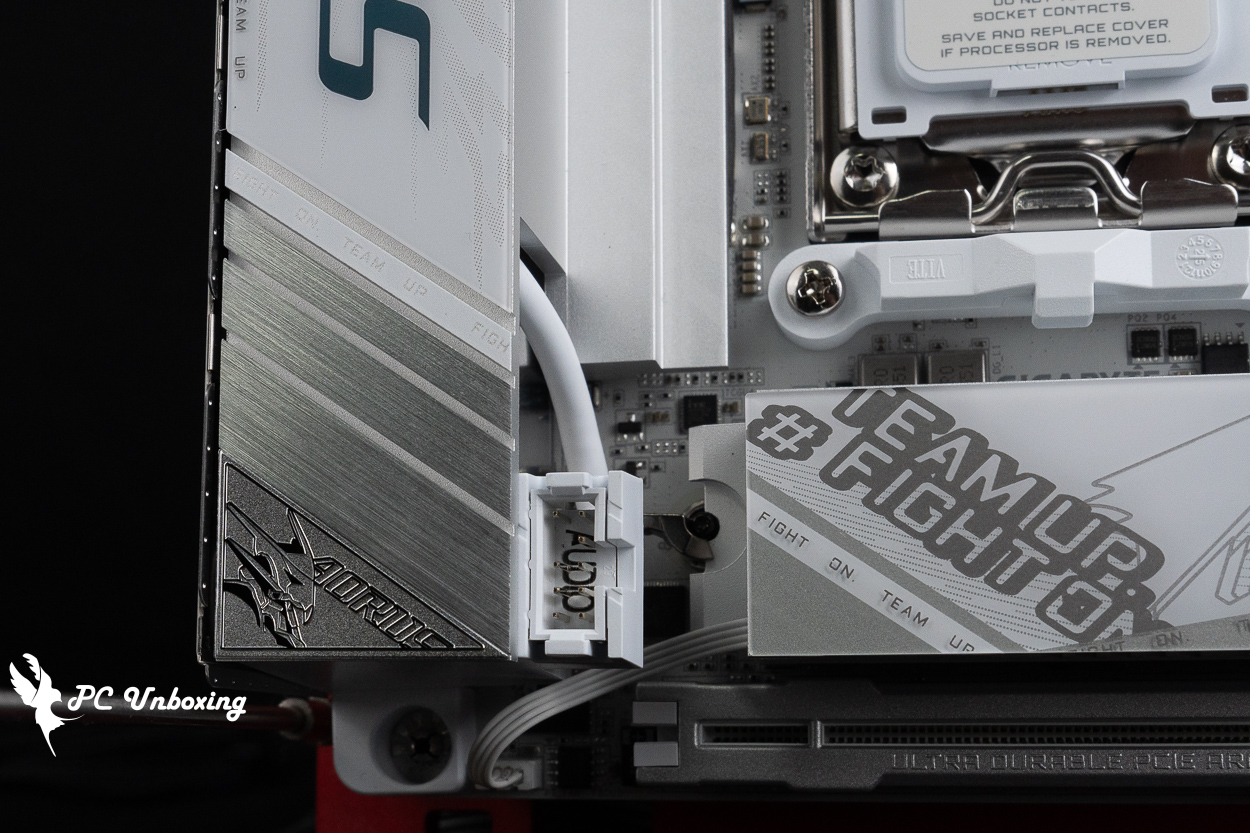
△ グラフィックカードスロットの横に、フロントオーディオジャックがあります。
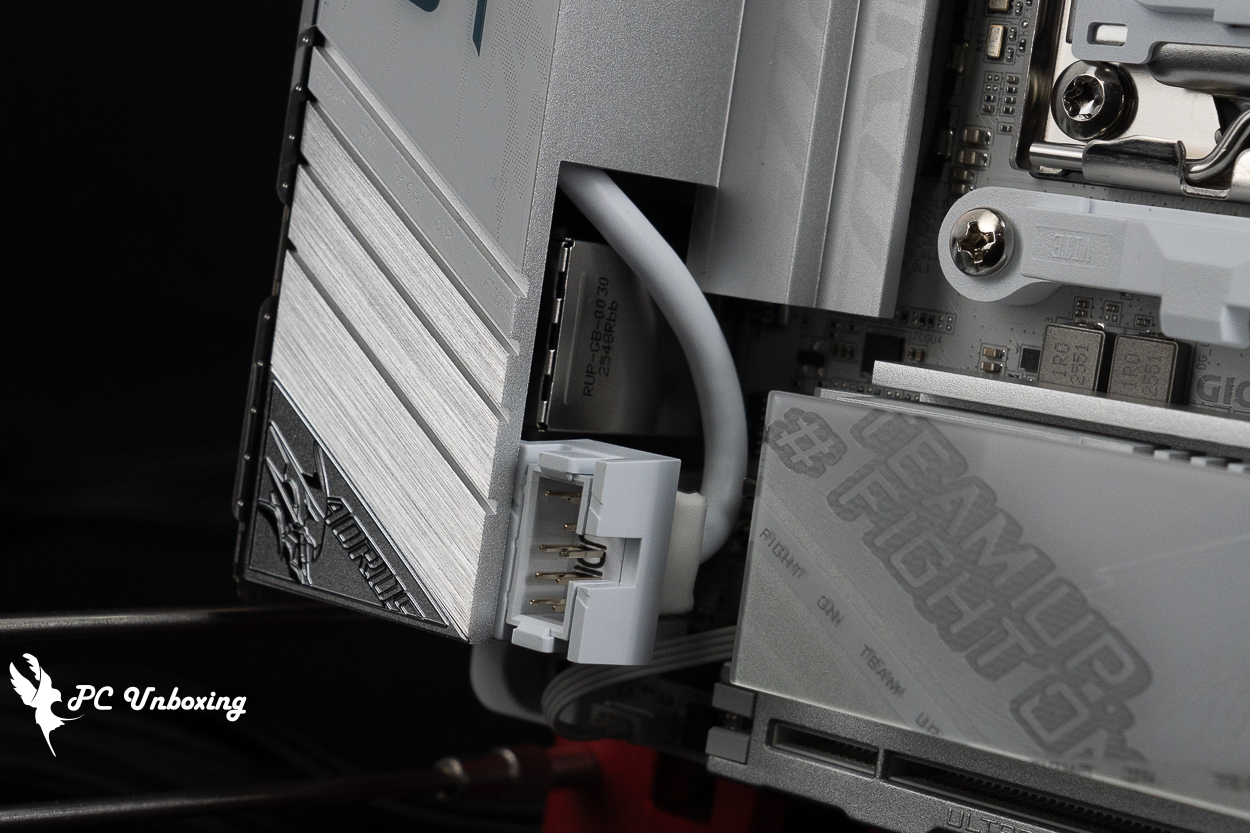
△ フロントのオーディオソースを背面のI/Oから引き出す。
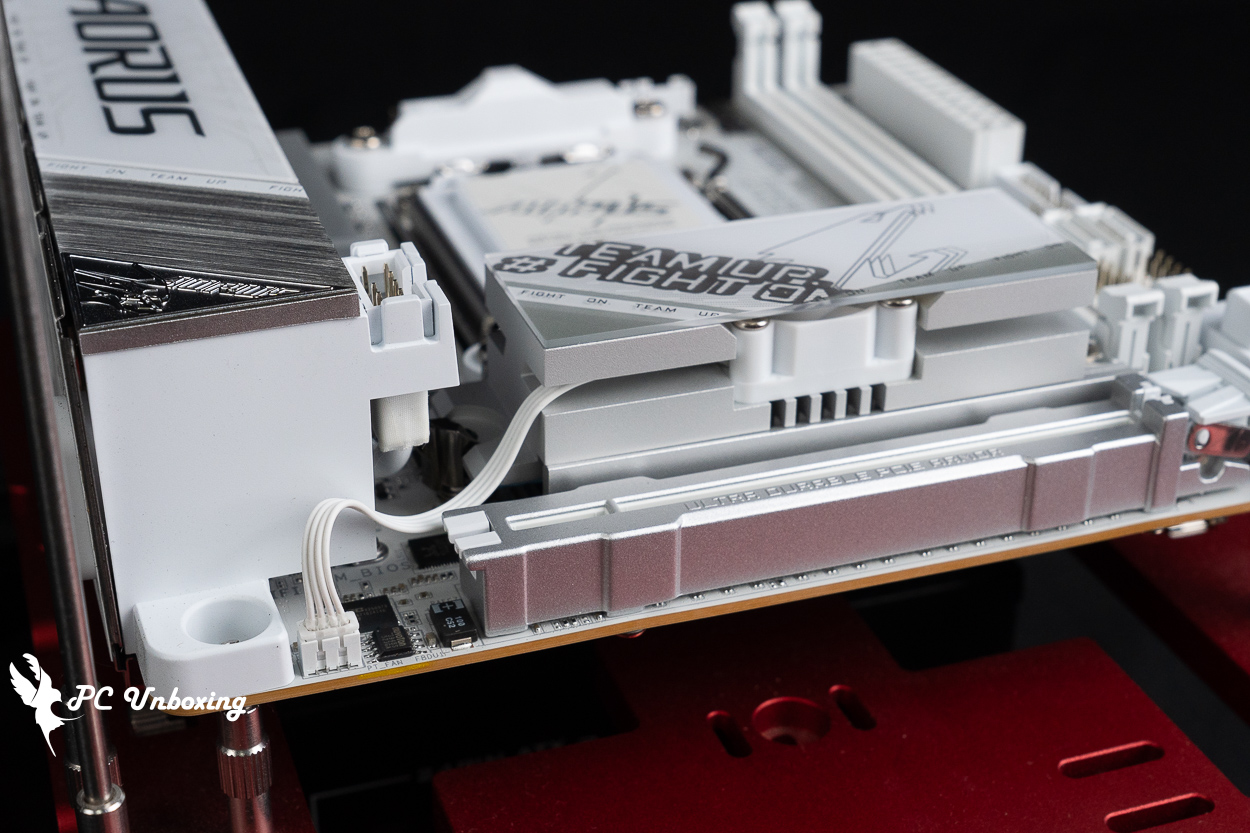
△ このスロットは、M.2 Thermal Guard Ext. 放熱アーマーに内蔵されたファンの制御および電源供給に使用されます。
X870I AORUS PRO ICE マザーボード本体には、オンボードの M.2 SSD 拡張スロットが 2 つしかなく、M.2 Thermal Guard Ext. ヒートシンクが搭載されており、グラフィックカードエリアにあるM.2 SSDの放熱をサポートしています。また、M.2ヒートシンクは「M.2 EZ-Latch Click」で固定されており、すべてのM.2 SSD取り付け位置には両面冷却パッドと「M.2 EZ-Latch Plus」が採用されています。
グラフィックスカードスロットの隣にあるM.2 SSD拡張スロットは、プロセッサに直接接続されたチャネルとなっており、この部分の「M2A_CPU」は、PCIe Gen5 x4の帯域幅を備え、2280サイズのM.2 SSDの拡張に対応しています。
一方、2つ目のスロットはマザーボードの裏面にあり、M2C_SBスロットはチップセットのチャネルを経由し、PCIe Gen4 x4の帯域幅に対応した2280規格のSSDの拡張をサポートしています。
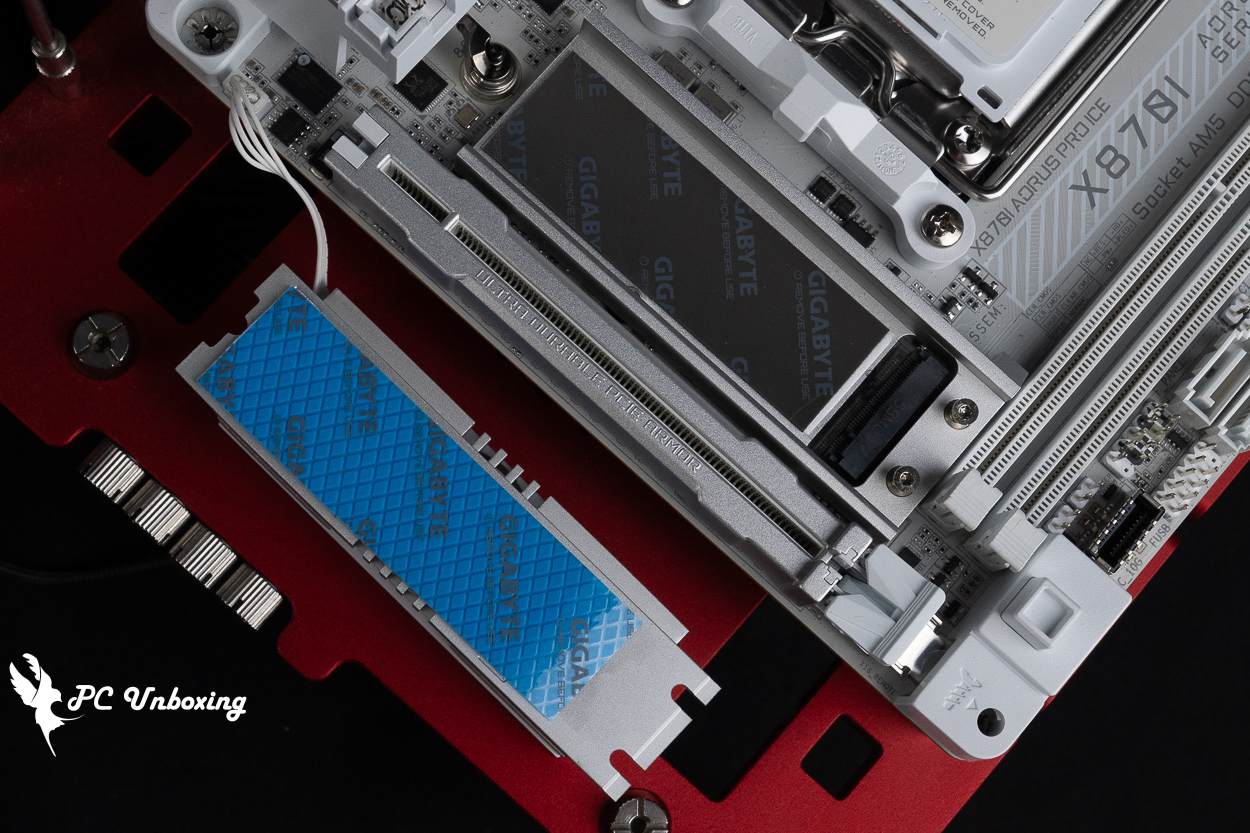
△ M2A_CPU プロセッサ直結チャネルの PCIe Gen5 x4 拡張スロット。両面熱伝導パッドが付属しています。
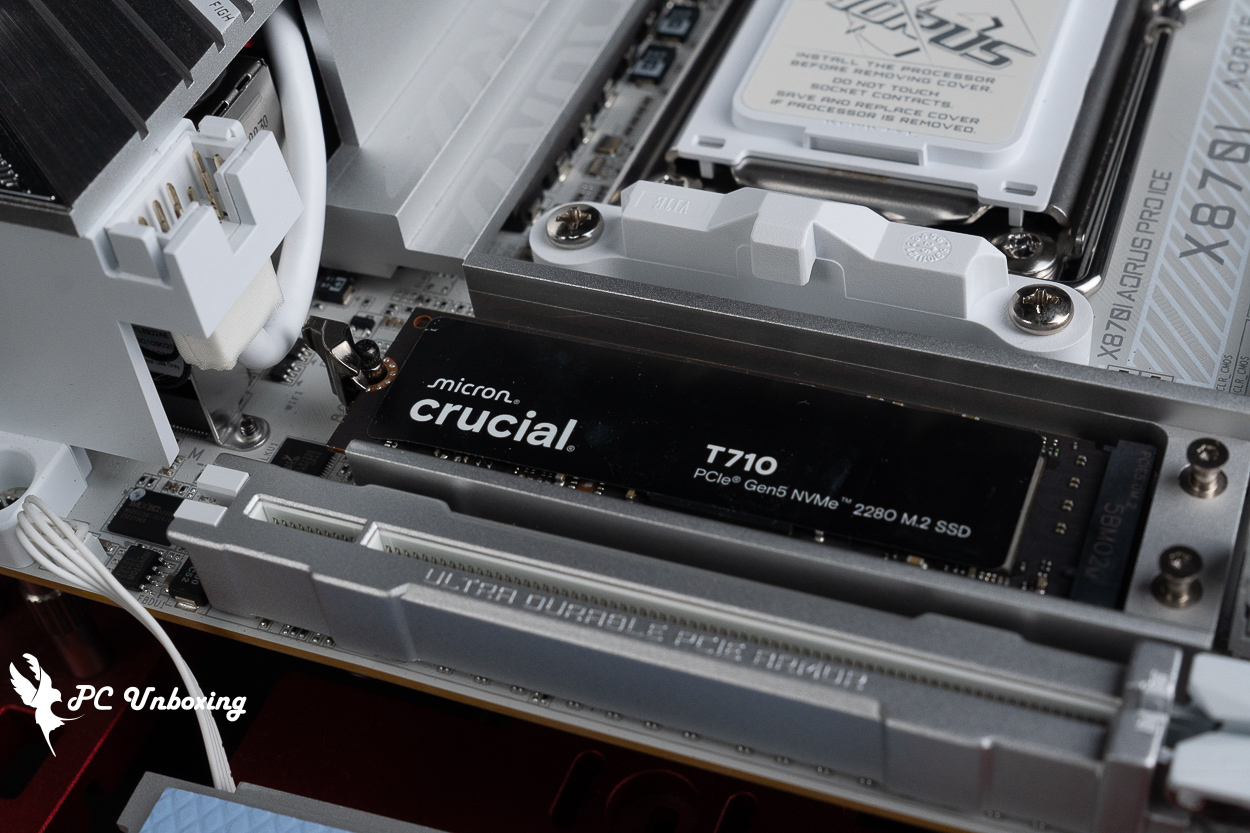
△ ヒートシンクなしのGen5 SSDとの併用を推奨します。
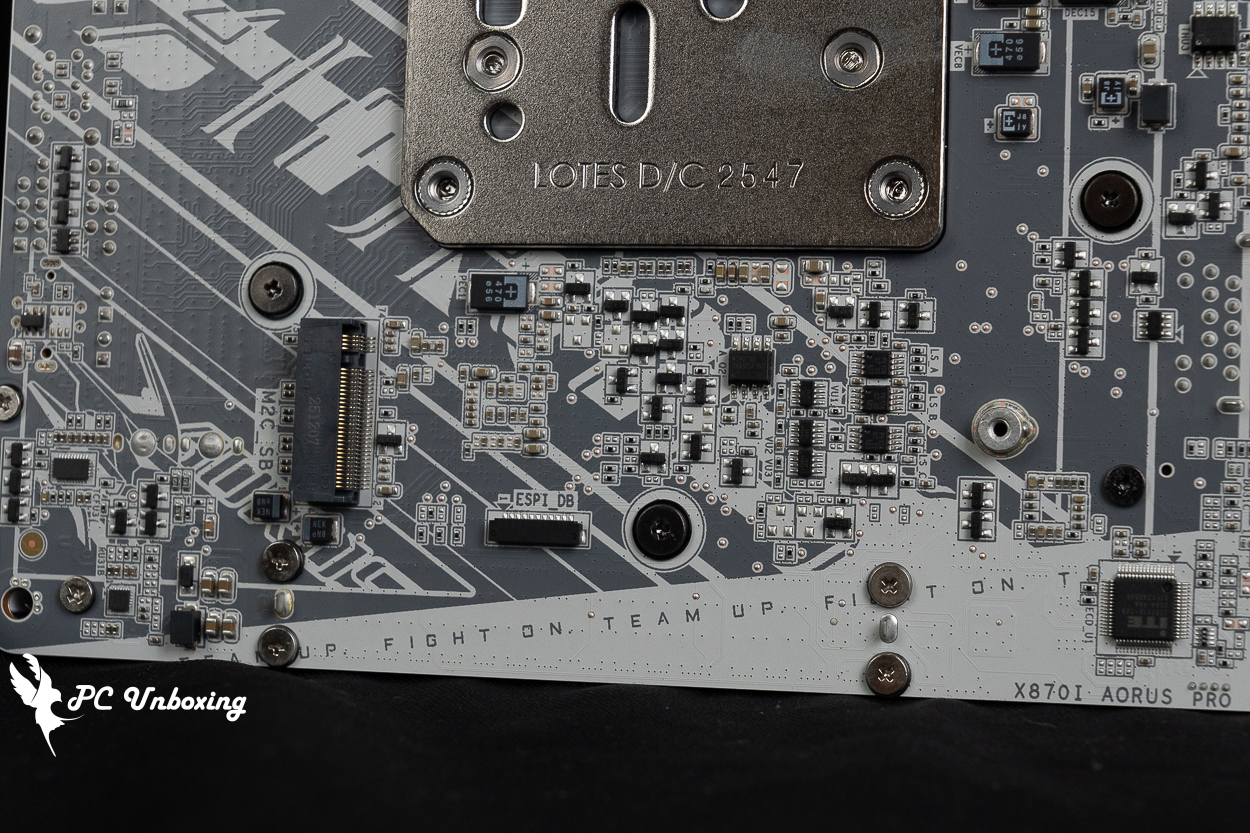
△ マザーボード裏面の M2C_SB スロットは、チップセットのチャネルを経由しており、PCIe Gen4 x4 の帯域幅を備えています。
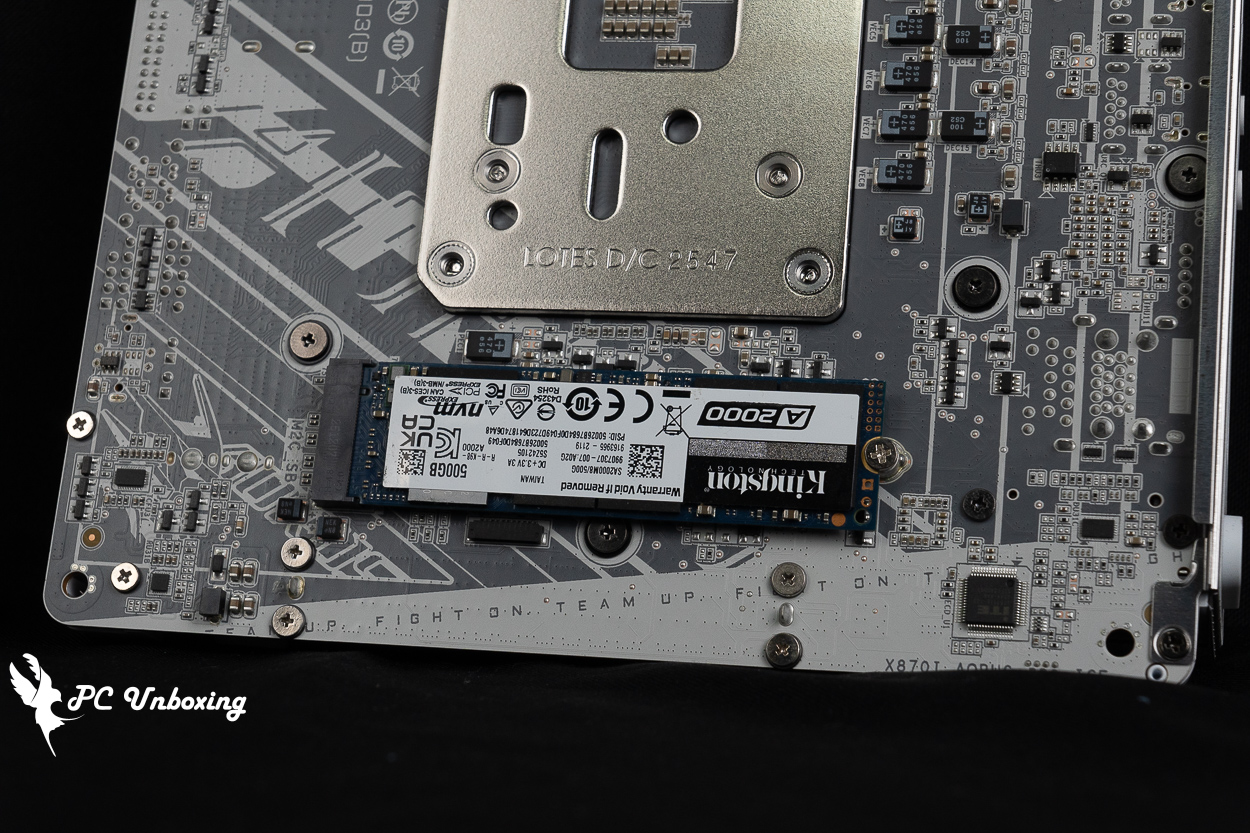
△ ヒートシンクのないSSD、または銅製の薄板が内蔵されたSSDとの併用をお勧めします。ヒートシンクの高さが高すぎると、ケースとの取り付け互換性に問題が生じる可能性があります。
マザーボード背面のI/Oには、HDMI 2.1内蔵グラフィックス出力(最大4096×2160 60 Hzの解像度に対応)、USB 2.0 Type-A(白色)×2、Q-Flash Plusボタン、USB 5Gbps Type-Aポート×2(白色)、USB Type-C 10Gbpsポート×1、USB 4 Type-C 40Gbpsポート×1、USB 10Gbps Type-Aポート×2(赤色)、RJ-45 2.5 Gbps LAN有線ポート、Wi-Fi 7アンテナポート。
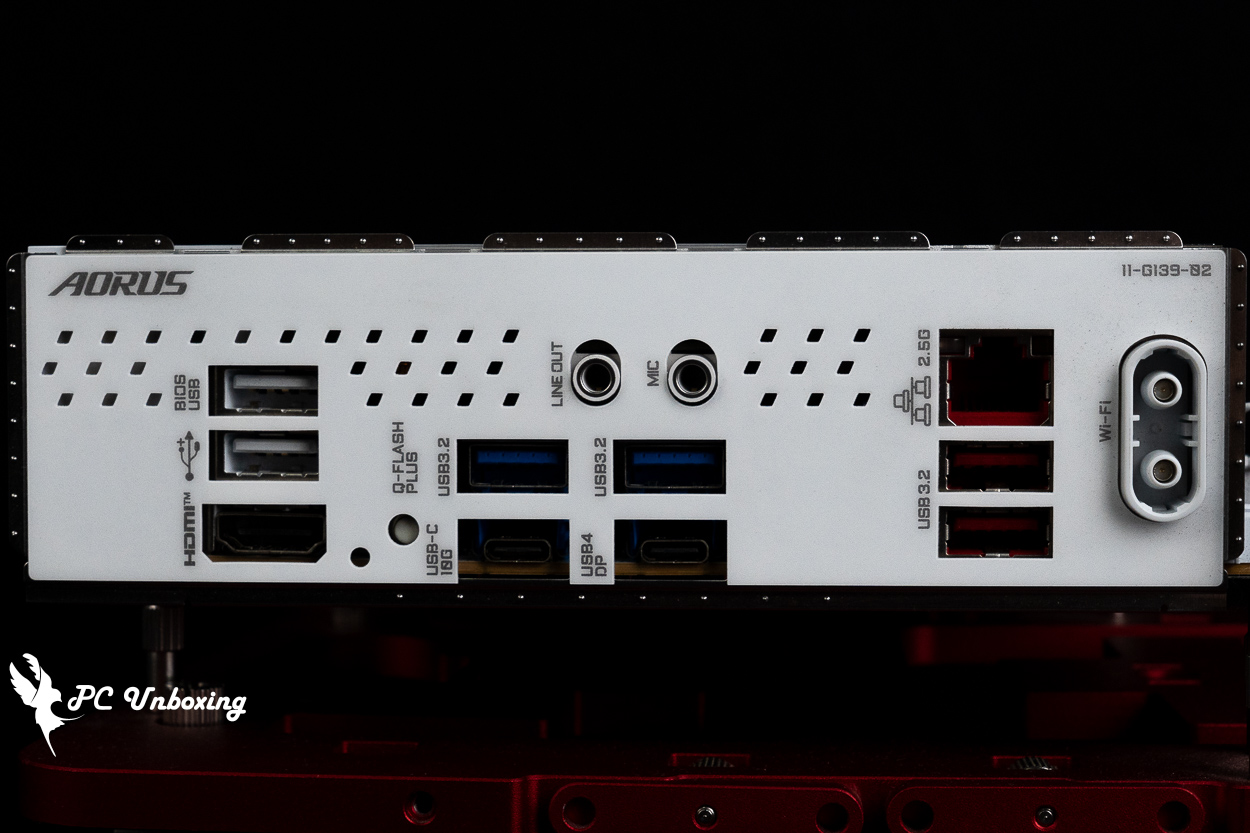
△ 背面I/O一覧。X870I AORUS PRO ICEには一体型バックプレートが搭載されている。
GIGABYTE X870I AORUS PRO ICE の外観紹介:ホワイトのITXマザーボードとARGB照明効果
次に、実際の電源のオン・オフを行い、マザーボードのオンボード照明効果を表示します。
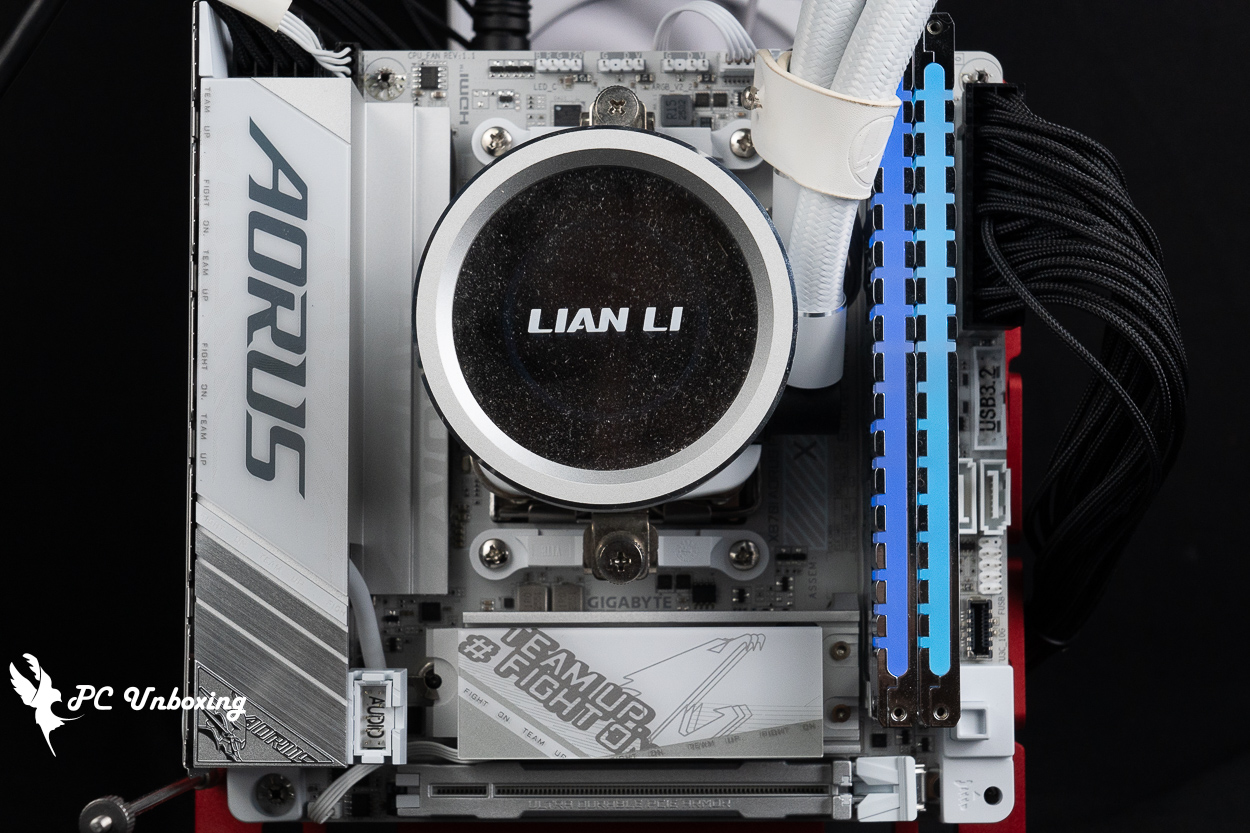
△ マザーボード自体にはLEDが搭載されておらず、ARGBやRGBの効果を得るには、スロットやその他の機器を利用する必要があります。
GIGABYTE X870I AORUS PRO ICE 性能テスト:9950X3D2 テストプラットフォームとベンチマーク結果
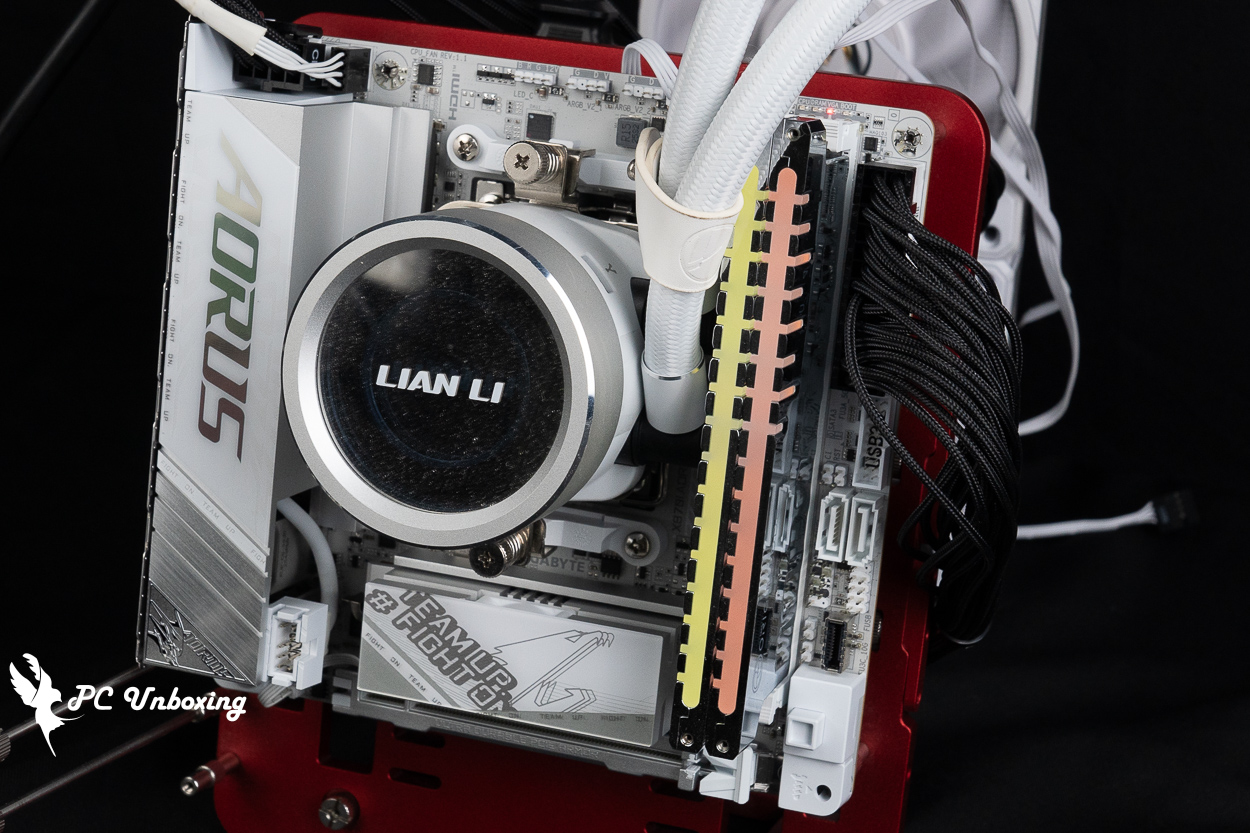
今回のマザーボードの性能テストでは、16コア32スレッドの AMD Ryzen 9 9950X3D2 プロセッサを交換し、マザーボードのBIOSを最新バージョンに更新した後、プラットフォームを構築し、メモリのプロファイル2を有効にします。
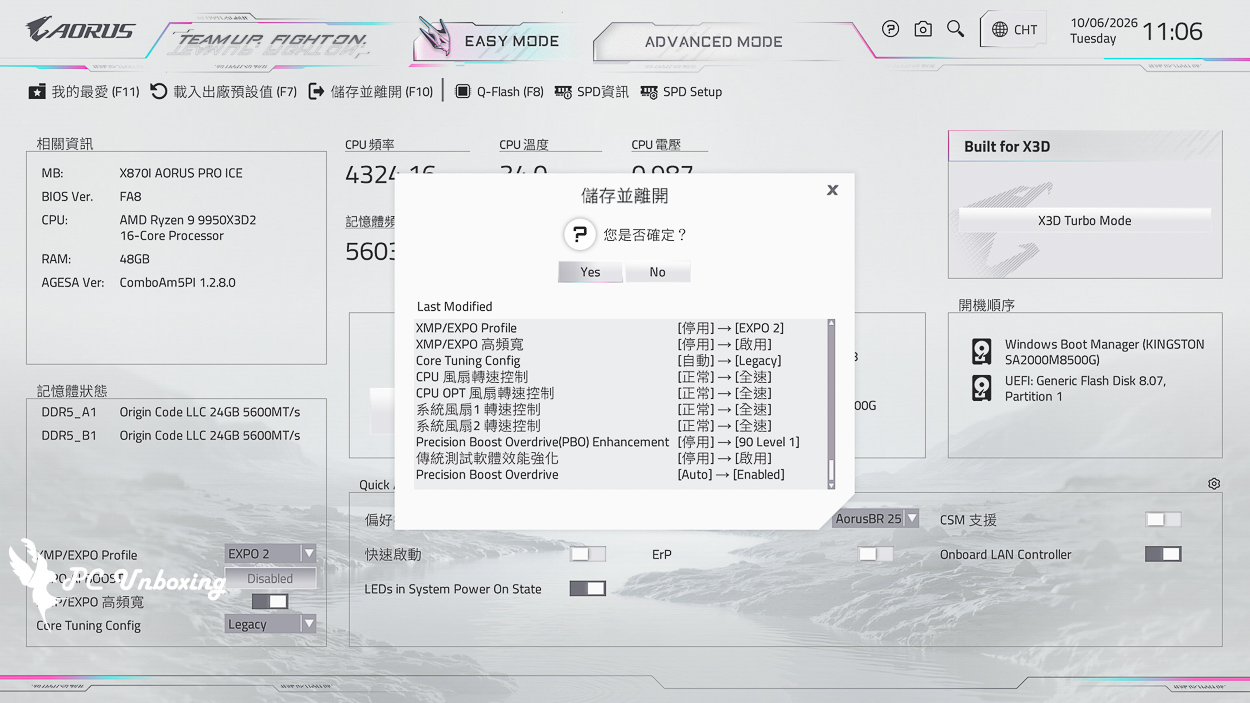
追加で有効にする GIGABYTEの「High Bandwidth」および「Low Latency」機能、さらに従来のテスト用ソフトウェアのパフォーマンスを向上させ、AMD PBOを手動で「Enabled」に設定し、レベル1を90に設定してテストを実施した。
テストプラットフォーム
プロセッサー:AMD Ryzen 9 9950X3D2(PBO作動)
クーラー:LIAN LI GA II Trinity SL-INF 360(フルスピード)
水冷ファン:LIAN LI P28 ×3(フルスピード)
サーマルペースト:Cooler Master MASTERGEL MAKER 40g(熱伝導率11W/mK)
マザーボード:GIGABYTE X870I AORUS PRO ICE(BIOS バージョン:FA8)
メモリ:OriginコードボルテックスDDR5 48 GB (24 GBx2) 8000 MT/s CL36-47-47-108 1.45V
グラフィックス:NVIDIA GeForce RTX 4060 Ti Founders Edition 8GB
オペレーティングシステム:Windows 11 Professional 25H2
シャシーThermal Grizzly der8enchtable ベアテストスタンド
まず CPU-Z このテスト・プラットフォームのハードウェア情報を表示する。AMD Ryzen 9 9950X3D2 プロセッサは16コア・32スレッドを搭載し、シリーズコードは「Granite Ridge」で、TSMCの4nm FinFETプロセスを採用している。マザーボードはPCI-E 5.0に対応しており、BIOSはテスト時点での最新バージョンである。
また、CPU-Zの内部テストも実施しましたので、結果をご覧ください。
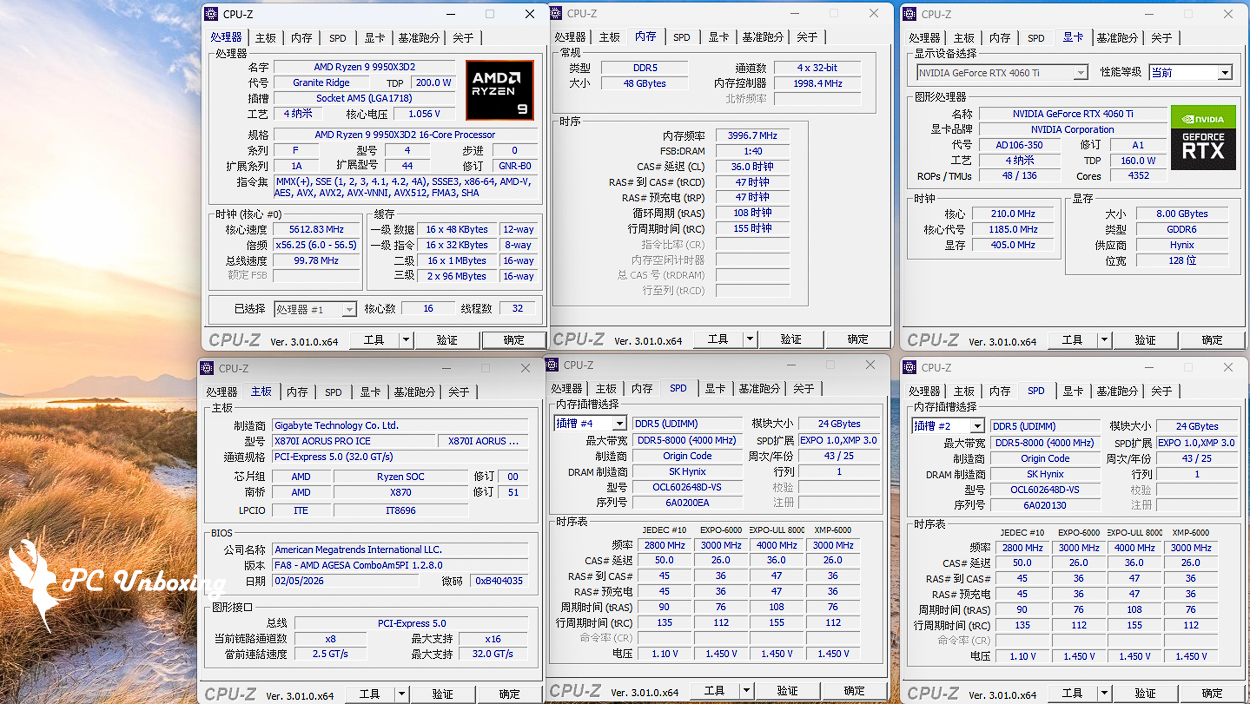
一目でわかるCPU-Zプラットフォーム情報。
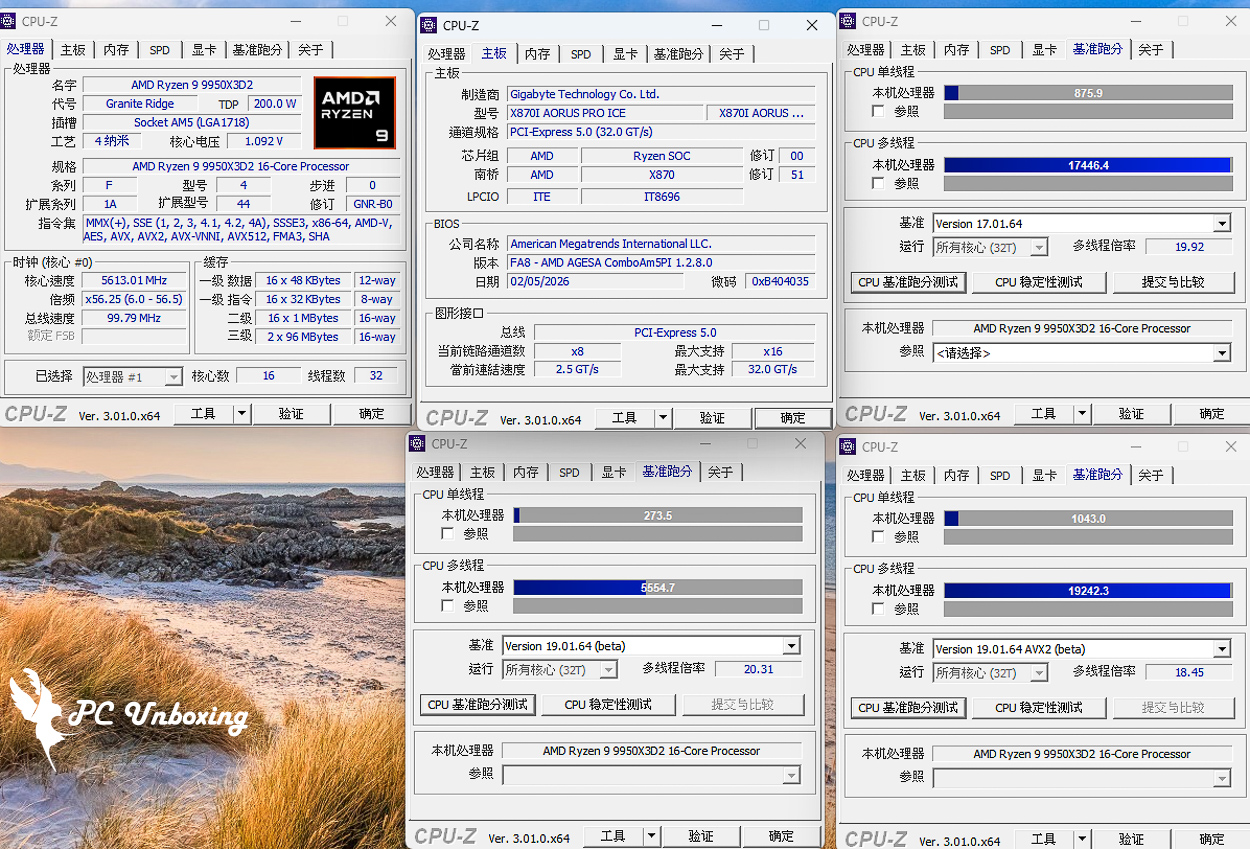
CPU-Z内部テストのスコア結果。
AIDA64キャッシュ&メモリーベンチマーク リード/ライト/コピーの帯域幅性能スコアは、CPUとメモリ間の転送速度を表し、データスループットの効率性を意味する(スコアが高いほど良い)。また、データアクセスの時間遅延スコアは、メモリシステムの応答性を示す。
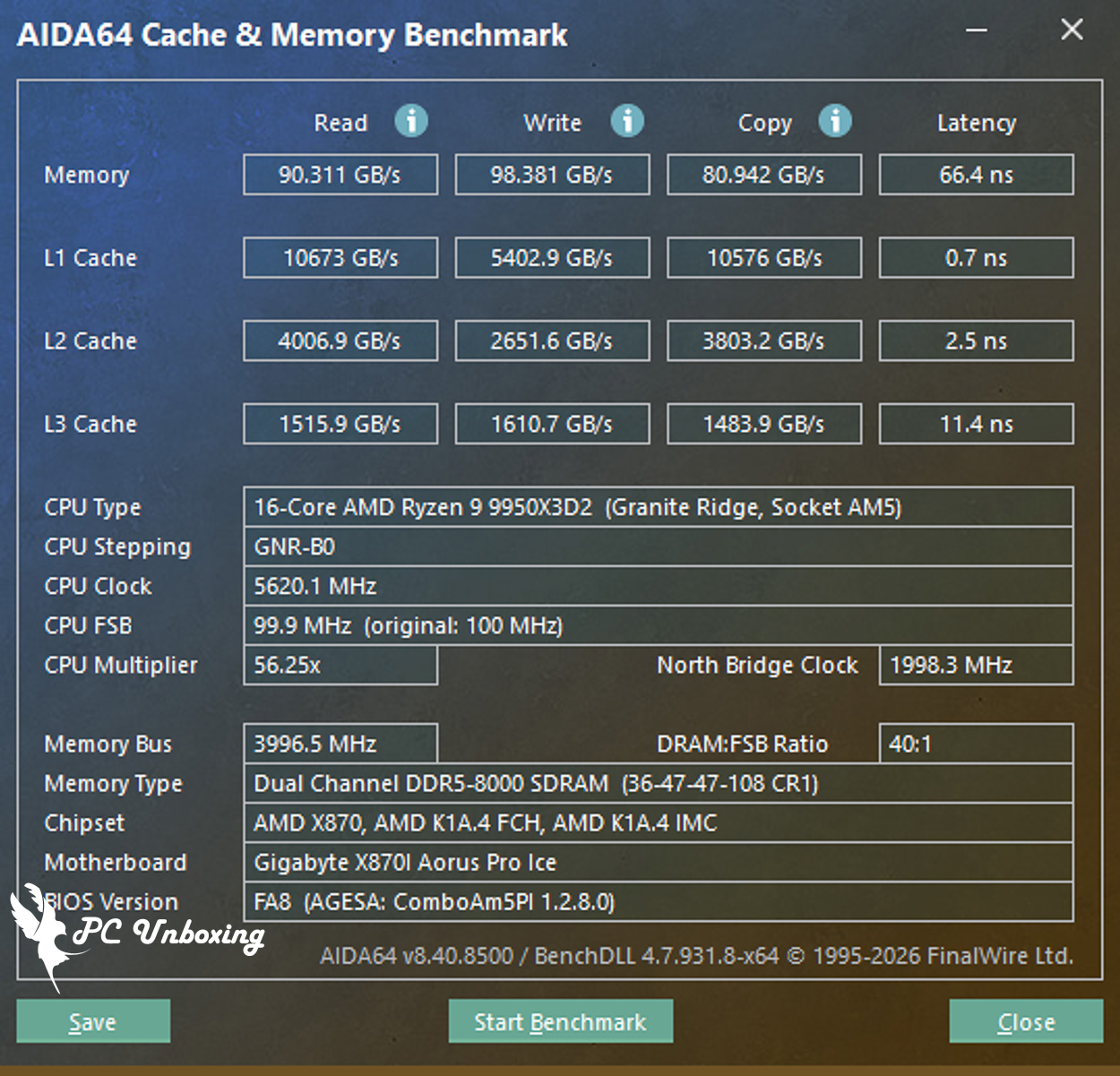
AIDA64 キャッシュとメモリのテスト。
マクソン シネベンチ 業界標準のベンチマークソフトウェアであるCinebench 2026は、Maxonの強力なRedshiftレンダリングエンジンを使用してGPUとCPUのパフォーマンスをテストします。
Cinebench 2026の新バージョンでは、SMT対応CPUコアの性能を評価するテストが追加され、GPU、プロセッサのフルコア、プロセッサのシングルコア、プロセッサのシングルスレッド性能をテストできるようになりました。
最新のCinema 4D 2026とRedshiftのコードに基づき、更新されたClang V19コンパイラを使用することで、現代および次世代プロセッサのベンチマーク精度が向上し、機器が高負荷下で安定しているかどうか、デスクトップまたはラップトップの冷却ソリューションがCPUの潜在能力をフルに活用するための長期運用の要求に十分対応できるかどうか、マシンが要求の厳しい3Dタスクに対応できるかどうかをテストします。また、そのマシンが要求の厳しい3Dタスクに対応できるかどうか。
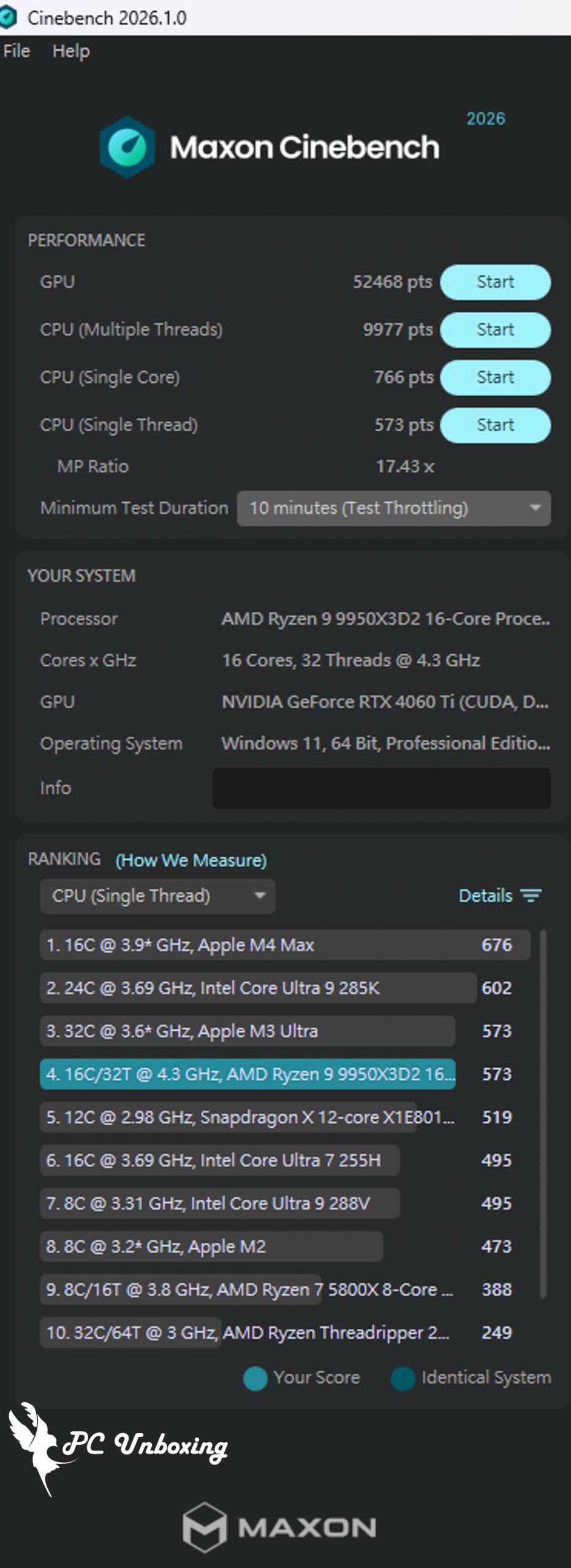
△ Cinebench 2026。
V-Ray 6ベンチマーク V-Ray Engine Test Softwareは、Chaos Groupによって開発された画像レンダリングプログラムです。 無料のBenchmarkは、V-Ray EngineのCPUとGPUのレンダリング速度を調べ、プロセッサのレンダリング性能をテストします。
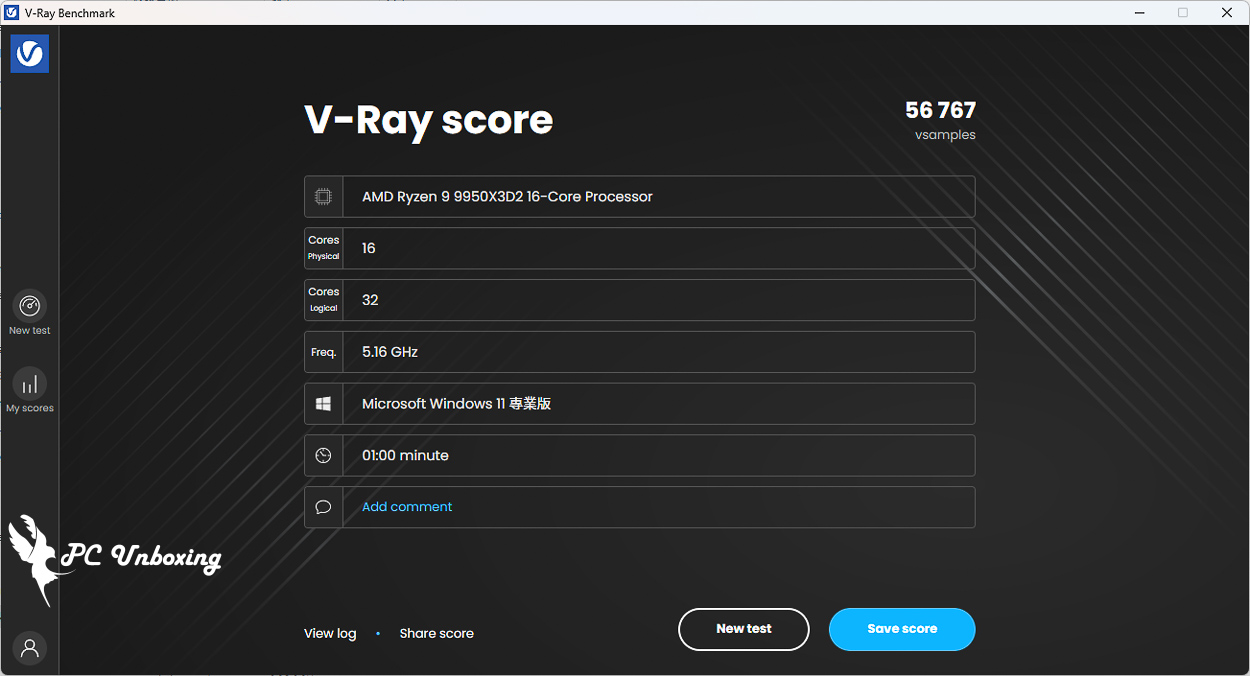
V-Ray 6ベンチマーク。
コロナ・ベンチマーク は、Corona 10レンダリングコアをベースにした無料のテストソフトウェアで、Corona 10レンダリングシーンを使用してシステムのパフォーマンスを評価し、システムのレンダリング速度を秒あたりの光線数(rays/s)で測定します。1秒あたりの光線数が多ければ多いほど、レンダリング速度が速いことを意味し、結果は線形に拡大縮小されます。例えば、1秒間に600万本の光線を持つシステムは、1秒間に300万本の光線を持つシステムの2倍のレンダリング速度と性能を持つことになります。
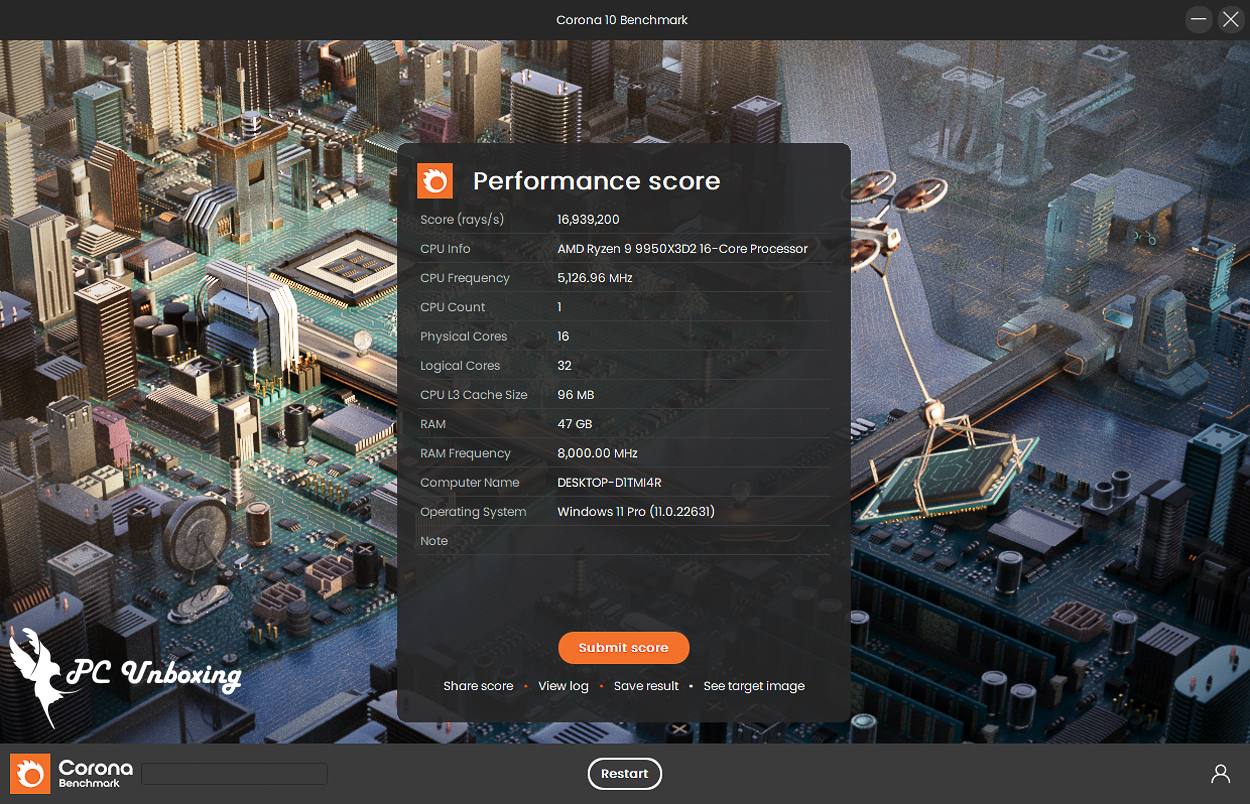
コロナ・ベンチマーク
OCCT CPUベンチマーク構成 シングルスレッドとマルチスレッドは、それぞれAVX命令セットとSSE命令セットを使用してテストされる。
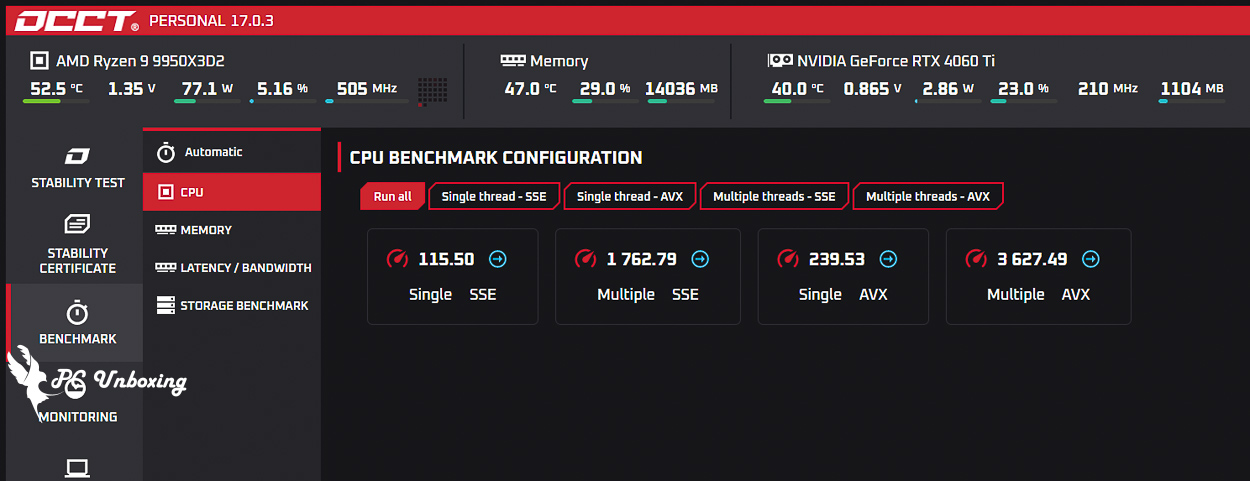
occt cpu ベンチマークの設定。
クリスタルマーク レトロ CPU、HDD、2Dグラフィックス(GDI)、3Dグラフィックス(OpenGL)の性能を測定する総合ベンチマークソフト。 CrystalDiskMarkやCrystalDiskInfoの作者であるhiyohiyo氏とkoinec氏によって開発されたもので、結果は個々のスコアであり、参照する共通の単位はない。
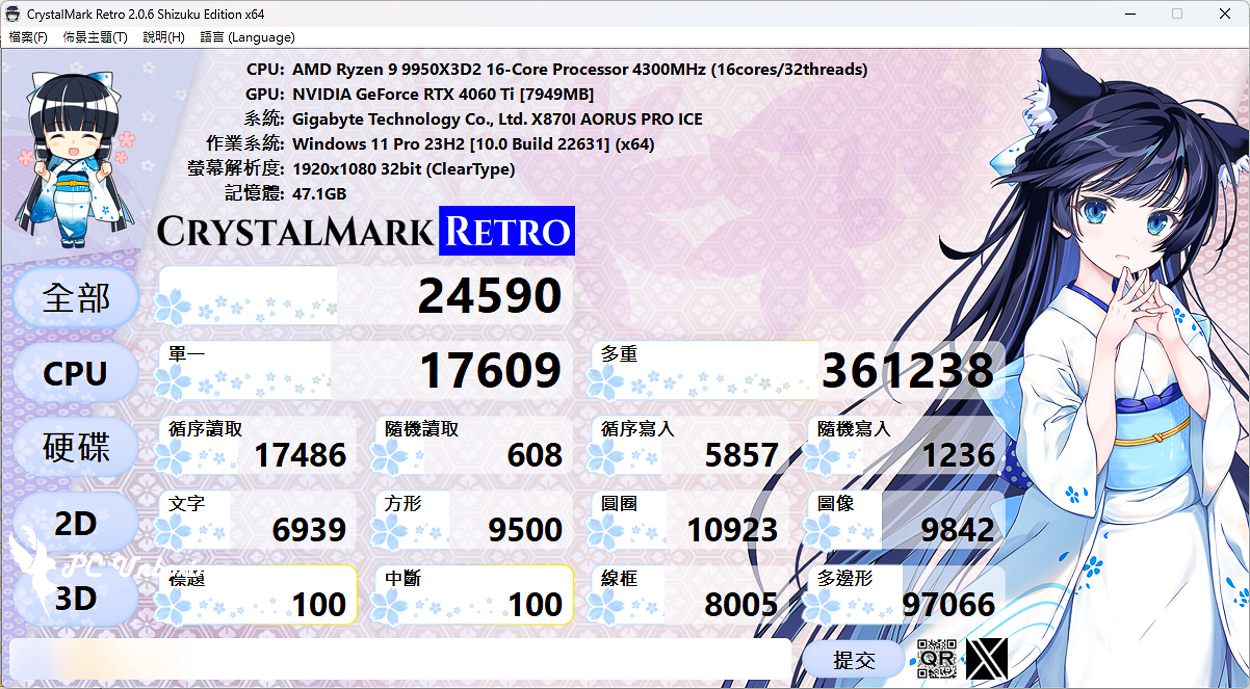
クリスタルマーク レトロ
空のディスクで使用 クリスタルディスク・マーク テスト用ソフトウェアMicron Micron Crucial T710 1TB PCIe Gen5 NVMe 2280 M.2 SSD マザーボード上の読み取り・書き込み性能は、デフォルトのプロファイルを使用してテストされました。
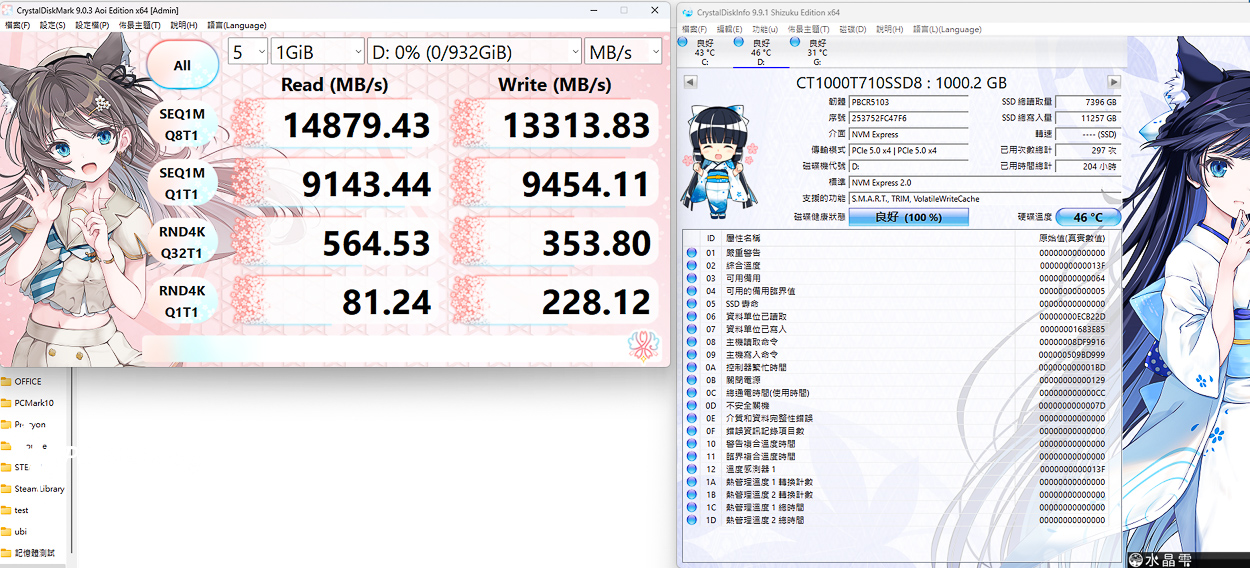
CrystalDiskMark Settings: NVMe SSD / Profile: Default, Sequential Read/Write, Random Read/Write テスト結果。
ギガバイト X870I AORUS PRO ICE ゲーム性能テスト:3DMark ベンチマークと CPU プロフィール 成績
次に、ゲーミングスコアの最も高いベンチマークの1つである3DMarkシリーズのソフトウェアを使用して、異なるグラフィックスとGPU APIをテストし、同じグラフィックスカードプラットフォームと異なるプロセッサーの理論スコアを比較しました。
3DMark CPUプロファイル このテストでは、それぞれMAX、16、8、4、2、1スレッドの性能をテストする。16スレッド以上の性能は、3Dレンダリングやオーディオ/ビデオの専門的な作業に属し、主流のDirectX 12ゲームの性能のほとんどは8スレッドのスコアを参照できる。
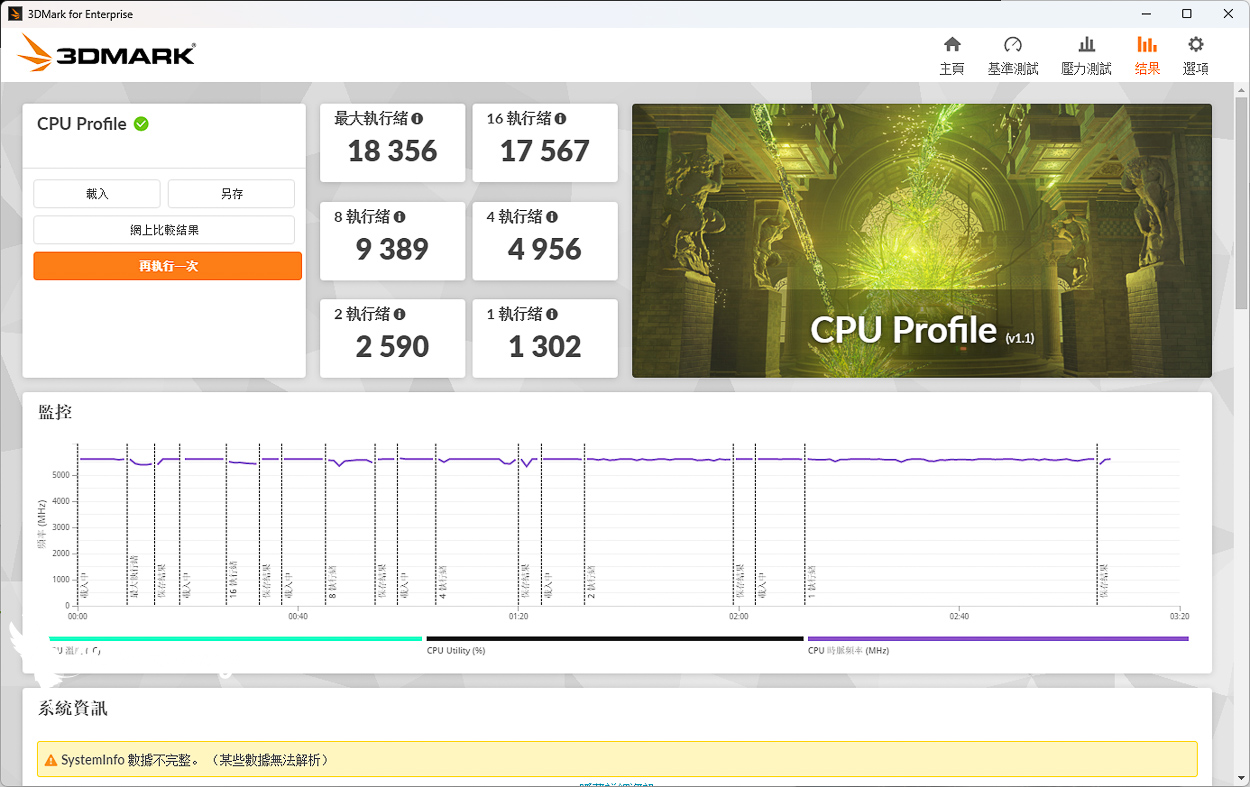
3DMarkのCPUプロファイル。
さらに、著者は一般的に使用されているゲームパフォーマンスのシミュレーションテストも使用した。 3DMarkファイアストライク。
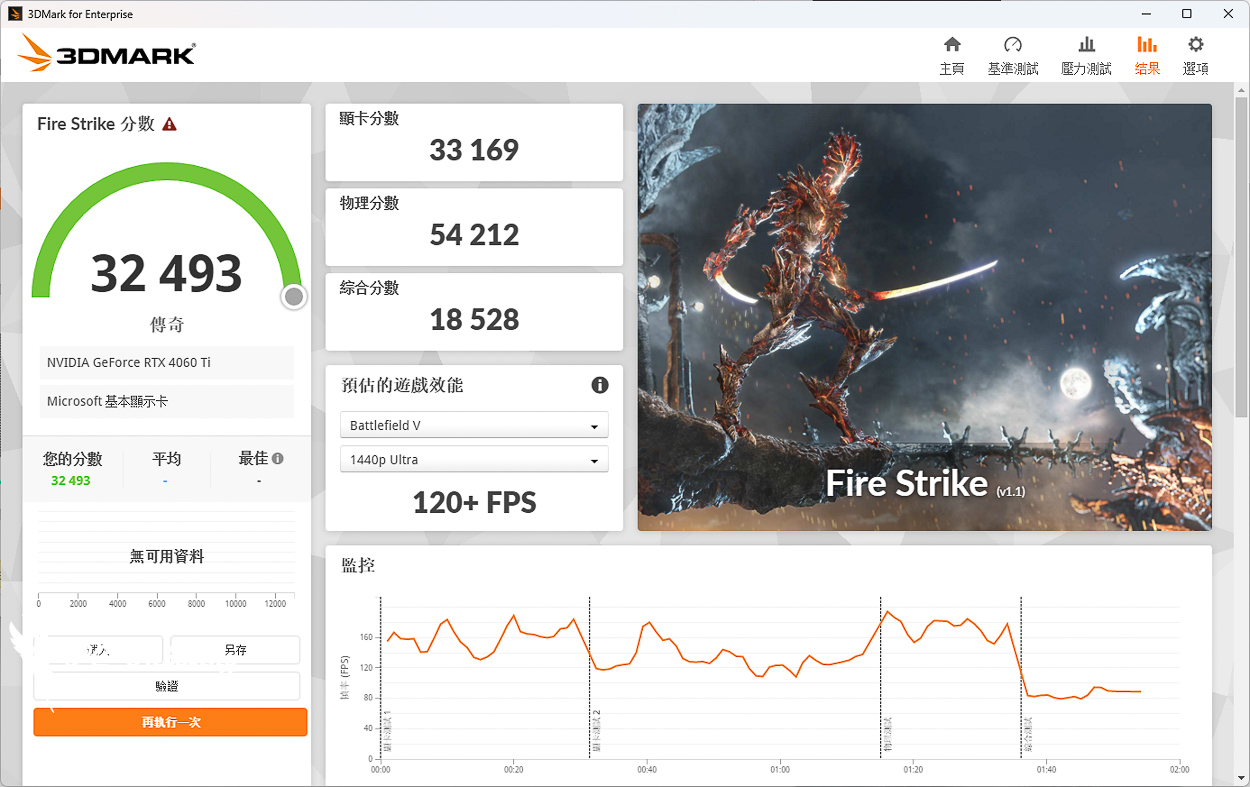
3DMark Fire Strike.
GIGABYTE X870I AORUS PRO ICE レビューまとめ:B650I AORUS ULTRA との仕様比較
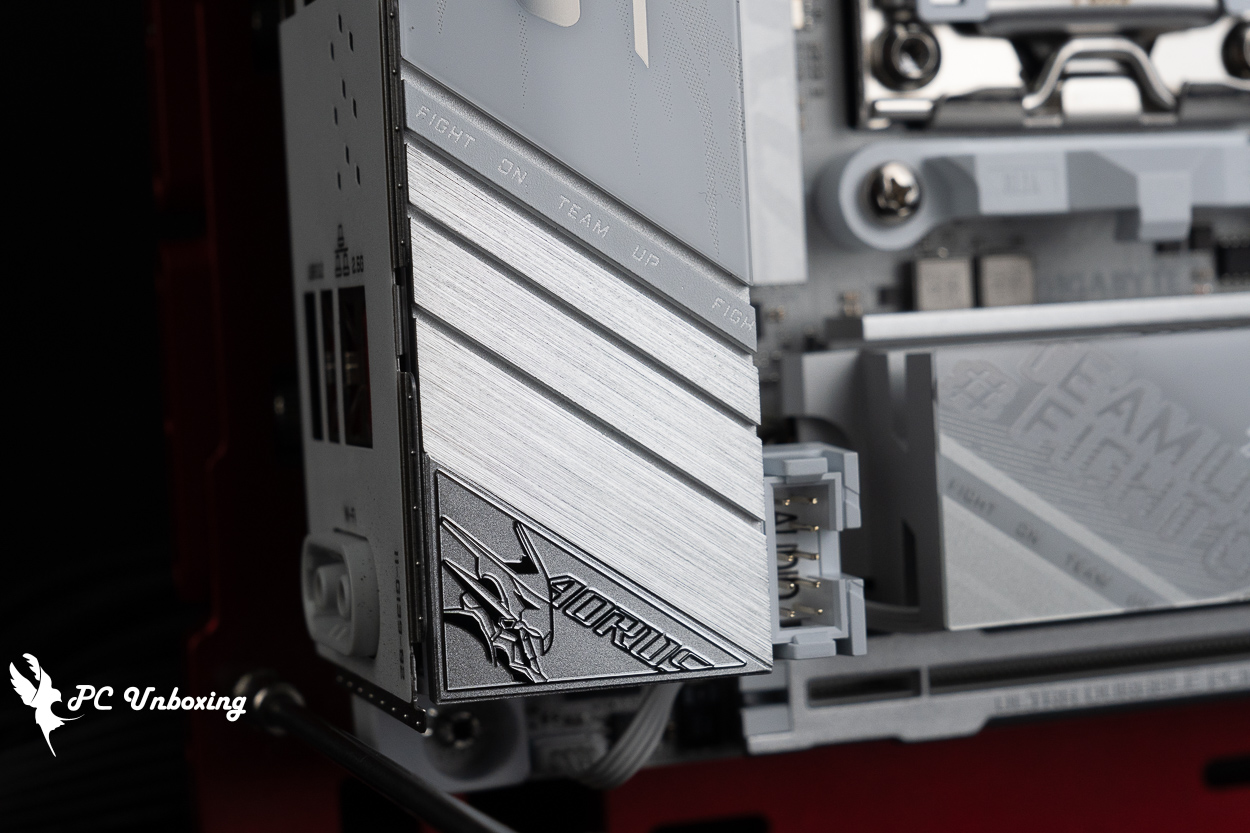
GIGABYTEの「X870I AORUS PRO ICE」と、前世代のAM5 ITXマザーボード「B650I AORUS ULTRA」を比較すると、外観のデザインスタイルの違いはさておき、具体的にどのような違いがあるのでしょうか?ストレージの拡張に関しては、X870Iは背面にUSB4 Type-Cインターフェースが1つ追加されているため、USB4拡張ドックやハブ(Hub / Dock)を接続できます。しかし、総転送帯域幅の制限により、そのチャネルはUSB4用に割り当てられているため、X870IにはM.2拡張スロットが2つしかありませんが、B650Iには3つのM.2拡張スロットが搭載されています。とはいえ、筆者はITXミニPCの日常的な使用においては、ドックと組み合わせて使うのが適していると考えています。
ハードウェア仕様に関しては、X870Iは10層PCBのみであるのに対し、B650Iは12層PCBを採用しており、電源フェーズ数ではX870Iがわずかに上回っている。X870I AORUS PRO ICEはM.2 EZ-Latch Click設計を採用しており、着脱がより容易です。また、GC-B650I FRONT CARD拡張カードを必要とせず、すべてのスロットが基板上に搭載されています。個人的には以前の拡張カード形式はあまり好みではありません。ケーブルの整理や取り付けが非常に不便だったからです。一方、B650I AORUS ULTRAにはPCBの強度を高めるための強化バックプレートが採用されています。以上の仕様の違いを踏まえ、ご自身の使用ニーズに合わせてアップグレードするかどうかを検討してください。


 繁體中文
 English
 日本語
 한국어