
LIAN LI O11 VISION シャーシ、Galahad II LCD 360 オールインワン水冷開封レビュー

LIAN LI O11 VISIONとGalahad II LCD 360はCOMPUTEX 2023で初めて登場し、それぞれの製品の特徴を通じて多くの話題を呼んだ。 O11 VISIONのトリプルガラスとピラーレスの筐体は、ハードウェアの設置に非常に適しており、ブラックとホワイトの2色が用意されている。Asetekの第8世代ソリューションを採用したGalahad II LCDは、現在台湾市場の同ソリューションカテゴリーで最も安価な選択肢である!Galahad II LCDは競合製品と比べて価格性能比が最も優れているが、ディスプレイの冷却性能と外観も見逃せない。この開封レビューでは、ゲーマーの参考のためにi9 13900Kと組み合わせている。
LIAN LI O11 VISION シャーシ仕様:LIAN LI O11 VISION
寸法:480(長さ)×304(幅)×464.5(高さ)mm
カラー:ブラック、ホワイト
材質:スチール、4.0mm強化ガラス、3.0mm強化ガラス、アルミニウム
マザーボード:E-ATX(幅280mmまで)、ATX、Micro-ATX、Mini-ITX
CPU空冷:最大167mm
ディスプレイカード:455mm
電源: ATX 220 mm
ファン取り付け位置(側面+底面+背面):140 mm 3+3+0個、120 mm 3+3+2個
水冷サポート:サイド360/280mm、ボトム360/280mm、リア240/120mm
シャーシI/Oポート:USB 3.0×2、USB 3.2 Gen2 Type-C、HD AUDIO
ハードドライブとベイ:2.5インチ×3、2.5/3.5インチ×2
LIAN LI O11 VISION アンボクシング
O11 VISIONを初めて見たのは今年6月のComputex Taipeiで、LIAN LIはこの筐体の実物を展示していたが、その時は単なるコンセプト展示か、来年正式発売される新製品だと思っていた。O11 VISIONの最も印象的な特徴は、"ピラーレスディスプレイ "と "トリプルガラス "である。 LIAN LIも似たようなデザインのケースを2つリリースしているので、ここでは詳細は省くが、"トリプルガラス "はO11 VISIONの最大の特徴であり、実際の効果や表示はどうなのか?それについては後ほど...。
O11 VISIONもLIAN LI社の “O11 ”シリーズの一つで、当然ながらO11 VISIONはデュアルコンパートメントのマウント構造を持ち、サイズは480×304×531.9mmで、オリジナルのO11 Dynamic(O11D)とほぼ同じサイズである。外箱を取り出した後、O11 VISIONのガラスの3面を見ることができるが、筆者はガラスに傷をつけたり、指紋がついたりしないように、箱から出す作業中は手袋をすることを勧めている。
O11 VISIONにはブラックとホワイトもあり、ホワイトモデルはNT$4,299、ブラックはNT$3,999と、O11 DynamicとO11 Dynamic EVOのちょうど中間で、価格差は数百ドルしかないので、それぞれの筐体のデザインの好みを見て選べばいい。

∆ LIAN LI O11 VISION ホワイトケース。
O11 VISIONの3枚のガラス・パネルは、シャーシの前面、側面、上面に配置されている。 シャーシの物理的構造を維持するため、3枚のガラス・パネルの接合部には、35kgの構造力を発揮する磁気安定化構造があり、グレーのグラデーション・パターンの背後に隠されている。

∆ ケース左上のグラデーションパターン。

∆ 磁石を吸着する構造は物理的な構造を強化するが、取り付けには注意が必要である。
フロントパネルとサイドパネルは完全に半透明で、電源が入っていない状態でも内部の詳細を見ることができる。ハードウェアのデザインを鑑賞するのが好きなゲーマーにとって、O11 VISIONはまさに「プレゼンテーション」部分を次のレベルに引き上げてくれる。

∆ フロントパネルの視野角。

∆ フロントパネルは数本のネジで固定されており、通常の取り付けではフロントパネルを取り外す必要は「ない」が、取り外す場合は合計9本のネジを外す必要がある。

∆ フル透明ガラスサイドパネル。

∆ トップカバーとサイドパネルは手回しネジで固定されています。
I/Oポートはフロントパネルの下に配置されているが、今回はモジュール式ではないので、USBやオーディオ端子の抜き差しをしやすくするために、LIAN LI O11 VISIONをデスクトップに置くことをお勧めする。

∆ HD AUDIO、USB 3.2 Gen2 Type-C、2x USB 3.0。

∆ スタートとリスタートのボタンは右の列に隠れています。
O11 VISIONと他のO11シリーズケースとの最大の違いは、ケースのトップカバーからファン取り付けブラケットが取り除かれ、ディスプレイ用に完全に透明なガラスパネルが採用されたことである。

∆ 上から見下ろした視覚効果。
シャーシ後部は、デフォルトの「High Mode」で120 mmファンと水冷クーラーをサポートし、取り外し可能なバッフルを備えた7つのPCIe取り付け場所があります。ケースの左半分には、ハードドライブケージと外部電源用の手動ネジがあります。

プリセットのハイモードは、クラシックなo11シリーズのダブルベイマウント構成で、リア12cmのウォータークーラー/ファンマウントをサポートします。

∆ HDDケージ手動固定ネジ。

は、電源の取り付け位置を15mm外側に広げ、内部電源ケーブルのためのスペースを確保する。
背面をよく見ると、O11 VISIONの内部コアハードウェアのマウント構造もモジュール式で調整可能だが、遊びが少なく、調整モードはハイとローの2つしかなく、2つのモードの最も直接的な違いは、ローモードでは背面のファンマウント位置に240mm水冷クーラーの排気とファンを取り付けることができることだ。
Lowモードは、マザーボード全体の取り付け位置をわずかに下方に調整することで、マザーボードの底面をファンだけに使用できるようにするもので、水冷クーラーは使用できません(ATX / E-ATXマザーボードの底面と競合する可能性があります)。

∆ マザーボードとグラフィックカードは取り外し可能で、最初に取り付けてから元に戻すことができます。

∆ リアファンは240mmまで拡張可能で、水冷排気の取り付けも可能です!
また、シャーシ後部のスチール製サイドパネルには大きなメッシュホールが配置され、サイドファンと電源に十分な吸気・放熱スペースを確保しています。

∆ 大きなメッシュの配置。

∆ 内部には追加のダストフィルターはありません。
LIAN LI O11 VISIONシャーシコアハードウェア設置スペース
O11 VISIONは、グラフィックスカード搭載用に最大455mm、空冷タワー搭載用に最大167mmのE-ATXマザーボードをサポートします。O11 VISIONは現在、内部マウントスペース全体をロープロファイルモードで提示していますが、筆者はほとんどの場合、「ロープロファイルモード」で使用する方が望ましいと考えています。
マザーボードの上部はデフォルトモードよりもスペースが広く、ケーブルの取り回しが調整しやすく、マザーボードの背面にはより長い240mmファンや水冷クーラーを取り付けることができるため、唯一の犠牲は、マザーボードの下部はファンの取り付けにのみ使用でき、水冷クーラーは取り付けられないということです。水冷クーラーは取り付けられません。 水冷クーラーを分割して取り付けない限り、ほとんどの人は水冷クーラーを底面に取り付けることはないでしょう。

∆ E-ATX マザーボード、455 mm グラフィックカード、167 mm 空冷タワー取り付けスペース。

∆ アライメント計画を容易にするため、アライメントホールをより多く露出させる。

∆ リアに240mm水冷クーラーを取り付ける場合は、最初のスロットのバッフルの下に隠しバッフルがあります。

∆240水冷クーラーは、隠しバッフルを回転させた後に取り付けることができるが、最初のPCIeスロットが占有されているため、ITXや一部のM-ATXマザーボードではグラフィックカードを直接接続することができない。
ケースの側面は360 / 280 mmファンと水冷排気のインストールをサポートし、ここ数年のファンブラケットのコンセプトを継承し、このファンブラケットも取り外し可能で調整可能なモジュラー設計で、分解プロセスは他のlancool、o11シリーズケースより少し便利です(比較しない、害はない)。
整線空間面的上方設有一個固定把手,外拉之後就能輕鬆取出,簡單直覺的外拉方向相當符合邏輯且簡單,這個支架可以調整為正反向雙模式,可以讓風扇支架到顯示卡的距離有 75 mm 和 116.5 mm 兩種選擇,根據需要去調整。

∆ 側邊風扇安裝支架,可以安裝 360 / 280 mm 的風扇及水冷排。

∆ 旁邊有走線孔可以搭配使用。

∆ 外拉把手,相當好用。

∆ 把手向外拉出,就能先將風扇安裝上支架。
預設模式下機殼底部同樣也支援 360 / 280 mm 的風扇及水冷排安裝,但如果使用低位模式就只能夠安裝 360 / 280 mm 的風扇,無法安裝水冷排。

∆ 底部風扇安裝支架。

∆ 同樣為可拆式,由兩個螺絲固定。

∆ 底部設有磁吸式防塵濾網可以用。
O11 VISION 的後方整線空間,同時還容納了硬碟籠與電源供應器安裝空間,中間同樣設有絞鍊結構的可翻裝擋板,除了可以遮住線材以外還能安裝三個 2.5 吋硬碟。
∆ 後方空間一覽。

∆ 遮線擋板可以裝三個 2.5 吋硬碟,這次的 O11 VISION 是 LIAN LI 與 PC Master Race(PCMR) 聯合推出。

∆ 遮線擋板翻裝之後可以磁吸式固定了,這部分相當讚,不然一直在那邊晃很影響裝機過程。

∆ 最深有著 9 cm 藏線空間。
後方的硬碟籠可以安裝兩個 2.5 或是 3.5 吋硬碟,並由機殼後方手轉螺絲個別固定著可以依照狀況拆裝。下方的電源供應器空間可以容納最大 220 mm,但筆者建議抓 200 mm 的電源在整線上會比較好處理。

∆ 硬碟籠可以裝兩個 2.5 或 3.5 吋硬碟。

∆ 電源供應器最大可以相容 220 mm。

∆ シャーシ I/O ケーブルの概要。

∆ 機殼配件一覽,標配這幾年常見的顯示卡支撐架。
LIAN LI Galahad II LCD 360 オールインワン水冷の開封

使用 Asetek 八代水泵方案的 Galahad II LCD 一體式水冷,搭載 2.88 吋的 IPS 顯示螢幕解析度為 480 x480。同時推出 280 及 360 mm 規格很明顯就是要主打高階 PC 市場,讓使用著發熱量較高的 Intel i9、AMD R9 處理器能夠穩定不過熱。
LIAN LI Galahad II LCD 360 一體式水冷規格
Intel 腳位:LGA 1150/1151/1155/1156/1200/1700/
AMDフット:AM5/AM4
水泵轉速:3600 RPM
水冷頭尺寸:72.15 x 73.05 x 61.98 mm
水冷ヘッド接触面:銅
水冷ドレンサイズ:399.5 x 120 x 30 mm
ウォータークーラー材質:アルミニウム
風扇尺寸:123 x 120 x 25 mm
風扇轉速:300~2450 RPM ± 10%
最大風量:79.9 CFM
最大風壓:3.26 mmH₂O
冷頭及風扇供電:水冷頭 4-Pin /風扇 PWM 4-Pin、SM Type
保証期間:6年間
這次的 LIAN LI Galahad II LCD 有搭載高壓風扇的普通版本,以及使用積木串接風扇的“Galahad II LCD SL-INF”,Galahad II LCD SL-INF 只有推出黑白兩色的 360 mm 兩個型號,而筆者今天上手開箱的 LIAN LI Galahad II LCD 則是黑白雙色各自有 280 / 360 mm,總計四種型號。

∆ LIAN LI Galahad II LCD 360(GA II LCD 360) 白色款,使用 Asetek 八代方案並有著六年保固。

∆ 產品規格提供給大家參考。

∆ 製品の特徴

∆ 風扇預裝完畢,懶人小福音。
筆者在 COMPUTEX 2023 時第一次見到 LIAN LI Galahad II LCD 360 就相當有興趣,第一:他有水冷頭小螢幕,很酷!第二:這是 LIAN LI 第一款使用 Asetek 八代方案的水冷。
目前 2023 年即將接近尾聲了,台灣市場已經「正式販售」的 Asetek 八代方案一體式水冷只有四款,ROG RYUJIN III 360、ROG RYUO III 360、Phanteks Glacier One T30 V2(目前長期缺貨中),以及今天的主角 LIAN LI Galahad II LCD。
四款之中,其他的三款 ROG RYUJIN III 360、ROG RYUO III 360 跟 Phanteks Glacier One T30 V2 都至少要價八千以上左右,而 LIAN LI Galahad II LCD 360 則是瞄準與 7199 這個級距市場進攻,成為目前台灣市場中最便宜的 Asetek 八代方案的一體式水冷。

∆ 風扇預裝為排風向,編織外層包裹的水冷管長 385 mm。
Galahad II LCD 360 硬生生比同樣有著小螢幕的 ROG RYUJIN III 360 ARGB(白)便宜了 4291 元,如果你只需要水冷本身的散熱性能,那我實在想不到選擇 ROG RYUJIN III 龍神三的理由(但龍神三有 VRM 小風扇)。
水冷頭上搭載 2.88 英寸的 IPS 小螢幕,詳細規格為:解析度 480×480 像素、最大 500 nit 亮度、24-bit Full Color,這個小螢幕可以透過 LIAN LI 自家的 L-Connect 3 軟體進行自訂義設定,後面會分享給各位觀眾。
水冷頭本身的尺寸為 72.15 × 73.05 × 61.98 mm,整個水冷頭是固定在一起無法分離的,外殼由磨砂陽極表面處理這經常在 LIAN LI 的一體式水冷上看到,例如前一代的 Galahad AIO。

∆ 外殼不可拆的水冷頭由 4-Pin PWM 供電。

∆ 如果想要水冷有燈光效果就要將相關線材接上旁邊的插槽。

∆ 預塗散熱膏。
45° 傾斜可旋轉的水冷管能根據不同安裝方向隨機應變,但筆者實際側置安裝時覺得似乎沒有太多體驗加成,稍微玩弄了一下覺得上置安裝或許會是體驗改變最多的方式,但這只是個貼心小細節並不是明顯影響散熱性能的設計,每個人感受不同提供給大家參考。

∆ 45° 可旋轉水冷管。

∆ 風扇加水冷排會用到 55 mm,Galahad II LCD 使用 30 mm 厚排。

∆ 單波散熱鰭片。
Galahad II LCD 360 預裝三個 ARGB 風扇,最大可達 2450 RPM、3.26 mmH2O 的風壓、79.9 CFM 的風壓,已經預裝好的風扇也同樣串接好了,只需要單個接頭轉接成 PWM 及 SM Type 就好相當方便。

∆ 預裝的三個 12 cm 風扇。

∆ 串接風扇使用特規接頭需要使用配件線材轉接。
水冷配件部分分成線材跟扣具等展示給各位玩家們看。

∆ 一組 Galahad II LCD 360 一體式水冷會有四條線材。

∆ USB 2.0 to USB Type-C,用於連接主機板插槽跟水冷頭來自定義設定小螢幕顯示效果。

∆ 風扇轉接線材,可以轉成 PWM 4-Pin 跟 SM type 連接主機板或是其他 LIAN LI 控制器。

∆ 水冷頭同步線材需要一個 SATA 供電,可以將串接風扇線材連接水冷頭,統一透過 L-Connect 3 軟體設定轉速或是燈光效果。

∆ SM type 轉 5V 3-Pin ARGB 公頭,用來同步其他裝置的燈光效果用。
扣具組有一部分是我覺得 Asetek 八代水泵方案一個很不錯的產品特色,那就是大幅度減少扣具的數量,前一代為了相容不同腳位搞出太多的扣具跟強化背板了,在安裝過程中的分類實在有點繁瑣,這次則是很乾脆的依照 Intel 與 AMD 分成兩種。而且水冷頭上的扣具還不用換!只要安裝或更換主機板端的底座及強化背板就好了。

∆ 扣具相關的配件一覽。

∆ 左邊:AMD 替換座;右邊:Intel 強化背板。

∆ 備用散熱膏跟抹刀,大概還能用重塗兩三次吧。
LIAN LI Galahad II LCD 360 オールインワン水冷 実際の設置、照明効果ショーケース
接著實際安裝 LIAN LI Galahad II LCD 360 一體式水冷,並且通電給大家看一下實際燈光效果。

∆ 開機階段只要有插好就會亮燈。

∆ 側邊有兩條 ARGB 燈條。

∆ 只要你沒有到 L-Connect 3 進行設定,小螢幕預設就是顯示 LIAN LI 標誌。

∆ 風扇燈光效果展示。
在進入到系統之後就可以下載 L-Connect 3 進行設定了,但 L-Connect 3 剛為了 Galahad II LCD 系列水冷進行一次大更新,新版本的 L-Connect 3 在更新上需要用一點時間,而且剛更新好的時候有點卡需要給一些軟體優化時間,期待之後隨著更新這部分能慢慢變好。
另外提醒一下想要使用 L-Connect 3 進行設定,就要接上水冷頭的 USB Type-C to USB 2.0 線材,而且水冷頭上的 USB Type-C 插槽是二階段式卡榫,所以要確定整個 Type-C 是完全插進去的,不然進系統之後整個水冷都不會亮。

∆ 水冷頭小螢幕有多種效果可以設定,而且可以根據右側圖層去調整多層變化。

∆ 也可以直接透過水冷頭連接來對風扇調整轉速。

∆ 圖片匯入可以截圖,這邊使用電腦硬體開箱網站 PCアンボックス 的圖片展示。

∆ 擷取完畢還可以進一步調整圖片,整個流程體系還算完善。

∆ 實際效果展示。

∆ 側面図。
這次筆者對於這款水冷特別有興趣的原因還有另外一個地方,那就是 L-Connect 3 有新增畫面錄製功能,讓玩家可以進行畫面錄製-剪輯-上傳至水冷頭小螢幕上做展示,筆者這邊截取使用了實況主 Alpha 阿法上傳的《憂鬱的星期一 來點療癒小廢片|歐門日記》實況精華片段來展示。

∆ 畫面錄製可以自己調整截取大小跟位置,但是長寬比例都 1:1。
以下分享實機畫面錄製的效果,使用手機錄影水冷頭小螢幕效果給大家看一下。我在測試水冷時所有風扇都會調整成全速(包括主機板 VRM 小風扇),所以會有點吵請見諒。
展示完水冷本身的效果之後,接著跟大家分享一下實際安裝心得,LIAN LI 建議水冷管朝下安裝會有最佳的散熱性能,所以筆者也直接聽從 LIAN LI 的建議直接這樣裝,即便搭配實際安裝 MSI MEG Z690I UNIFY 主機板,水冷管也不會跟主機板的散熱片有所衝突,這部分是很多水冷廠商不一定會注意到的小細節。
但為了讓水冷頭小螢幕能夠顯示自訂義畫面,而必須要跟主機板連接的 USB 線材及風扇訊號線材,這些線材在安裝上就相當吃主機板的布局了,如果你是使用像筆者這種 ITX 主機板的話就會去遮擋到記憶體;但大多數的 ATX、M-ATX 主機板應該不會發生這種情況。

∆ 水冷管出管處相當收斂。

∆ 如果是搭配 ITX 板子安裝,USB Type-C 就要朝上安裝,另外提醒要插到這個程度才能正常辨識訊號歐。

∆ 傳輸線材會擋到記憶體 RGB。
LIAN LI Galahad II LCD 360 オールインワン水冷性能テスト
這次將 Galahad II LCD 360 一體式水冷安裝在裸測平台上,搭配 Intel Core i9 13900K 處理器與 MSI MEG Z690I UNIFY 主機板,在測試過程中於軟體內將 Galahad II LCD 360 一體式水冷的 PUMP 和風扇轉速設定於全速運轉,測試情境為 24 °C 密閉冷氣房內進行實際測試,測試軟體我們使用 AIDA64 FPU、R23 多核心測試,來模擬極限狀態下的溫度數據,另外會使用 3DMark 中的 Fire strike 模擬遊戲運行狀況,而數據收集則使用 HWiNFO64 收集並紀錄 CPU Packge 的最高溫度。

テストプラットフォーム
處理器:Intel Core i9 13900K(QS) / Game Boots_on
クーラー:LIAN LI Galahad II LCD 360(フルスピード)
マザーボード: MSI MEG Z690I UNIFY (BIOSバージョン: 7D29v1D)
メモリ:キングストン FURY Renegade DDR5 RGB 6000 MT/s 16GBx2
グラフィックス:MSI GeForce GTX 1070 Quick Silver 8G OC
オペレーティングシステム:Windows 11 Professional 21H2
システムディスク: WD BLUE 3D NAND SATA M.2 2280 SSD 500GB
ゲーミングディスク: Intel 670P 2TB M.2 2280 PCIe SSD (Solidigm)
ケース:STREACOM BC1 Benchtable V2
電源:MONTECH TITAN GOLD 1200W
グラフィックドライバ: GeForce Game Ready 536.99
跟大家補充幾件事情,第一個是筆者將 MSI MEG Z690I UNIFY 的 BIOS 版本更新至當下最新 7D29v1D 版本,第二個是 MSI MEG Z690I UNIFY 預設的 PL1 / PL2 為 288 W,筆者並沒有額外解開上限而是以原廠預設形式進行測試,其餘設定:Game Boots_on、XMP_on、水冷風扇與 PUMP_全速。
首先跟大家解釋一下成績為何如此怪異,3DMark Fire strike 筆者是從 Steam 啟動後重置 HWiNFO64 來收集溫度,所以在系統讀檔開啟 3DMark Fire strike 運行時的溫度也記錄下來,而系統啟動遊戲也算是遊戲運作的一環,所以筆者還是將 3DMark Fire strike 整個運作過程中最高的 CPU Packge 給放上來。
至於 R23 多核心測試項目的溫度為何比起 AIDA64 FPU 還低,是因為 R23 筆者僅運行一次的短時間渲染測試便收集相關資訊,AIDA64 FPU 則是測試了 30 分鐘長時間壓力測試,因此在短時間瞬間解熱情境下的 R23 溫度會稍微低一些。

∆ 散熱性能測試圖表。
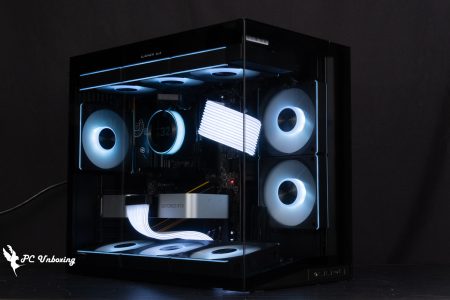
LIAN LI O11 VISIONシャーシの実機デモ
接著就把相同平台安裝到 O11 VISION 機殼內吧!讓大家稍微看一下究竟三面玻璃的展示效果如何~

∆ 無立柱的視覺效果確實很棒!

∆ 全透度玻璃測透可以清楚看到 RGB 以及零件的外觀細節,也可以從頂部玻璃的反射看到另一種角度呈現。

∆ LIAN LI Galahad II LCD 360 側置安裝展示。

∆ 水冷頭小螢幕也相當清楚。

∆ 有些顯示卡在強化背板上會設有發光標誌,從 O11 VISION 上方俯視就可以清楚看見!

∆ 前面板視角,我的七草薺因為底部沒裝風扇要倒下啦!
接著也實際對機殼進行散熱性能測試,「但是」因為筆者最近真的很忙,所以我偷懶沒有加裝風扇,所以這次的機殼散熱性能測試就提供給大家參考就好,總結部分會建議大家如何規劃風道。
軟體使用 AIDA64 CPU+Furmark,來模擬高負載壓力狀態下的溫度數據,另外會使用 3DMark 中的 Fire strike 模擬 1080P 畫質遊戲運行情境,而數據收集則使用 HWiFO64 收集並紀錄最高溫度與功耗。
可以看到 CPU 因為我風道規劃的關係,吃了顯示卡的廢熱導致溫度在 AIDA64 CPU 項目中,比起裸測平台稍微提升了 4 °C。

∆ 機殼散熱性能測試圖表。
概要と洞察
LIAN LI O11 VISION 機殼我覺得相當適合「極度外觀取向」的玩家裝機,尤其是那種裝了機就擺在桌面上火力展示而且不會再去動 PC 的人,有著三面玻璃及無立柱在外觀展示性這個部分綜觀整個機殼市場也是「無人匹敵」!但有三面玻璃相對的就需要在外觀保養更加呵護了。其內部有相當充足的硬體安裝空間,較貴的白色版本也才新台幣 4299 元,剛好處於會選購高階電腦硬體消費者對於機殼的預算級距之中,優秀的整線設計、裝機體驗、新維度展示確實值得讓人給予肯定。
空冷タワークーラーや一般的なオールインワン水冷クーラーを設置する場合、下向き、横向き、後方排気の設置方法を推奨する。これにより、クーラーとグラフィックスカードの両方が独立した十分な冷却エアフローを確保でき、今日のような手抜き設置による廃熱をできるだけ防ぐことができる。さらに、このシャーシはオールインワン水冷グラフィックスカードを搭載するのにも非常に適しており、240mmの水冷プラテンを後部に搭載することができる(ただし、この世代の水冷カードは徐々に360mmまで拡大しているようだ)。
急ぎのレビューなので、写真でしか詳細をお見せできませんが、ご容赦ください。
補足
LIAN LI Galahad II LCD 360が300W程度の13900Kに対してどの程度の性能を発揮するのか興味がある。
そこで、Z690I UNIFYを消費電力から解放し、FPUを20分間実施し、R23を1回追従させ、最大97%を計測した。 と335W、つまりボードメーカーによって最適化・調整済みのBIOSが対になっている。 LIAN LI Galahad II LCD 360は、長時間の高負荷でも13900Kでも100Kに抑えることができる。 度以下。
"しかし、私はメモリをテストしているため、私は水冷排気ファンとメモリを交換している、この追加のテストは、このアンボックスの記事で直接継続することはできません、それはちょうどゲーマーのための別の参考資料です。
テストプラットフォーム
處理器:Intel Core i9 13900K(QS) / Game Boots_on
クーラー:LIAN LI Galahad II LCD 360(フルスピード)
ファン:LIAN LI P28 x3
マザーボード: MSI MEG Z690I UNIFY (BIOSバージョン: 7D29v1D)
メモリ:キングストン FURY Renegade DDR5 RGB 7200 MT/s 16GBx2
グラフィックス:MSI GeForce GTX 1070 Quick Silver 8G OC
オペレーティングシステム:Windows 11 Professional 21H2
システムディスク: WD BLUE 3D NAND SATA M.2 2280 SSD 500GB
ゲーミングディスク: Intel 670P 2TB M.2 2280 PCIe SSD (Solidigm)
ケース:STREACOM BC1 Benchtable V2
電源:MONTECH TITAN GOLD 1200W
グラフィックドライバ: GeForce Game Ready 536.99


 繁體中文
繁體中文  English
  日本語
日本語  한국어
한국어