
기가바이트 X870E AORUS MASTER 메인보드 개봉 후기

병렬 16+2+2 페이즈 110A 전원부와 8층 PCB를 사용하는 X870E AORUS MASTER는 최대 8600 MT/s의 메모리 OC QVL과 4개의 M.2 확장 슬롯(이 중 3개는 PCIe 5.0 x4 대역폭 인터페이스)을 기본적으로 지원하여 9950X의 성능을 최대한 발휘할 수 있는 플랫폼을 제공합니다! 또한 Wi-Fi 7과 USB4 Type-C(40Gb/s & DP) 2개가 기본으로 제공되며, 새로운 확장 사양과 편의성 측면에서 전반적으로 많은 개선이 이루어졌습니다.
X870E AORUS MASTER (REV:1.0) 마더보드 사양.
크기: ATX 30.5 x 24.4 cm
프로세서 지원: AMD Ryzen 9000 / 8000 / 7000
프로세서 핀: AM5 LGA1718
CPU 전원 공급 단계: 16+2+2단계
칩셋: AMD X870E
메모리: DDR5 DIMM 슬롯 4개, 8600(O.C.) MT/s, 최대 용량 256GB(단일 슬롯은 64GB 용량 지원)
메모리 인증: AMD EXPO(오버클러킹을 위한 확장 프로파일), 인텔 XMP(익스트림 메모리 프로파일)
디스플레이 출력: HDMI 2.1(4096×2160@60Hz), USB4 Type-C 2X(3840×2160@240Hz), 전면 HDMI 1.4(1920×1080@30Hz)
확장 슬롯: PCIe 5.0 x16 1개, PCIe 4.0 x16 1개(x4 대역폭), PCIe 3.0 x16 1개(x4 대역폭)
스토리지 슬롯: SATA 6Gb/s 4개, M2A_CPU 25110/22110/2580/2280 PCIe 5.0 x4/x2, M2B_CPU 22110/2280 PCIe Gen5 x4/x2, M2C_CPU 22110/2280 PCIe Gen5 x4/x2, M2D_SB 22110/2280 PCIe Gen4 x4/x2
네트워크: Realtek RTL8126 5GbE
무선: 퀄컴 Wi-Fi 7 QCNCM865, 블루투스 5.3
오디오: Realtek ALC1220
USB 포트(전면 확장): USB 3.2 Gen 2 × Type-C 2개, USB 3.2 Gen 1 2개(전면 USB 3.2 Gen 1 포트 4개 지원), USB 2.0/1.1 2개(전면 USB 2.0 포트 4개 지원)
USB 포트(후면 I/O): USB4 Type-C(40Gb/s 및 DP) 2개, USB 3.2 Gen 2 Type-A(빨간색) 4개, USB 3.2 Gen 1 Type-A(파란색) 4개, USB 2.0/1.1 Type-A(검은색) 2개
RGB: ARGB 5V 3핀 4개, RGB 12V 4핀 1개
팬: 4핀 CPU 팬 1개, 4핀 CPU OPT 1개, 4핀 SYS 팬 2개, 4핀 SYS 팬/펌프 2개
GIGABYTE X870E AORUS MASTER 메인보드 개봉기
Zen 5 아키텍처 AMD 라이젠 9000 시리즈(코드명: 그래닛 릿지)가 출시되면서 메인보드 제조사들도 X870E / X870 칩셋 메인보드를 업데이트했는데, 이번에 저희가 개봉한 제품은 기가바이트의 X870E AORUS MASTER입니다.
이번 X870E AORUS MASTER 업데이트는 X870E AORUS MASTER에 대한 기본 지원을 강조합니다. AMD Ryzen 7 9700X 與 Ryzen 9 9900X 그래니트 릿지 프로세서 외에도 USB4 Type-C, Wi-Fi 7, 전면 HDMI 출력 등 새로운 하드웨어 사양이 포함되어 이전 세대 마더보드 모델과 차별화되었습니다.

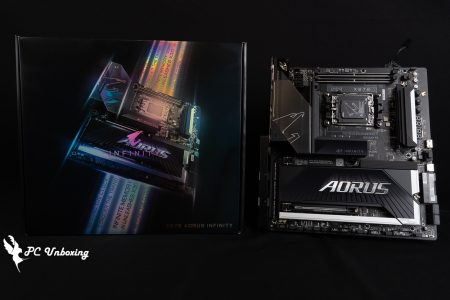
∆ X870E AORUS MASTER는 AMD Ryzen 9 9950X 프로세서로 테스트되었습니다.

∆ 마더보드 박스에는 기본 기능에 대한 설명이 인쇄되어 있습니다.

∆ X870E AORUS MASTER 채널 구성도.
X870E AORUS MASTER는 이제 30.5cm x 24.4cm 크기의 ATX 버전으로 제공되며, 개인적으로 상당히 아쉽다고 생각합니다. 결국 MASTER를 구입할 예산이 충분한 사람들에게는 많은 사람들이 가능한 한 많은 확장 기능을 원할 것이지만 ATX 메인보드는 더 많은 섀시를 허용하고 약간의 공간을 절약 할 수 있었을 것입니다.
이 메인보드는 VRM 전원부에 히트파이프와 12W/mK 써멀 패드가 내장된 VRM 써멀 아머 어드밴스드가 장착되어 있어 발열 해소에 도움을 주며, 9950X와 같은 플래그십 멀티코어 프로세서를 최대로 오버클럭하여 사용해도 안정적인 전력을 공급할 수 있습니다.
개인적으로는 이전 세대인 X670E AORUS MASTER보다 전체적인 컬러 구성이 이전 세대인 X670E AORUS MASTER와 더 잘 어울린다고 생각합니다. Z790 AORUS 마스터진한 파란색이 기본 색상으로 사용되며 메탈릭 그레이로 보완됩니다.

ATX 사이즈의 ∆ X870E AORUS MASTER 써멀 아머는 충진성이 뛰어납니다.

내장형 히트 파이프와 12W/mK 써멀 패드가 장착된 VRM 써멀 아머 고급은 ∆ 메인보드의 전원 공급 장치 영역에 위치합니다.

∆ 메인보드 뒷면이 보이는데, 강화 백플레이트가 없는 것이 아쉽습니다. 울트라 듀러블 PCIe 아머는 PCIE x16 메탈 슬롯을 위한 강화 백플레이트로, 지지력을 더욱 강화한 제품입니다.
AM5 LGA 1718 슬롯은 여전히 AMD Ryzen 9000 / 8000 / 7000 프로세서를 지원하는 데 사용되며, AM4와 동일한 방열판 그로밋과 홀 간격을 유지하므로 게이머는 AM4 방열판 그로밋 세트에 따라 직접 설치할 수 있습니다.

∆ AM5 발 위치.

∆ LGA 1718.

∆ AMD Ryzen 9000 / 8000 / 7000 프로세서를 지원합니다.
메인보드 좌측 상단에 듀얼 8핀 프로세서 ATX_12V 전원 공급 슬롯이 있는 X870E AORUS MASTER 메인보드의 확장 및 전원 공급 슬롯을 살펴 보겠습니다.
메인보드 우측 상단에는 통합 수냉 설치 시 수냉 헤더 펌프와 수냉 배기 팬 케이블을 설치할 수 있는 4핀 팬 전원 공급 슬롯인 CPU_OPT와 CPU_FAN이 있으며, 우측에는 ARGB_V2 5V 3핀 슬롯 2개와 리셋 퀵 버튼인 RESET이 있습니다.

∆ 메인보드 왼쪽 상단 모서리에 있는 ATX_12V 듀얼 8핀 프로세서 전원 공급 장치 슬롯.

∆ CPU_OPT, CPU_FAN, 2X ARGB_V2 5V 3핀, 재부팅 단축키.
쿼드 슬롯 DDR5 DIMM 듀얼 클립 메모리 슬롯은 4개의 슬롯에 걸쳐 총 256GB의 최대 확장 용량 또는 슬롯당 최대 64GB의 ECC 언버퍼드 DIMM/비-ECC 언버퍼드 DIMM 메모리를 지원합니다.
메모리 오버클럭 QVL 주파수는 Ryzen 8000 시리즈 프로세서와 함께 사용할 경우 2개의 메모리 모듈이 8600 MT/s(oc)에 도달할 수 있는 반면, Ryzen 9000 시리즈는 최대 8400 MT/s에 불과하므로 메인보드의 메모리 QVL 호환성 보고서를 기본으로 장착할 메모리 모델을 선택해야 한다는 점을 다시 한번 상기해 주시기 바랍니다. X870E AORUS MASTER는 메모리 오버클러킹 기술인 AMD EXPO(오버클러킹을 위한 확장 프로파일) 및 Intel XMP 3.0(익스트림 메모리 프로파일)을 모두 지원합니다.
주문 시 흔히 구입하는 2개의 DIMM 듀얼 채널 메모리 키트는 A2 및 B2 슬롯(왼쪽부터 두 번째 및 네 번째 슬롯)에 우선적으로 설치하는 것이 좋습니다. 이 두 위치에 메모리 스틱 2개를 설치하면 메모리가 더 높은 주파수에서 더 쉽게 작동할 수 있으며, 이 두 슬롯은 신호 무결성과 오버클럭 성능을 최적화하기 위해 스테인리스 스틸 덮개로 추가로 설계되었습니다.

∆4개의 언버퍼 DIMM DDR5 메모리 슬롯, 최대 256GB 용량 확장 지원, 최대 8600 MT/s(O.C.)의 QVL 지원.

∆ XPG LANCER RGB DDR5 8000MT/s 2X 24GB CL 40-48-48-128 1.45V (AX5U8000C4024G-DCLARBK)로 테스트했습니다.
SENSOR(소음 감지 소켓), SATA 6Gb/s 4개, USB 3.2 Gen1 슬롯 1개(전면 USB 3.2 Gen1 포트 2개 지원), SYS_FAN/PUMP 팬 및 수냉식 전원 공급 슬롯 2개, SYS_FAN 팬 전원 공급 슬롯 1개가 있습니다.
EZ 디버그 상태 표시기 및 디버그 LED 코드 디스플레이를 통해 사용자는 셀프 테스트 과정에서 마더보드의 어떤 부분에서 문제가 발생하여 부팅이 되지 않는지 빠르게 확인할 수 있으며, 마더보드 매뉴얼을 참조하여 디버깅 작업을 수행할 수 있습니다.
F_HDMI (HDMI 소켓)는 AMD CPU 내부 디스플레이 출력을 위한 인터페이스로, 이 HDMI는 HDMI 1.4 사양을 지원하며 센서 패널 링크 기능을 사용하여 섀시 내부의 소형 스크린에 연결할 수 있으며, 사용자는 추가로 구매 한 섀시 내부의 소형 스크린에 연결하는 데 사용할 수 있으며 슬롯은 최대 1920×1080 @ 30Hz 디스플레이 사양을 지원할 수 있으며이 디스플레이 출력 기능을 사용하려면 CPU에 내장 그래픽 카드가 있어야하므로 프로세서 모델에 7500F 등의 F가있는 경우이 디스플레이 출력 기능을 사용할 수 없습니다. 이 슬롯은 최대 1920×1080@30Hz 디스플레이를 지원할 수 있습니다. 이 디스플레이 출력 기능을 사용하기 위한 전제 조건은 CPU에 내장 그래픽 카드가 있어야 한다는 것이므로 프로세서 모델에 F(예: 7500F)가 있는 경우 이 디스플레이 출력 기능을 사용할 수 없습니다.

∆ EZ 디버그 램프, PW_SW 퀵 부팅 버튼, 디버그 램프 코드 표시, 마더보드 24핀 전원 공급 슬롯, EC_TEMP1/EC_TEMP2(열전대 핀), F_HDMI(HDMI 소켓), 전면 Type-C USB 3.2 Gen2 x2(20Gb/s) 슬롯 1개.

∆ 디버그 코드 표시 기능이 있는 EZ 디버그는 문제가 있는 위치를 빠르게 파악합니다.

∆ 소음 센서, SATA 6Gb/s 4개, USB 3.2 Gen1 슬롯 1개(전면 USB 3.2 Gen1 포트 2개 지원), SYS_FAN/PUMP 팬 및 수냉식 전원 공급 장치 슬롯 2개, SYS_FAN 팬 전원 공급 장치 슬롯 1개.
메인보드 오른쪽 하단에는 섀시 리셋 버튼 점퍼 슬롯, CMOS 설정 클리어 점퍼 슬롯, 시스템 전면 패널 슬롯, SYS_FAN 팬 전원 공급 장치 슬롯 3개, USB 3.2 Gen1 슬롯 1개(전면 USB 3.2 Gen1 포트 2개 지원), USB 2.0 2개(전면 USB 2.0 포트 4개 지원), SPI_TPM(보안 암호화를 위한 모듈 연결 소켓), 12V 4핀 RGB, 5V 3핀 ARGB_V2, HD_AUDIO 오디오 슬롯 2개.

섀시 리셋 버튼 점퍼 슬롯, CMOS 설정 클리어 점퍼 슬롯, 시스템 전면 패널 슬롯, SYS_FAN 팬 전원 공급 장치 슬롯 3개, USB 3.2 Gen1 슬롯 1개(전면 USB 3.2 Gen1 포트 2개 지원) ∆ 섀시 리셋 버튼 점퍼 슬롯, 시스템 전면 패널 슬롯.

∆ USB 2.0 2개(전면 USB 2.0 포트 4개 지원), SPI_TPM(보안 암호화 모듈 연결 소켓), 12V 4핀 RGB, 5V 3핀 ARGB_V2 2개, HD_AUDIO 오디오 슬롯.

∆ 메인보드 배터리는 CR2032이며, 메인보드 M.2 Thermal Guard Ext 방열판을 제거해야만 확인할 수 있습니다.
메인보드 PCIe 슬롯은 총 3개의 x16 길이 슬롯을 제공하며, 첫 번째 슬롯은 일반적으로 그래픽 카드 설치에 사용되며, PCIEX16 슬롯은 PCIe 5.0 x16 대역폭으로 CPU 채널에 직접 연결되며(Ryzen 8000에는 없음), 이 슬롯은 일반적으로 그래픽 카드 설치에 사용되므로 일치하는 PCIe EZ-Latch Plus 버튼이 있으며 Ultra Durable PCIe Armor 금속 강화 설계로 게이머가 무거운 그래픽 카드를 기울어짐 문제없이 쉽게 제거할 수 있습니다. 울트라 듀러블 PCIe 아머는 금속 강화 디자인으로 게이머가 무거운 그래픽 카드를 기울어질 걱정 없이 쉽게 제거하고 설치할 수 있습니다.
하지만 한 가지 주의해야 할 점이 있는데, 첫 번째 슬롯은 전체 PCIe 5.0 x16 대역폭 사양이지만 확장 슬롯은 M2B_CPU 및 M2C_CPU 확장 위치와 대역폭을 공유하므로 M2B_CPU 및 M2C_CPU 슬롯에 M.2 SSD를 설치하면 PCIe 5.0 x16은 자동으로 대역폭을 PCIe 5.0 x8로 줄여 동작하게 됩니다. x8.
두 번째(PCIEX4_1) 및 세 번째(PCIEX4_2) PCI Express x16 슬롯은 장착 길이가 x16이지만 실제로는 PCIe 4.0 x4 및 PCIe 3.0 x4 대역폭만 지원하므로 캡처 카드나 사운드 카드와 같은 추가 장치를 확장하는 데 권장됩니다.

∆ PCIe 5.0 x16, PCIe 4.0 x4, PCIe 3.0 x4 슬롯.

∆ PCIe EZ-Latch Plus 사용 회로도.
X870E AORUS MASTER는 4개의 온보드 M.2 SSD 확장 슬롯, 냉각을 위한 M.2 써멀 가드 XL 및 M.2 써멀 가드 익스텐션, SSD의 빠른 고정을 위한 M.2 EZ-Latch Plus, 보다 효율적인 히트싱크 제거를 위한 M.2 EZ-Latch Click 및 M.2 EZ-Match를 제공합니다. 효율적인 방열판 제거를 위한 래치 클릭 및 M.2 EZ-Match.
양면 써멀 패드가 장착된 M.2 Thermal Guard XL 및 M.2 Thermal Guard Ext. 방열판은 M.2 SSD의 효과적인 열 방출을 통해 과열을 방지하고 수명을 연장합니다. 그러나 Gen5 SSD의 경우 개인적으로 액티브 방열판을 사용하는 것을 권장합니다.
4개의 M.2 SSD 확장 슬롯 중 3개(M2A_CPU/M2B_CPU/M2C_CPU)는 최대 PCIe Gen5 x4 대역폭을 제공하지만 AMD Ryzen 9000/7000 시리즈 프로세서로만 제한되며, M2B_CPU 및 M2C_CPU 슬롯은 AMD Ryzen 8000 시리즈 Phoenix 1 또는 Phoenix 2 프로세서와 함께 사용할 수 없습니다. AMD Ryzen 8000 시리즈 Phoenix 1 또는 Phoenix 2 프로세서를 사용하는 경우, M2B_CPU 및 M2C_CPU 슬롯을 사용할 수 없습니다.
첫 번째 슬롯인 M2A_CPU(PCIe Gen5 x4)는 더 넓은 M.2 M-Key 25110 / 22110 / 2580 / 2280 폼 팩터를 지원하며 나머지 3개의 슬롯은 일반 M.2 M-Key 22110/2280 폼 팩터 M.2 SSD 설치만 지원합니다.

∆ M.2 EZ-Match 카라비너가 장착된 M.2 써멀 가드 익스텐션 방열판.

∆ M.2 써멀 가드 XL 방열판 및 M.2 이지-래치 클릭 스위블.

∆4개의 온보드 M.2 SSD 확장 슬롯 중 3개는 PCIe Gen5 x4 대역폭입니다. M2B_CPU 및 M2C_CPU 슬롯은 PCIEX16 슬롯과 대역폭을 공유한다는 점에 유의하세요.

∆ 설치 도식, M.2 EZ-Latch Plus는 나사 하나 없이도 방열판과 함께 M.2 SSD를 고정할 수 있습니다!
마더보드의 후면 I/O에는 클리어 CMOS 데이터 버튼, Q-Flash Plus 버튼, USB 2.0 Type-A 2개, HDMI 2.1 내부 디스플레이 출력, USB 3.2 Gen1 Type-A(5Gbps 파란색) 4개, USB 3.2 Gen2 Type-A(10Gbps 빨간색) 4개, USB4 Type. -C(DP-Alt 사용 시 40Gbps), RJ-45 5GB LAN 유선 커넥터, Wi-Fi 7(초고이득 안테나 포함), 광섬유 S/PDIF 디지털 오디오 출력, 오디오 포트 2개.
두 개의 USB4 Type-C 슬롯은 40Gbps 전송 대역폭을 지원하며 디스플레이포트 1.4 디스플레이 출력을 지원하므로 AMD 라데온 그래픽 칩이 탑재된 프로세서와 함께 사용하는 경우 내부 디스플레이를 통해 최대 3840×2160@240Hz의 추가 디스플레이 출력 슬롯을 사용할 수 있습니다.

∆ 후면 I/O 한눈에 보기.
추가 마더보드 가젯에는 DDR 윈드 블레이드, DDR 윈드 블레이드 팬 확장 케이블, SATA 케이블 2개, WiFi 7 안테나 키트, 온도 측정 케이블 2개, 소음 감지 케이블, 섀시 I/O 통합 버클, 악마의 펠트 하네스 등이 있습니다.

∆ 액세서리 한눈에 보기.

Wi-Fi 7 안테나는 섀시에 장착되며, 섀시 하단에는 자석 흡입 기능이 있어 섀시에 고정할 수 있어 ∆WiFi 7 안테나를 분해하고 설치하는 것이 매우 쉽습니다.
DDR5 메모리를 적극적으로 냉각하는 DDR 윈드 블레이드는 올해 기가바이트의 새로운 하이엔드 메인보드에 기본으로 장착되는 액세서리로 보인다. DDR 윈드 블레이드는 공장 출고 시 미리 조립된 Ø4.5cm PWM 팬을 통해 DDR5 메모리를 직접 냉각하는 방식으로, 약간 기울어진 브라켓의 각도 조절이 불가능해 이미 메모리 쪽으로는 최대한 축소되었음에도 상단 장착 수냉과 충돌할 가능성은 여전히 남아있다. 약간 기울어진 브라켓의 각도는 조절할 수 없기 때문에 메모리 쪽을 최대한 줄였음에도 불구하고 상단에 장착된 수냉 쿨링과 충돌할 가능성이 있으며, 특히 상단의 공간이 충분하지 않은 경우 더욱 그렇습니다.
DDR 윈드 블레이드는 전용 장착 옵션이 있는 섀시 및 베어본 테스트 프레임과 더 먼 슬롯을 가진 마더보드용 추가 확장 케이블을 모두 사용할 수 있지만, 확장 케이블은 다용도로 사용할 수 있지만 문제의 근본 원인을 해결하기보다는 약간의 증상이기 때문에 GIGABYTE가 ARGB를 PWM 슬롯으로 교체하여 문제를 해결하는 것이 좋습니다.
기본 장착은 아래쪽(메모리 쪽)이며, 섀시 상단의 배기 팬의 공기 흐름에 맞추려면 팬 장착면을 직접 조정할 수도 있습니다. 실제 테스트는 기본 장착 모드에서 약 4500 RPM의 최고 속도로 XPG LANCER RGB DDR5 8000MT/s 2X 24GB CL 40-48-48-128 1.45V (AX5U8000C4024G.) -DCLARBK)를 통해 베어본 테스트 플랫폼에서 AIDA64 시스템 메모리 메모리의 압력 안정성은 메모리 XMP 프로파일 1 파라미터 DDR5-8000 CL 40-48-48-128 1.45V로 테스트했으며, 실제 테스트는 24°C 에어컨을 갖춘 밀폐된 실내에서 진행되었고, 테스트 30분 후 SPD Hub의 온도는 최대 62°C에서 47°C로 낮아졌으며, "동일한 테스트 시나리오와 가능한 한 동일한 실내 온도를 유지하면서" 최대 15°C까지 온도 차이를 낮출 수 있는 최대 온도 차이인 최대 15°C까지 낮아졌습니다. SPD 허브 온도는 테스트 30분 후 최대 62°C에서 47°C로 낮아졌으며, 이는 "동일한 테스트 시나리오를 유지하고 가능한 한 동일한 실내 온도를 유지하면서" 최대 15°C까지 온도 차이를 줄일 수 있는 최대 온도 차이입니다.

DDR 윈드 블레이드는 베어 테스트 스탠드 또는 일반 케이스에 놓을 수 있습니다.

팬의 지름은 4.5cm이며 PWM으로 구동되어 최대 속도가 약 4500~4600RPM에 이릅니다.

∆팬 없이 AIDA64 시스템 메모리 온도 테스트, 최대 62°C의 SPD Hub

∆ 최대 47 및 51.5°C의 DDR 윈드 블레이드 팬, SPD 허브를 사용한 AIDA64 시스템 메모리 온도 테스트
기가바이트 X870E AORUS MASTER 메인보드 전원부 / 16+2+2 페이즈 전원부, 8 레이어 PCB
X870E AORUS MASTER 메인보드는 16+2+2 트윈 디지털 VRM 디자인 아키텍처를 채택하여 16페이즈 101A SPS는 CPU Vcore VCORE 페이즈, 2페이즈 80A SPS는 SOC 페이즈(메모리 오버클럭 관련), 마지막 2페이즈는 MISC 페이즈를 담당합니다. MISC 페이즈.

∆ 마더보드의 베어 PCB가 표시됩니다.

∆ 마더보드 방열판 분해.

VRM 써멀 아머 어드밴스드에는 히트 파이프가 포함되어 있습니다.

∆ 16+2+2 트윈 디지털 VRM 설계 아키텍처, 8+8 페이즈 병렬 설계를 사용한 CPU Vcore VCORE 페이즈.

∆ 듀얼 PCH 칩이 X870E 칩셋을 구성합니다.

∆ 16개의 인피니언 PMIC PMC41430- 전력 관리 IC.

∆ 인피니언 XDPE192C3B PWM 컨트롤러 칩.

∆ 파라데텍 PS8209A - 6Gbps 저전력 HDMI 2.0 레벨 시프터/리드리버.

∆ Macronix MX25V4035FM1I-ND IC 플래시 4MBIT SPI/QUAD 8SOP.

∆ 리얼텍 RTS5411 USB 3.0 초고속 허브 컨트롤러.

ASM4242 USB4 컨트롤러 칩은 40G이며 마더보드에는 전용 방열판도 함께 제공됩니다.

∆ 다이오드 인코퍼레이티드 PI3EQX1014ZTFEX USB 3.2 2세대 2×1 리드라이버.

∆ Realtek ALC1220 사운드 소스.

∆ Realtek RTL8126 5G 네트워크 칩.

∆ ITE USB Type-C PD 3.0 컨트롤러.

∆ ITE IT8696E 슈퍼 I/O 환경 제어 칩.

∆ 다이오드 인코퍼레이티드 PI3EQX2004 4레인 USB3.2 Gen 2×2 10Gbps ReDriver.
BIOS 기능 설정 메뉴
마더보드가 자체 검사 절차를 통과한 후 F2 또는 DEL 버튼을 눌러 게이머가 메모리 EXPO/XMP 원클릭 오버클럭 등과 같은 기본 기능을 설정할 수 있는 BIOS의 EASY 모드로 들어갑니다.

∆ 쉬운 모드.

∆ 부팅 순서의 오른쪽 하단에 있는 피니언을 탭하여 자주 사용하는 기능을 불러오는 빠른 액세스 순서를 설정할 수 있습니다.

∆ 스마트 팬 6은 각 슬롯에 대해 팬 속도 곡선을 설정할 수 있으며, DDR 윈드 블레이드의 최대 속도는 약 4500~4600 RPM이며, 안타깝게도 BIOS에서 직접 DDR5 온도 감지 대상을 설정할 수 없으며 시스템에서 GCC 소프트웨어를 사용해야 합니다.

XPG LANCER RGB DDR5 8000MT/s 2X 24GB의 ∆SPD 보기, 이번에는 XMP 프로파일이 하나만 있습니다.
더 자세한 설정이 필요한 경우 간편 모드를 눌러 전압, 주파수 및 기타 매개변수를 조정할 수 있는 고급 모드로 들어가세요.
∆ 자주 사용하는 설정 작업이 집중되어 있는 즐겨찾기 목록입니다.

∆ 트위커 오버클럭 설정 관련, 위쪽은 기본적으로 CPU와 메모리 기본 조정용입니다.

∆액티브 OC 튜너는 기본적으로 비활성화되어 있는 6.8% 튜닝 성능을 향상시키기 위해 플레이 중인 게임 또는 생성 중인 렌더링에 따라 AMD PBO(싱글 스레드 성능) 또는 수동 오버클러킹(멀티 스레드 성능) 작동 모드를 자동으로 감지/활성화/토글합니다.

∆ 고급 프로세서 설정 탭.

PBO의 기본 설정은 자동이며, 작성자의 테스트 절차는 수동으로 사용으로 설정하는 것입니다.

∆ 트위커는 오버클러킹 설정과 관련이 있고, 아래 부분은 전압 비교와 관련이 있습니다.

설정 ∆ 설정.

∆플랫폼 파워.

∆ IO 포트 페이지에서 바 크기 조정하기 여기를 클릭하세요.

USB4 설정이 관련되어 있습니다.

∆ 기타 하위 페이지에서 메인보드 우측 상단의 RST_SW 재부팅 바로 가기 버튼을 사용하여 기능을 설정할 수 있습니다.

∆ AMD CBS 설정.

∆ AMD OC 관련.

∆ 컴퓨터 상태 하위 페이지.

∆ 시스템 정보.

시스템 부팅 관련 설정 ∆ 부팅 시스템 부팅 관련 설정.
기가바이트 컨트롤 센터 통합 소프트웨어
사용자가 시스템에 처음 들어가면 오른쪽 하단에 GIGABYTE Control Center(GCC) 다운로드 알림이 나타납니다. GCC는 프로세서 및 메모리 오버클럭 설정, 전압 및 기타 관련 설정뿐만 아니라 팬 모드 및 커브, RGB Fusion 설정 등을 설정할 수 있는 GIGABYTE의 자체 시스템 통합 소프트웨어입니다. 이 소프트웨어를 사용하면 팬 모드 및 커브, RGB Fusion 등을 구성할 수도 있습니다.
새 컴퓨터를 설치할 때 시스템에 하드웨어 드라이버가 필요합니다. GCC는 정보를 수집하고 다운로드 및 업데이트할 수 있는 드라이버를 알려주므로 어떤 드라이버를 설치할지 결정할 수 있습니다.

∆ 기가바이트 컨트롤 센터(GCC) 다운로드 알림.

소프트웨어는 ∆ 기가바이트가 구성할 수 있는 하드웨어 부품을 자동으로 식별합니다.

∆ DDR 윈드 블레이드의 팬 제어 기능은 온도 모니터링 지점을 메모리로 설정해야 하기 때문에 향후 기가바이트가 바이오스에서 감지 대상을 메모리로 설정했으면 좋겠습니다.

∆ 성능_시스템 정보.

∆ RGB 퓨전.

∆ 메모리 조명 효과 설정.

∆ 드라이버 다운로드 메뉴를 업데이트할 수 있습니다.
기가바이트와 HWinfo64의 협업은 특별한 기가바이트 스킨을 표시할 뿐만 아니라 현재 전력 소모량 및 기타 정보를 즉시 모니터링할 수 있는 CPU V코어 위상 모니터링 기능도 제공합니다.

∆ 기가바이트와 HWinfo64가 협력하여 AORUS 시리즈 메인보드에서만 사용할 수 있는 전원 모니터를 개발했습니다.

∆ 메모리 타이밍 보기 기능.
RGB Fusion을 사용하면 메인보드의 각 RGB 슬롯에 대한 조명 효과를 설정할 수 있습니다. X870E AORUS MASTER 메인보드 자체에는 메인보드 후면의 I/O 방열판 중앙에 조명 효과가 있습니다.

∆ 조명 효과 표시.

∆ 조명 효과 클로즈업.
GIGABYTE X870E AORUS MASTER 메인보드 성능 테스트

이번 기가바이트 X870E AORUS MASTER 메인보드 성능 테스트를 위해 16코어 32스레드 AMD 라이젠 9 9950X 프로세서와 F4c 버전으로 업데이트된 메인보드 바이오스를 페어링하고 XPG LANCER RGB DDR5 8000MT/s 2X 24GB CL 40-48-128 1.45V (AX5U8000C4024G-DCLARBK) 듀얼 채널 메모리 키트를 사용하여 베어본 테스트 플랫폼을 구축하고 메모리로 A-XMP 프로파일을 열었습니다. 48-128 1.45V(AX5U8000C4024G-DCLARBK) 듀얼 채널 메모리 키트, 베어본 플랫폼을 구축하고 메모리를 A-XMP 프로파일로 열고 AMD PBO를 활성으로 수동 설정합니다.
테스트 플랫폼
프로세서: AMD Ryzen 9 9950X(PBO 사용)
쿨러: 발키리 E360(최고 속도)
수냉식 팬: 리안 리 유니 팬 P28(최고 속도)
마더보드: GIGABYTE X870E AORUS MASTER(BIOS 버전: F4c)
메모리: XPG LANCER RGB DDR5 8000MT/s 2X 24GB CL 40-48-48-128 1.45V
그래픽: AORUS GeForce RTX 4070 MASTER 12G
운영 체제: Windows 11 Professional 24H2
시스템 디스크: Teamgroup MP33 1TB
테스트 디스크:T-FORCE Z540 M.2 PCIe Gen5 x4 SSD 2TB
전원 공급 장치:FSP Hydro PTM PRO ATX3.0 (PCIe5.0) 1200W
케이스: STREACOM BC1 벤치테이블 V2
그래픽 드라이버: 지포스 게임 레디 565.90
XPG LANCER RGB DDR5 8000MT/s 2X 24GB 메모리(XMP 프로파일 8000MT/s CL 40-48-48-128 1.45V, QVL 쿼리 번호 AX5U8000C4024G-DCLARBK)는 SK하이닉스 M-Die로 제작되었으며 1R x8 단면 입자로 제작되었습니다. 레이아웃.
메모리 자체에 소프트 라이트 바가 제공되며, 조명 제어 칩을 통해 기가바이트, ASRock, ASUS, MSI의 4대 메인보드 제조사의 조명 제어 소프트웨어를 지원합니다. 이번에 함께 테스트한 X870E AORUS MASTER는 QVL이 탑재되지 않았지만 부팅과 일련의 테스트를 쉽게 통과했으며, 특히 8000 MT/s 같은 고주파에서는 메모리 구매 시 QVL을 우선적으로 고려할 것을 권장합니다. 특히 8000 MT/s와 같은 높은 주파수에서는 더욱 그렇습니다.

∆ XPG LANCER RGB DDR5 8000MT/s 2X 24GB.
첫째 CPU-Z 이 테스트 플랫폼의 하드웨어 정보를 보면, AMD 라이젠 9 9950X 프로세서는 16코어 32스레드, 시리즈 코드명은 TSMC 4nm 핀펫 공정을 사용한 그래닛 릿지, 메인보드는 PCI-E 5.0 레인을 지원하는 기가바이트 X870E AORUS MASTER, 바이오스는 F4c 버전, 메모리는 24GB 듀얼 채널 용량 2X 총 48GB, CPU-Z 내부 테스트 버전 17.01.64를 실행하고 있습니다. 메인보드는 PCI-E 5.0 레인을 지원하는 기가바이트 X870E AORUS MASTER, 바이오스는 F4c 버전, 총 48GB 용량의 XPG LANCER RGB DDR5 8000MT/s 2X 24GB 듀얼 채널 메모리를 사용했으며, CPU-Z 내장 테스트 버전 17.01.64를 실행해 싱글 스레드 892.6점, 멀티 스레드 17769.9점의 CPU 점수를 기록했습니다.

CPU-Z 정보 한눈에 보기 ∆ 버전 17.01.64 내장 테스트 점수 결과.
AIDA64 메모리 및 캐시 테스트이 테스트에서 X870E AORUS MASTER 마더보드에서 XMP가 켜진 상태에서 XPG LANCER RGB DDR5 8000MT/s 2X 24GB 듀얼 채널 메모리를 사용한 결과 읽기 속도는 91,994MB/s, 쓰기 속도는 101,844MB/s, 복사 속도는 82,579MB/s, 대기 시간은 63.5ns로 나타났습니다. ns.
*가상화 및 Hyper-V를 비활성화하면 점수에 영향을 미치므로 이 결과는 참고용이며 나중에 Microsoft가 업데이트할지 확인할 예정입니다.

∆ AIDA64 캐시 및 메모리 테스트.
빈 디스크와 함께 사용 크리스탈디스크마크 이 소프트웨어를 사용하여 파일 크기를 1GiB로 설정한 NVMe SSD 구성 모드에서 T-FORCE Z540 M.2 PCIe Gen5 x4 SSD 2TB의 읽기/쓰기 성능을 테스트했으며, 기본 프로파일에서 측정된 순차 읽기/쓰기 속도는 12087.61 MB/s 및 11670 MB/s였습니다.
첫 번째 열의 Q8T1 테스트 결과는 대기열 깊이가 8개인 스레드를 나타내며, 이는 작업 목록에 8개의 1MB 크기 액세스가 대기 중임을 의미합니다. 이는 일반적으로 일반적으로는 잘 발생하지 않는 하드 드라이브에서 8개의 다른 1MB 파일을 동시에 읽거나 쓰는 것과 같은 실제 상황에 해당합니다.
RND4K Q32T16 프로젝트의 랜덤 읽기/쓰기 성능은 7165.941 MB/s 및 6789.17 MB/s입니다.
RND4K Q32T16은 32개의 스레드 중 16개의 대기열 깊이로 작동하며 파일 유형은 SSD에 쓰거나 읽는 4KB 크기의 랜덤 액세스 파일입니다.

∆ 크리스탈디스크마크 설정: NVMe SSD / 프로필: 기본값, 순차 읽기/쓰기 및 랜덤 읽기/쓰기 테스트 결과.
프로세서 점수 테스트 소프트웨어 CINEBENCH R23Cinema 4D를 기반으로 MAXON에서 개발한 프로세서 자체의 3D 렌더링 및 그래픽 성능을 평가하는 데 자주 사용됩니다.
새 버전 시네벤치 2024 MAXON ONE은 MAXON ONE 소프트웨어의 벤치마크 소프트웨어입니다. MAXON ONE에는 Cinema 4D, Red Giant Complete, Redshift, ZBrush, Universe 및 Forger가 포함되어 있으며 애니메이션 효과, 모션 디자인, 모션 그래픽, 영화급 초상화 및 게임 아트 장면을 제작하는 데 강력한 툴입니다. 이러한 각 소프트웨어 패키지는 크리에이티브를 위한 완벽한 비주얼 솔루션을 제공하기 위해 함께 제공됩니다.
시네벤치 2024는 Cinema 4D의 기본 Redshift 렌더링 엔진을 사용하여 GPU 및 CPU 성능을 테스트합니다. 시네벤치 2024 테스트에 여러 그래픽 카드를 사용하는 경우 소프트웨어는 여러 카드를 동시에 렌더링 테스트에 사용하며, 시네벤치 2024는 시네벤치 R23에 비해 여러 렌더링 테스트를 동시에 수행합니다. 시네벤치 R23에 비해 시네벤치 2024 멀티 스레드 렌더링 테스트는 장면 렌더링에 사용되는 연산량이 6배 증가했습니다. 이는 CPU 성능의 향상과 멀티미디어 작업자가 이제 처리해야 하는 더 높은 하드웨어 요구 사항을 반영합니다.

∆ 시네벤치 R23.

∆ 시네벤치 2024.
V-Ray 6 벤치마크 V-Ray 엔진 테스트 소프트웨어는 카오스 그룹에서 개발한 이미지 렌더링 프로그램입니다. 무료 벤치마크는 V-Ray 엔진에서 CPU 및 GPU의 렌더링 속도를 검사하고, V-Ray 프로젝트는 프로세서의 렌더링 성능을 테스트하며, AMD Ryzen 9 9950X 테스트 플랫폼은 테스트에서 52,819점을 기록했습니다.

∆ V-Ray 6 벤치마크.
코로나 벤치마크 는 코로나 10 렌더링 코어를 기반으로 하는 무료 테스트 소프트웨어로, 코로나 10 렌더링 장면을 사용하여 시스템의 렌더링 속도를 초당 광선 수(rays/s) 단위로 측정하여 시스템의 성능을 평가합니다. 초당 광선이 많을수록 렌더링 속도가 빨라지며, 결과는 선형적으로 스케일링됩니다. 예를 들어 초당 600만 광선의 시스템은 초당 300만 광선의 시스템보다 렌더링 속도와 성능이 두 배 더 빠릅니다.

∆ 코로나 벤치마크.
긱벤치 6 CPU 벤치마크는 데이터 압축, 이미지 처리, 머신 러닝, 광학 추적 및 기타 일상적인 사용과 전문적인 생산성 테스트를 포함한 CPU 및 메모리 성능을 테스트하는 데 사용할 수 있습니다.

∆ 긱벤치 6_ CPU 벤치마크.
크로스마크 생산성, 창의적 콘텐츠 작업, 시스템 응답성 및 기타 작업 시뮬레이션 부하 테스트 등 총 25개 항목이 있으며, 다음 세 가지 점수에는 채점 기준과 컨텍스트 사용이 다르며, 생산성(생산성)에는 문서 편집, 스프레드시트, 웹 브라우징, 두 번째 창의성(창의성)에는 사진 편집, 사진 정리, 비디오 편집, 마지막 응답성(응답성)에는 파일 열기, 문서 응답 속도, 다중 처리 컨텍스트가 있습니다. 두 번째 창의성에는 사진 편집, 사진 정리, 동영상 편집이 포함되며 마지막 반응성에는 파일 열기, 문서 응답 속도, 멀티플렉싱 등의 컨텍스트가 포함됩니다.
AMD Ryzen 9 9950X는 이 크로스마크 테스트에서 총 2573점, 생산성 2241점, 창의성 3206점, 반응성 2014점을 획득했습니다.

∆ 크로스마크 일상 사용 장면 테스트 항목.
크리스탈마크 레트로 1.0.1 CPU, HDD, 2D 그래픽(GDI) 및 3D 그래픽(OpenGL) 성능을 측정하는 종합 벤치마크 소프트웨어입니다. CrystalDiskMark 및 CrystalDiskInfo의 저자인 hiyohiyo와 koinec이 개발했으며, 결과는 개별 점수이며 참조할 공통 단위가 없습니다.

∆ 크리스탈마크 레트로 1.0.1.
PCMark 10 동일한 테스트 시나리오를 시뮬레이션하여 컴퓨터의 전반적인 성능을 확인합니다. 공통 기본 기능에는 애플리케이션 실행, 웹 브라우징 및 화상 회의 테스트가 포함되며, 생산성에는 문서 및 스프레드시트 작성 시뮬레이션, 마지막 테스트인 비디오 콘텐츠 제작에는 사진 편집, 비디오 편집 및 렌더링과 같은 전문적인 테스트가 포함되어 있습니다.
이 테스트에서 일반적으로 사용되는 기본 기능은 저작 12261점, 생산성 12458점, 이미지 콘텐츠 제작 19291점입니다.

∆ PCMark 10 테스트.
UL Procyon AI 컴퓨터 비전 벤치마크 AI 부동 소수점 컴퓨팅 또는 모션 캡처 및 인식을 위해 설계된 이 벤치마크는 NVIDIA® TensorRT™, 인텔® OpenVINO™, 퀄컴® SNPE™, 마이크로소프트® 윈도우 ML, 애플® 코어 ML™을 사용하는 Windows PC 또는 애플 맥에서 AI 추론 엔진의 성능에 대한 인사이트를 제공합니다. 신경망 모델은 MobileNet V3, Inception V4, YOLO V3, DeepLab V3, Real-ESRGAN, ResNet 50 등을 사용하여 테스트하며, 최종 점수가 높을수록 좋습니다.

∆ AI 컴퓨터 비전 벤치마크는 Microsoft® Windows ML 테스트 점수를 사용합니다.
다음으로, 게임 점수의 벤치마크 중 하나인 3DMark 시리즈 소프트웨어를 사용하여 다양한 그래픽 및 GPU API를 테스트하여 동일한 그래픽 카드 플랫폼과 다른 프로세서의 이론적 점수를 비교했습니다.
3DMark CPU 프로필 이 테스트는 각각 MAX, 16, 8, 4, 2, 1 스레드의 성능을 테스트하는데, 16 스레드 이상의 성능은 3D 렌더링이나 오디오/비디오 전문 작업용으로, 대부분의 메인스트림 DirectX 12 게임 성능은 8 스레드의 점수를 참고하면 되고, 4와 2 스레드의 점수는 DirectX 9로 개발된 구형 게임과 관련이 있습니다.

∆ 3DMark CPU 프로필.
또한 저자는 일반적으로 사용되는 게임 성능 시뮬레이션 테스트도 사용했습니다. 3DMark 파이어 스트라이크、3D 마크 타임 스파이NVIDIA RTX 4070 그래픽 카드와 함께 테스트했을 때, AMD Ryzen 9 9950X는 1080p 품질의 DirectX11 GPU API 상황별 게임 시뮬레이션 테스트인 Fire Strike에서 49,973점의 물리 점수를, 1440p 품질의 DirectX 12 GPU API 상황별 게임 시뮬레이션 테스트인 Time Spy에서 17,742점의 CPU 점수를 기록했습니다. 1440p DirectX 12 GPU API 컨텍스트 게임 시뮬레이션 테스트에서 Time Spy는 17742점의 CPU 점수를 기록했습니다.

∆ 3DMark 파이어 스트라이크.

∆ 3DMark Time Spy.
위의 두 시간 동안 다양한 스코어 테스트 소프트웨어를 통해 직접 팬을 돌리지 않은 상태에서 베어본 테스트 플랫폼에서 기가바이트 X870E AORUS MASTER 메인보드는 VRM MOS의 최고 온도가 61℃, 두 PCH는 62.8℃로 9950X를 사용한 순수 PBO 설정에서 메인보드 자체 쿨링 아머를 볼 수 있습니다. 따라서 순수 PBO 설정에서 9950X를 사용하면 메인보드 자체의 써멀 아머가 괜찮다는 것을 알 수 있습니다.

∆ 위의 일련의 테스트 소프트웨어 점수 중 HWiNFO 64를 사용하는 동안 기록된 최고 MOS 온도는 61°C에 불과했습니다. MOS의 온도는 61°C에 불과했습니다.
결론

GIGABYTE X870E AORUS MASTER 메인보드는 AM5의 가장 플래그십 프로세서인 AMD Ryzen 9 9950X와 짝을 이루며, AORUS GeForce RTX 4070 MASTER 12G 그래픽 카드와 XPG LANCER RGB DDR5 8000MT/s 2X 24GB RAM도 테스트에 사용되었습니다. 24GB 메모리를 사용하면 대부분의 사람들에게는 꽤 높은 수준의 예산 조합입니다.
X870E AORUS MASTER는 모든 테스트에서 16코어 9950X를 쉽게 처리하고 프로세서의 성능을 충분히 활용했으며, DDR5 8000 MT/s RAM을 사용하면 QVL(나쁜 예이므로 복사하지 마십시오)에 포함되지 않았음에도 불구하고 테스트하는 것은 쉬운 일이 아니었지만 안타깝게도 저자는 여전히 8200 MT/s까지 오버클럭할 수 없었습니다.
최대 256GB 용량을 지원하는 4개의 DIMM 슬롯과 4개의 네이티브 M.2 SSD 확장 슬롯, 그 중 3개는 PCIe Gen5 x4 대역폭까지 지원하는 등 전반적인 확장성은 여전히 마스터의 표준에 부합하지만, M2B_CPU 및 M2C_CPU가 그래픽 카드 슬롯과 대역폭을 공유하므로 일부 게이머에게는 받아들이기 어려울 수 있습니다(Z790과 매우 유사해집니다. 그렇죠?). M2B_CPU와 M2C_CPU가 그래픽 카드 슬롯과 동일한 대역폭을 공유하지만 일부 게이머는 받아들이기 어려울 수 있습니다(Z790과 매우 유사하게 보입니다).
기본적인 확장성과 PC DIY 편의성 디자인 업데이트 외에도 X870E에서 가장 중요한 것은 USB4 칩을 탑재했다는 점입니다. X870E AORUS MASTER는 HDMI 2개(전면 1개, 후면 1개)와 USB4 Type-C 포트 2개로 총 "4개"의 내부 디스플레이 출력 포트를 갖추고 있는데, 40Gbps 대역폭으로 사용하는 경우는 그리 흔하지 않은 편입니다. 개인적으로 40Gbps 전송 대역폭은 그리 흔하지 않지만 내부 디스플레이 출력이 더 많으면 더 실용적이고 실제로 벽에 여러 대의 모니터가 있으면 좋지 않을까요?



 繁體中文
 English
 日本語
 한국어