
君主的最高意志 MONTECH KING 95 3D PRO 機殼與 LINK FAN INF 120 風扇開箱評測
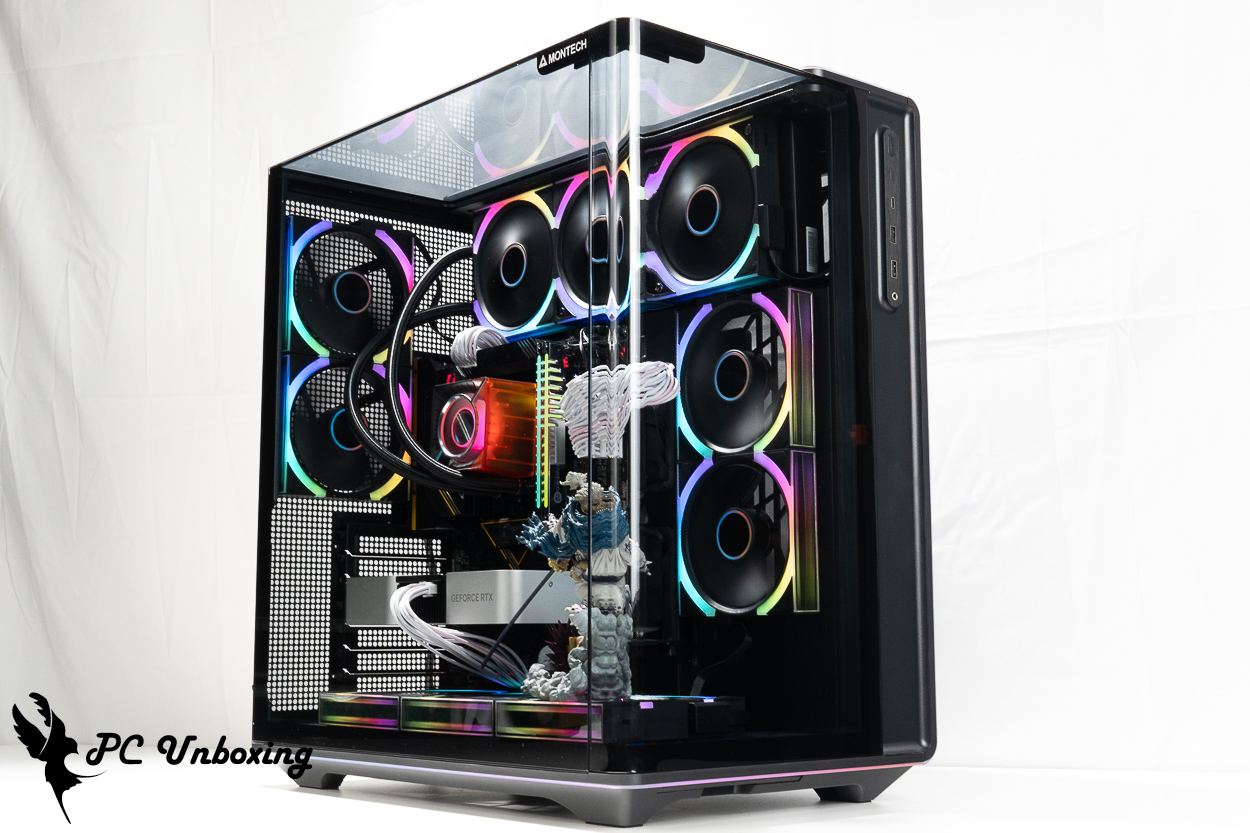
MONTECH 君主 KING 95 3D PRO 機殼出廠預裝七個 LINK FAN INF 120 系列風扇,最多支援 ATX(背插)主機板、十個 120 mm 風扇、360 mm 水冷、兩個 2.5 與一個 3.5 吋硬碟、172 mm 風冷、450 mm 顯示卡安裝空間,具有全方位防塵規劃以及可調式底部風扇支架來增加實用性,而三面立體 15° 弧形玻璃則可以完善展示內部硬體!
MONTECH KING 95 3D PRO 機殼規格:
機殼本體尺寸:480(長)x 300(寬)x 534(高)mm
可選顏色:黑、白
機殼材質:鋼材、玻璃、塑料
支援的主機板尺寸:ATX、Micro-ATX、Mini-ITX、ATX(背插)、Micro-ATX(背插)、ITX
CPU 風冷支援高度:最高 172 mm
顯示卡支援最大長度:450 mm
電源供應器支援長度:ATX 220 mm
風扇安裝位(頂+側+底+後):140 mm 0+0+0+0 個、120 mm 3+2+3+2 個
機殼預裝風扇:側邊 LINK FAN INF 120 REVERSE BLADE 反向風扇 x2、底部 LINK FAN INF 120 REVERSE BLADE 反向風扇 x2、後方 LINK FAN INF 120 正向風扇 x2
水冷排支援性:頂部 360 / 240 mm、側面 240 mm(頂部或側邊都能裝 360 mm 但只能選一邊裝)
機殼 I/O 埠:燈效控制鍵、2x USB Type-A 5Gbps、USB Type-C 20 Gbps、TRRS 複合式耳機麥克風孔
最大硬碟安裝位:兩個 2.5 吋、一個 3.5 吋
MONTECH LINK FAN INF 120 正向扇葉風扇規格:
顏色:黑、白
材質:PBT/PC/鋁
風扇尺寸:124 X 120 X 25 mm
風扇最大轉速:2300 RPM ± 10 %
風扇最大風量:67.4 CFM
風扇最大風壓:3.85 mmH₂O
風扇最大噪音水平:29 dBA
風扇軸承:流體軸承 (HDB)
保固:3 年
MONTECH KING 95 3D PRO 機殼開箱:外觀設計、特色與規格介紹
又到了 MONTECH 一年一次更新 KING 系列機殼的時候了,順勢著君主創立十周年之際,KING 95 3D PRO 機殼替代了三年前 KING 95 成為最新君主科技的旗艦款機殼,但價格同時也成為目前旗下建議售價最高的一款,建議售價為新台幣 $ 5690元,同時推出黑白雙色可以選擇,但銷售款式上台灣只販售預裝 7 顆 LINK FAN 120 積木風扇的 KING 95 3D PRO 版本;無預裝風扇價格較為便宜的 KING 95 3D 則是沒有在台灣販售。
機殼本體長寬高尺寸為 480 x 300 x 534 mm,為了容納後方兩個以及頂部翻裝的三個 120 mm 風扇安裝位置,使整個機殼明顯抽高許多,對於使用空間有高度限制的人來說可能需要注意,另外搬運時外箱尺寸較大機車前踏肯定是放不下,建議使用汽車載,純粹搬運機殼的話若使用者身形較小也建議找人協助搬運較為合適。
KING 95 3D PRO 承襲過去標誌性的 15° 弧度玻璃,且更進一步衍生出嶄新的三面玻璃展示形態,卻又透過翻轉立起上置風扇安裝位置來維持散熱性能,官網中標示圓角處具備高達 50 kg 的抗壓負載能力提供堅實支撐。
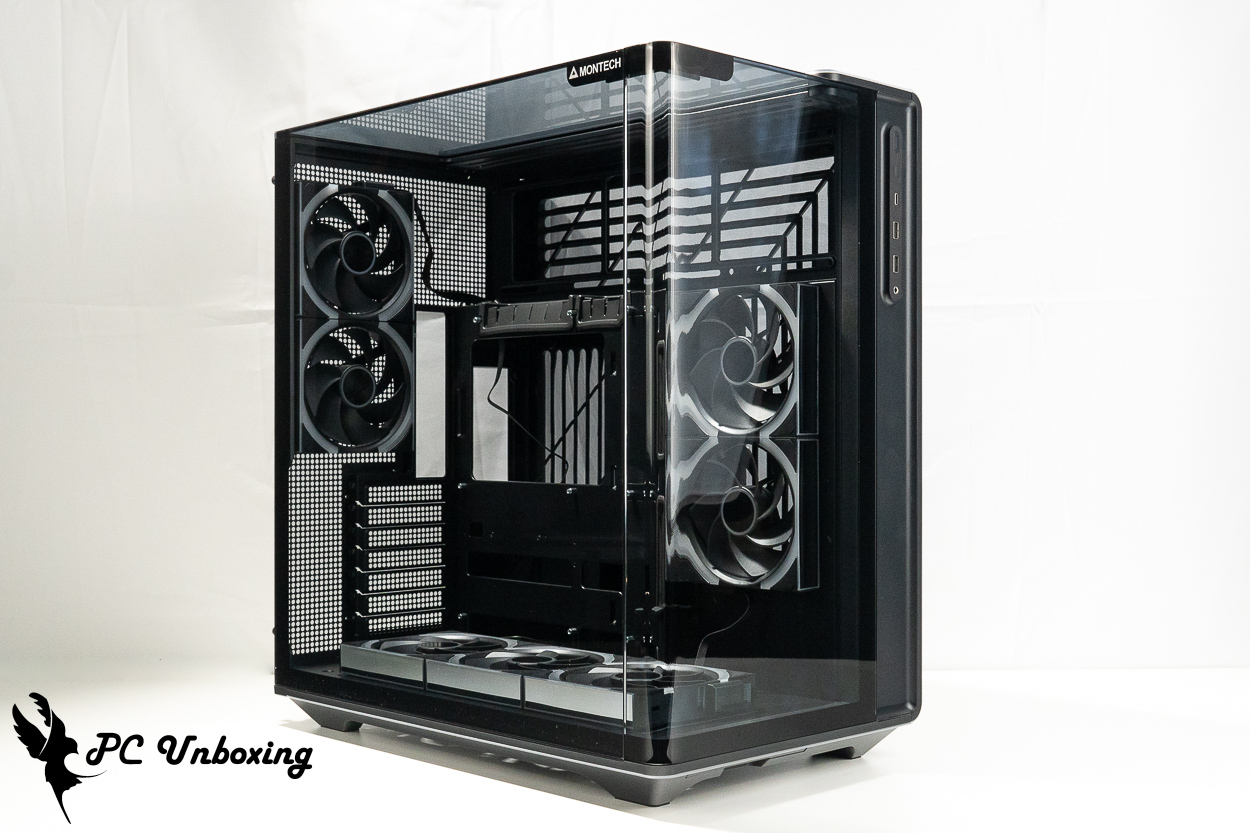
△ MONTECH 君主 KING 95 3D PRO 黑色機殼。
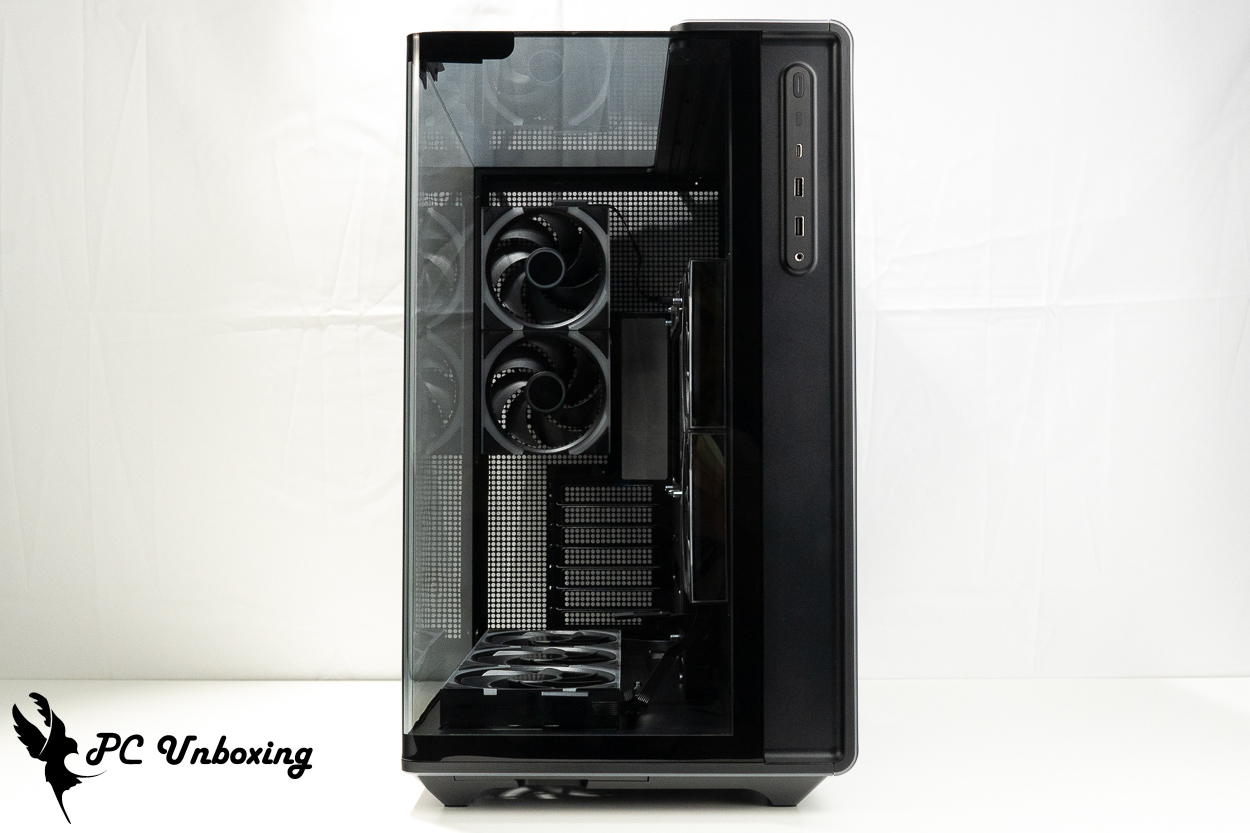
△ 前方玻璃面板視角。
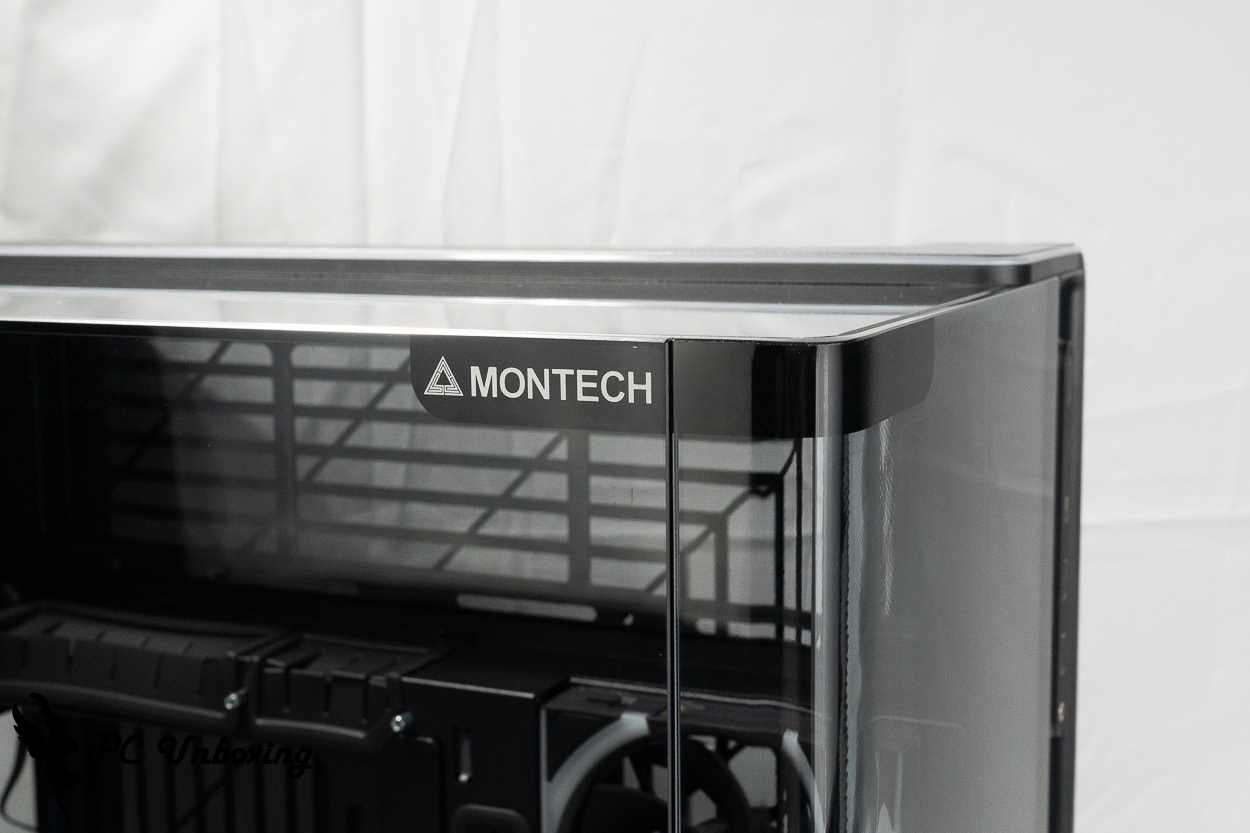
△ 標誌性 15° 弧度玻璃展示。
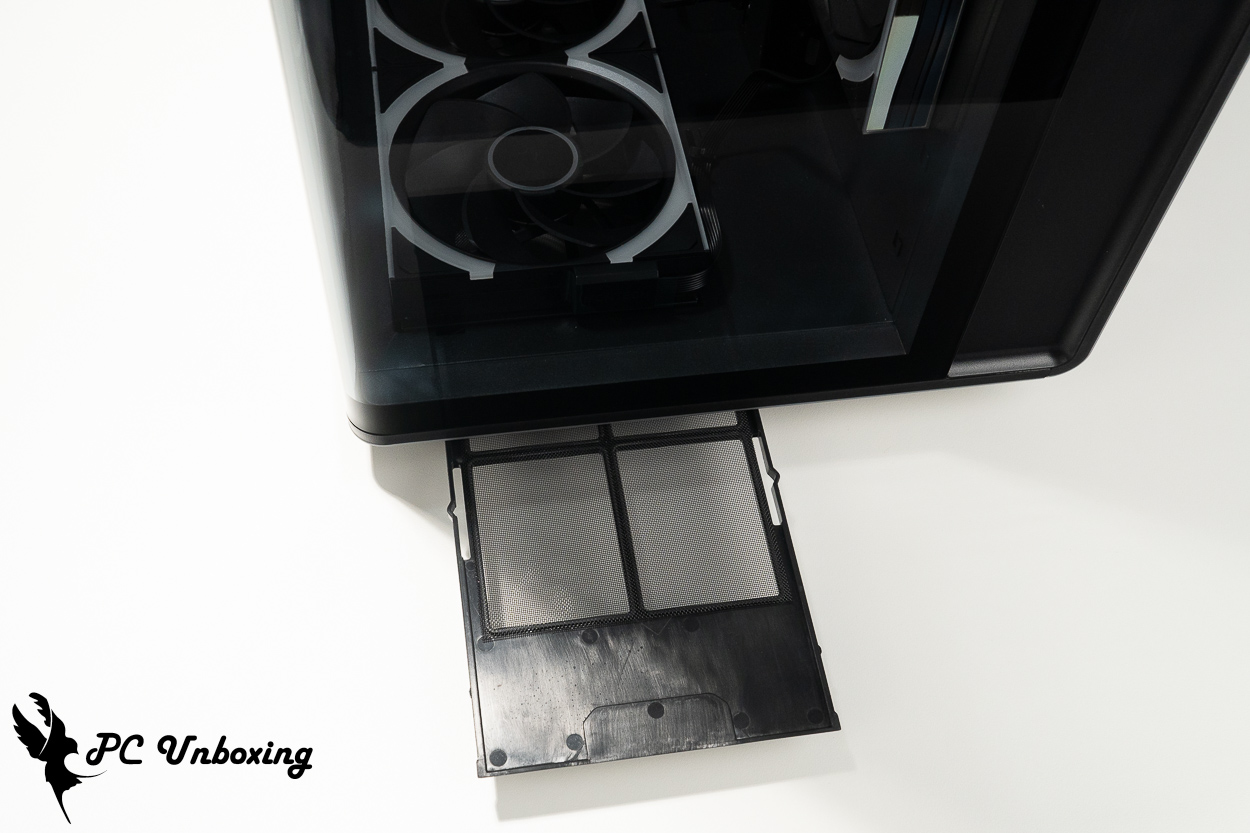
△ 前置面板底下設有前抽式防塵濾網,給機殼底部進氣風扇防塵用。
機殼 I/O 插槽設置在機殼前面板上方處,所以這款機殼在桌面下與桌面上使用都很適合用,但考量到它的體積放在桌面上相對佔用空間較大,提供了:開機鍵、LED 控制按鍵、USB Type-C 20 Gbps、2x USB-A 5Gbps、TRRS 複合式耳機麥克風孔。
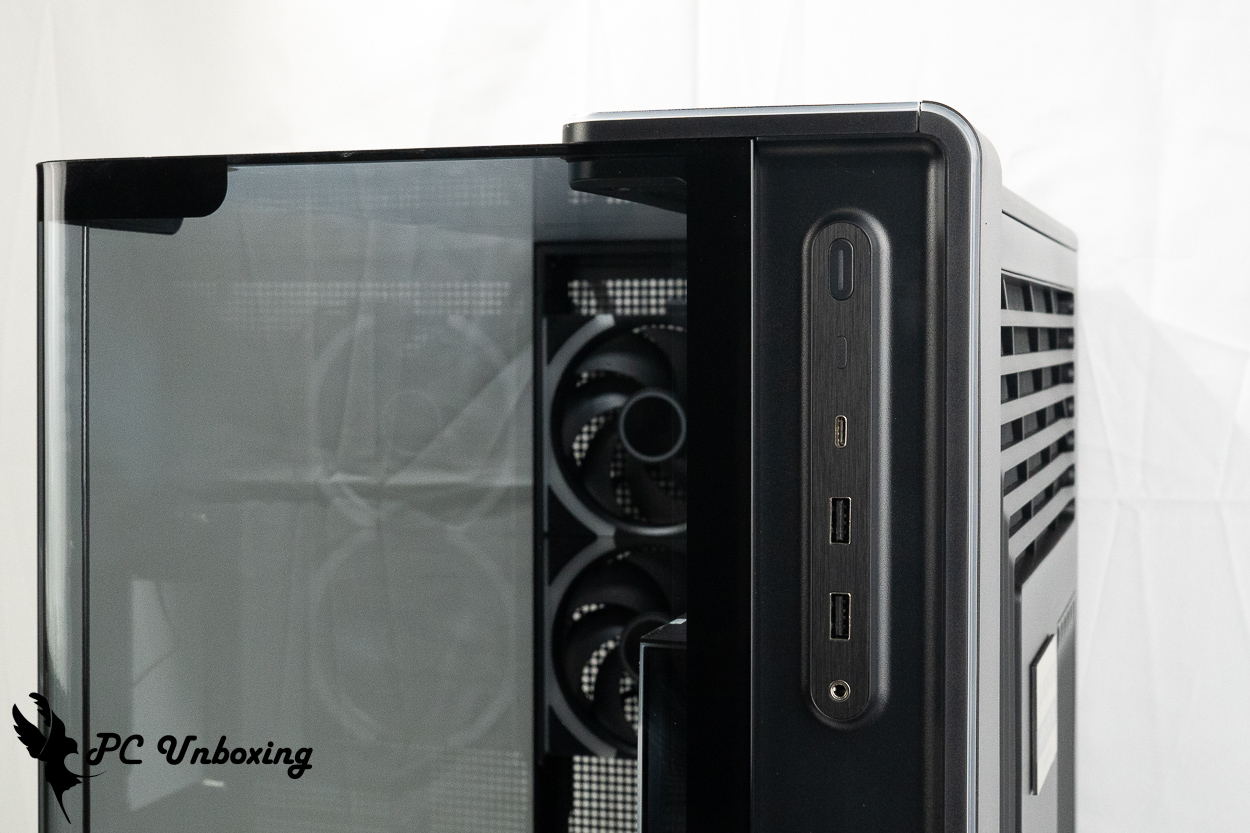
△ 機殼 I/O 埠一覽。
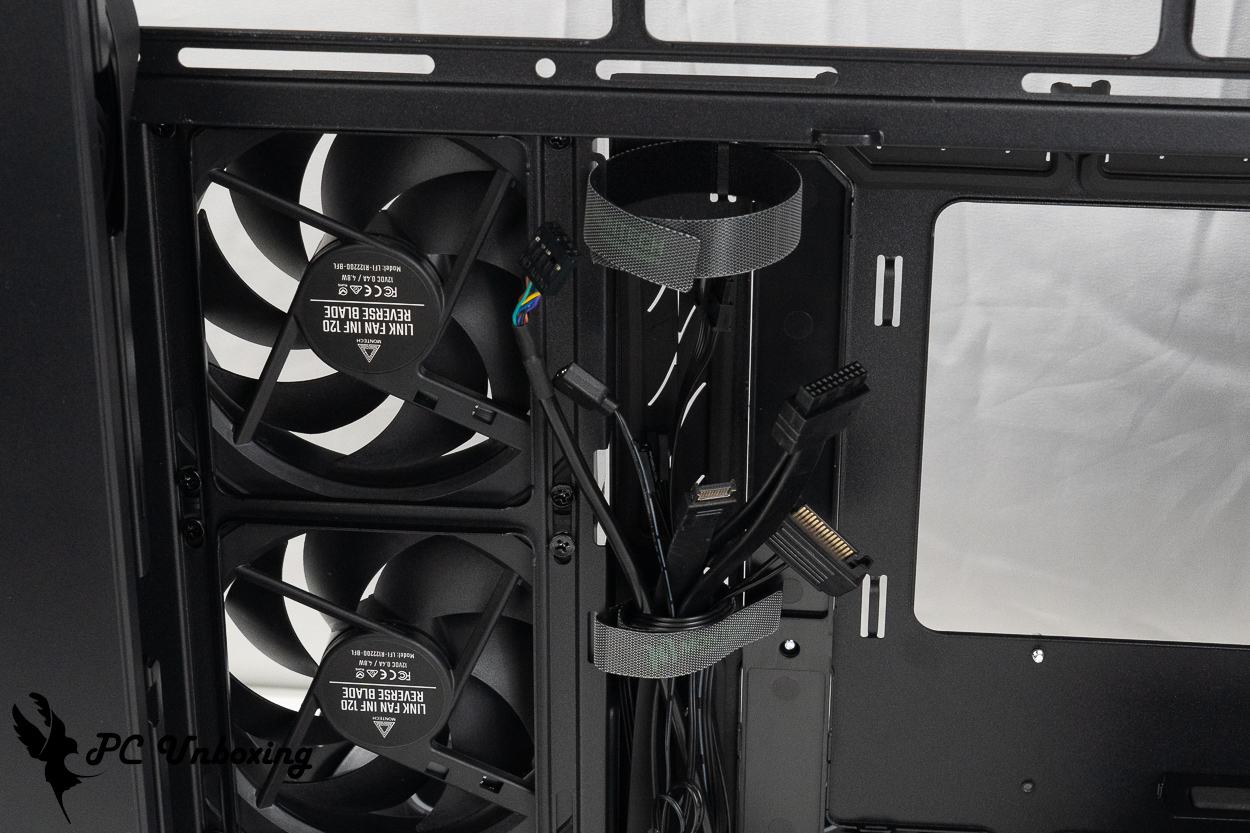
△ I/O 線材一覽,需要一個 SATA 供電給機殼燈條控制器使用。
玻璃側板由軌道式卡榫固定,並由後方溝槽向後抽出協助開啟側板,搭配後方手轉螺絲負責固定,所以在拆裝的時候要注意不要掉落。
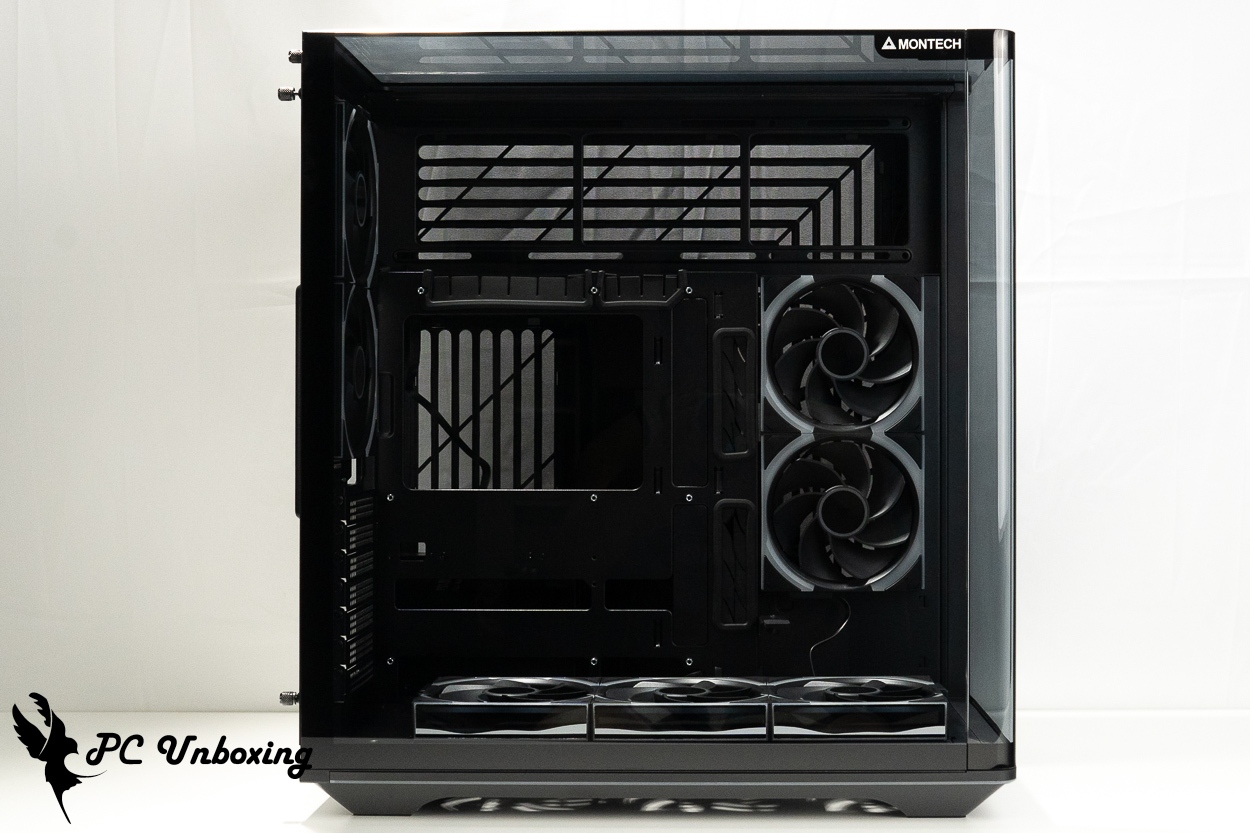
△ 黑色款玻璃側板。
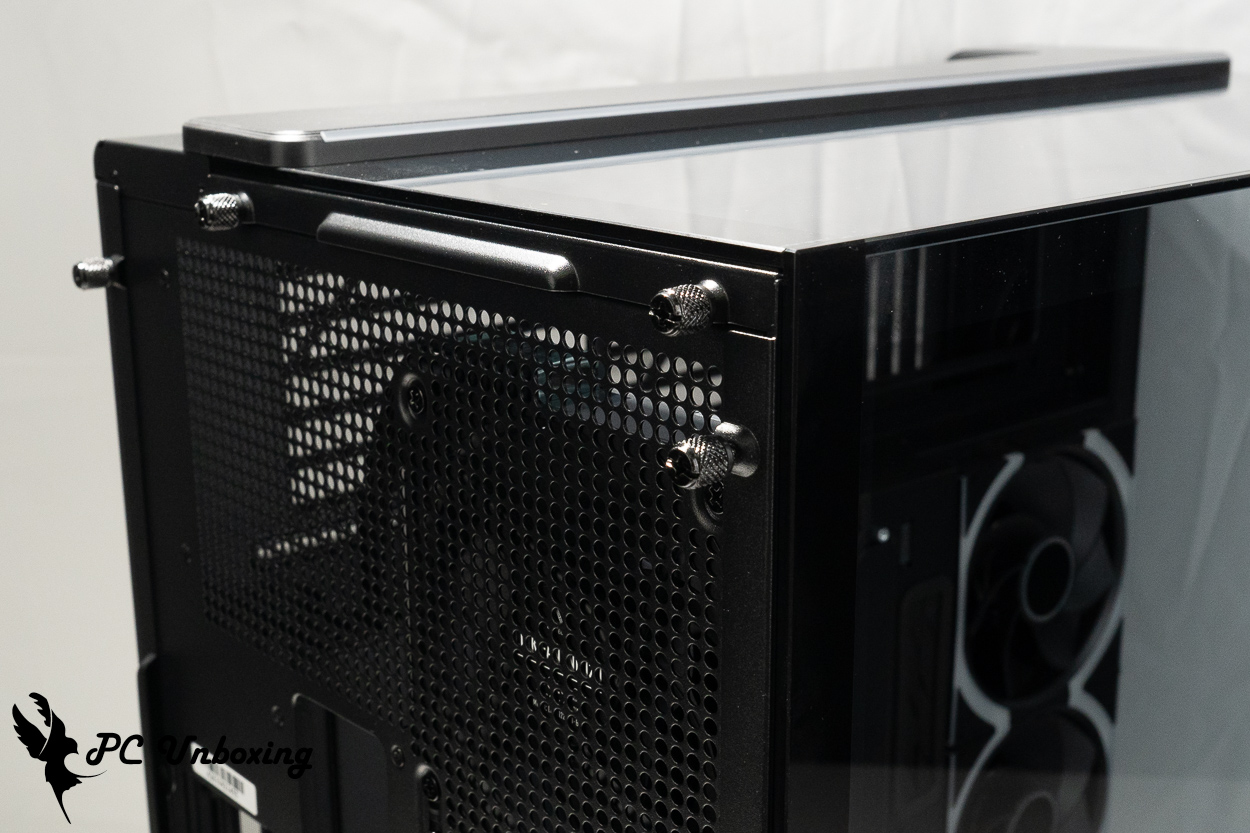
△ 後方手轉螺絲。
機殼後方可以支援兩個 120 mm 風扇,但只能安裝一個 120 mm 水冷排,不支援尺寸較大的 140 mm 風扇或水冷排安裝,但出廠時就已經預先安裝了兩個直徑 Ø 120 mm 的 LINK FAN INF 120 風扇負責排除廢熱,風扇最大轉速為 2300RPM (±10%) 而最大風量 67.4 CFM。
底下配置有七個 PCIE 設備安裝位置,採用可重複使用的擋板及無橫桿規劃,PCIE 插槽因為是無橫桿設計,所以可以很好相容顯示卡直立轉接架,但玩家要自行再額外選購直立架才能完成顯卡直立。
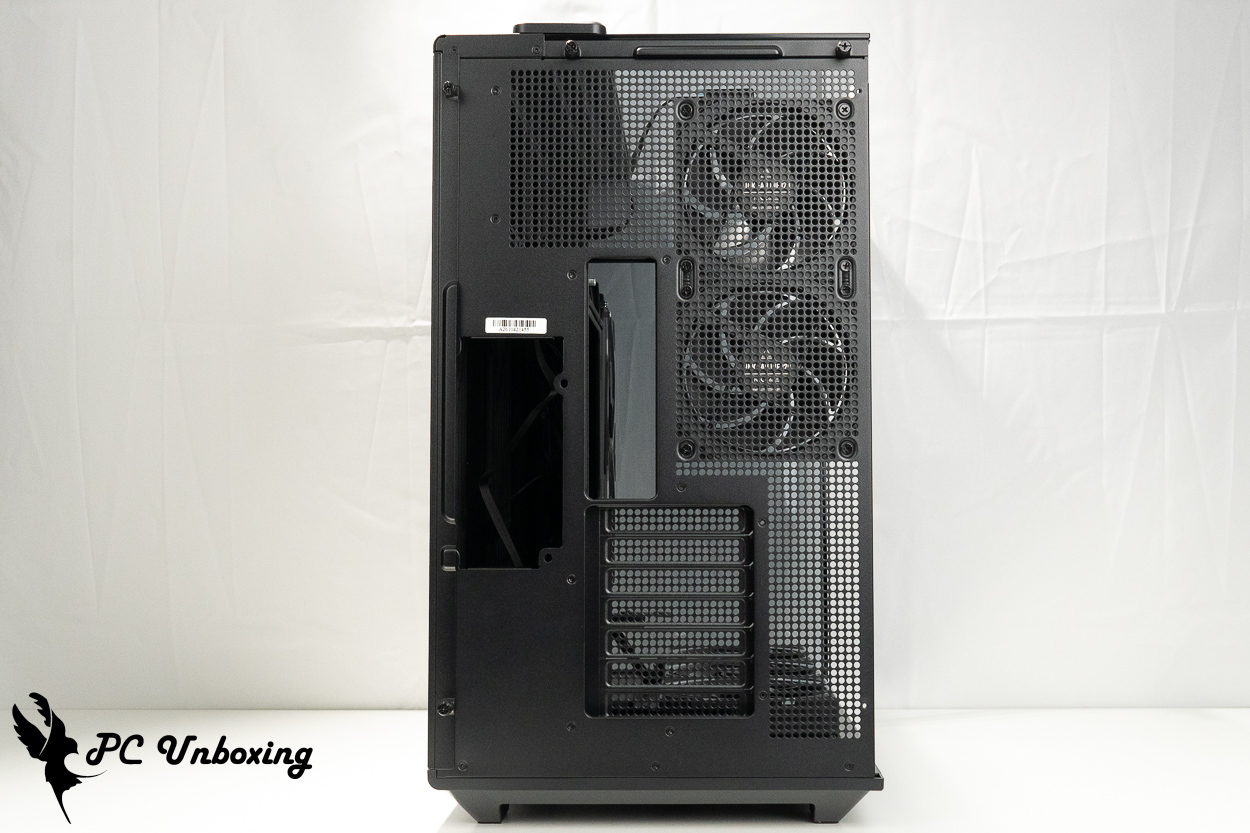
△ 機殼後方一覽。
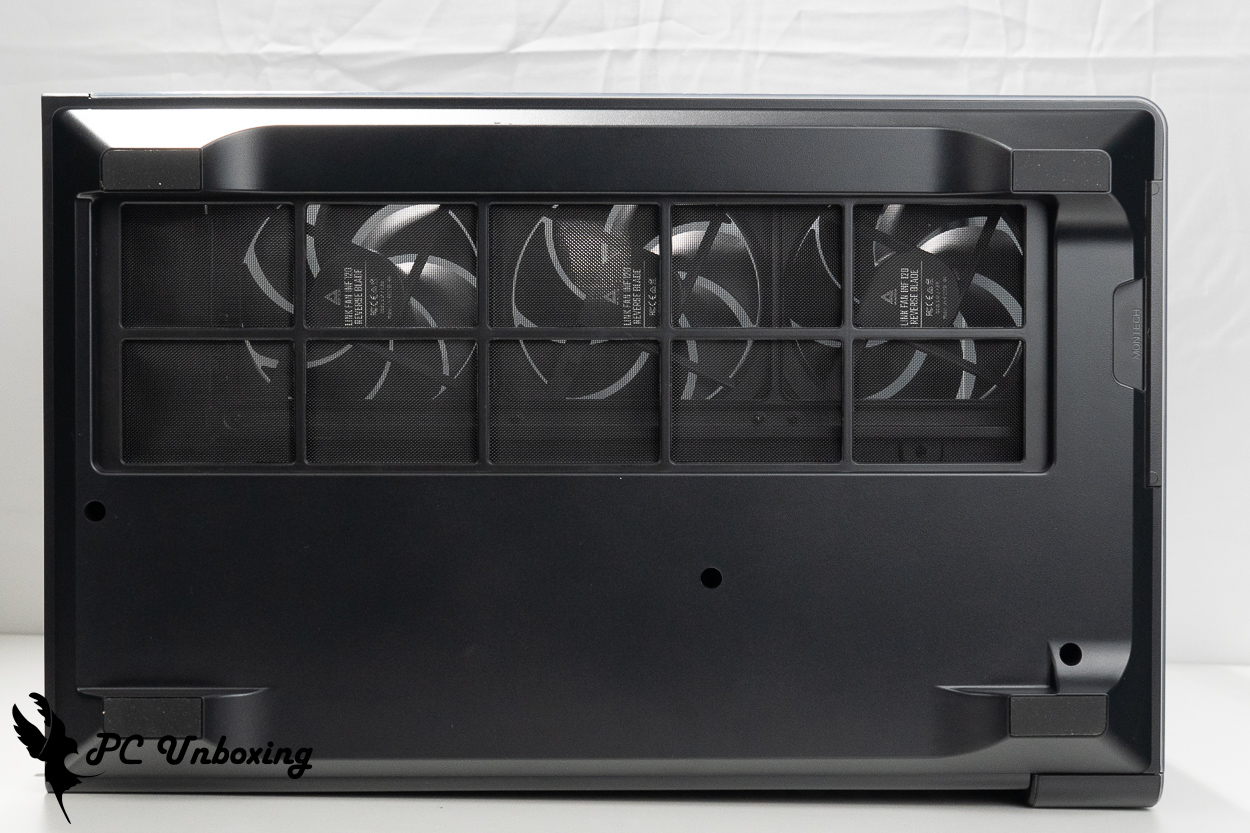
△ 機殼底部風扇進風處。
主機板背面側提供「ㄇ字形」網孔,給側面風扇與電源安裝位置進風或是排風用途,但底下設置的濾網應該是無法單獨拆卸清潔,要連著整個側板一起去清潔。
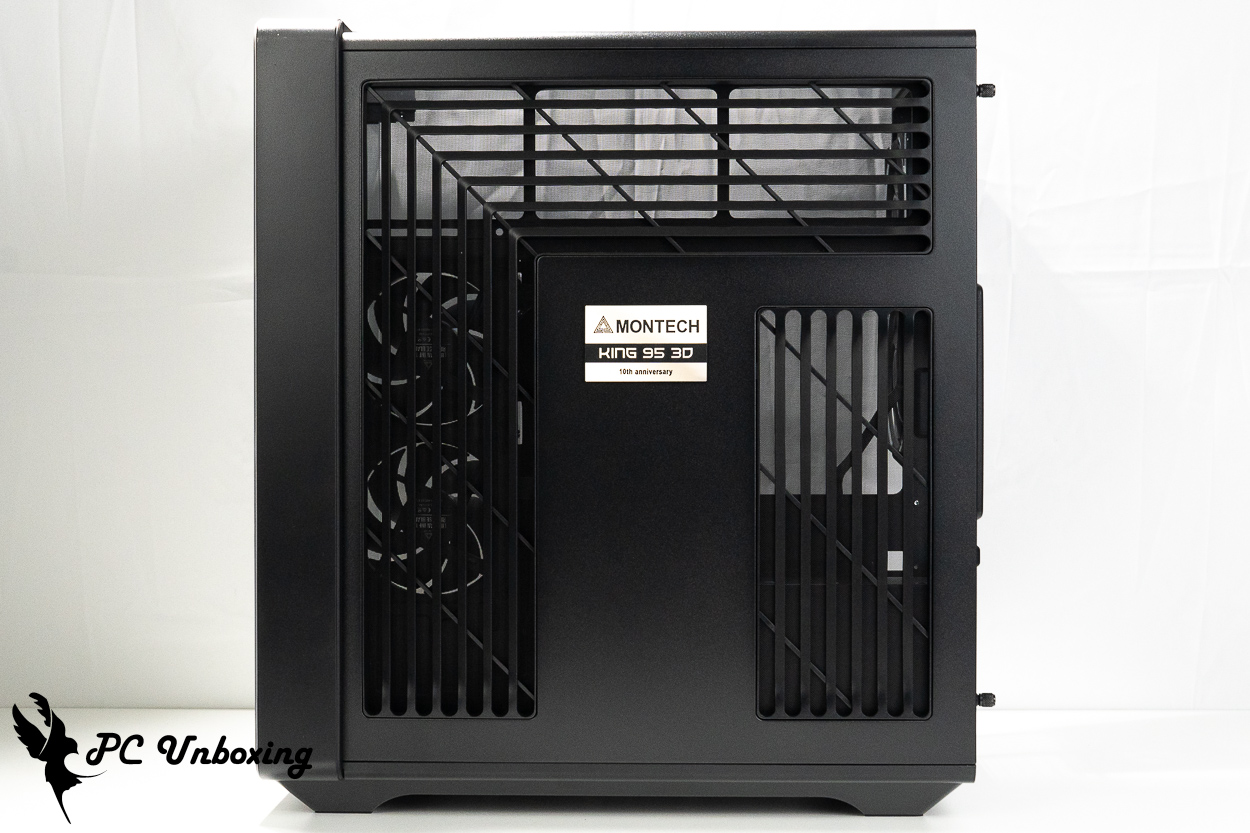
△ 整線空間那面的鋼材側板設有通風網孔。
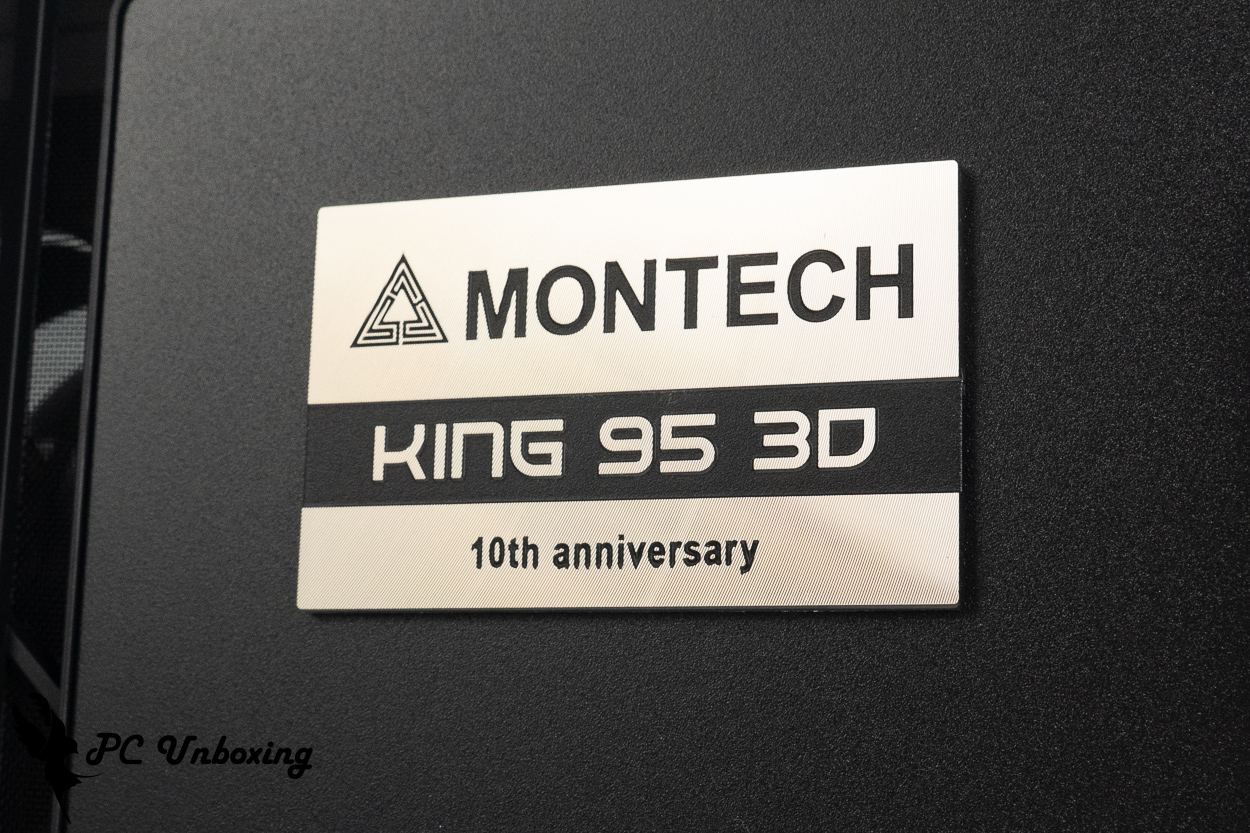
△ 十周年 KING 95 3D PRO 銘牌。
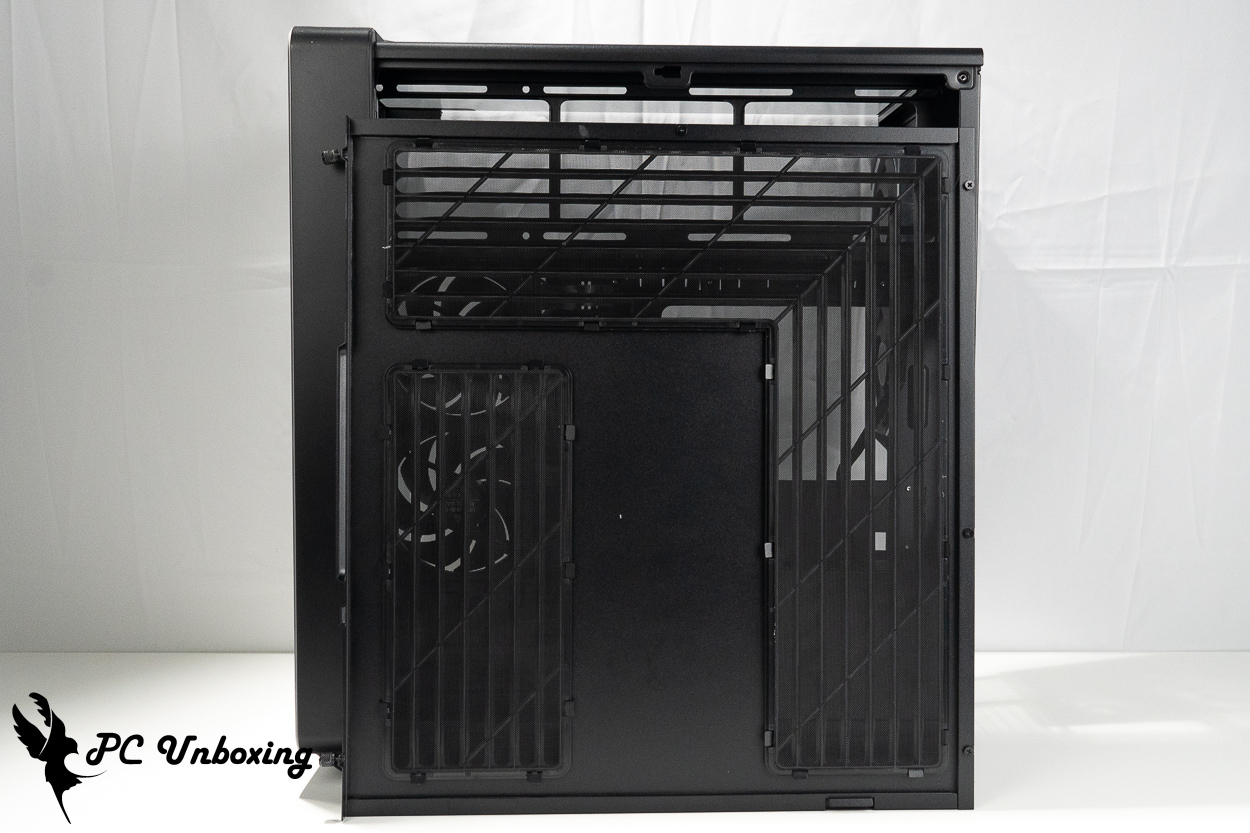
△ 側板底下設有防塵網。
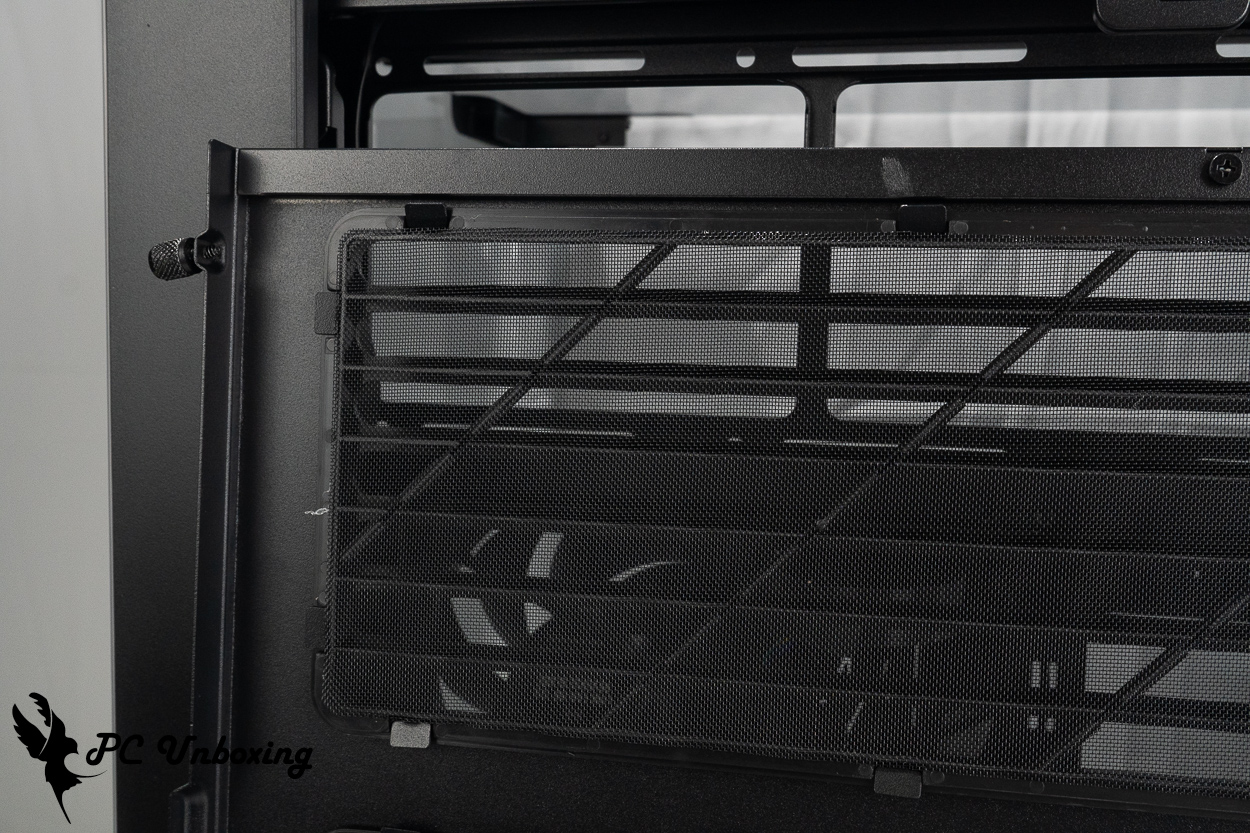
△ 但研究了一下感覺是無法拆卸的固定方式。
MONTECH KING 95 3D PRO 安裝空間解析:主機板、顯示卡與水冷支援
MONTECH KING 95 3D PRO 支援 ATX、Micro-ATX、Mini-ITX 大小的主機板安裝,近期新興的 ATX(背插)、Micro-ATX(背插)主機板也能夠支援安裝,例如 GIGABYTE Project STEALTH、ASUS BTF 與 MSI Project Zero 等背插式系列主機板可以相容安裝,鋼材結構上預設裝有背插開孔遮線蓋若要安裝背插主機板,記得要移除。
風冷散熱器則可以相容到 172 mm 的高度,以及長度最多 450 mm 顯示卡安裝,留有足夠的空間給各種旗艦型號風冷和顯示卡安裝。
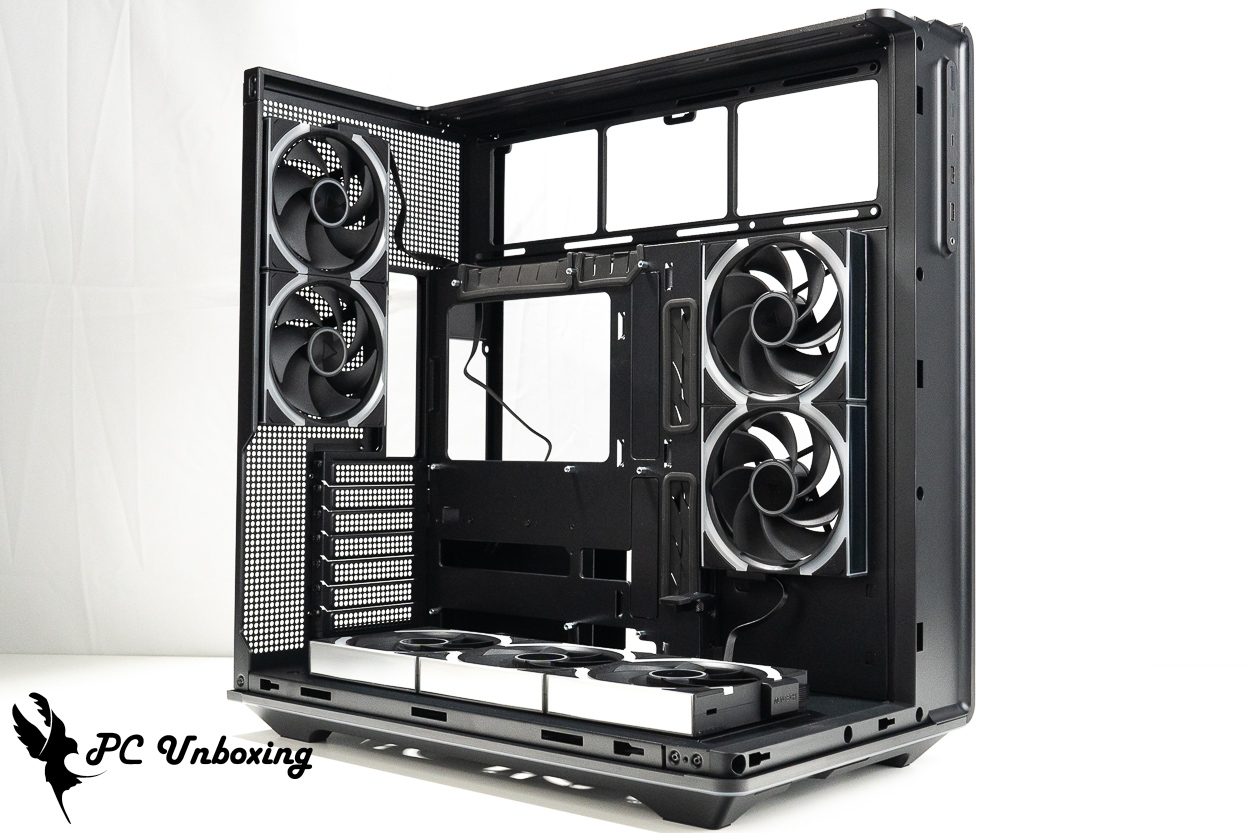
△ 預先安裝側二、底三、後二風扇。
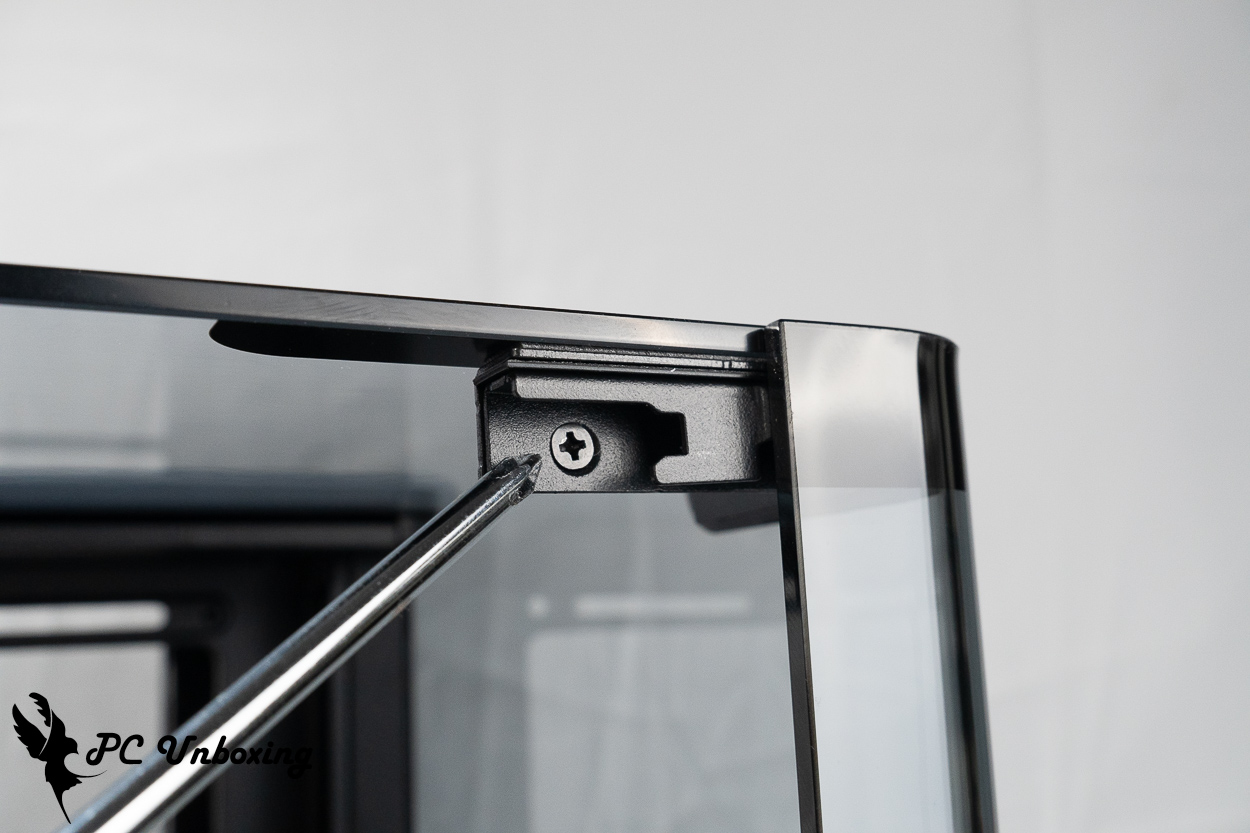
△ 要移除上方玻璃,要先移除側邊玻璃之後,再將轉角處的這個螺絲移除,才能將上方玻璃往後推出。
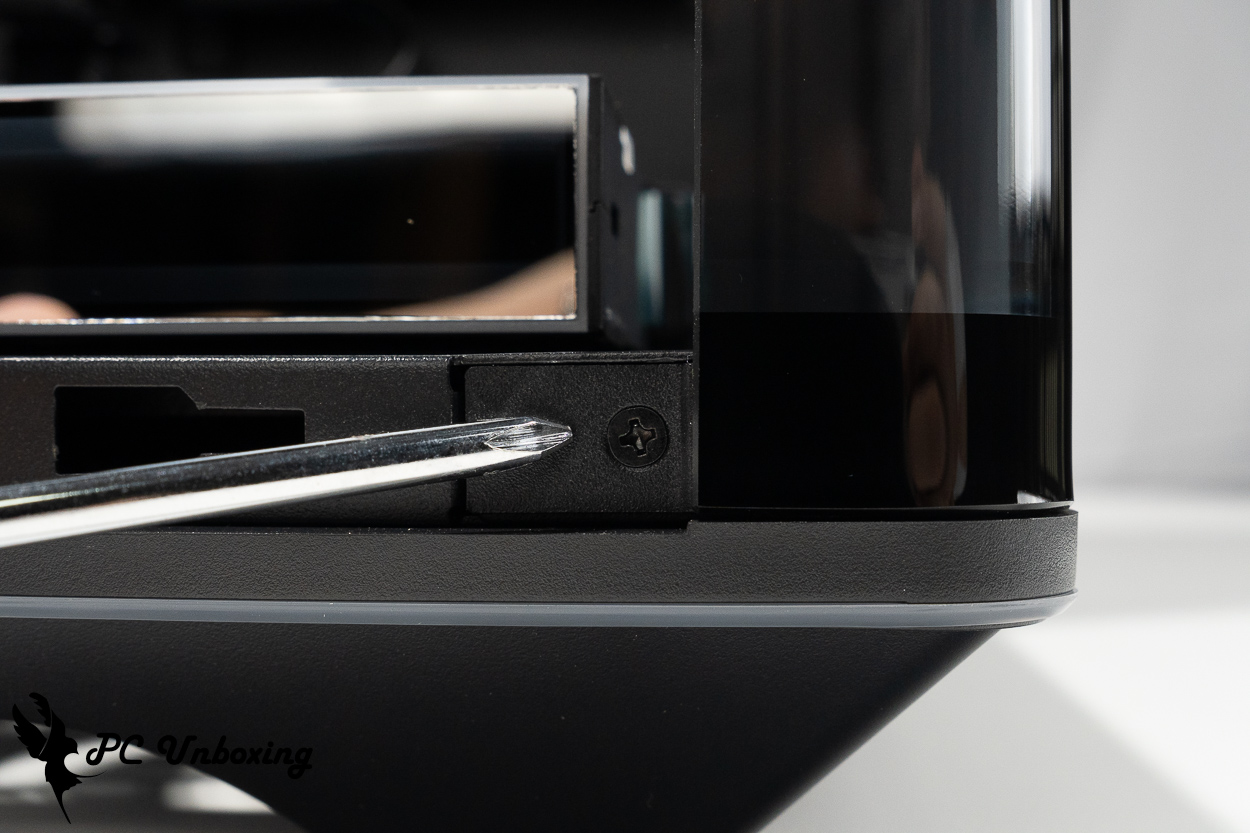
△ 要移除前方玻璃,先將轉角處的這個底部螺絲移除。
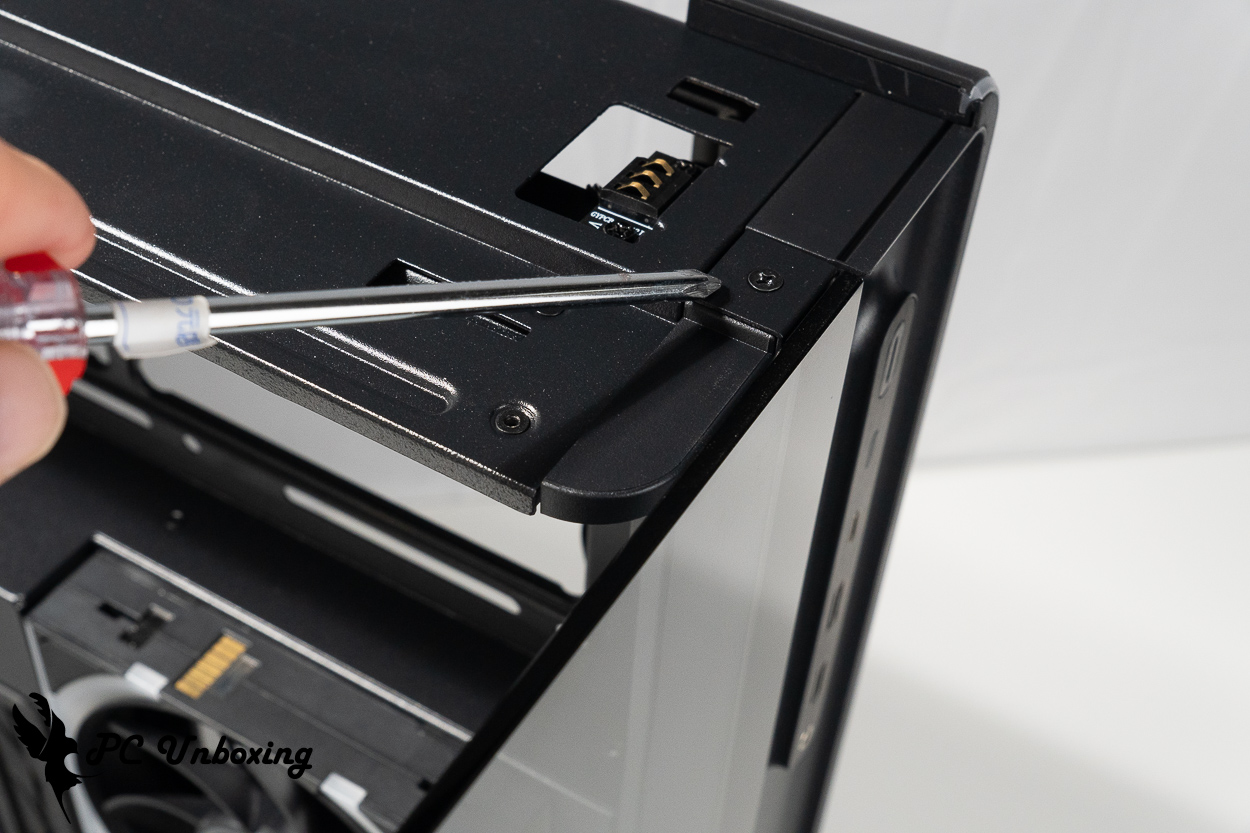
△ 再來還有頂部的這個螺絲移除,才能將正面玻璃卸除。
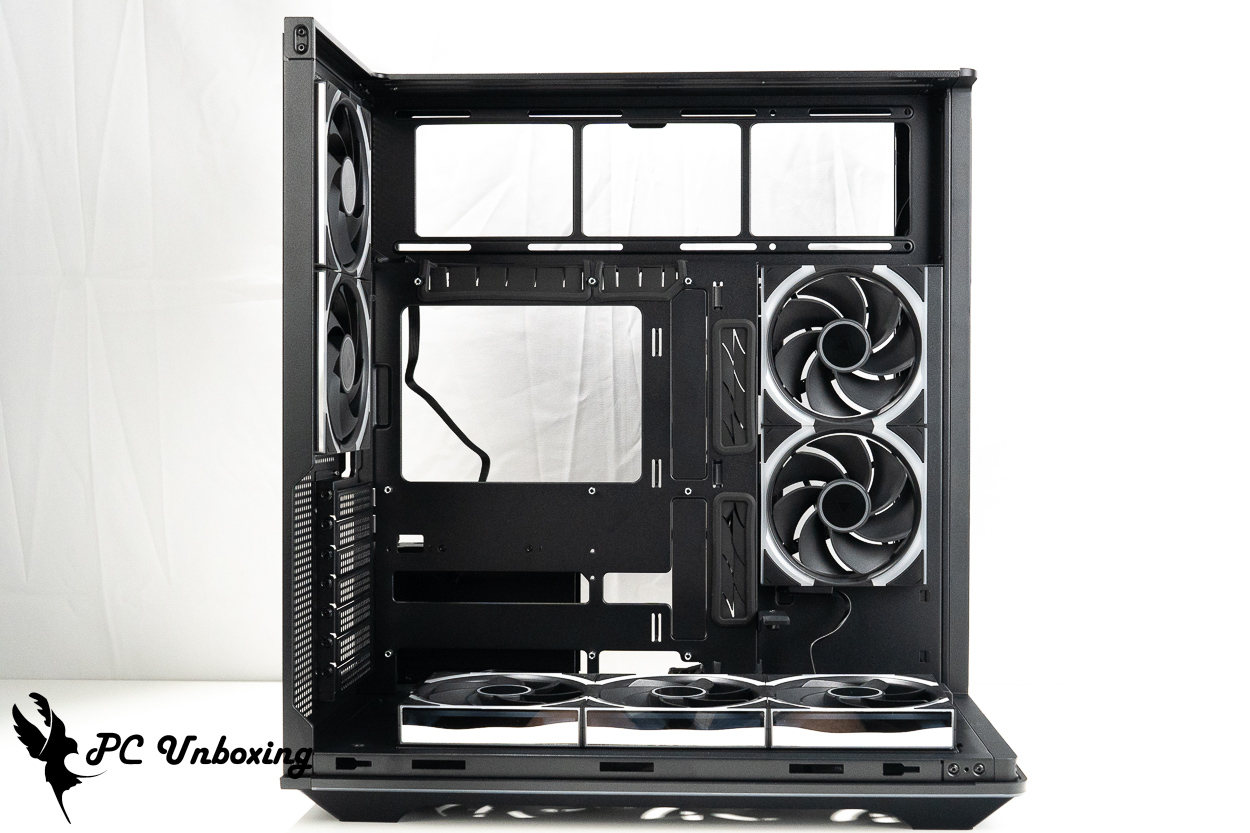
△ 可以相容 172 mm 高的風冷塔散與長度 450 mm 顯示卡。
出廠時預先在側邊與底部安裝好了兩個 LINK FAN INF 120 REVERSE BLADE 反向風扇負責進風,所有附贈風扇僅需要透過 LINK FAN 的一條線就可以完成供電和控制,大幅簡化整線流程,而機殼後方則是由兩個直徑 Ø 120 mm 的 LINK FAN INF 120 正向風扇負責排除廢熱,也就是說出廠時就已經安裝了七個風扇,完善整個機殼的散熱風流規劃,若還想加強機殼內部散熱效果,這個機殼最多可以安裝 10 個風扇,主機板上方則設有三個 120 mm 風扇或冷排安裝位置可以擴充。
機殼預裝的風扇 ARGB 已經預先串接整線完成,最終僅需透過機殼配件附贈的 LUMI HUB,連接一個 5V 3-Pin ARGB 接頭至主機板插槽即可完成主板燈效同步,但你也可以透過連接 USB 2.0 插槽由軟體來控制燈效,獲得更多自定義發揮空間。
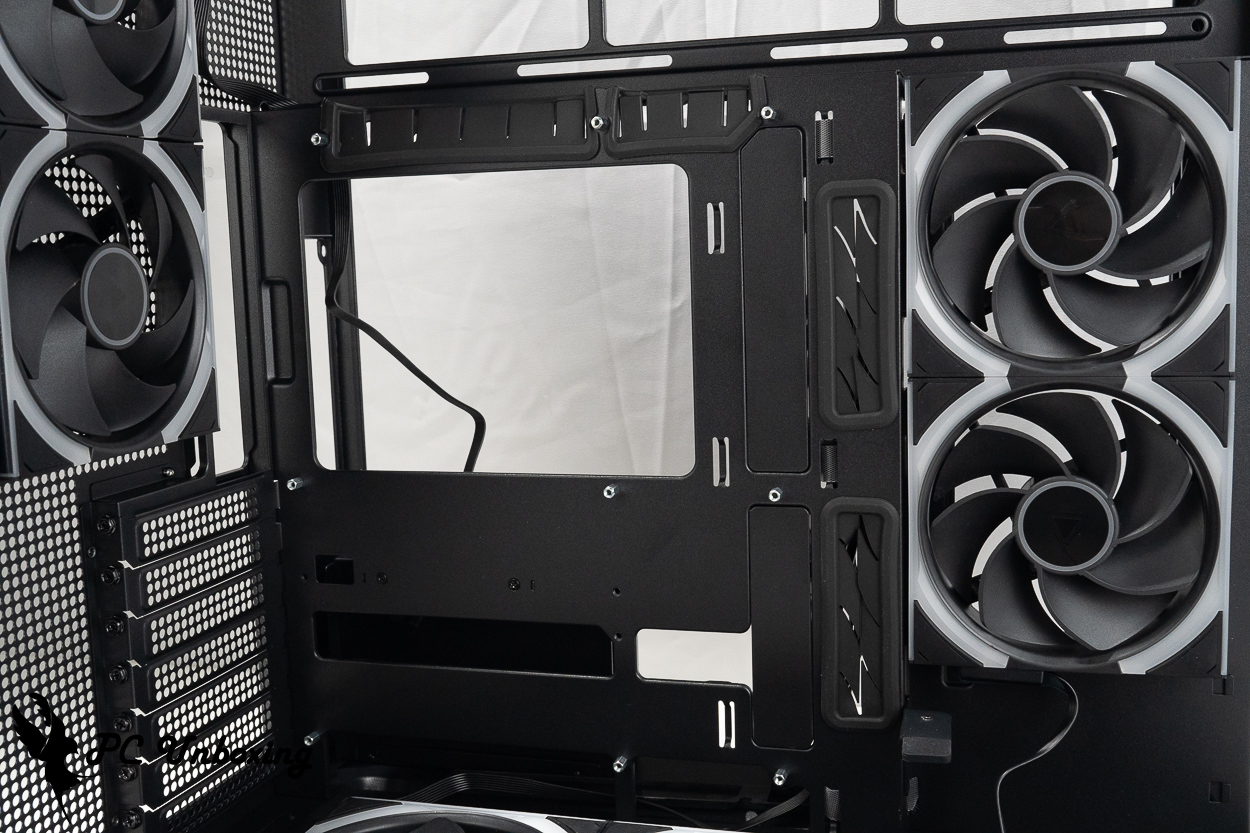
△ 預設搭配常規主機板安裝時,側邊裝有背插開孔遮線蓋若要安裝背插主機板,記得要移除。
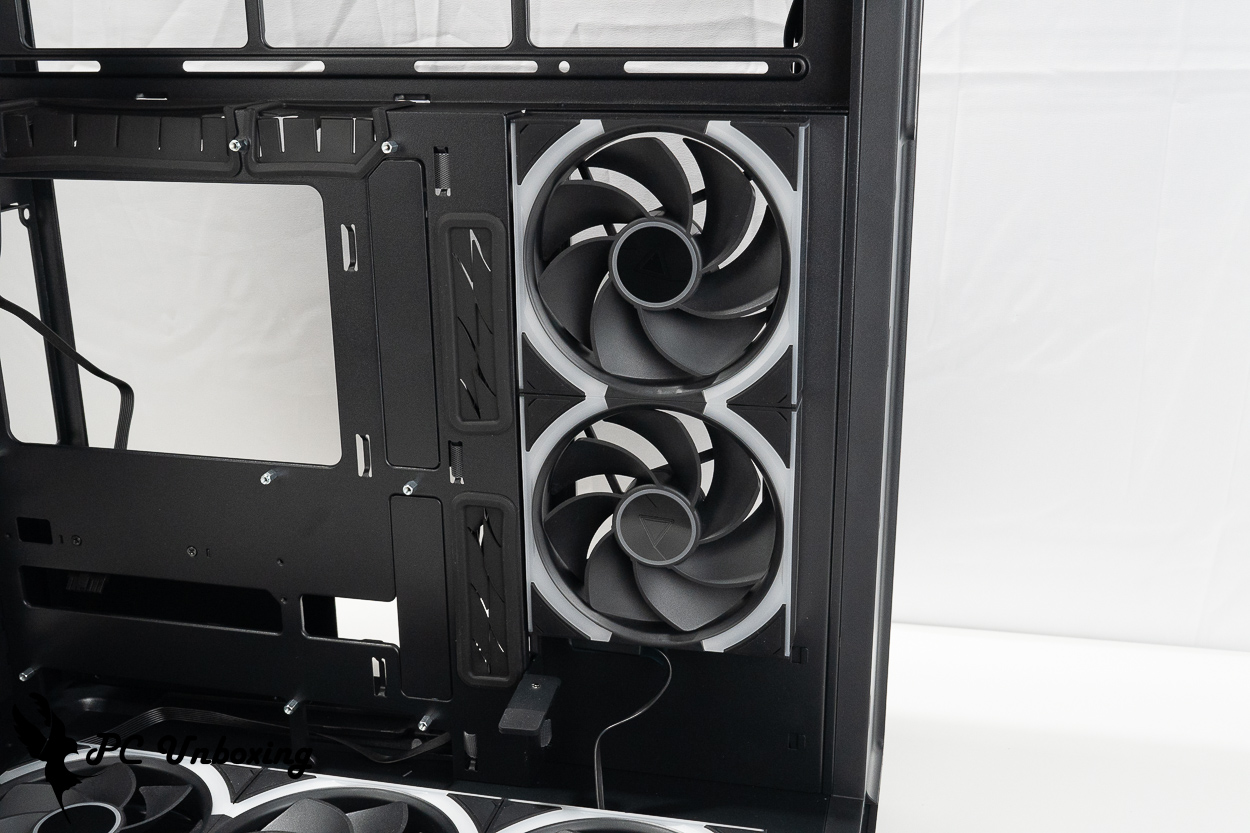
△ 機殼裝了七個 LINK FAN INF 120 系列風扇,透過 LINK FAN 連線設計串接。
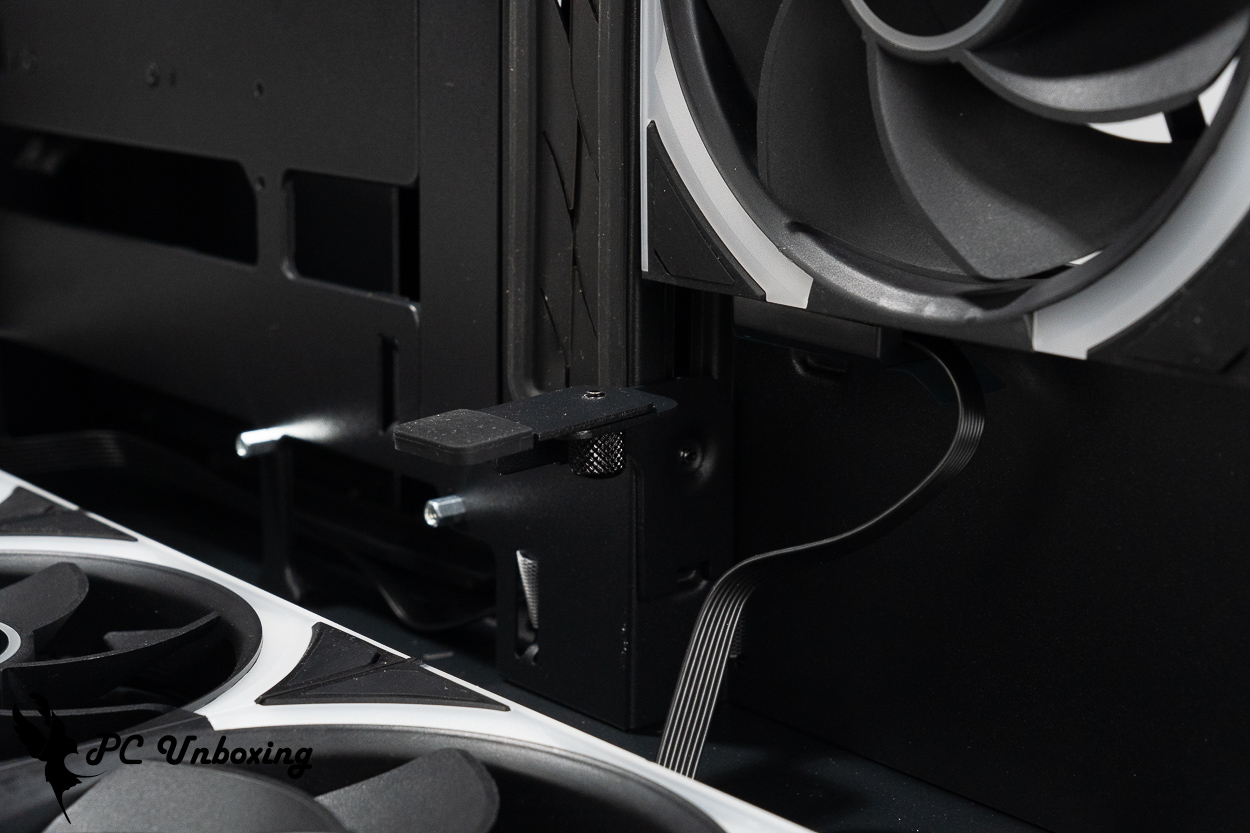
△ 機殼內附贈有可調式顯示卡支撐架,適合三風扇顯示卡搭配使用。
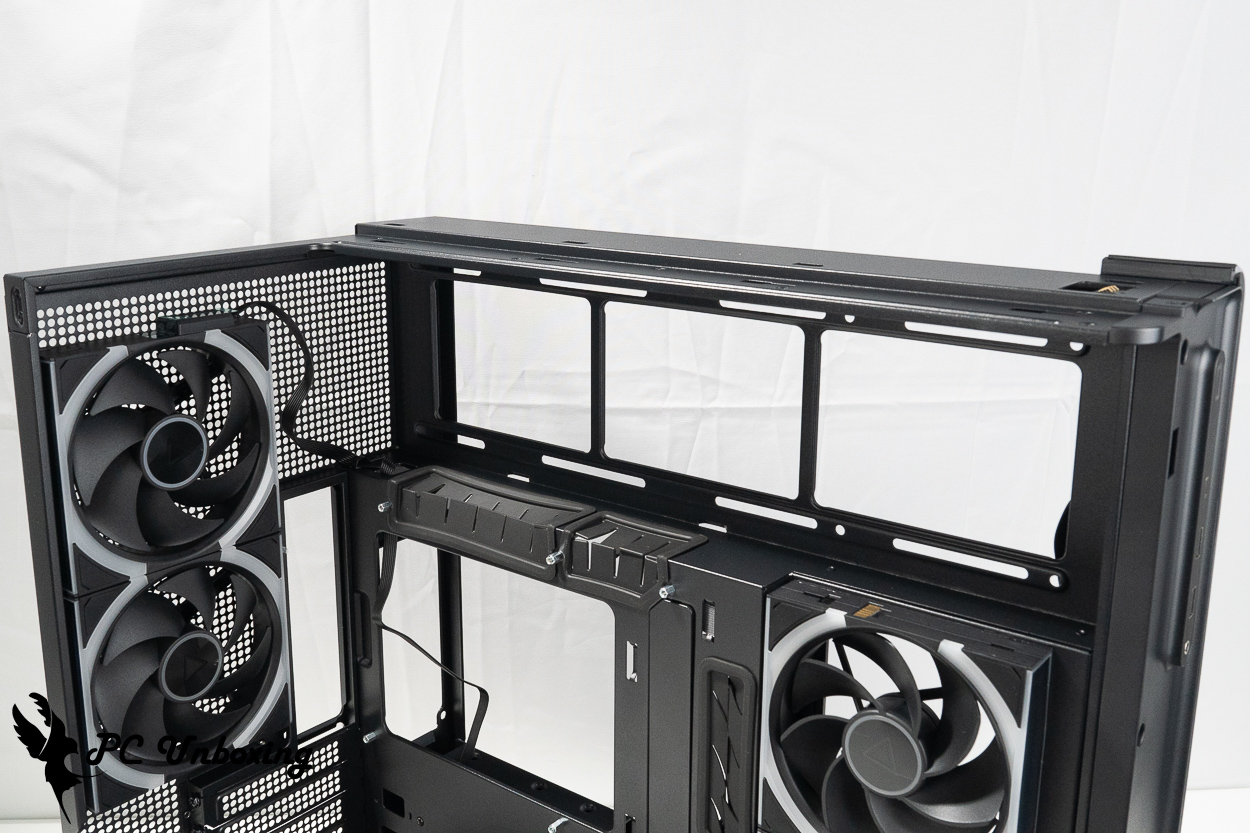
△ 翻轉的上方風扇安裝空間。
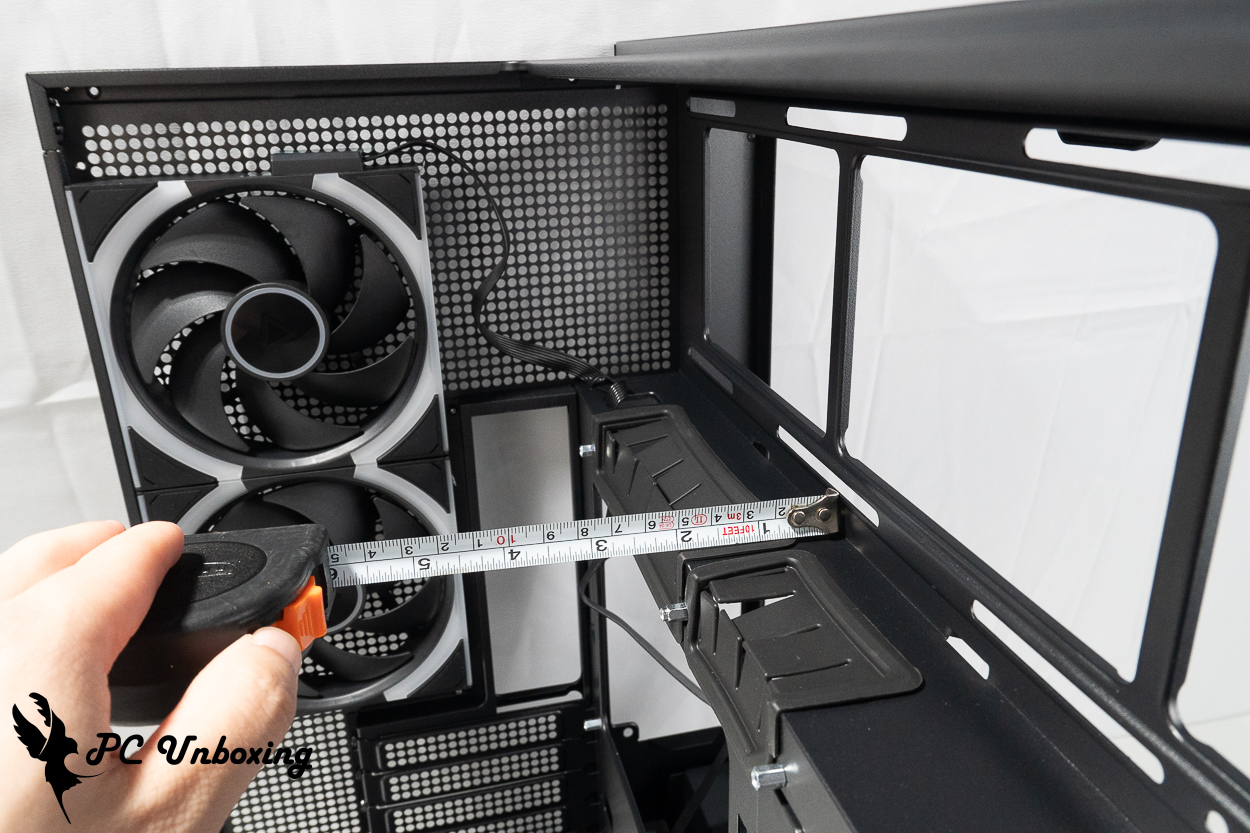
△ 主機板內側的上置風扇安裝深度展示。
機殼底部同樣由三個直徑 Ø 120 mm 的 LINK FAN INF 120 REVERSE BLADE 反向風扇,風扇最大轉速為 2200RPM (±10%) 而最大風量 65.18 CFM,底部風扇支架提供 8 ° 傾角微調功能,可根據需求去配置進氣仰角與初始氣流路徑的規劃。
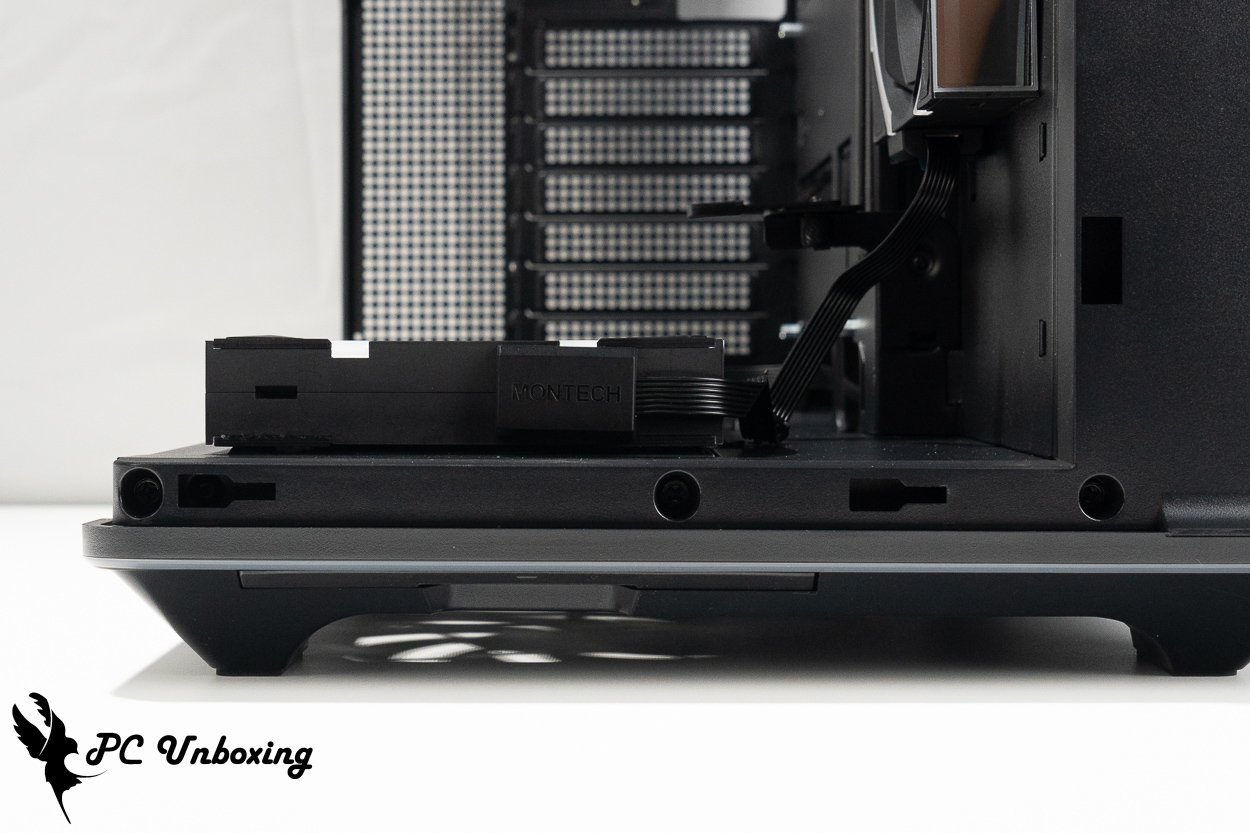
△ 預設平躺角度。
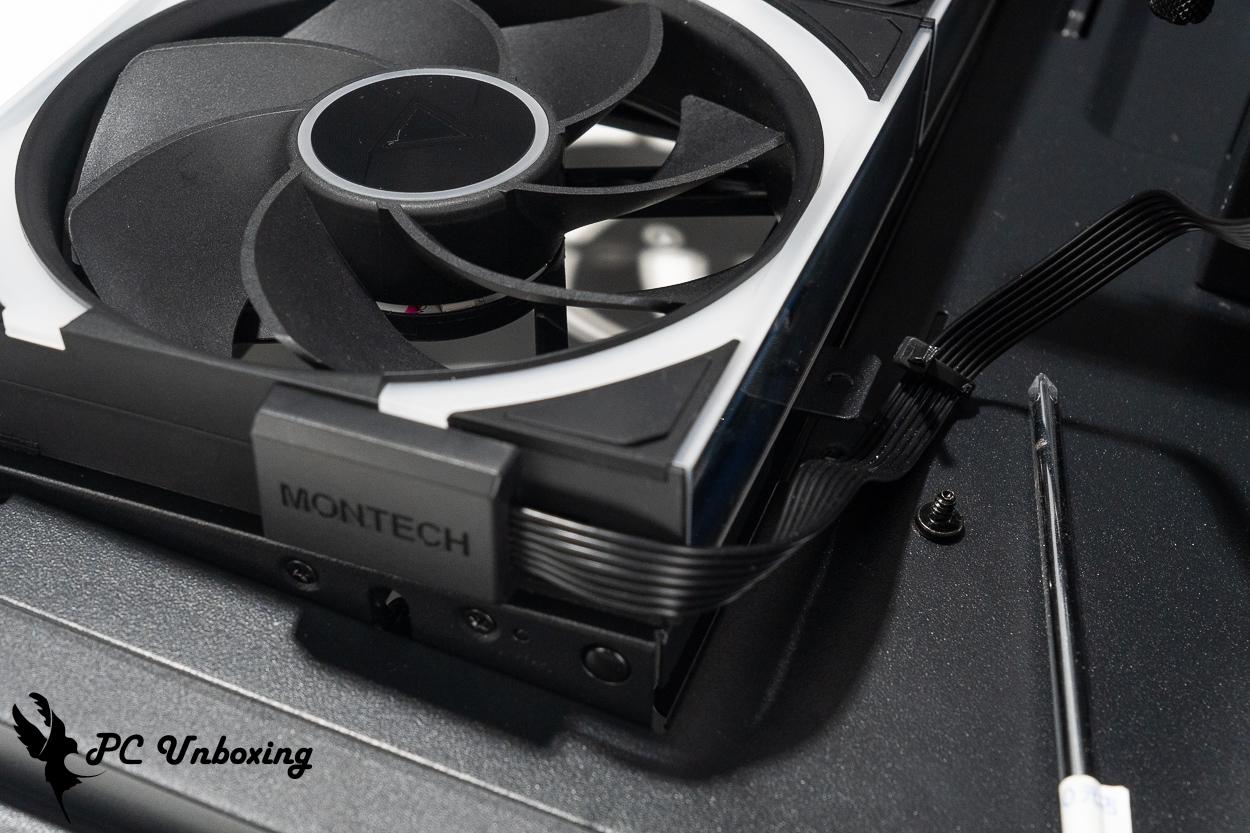
△ 要先移除顯示卡架下面那個位置附近的風扇支架螺絲才能調整。
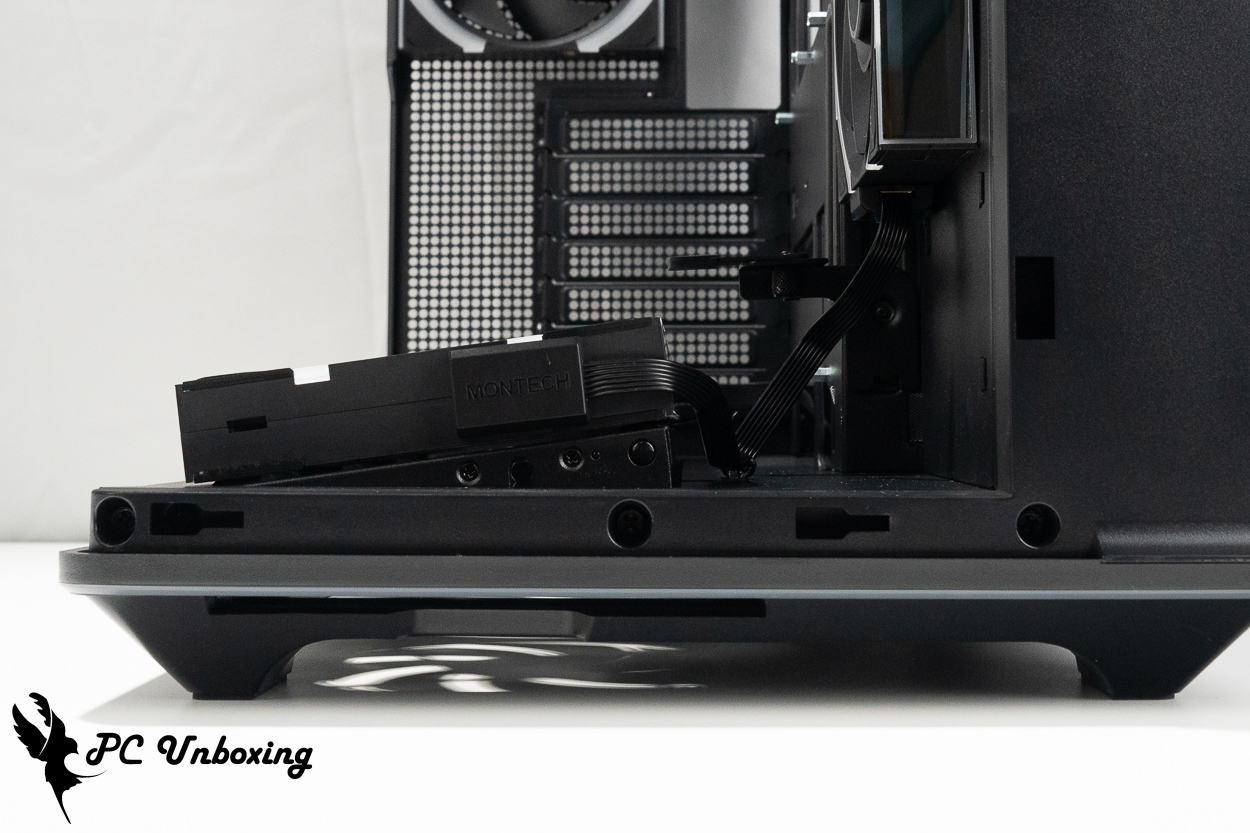
△ 調整高度建議將下方風扇防塵濾網抽出,然後從機殼底部用手指頭往上戳整個支架比較好推。
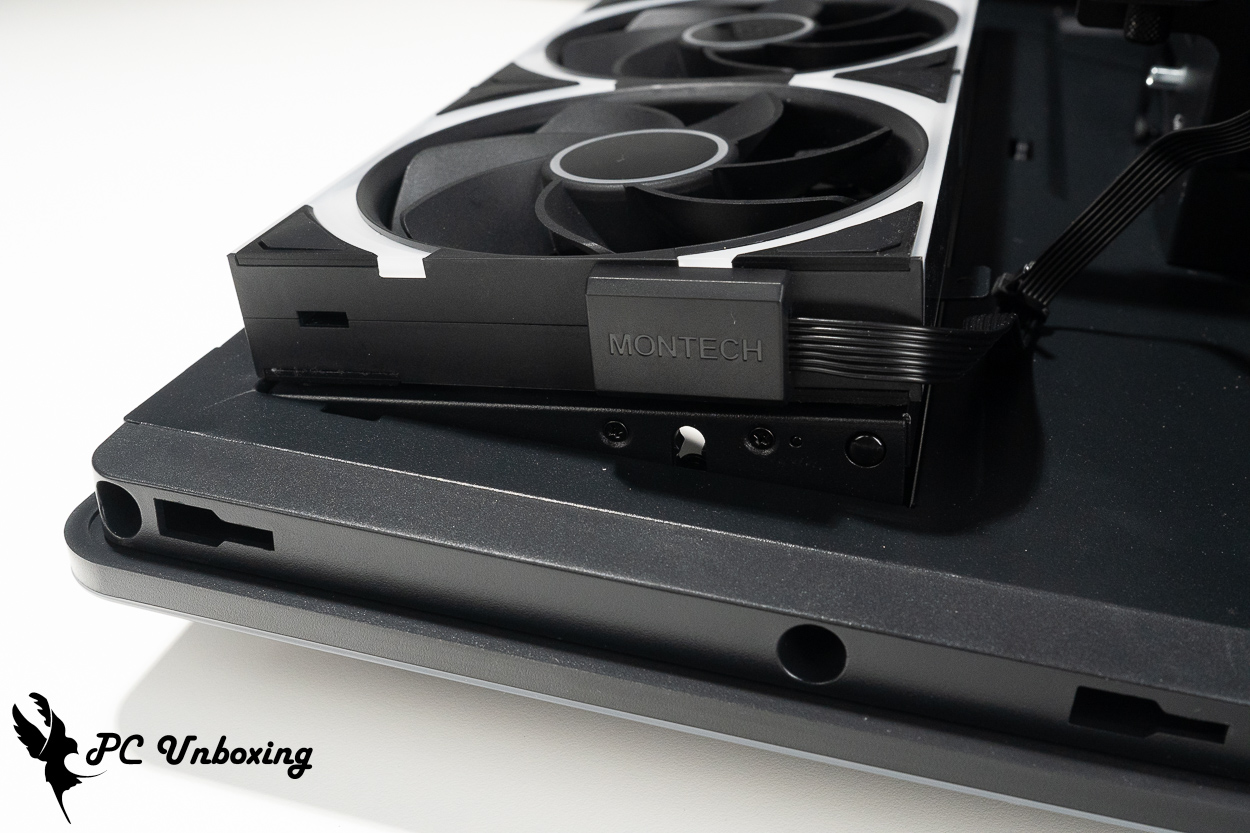
△ 角度變化完成。
主機板背面的整線空間相當充裕,內部設有多個魔鬼氈束線帶讓整體整線體驗非常可以,若想偷懶不想整線也是可以直接蓋上無視。
機殼內附贈了一組 ARGB HUB 集線器,僅支援 ARGB 線材安裝,但也沒有多餘的插槽可以擴充了,因為這個燈條是搭配前方 LED 控制按鍵用於控制機殼燈條用。
整個機殼最多可以擴充兩個 2.5 與一個 3.5 吋硬碟,總數最多三個硬碟。
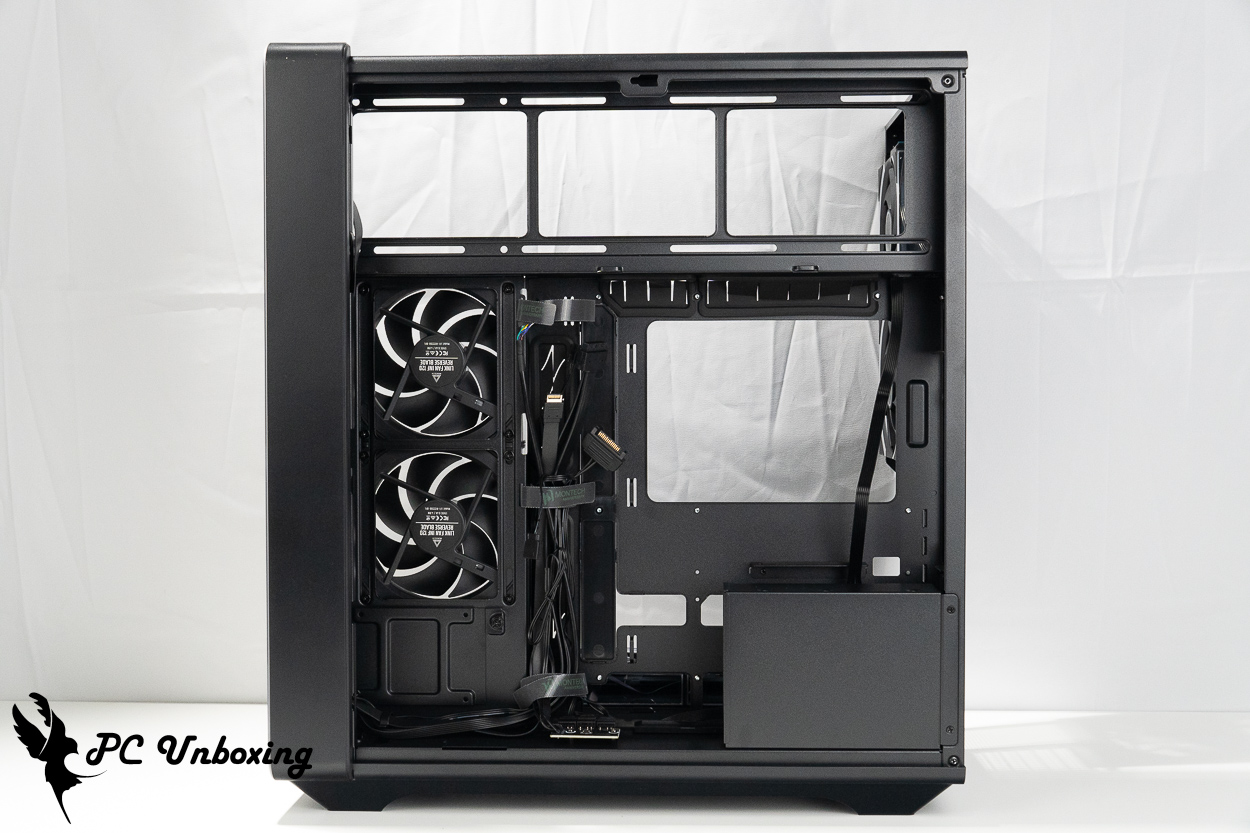
△ 機殼整線空間一覽。
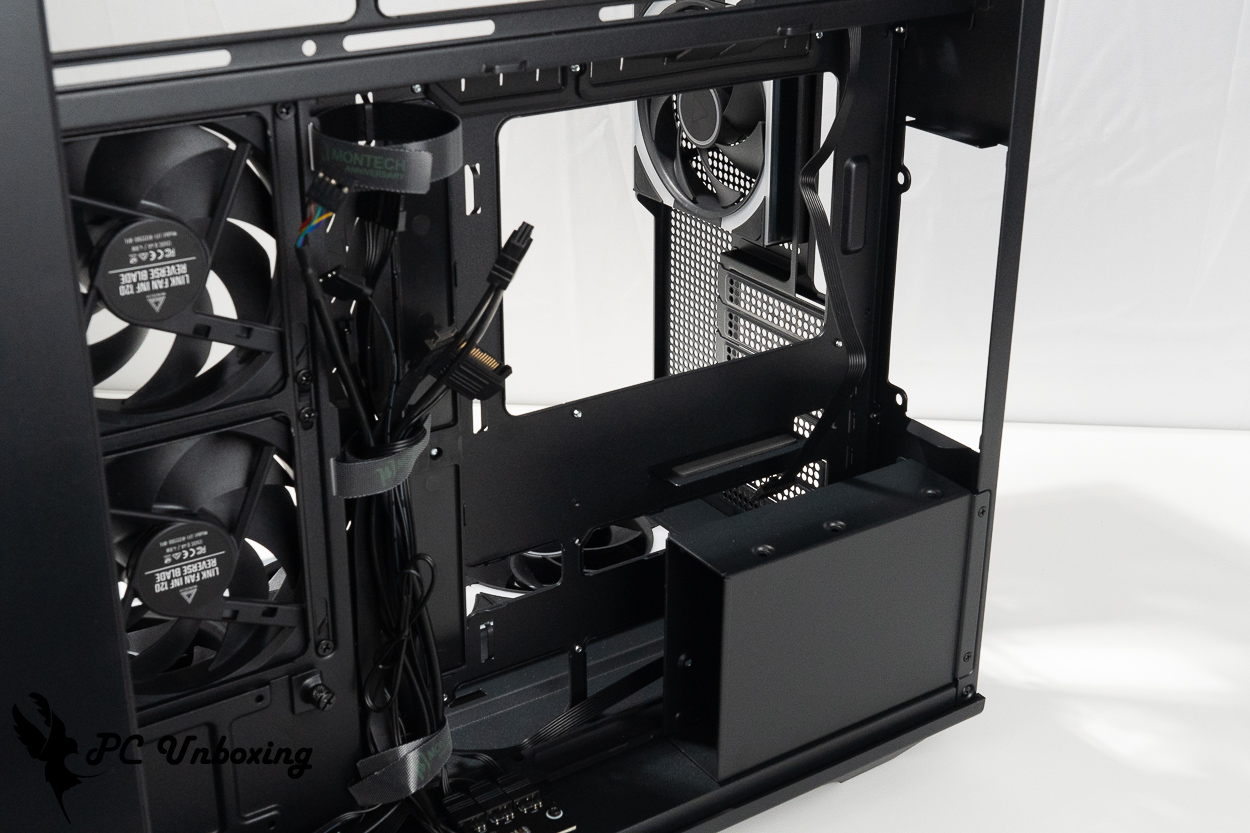
△ 側置電源安裝位置可安裝 ATX 220 mm 電源。
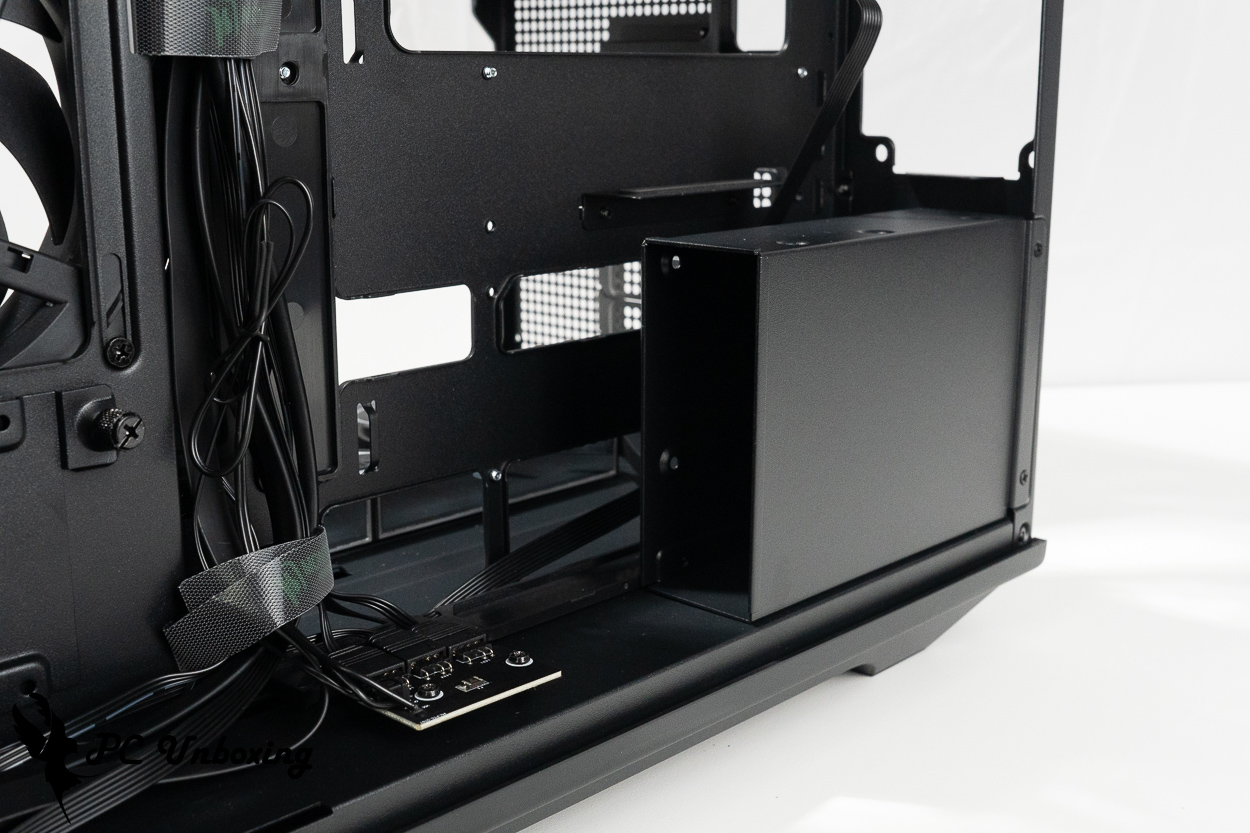
△ 電源下方可安裝 2.5 吋與 3.5 吋硬碟各一個。
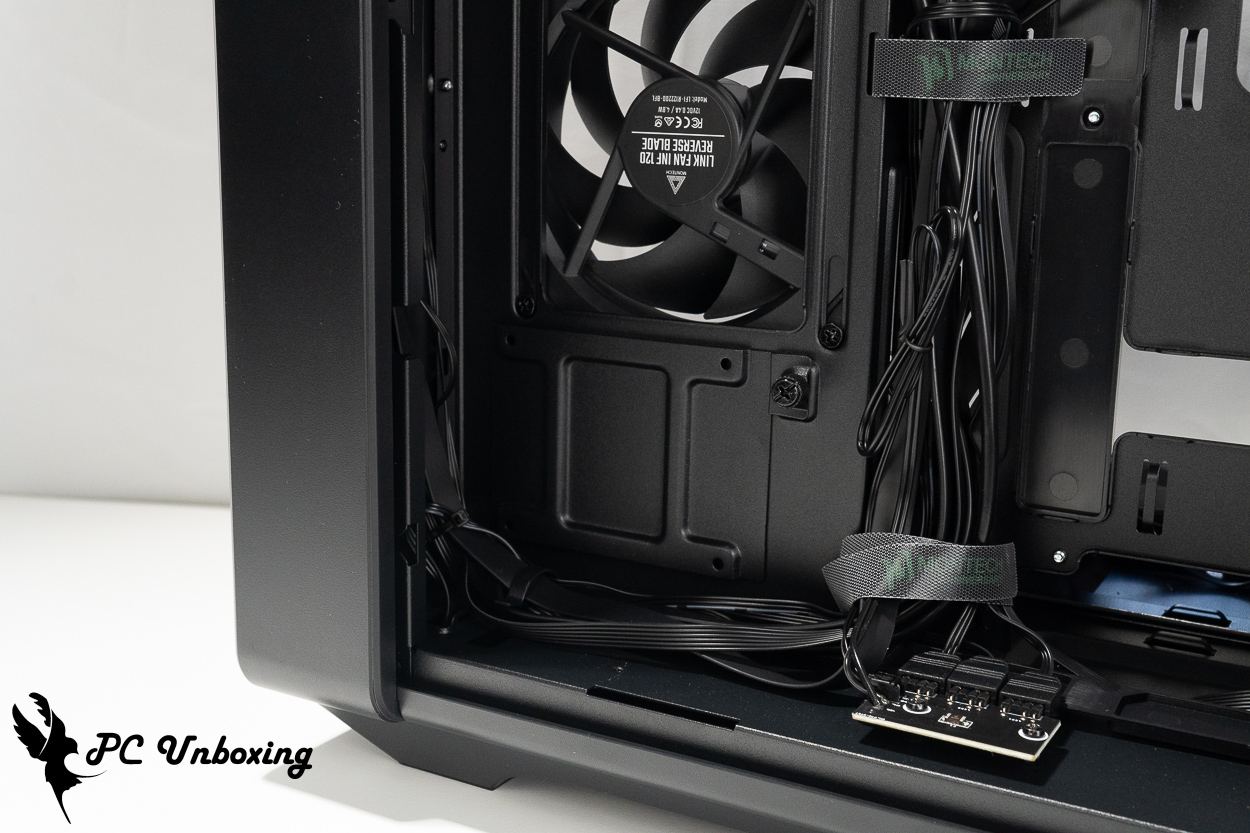
△ 側邊風扇下設有一個 2.5 吋硬碟安裝板。
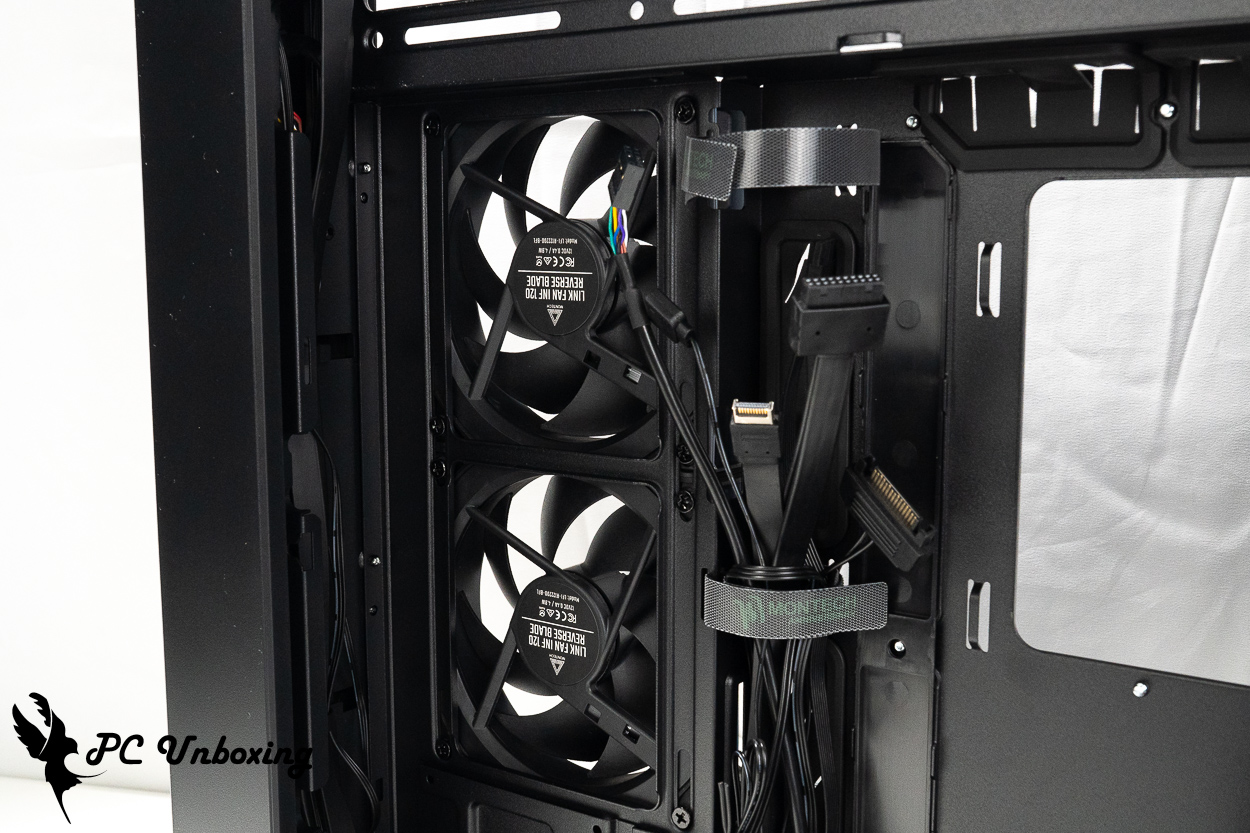
△ 機殼側邊風扇整線空間。
機殼附贈的配件有:風扇對齊支架、螺絲盒、LUMI HUB、LUMI HUB 的相關線材。
風扇對齊支架用於安裝在「上置 240 mm 水冷搭配側面三個 120 mm 風扇」,或是「側置 360 mm 水冷搭配上方兩個 120 mm 風扇」,等兩種情況下,用來填補上方翻轉風扇安裝支架的高度差,若是採用上置 360 mm 水冷則不需要用到這個支架。
購買君主 KING 95 3D PRO 版本的機殼時,配件就會附贈 LUMI HUB,這個 LUMI HUB 負責機殼內所附贈的 LINK FAN INF 風扇供電與控制,需要額外一個 PCIE 6-Pin 供電,使用特規接頭來連接機殼風扇。
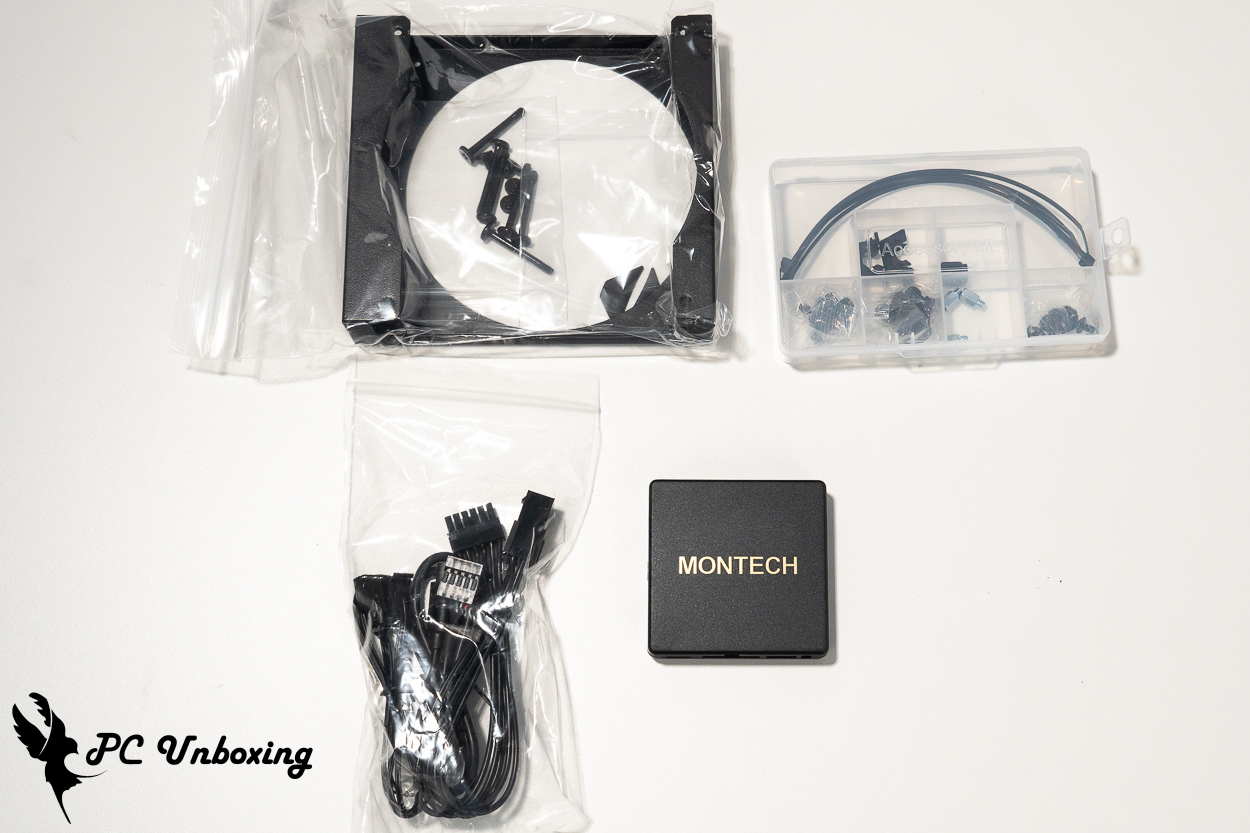
△ 配件一覽。
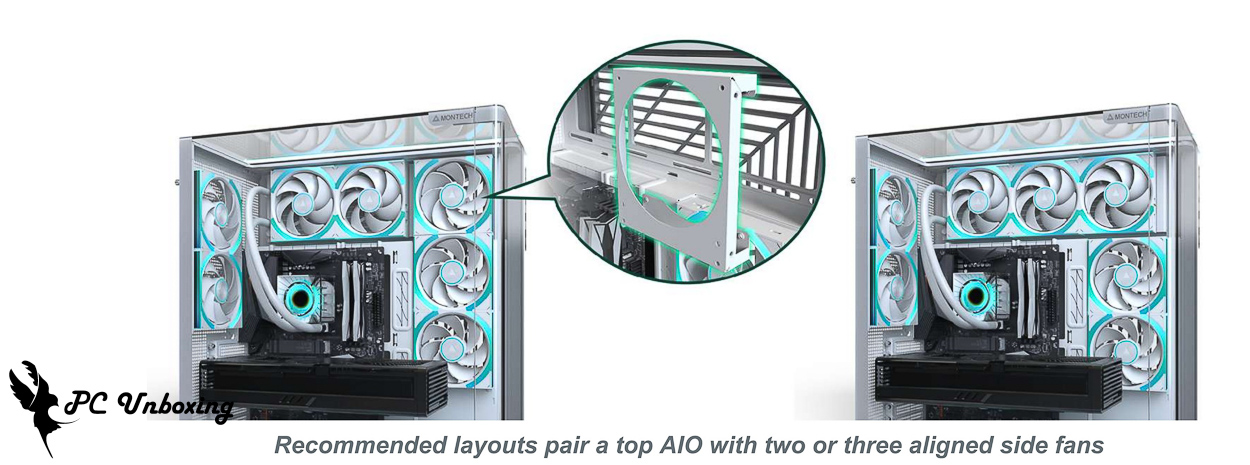
△ 風扇對齊支架安裝示意圖。
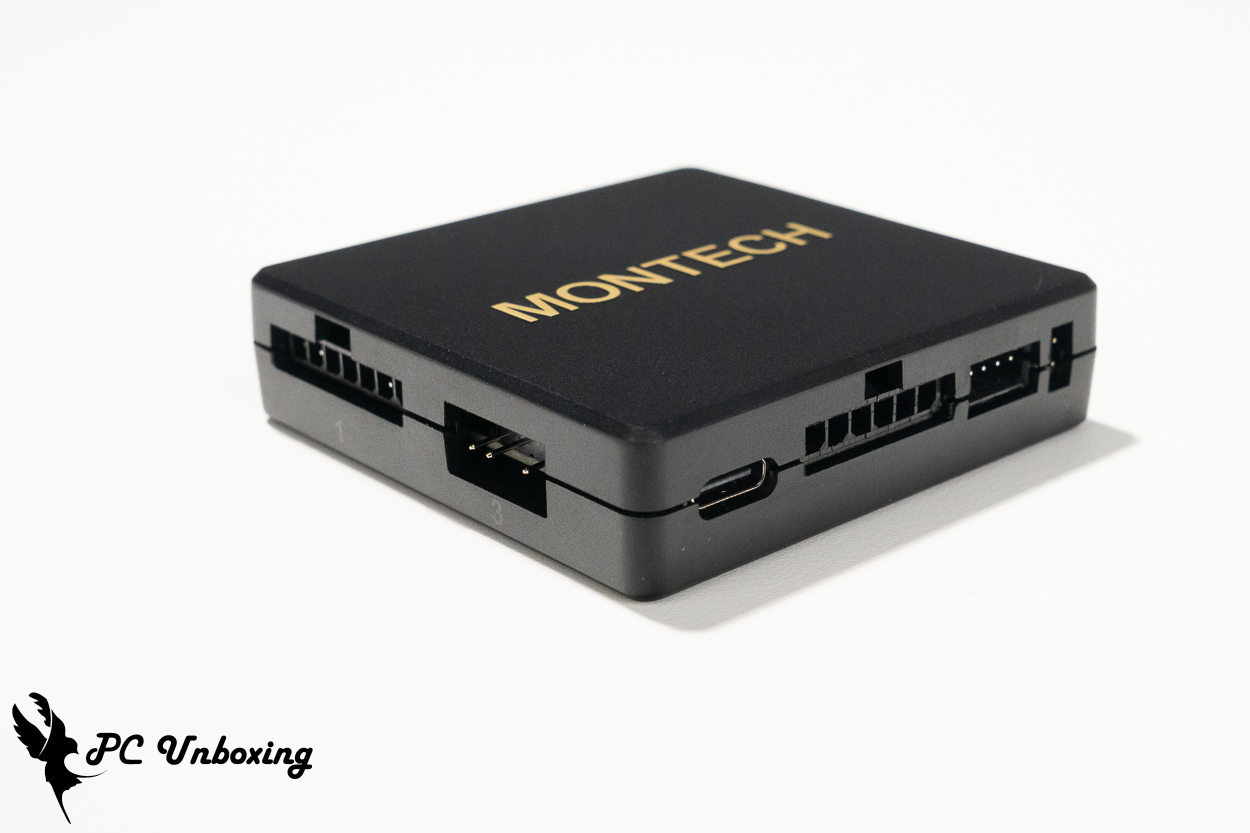
△ LUMI HUB 具有磁吸功能。
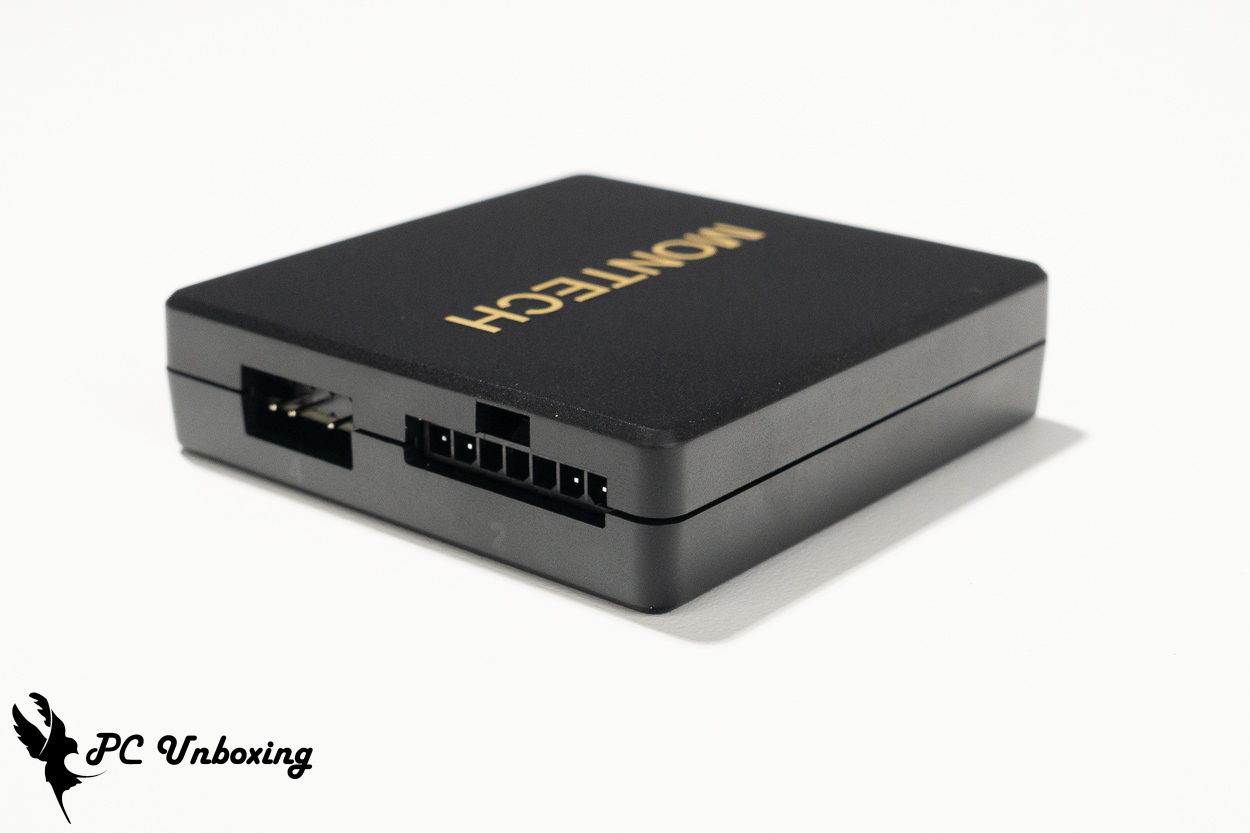
△ 使用特規接頭來連接 LINK FAN INF 風扇,但每個 LUMI HUB 都提供 2 個標準 5V 3-pin ARGB 連接埠可以擴充其他設備。
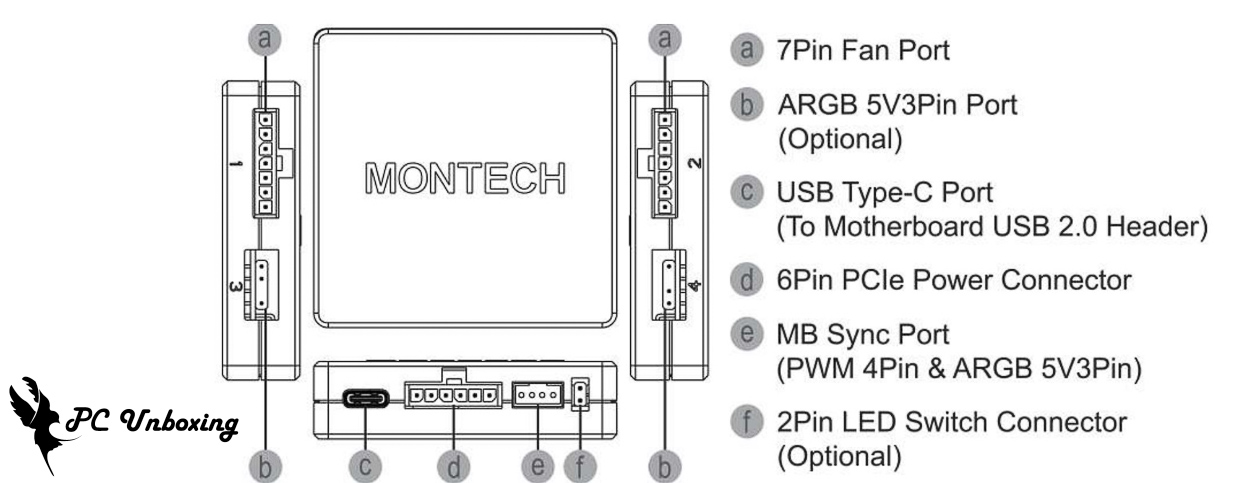
△ 各種插槽功能介紹。
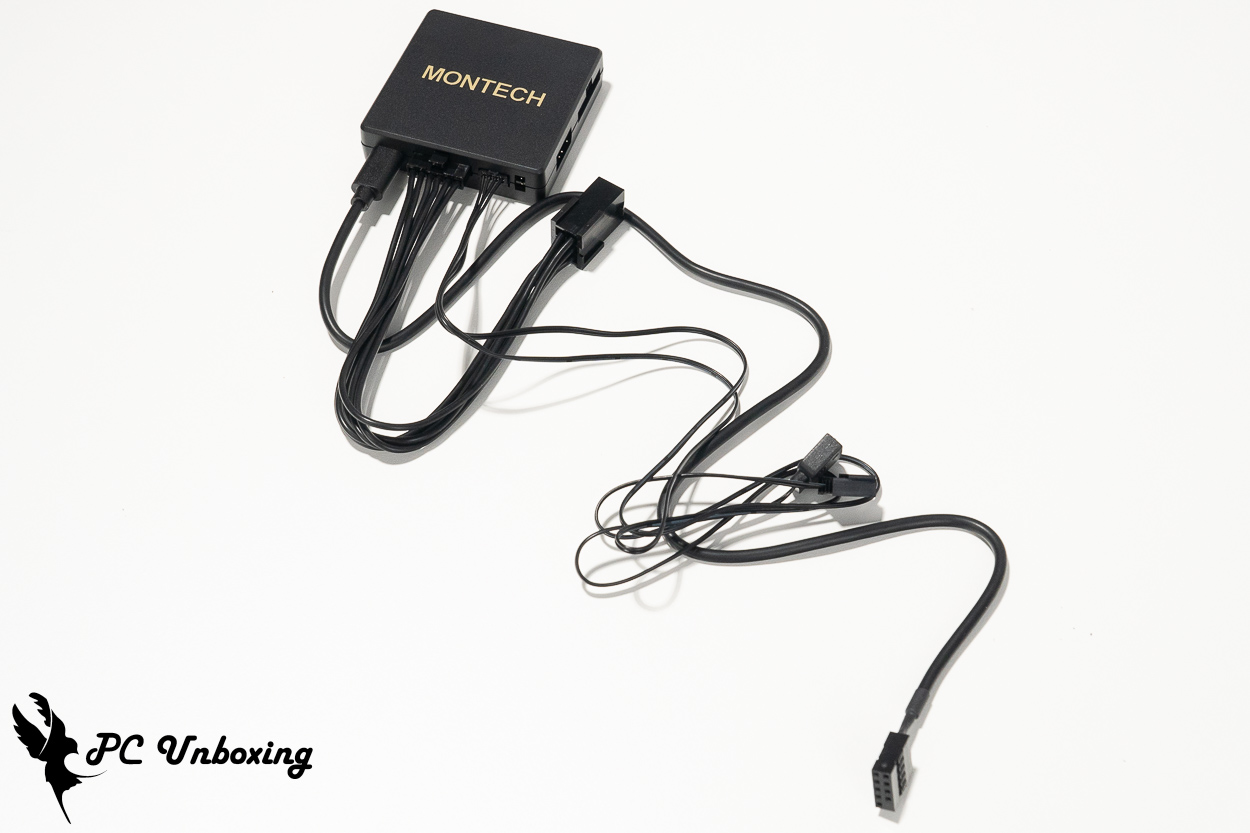
△ 附贈的全部線材安裝上去展示。
MONTECH LINK FAN INF 120 風扇開箱:磁吸串接設計、規格與 LUMI HUB
這次 KING 95 3D PRO 機殼內直接附上了七個自家 LINK FAN INF 120 系列風扇,因此也準備了三包裝的 LINK FAN INF 120 風扇,將一體式水冷風扇更換成同樣款式來維持整體風格。
LINK FAN INF 是君主科技第一款磁吸串接風扇,透過金屬固定塊與磁吸來接合每個風扇,並透過單線整合連接 LUMI HUB 設定上下雙區 ARGB 燈效以及 PWM 風扇轉速曲線控制,同步提供正向與反向扇葉、黑白雙色、單包裝三包裝等版本,並且提供三年售後保固,要注意的是正向與反向扇葉兩個版本在轉速、風量、風壓等規格上略有不同。
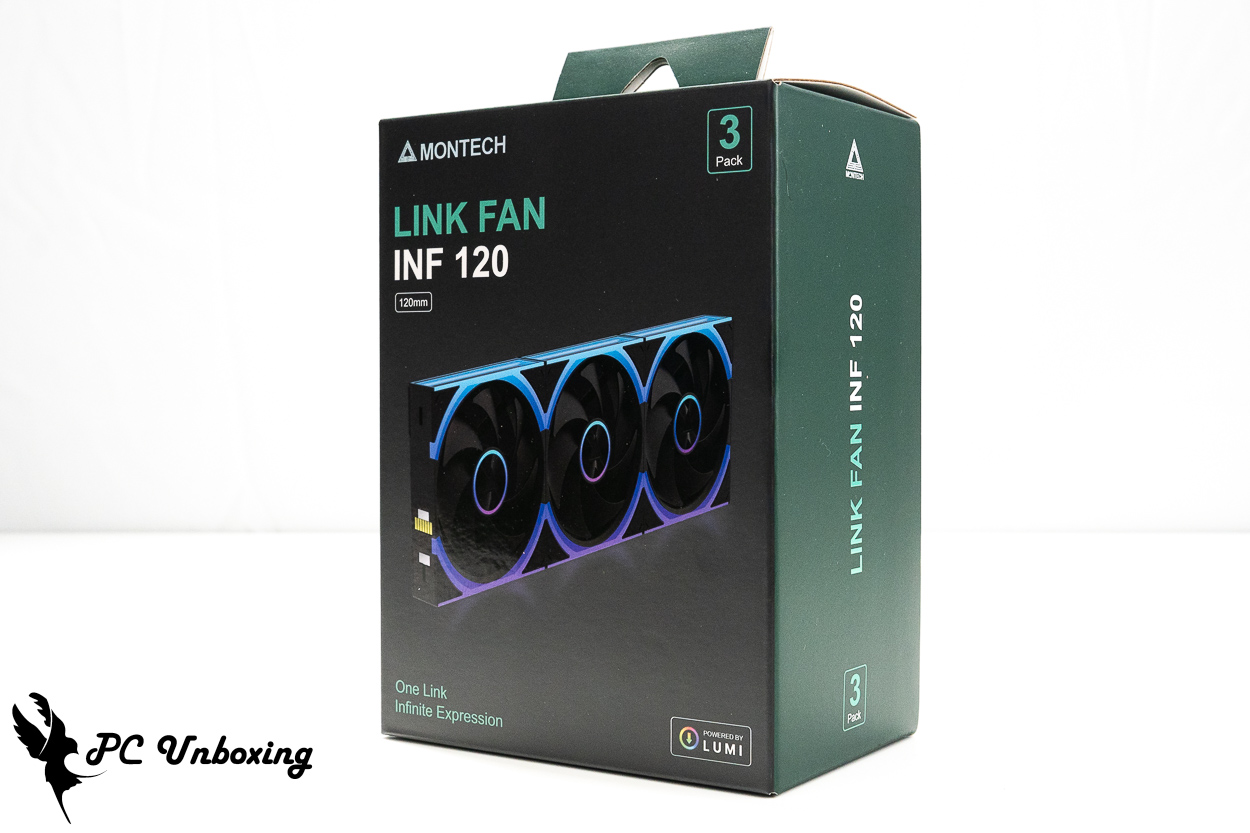
△ 黑色正向扇葉版本的 LINK FAN INF 120 三包裝風扇。
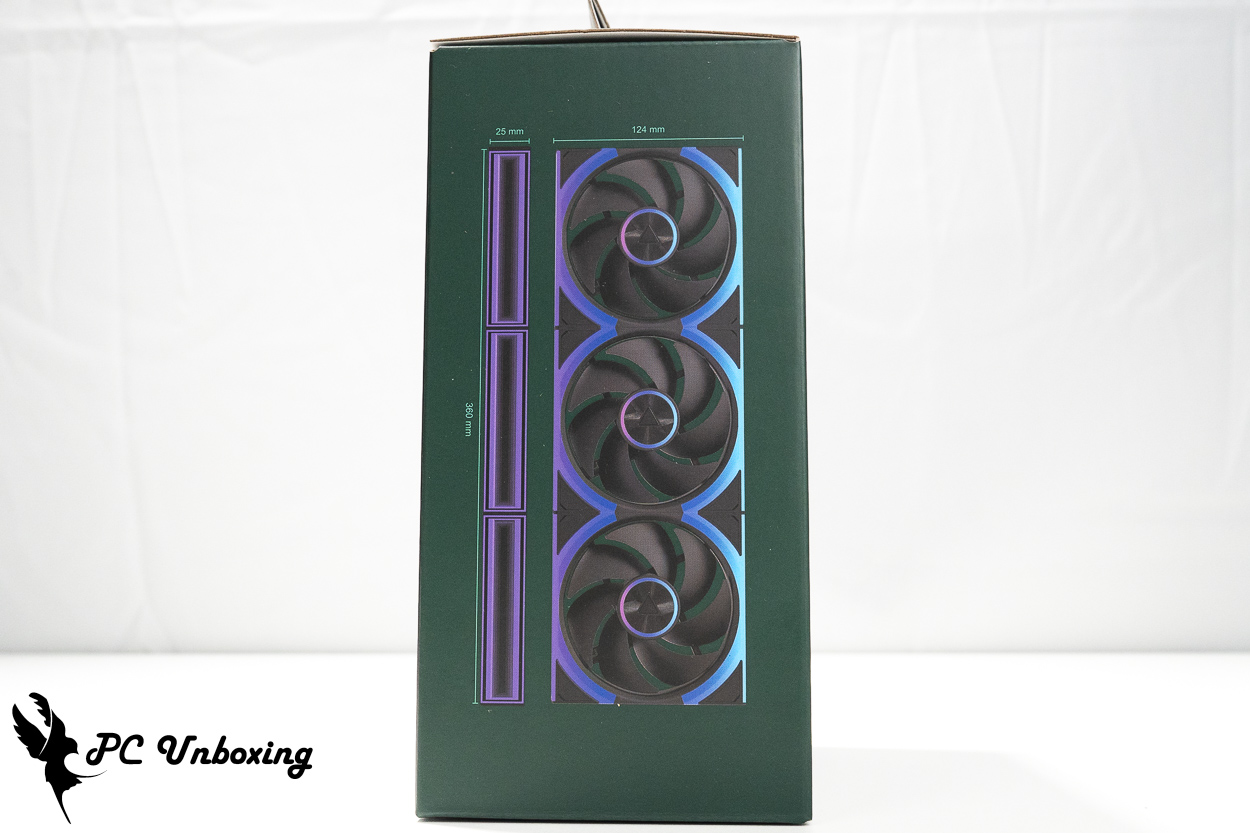
△ 風扇尺寸規格。
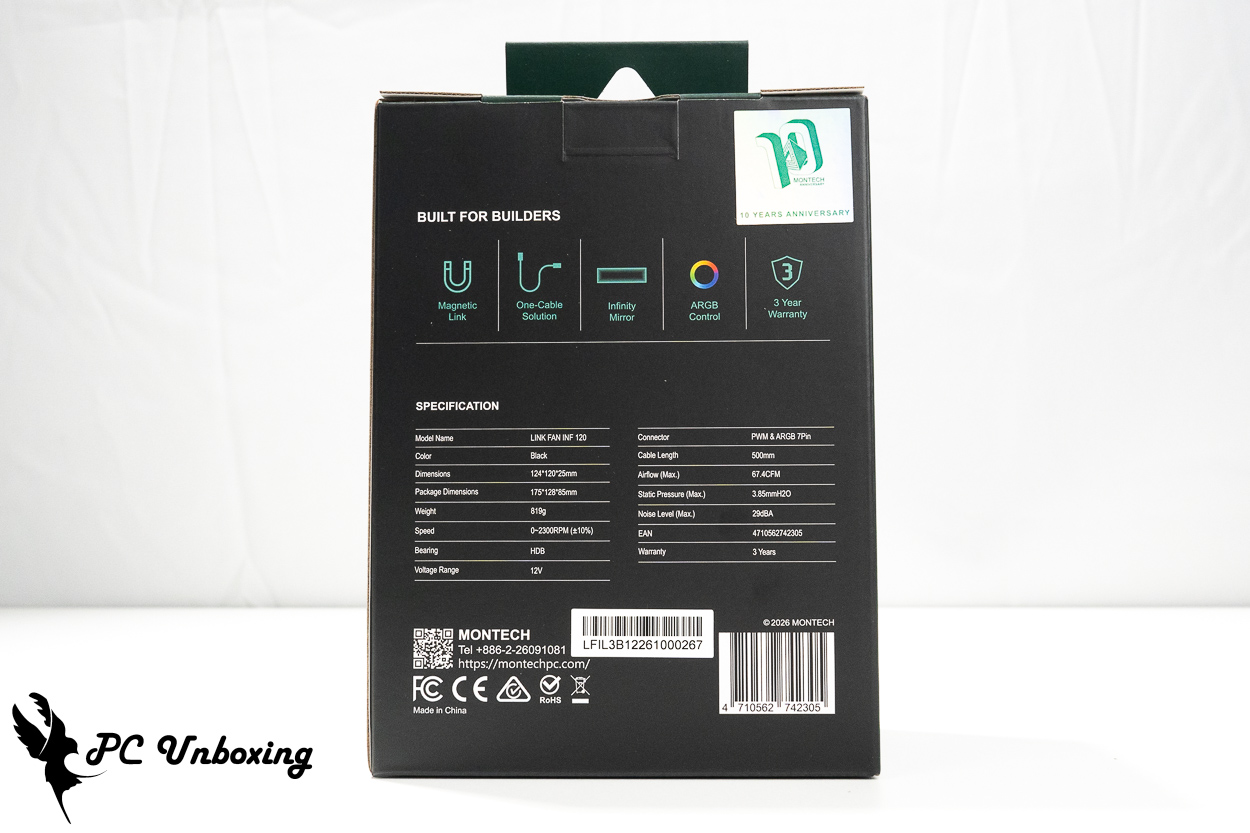
△ 風扇最大轉速為 2300RPM (±10%)、最大風量 67.4 CFM、最大風壓 3.85 mmH₂O。
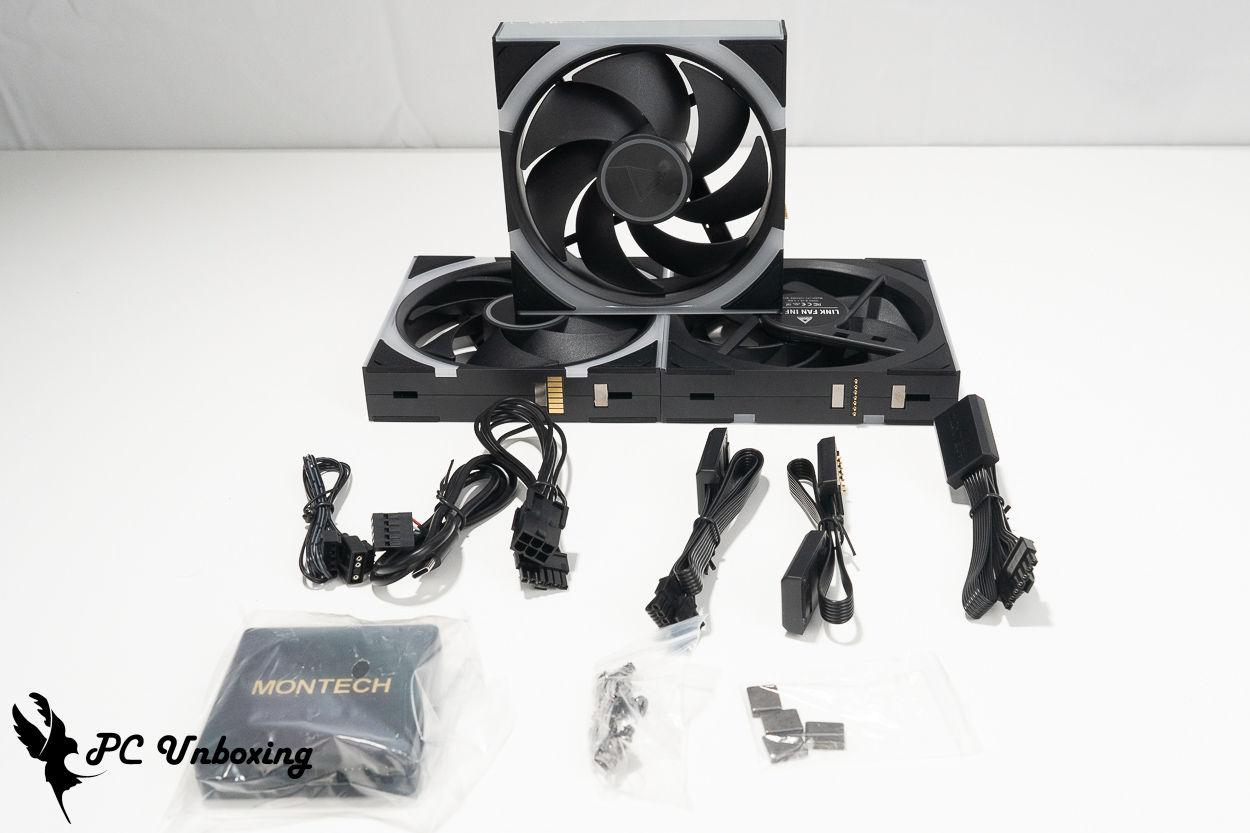
△ 三包裝配件內容物一覽,若是已經有選購 KING 95 3D PRO 機殼一起裝機,那 HUB 的部分就直接用機殼的就好了。
這次君主為了 LINK FAN INF 120 系列風扇,除了有專門的特規 LUMI HUB 進行供電與控制外,也推出了專用的 LUMI 軟體可以套用更多設定,當然你也可以透過常規 5V 3-Pin ARGB 連接主機板,由主機板軟體統一進行設定,但這次 LUMI 軟體做的也相當不錯。
在推出了 MONTECH HyperFlow Digital 360 螢幕一體式水冷,與今天的特規 LINK FAN 等,可以看出來 MONTECH 正在慢慢推出符合現在市場需求的各項產品,但隨著使用的軟體逐漸多起來,MONTECH 的下一步就是要整合軟體了。
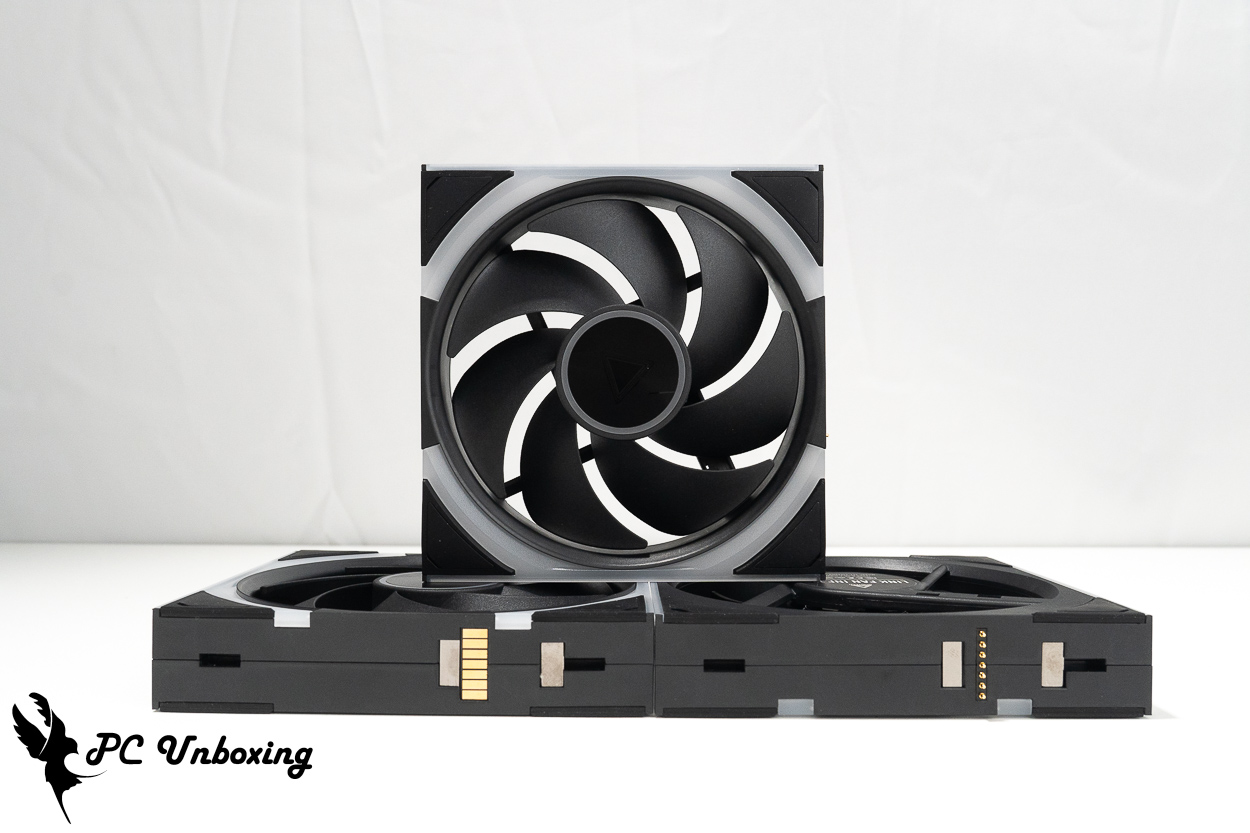
△ 風扇雙面四邊角使用螺絲隱藏設計搭配減震墊,由金屬觸點來接觸風扇彼此之間。
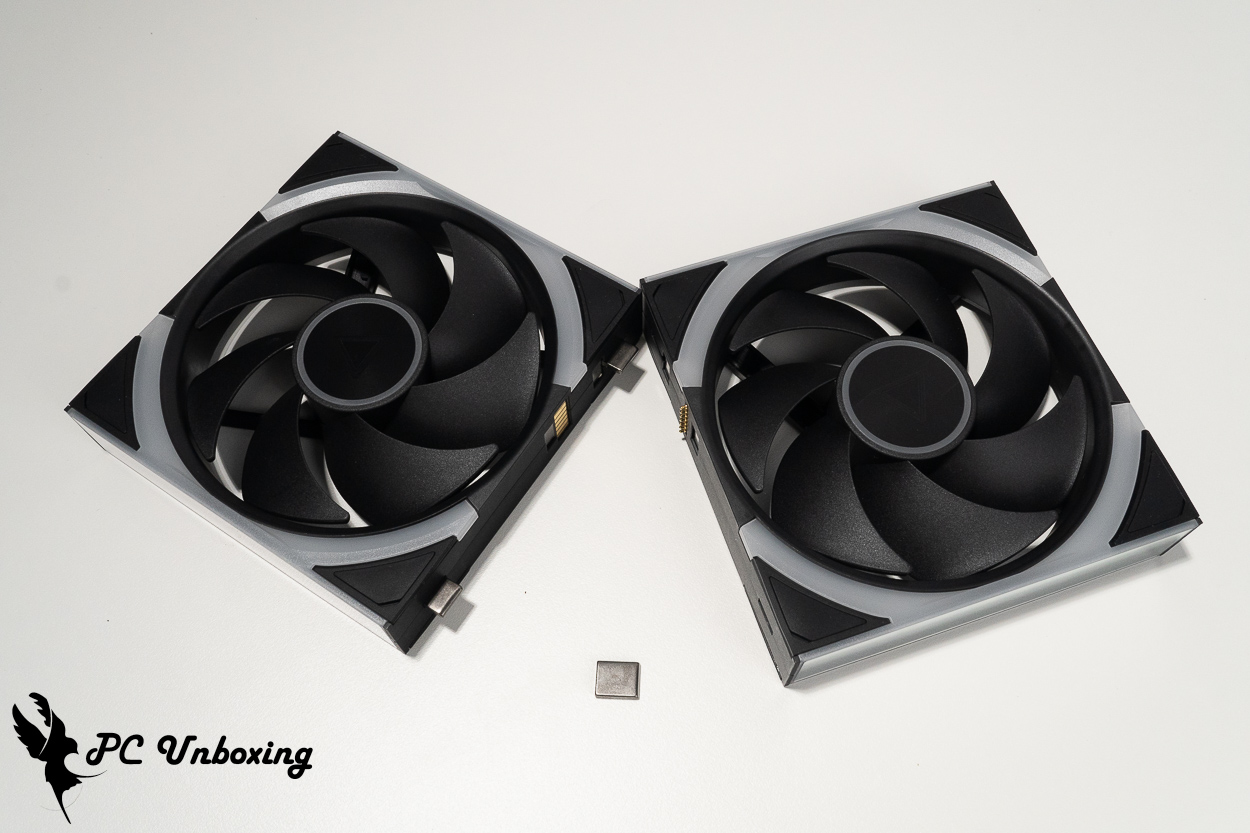
△ 金屬固定塊示意,但筆者建議拿取串接的風扇時,不要拿最外側,依然要握住兩個風扇之間去安裝最穩固,金屬固定塊與磁吸並不是完全卡死風扇,僅輔助固定用。
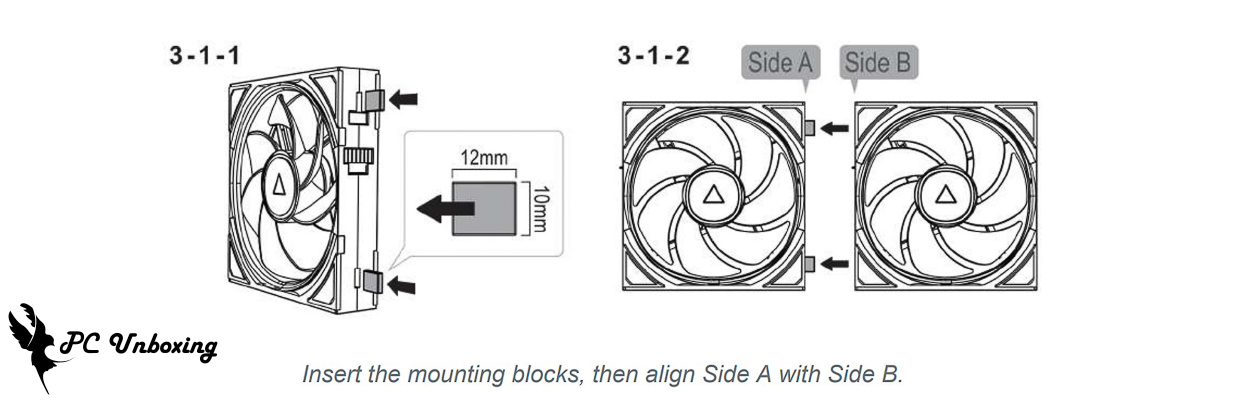
△ 金屬固定塊有長邊跟短邊,置入時需要注意。
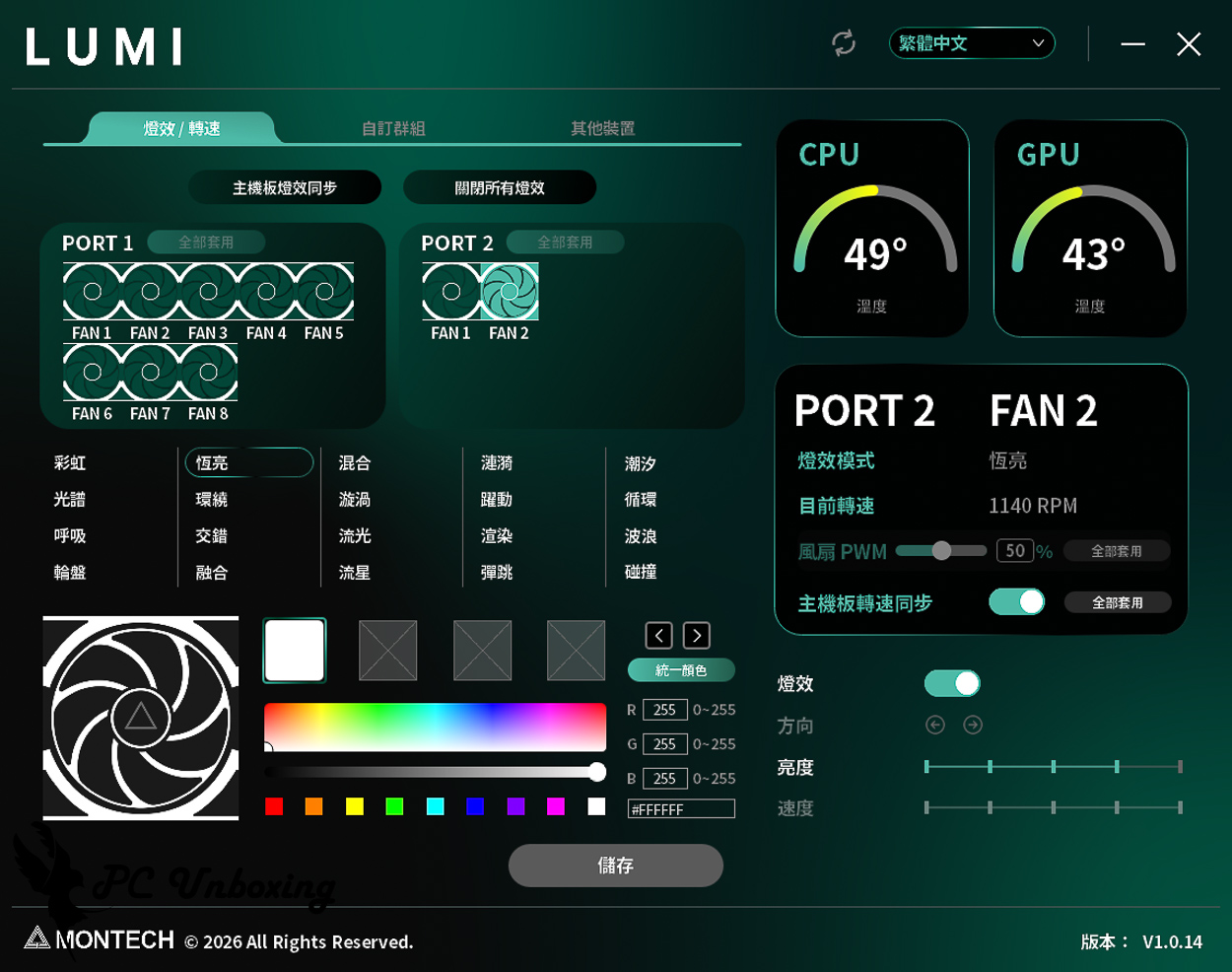
△ LUMI 軟體使用示範,這是搭配 LINK FAN INF 120 風扇使用時的畫面,該有的功能都有相當齊全。
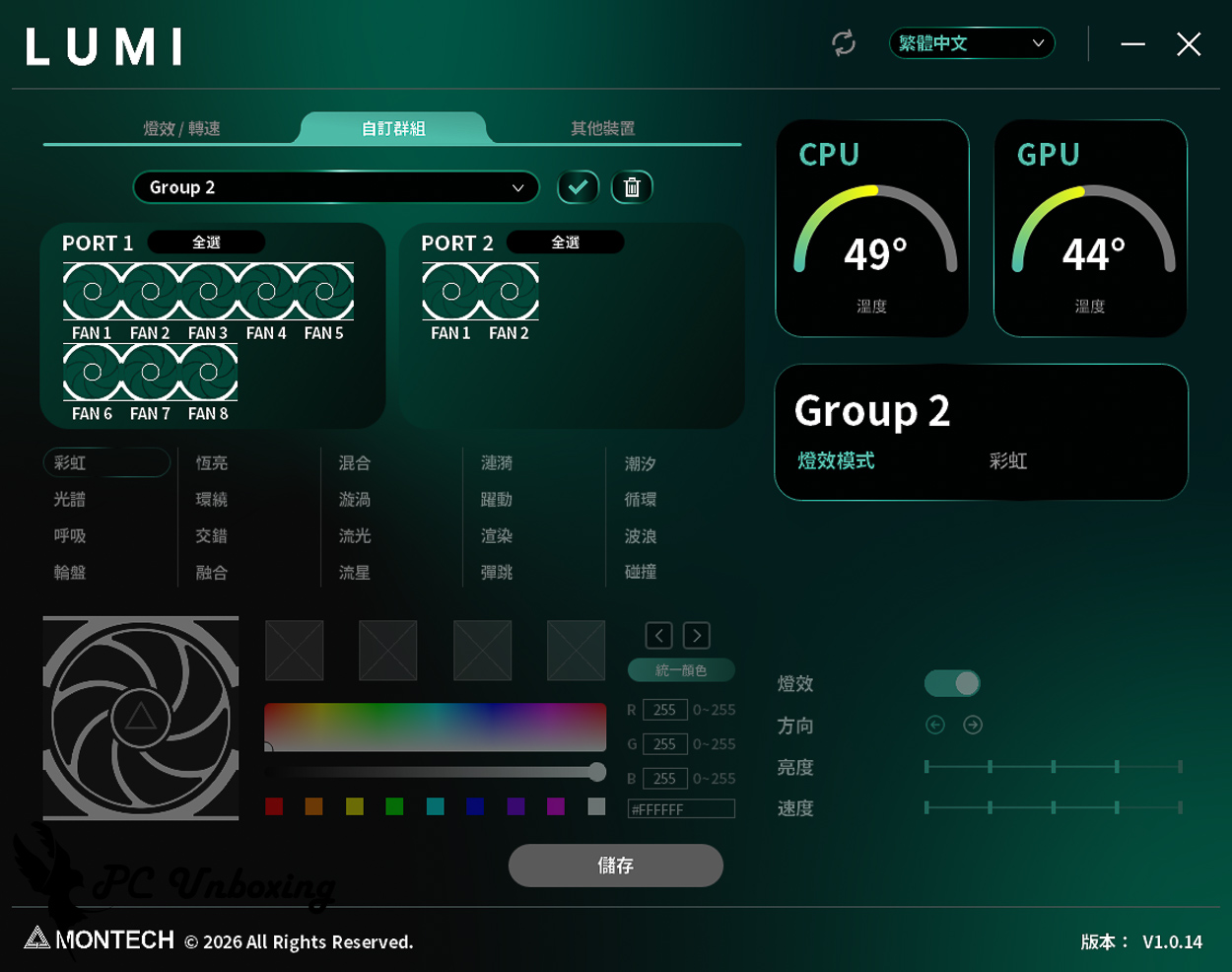
△ 自訂群組可以建立風扇不同的分組位置,例如機殼不同位置的風扇大家各自分組。
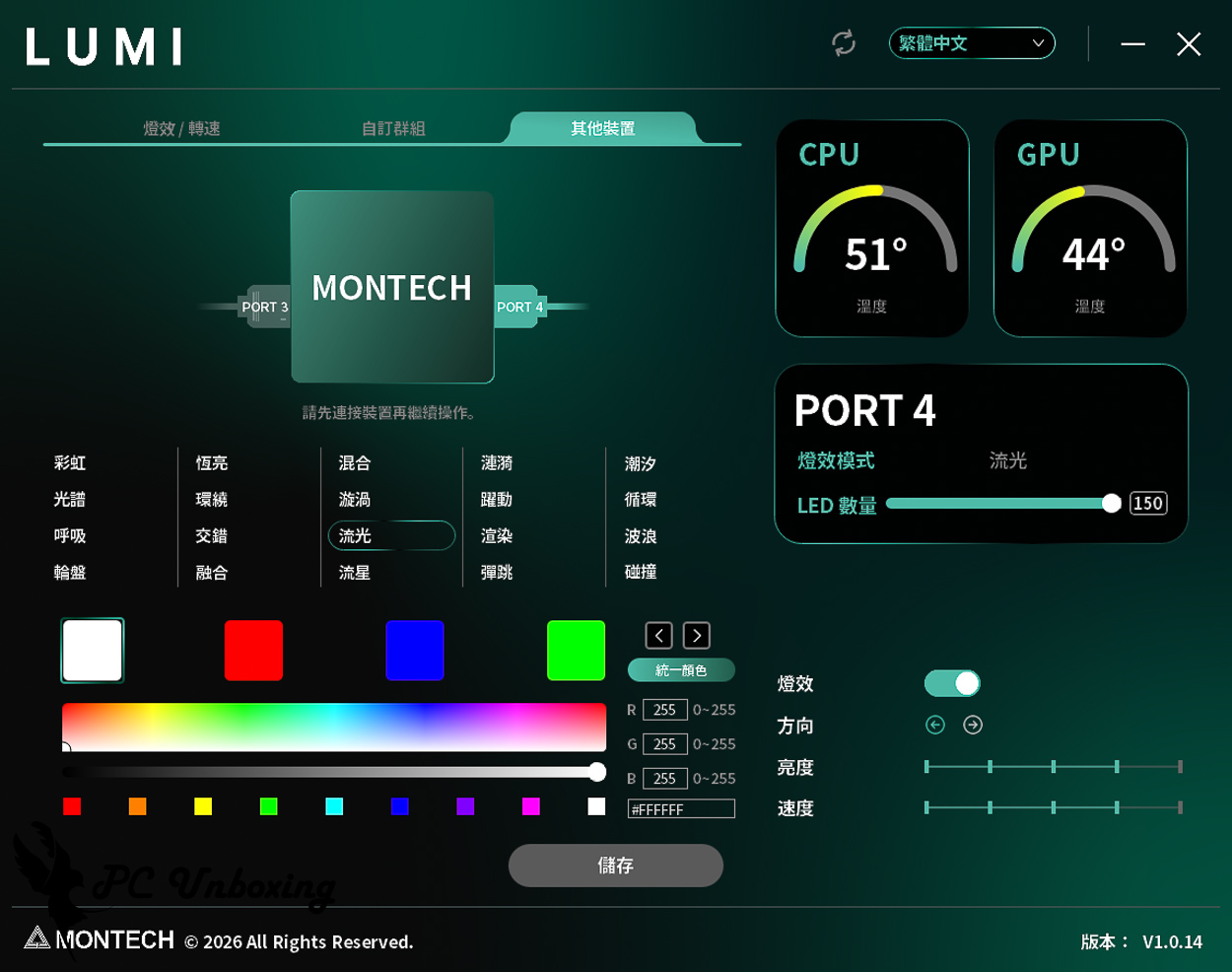
△ 其他裝置用於設定 LUMI HUB 上,提供 2 個標準 5V 3-pin ARGB 連接埠設定燈效。
MONTECH KING 95 3D PRO 裝機展示:LINK FAN INF 120 燈效與整機組裝
接著實際安裝 MONTECH 君主 KING 95 3D PRO 機殼,與水冷風扇換成 LINK FAN INF 120 風扇 CyberFlow ARGB 360 水冷展示給大家看。
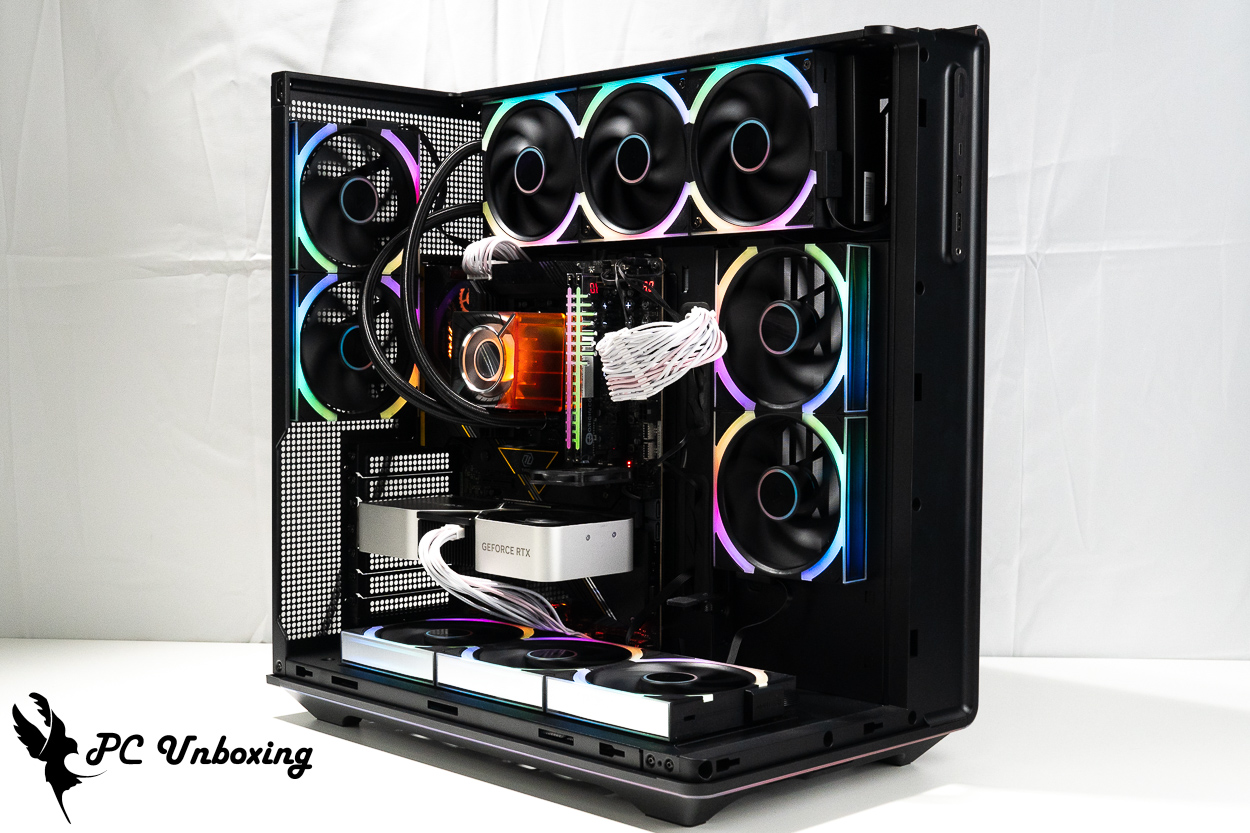
△ 這次將 CyberFlow ARGB 360 水冷的風扇替換成 LINK FAN INF 120 進行裝機。
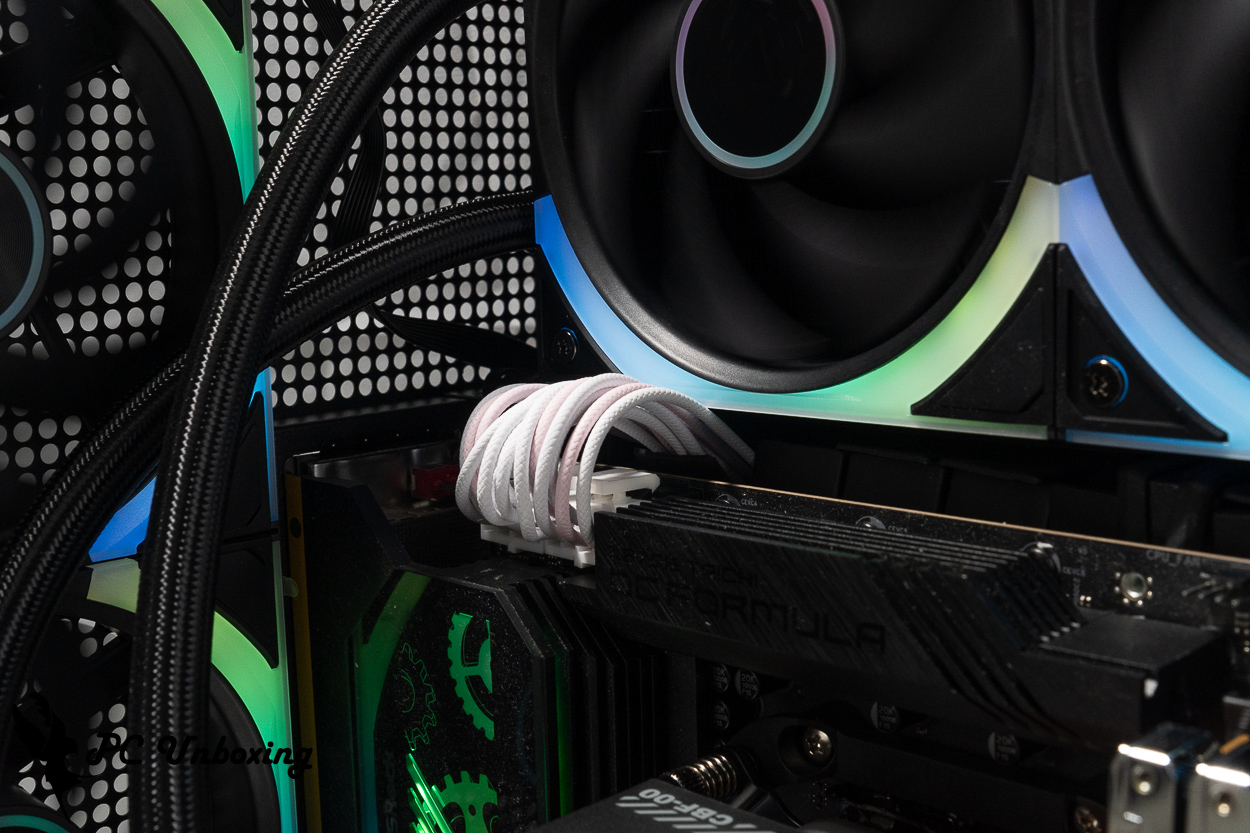
△ CPU 供電線材在安裝上置水冷與主機板後,可能會有接頭過不去的狀況,但線材不會被擠壓到,建議線材要先拉好再安裝另外兩個硬體。
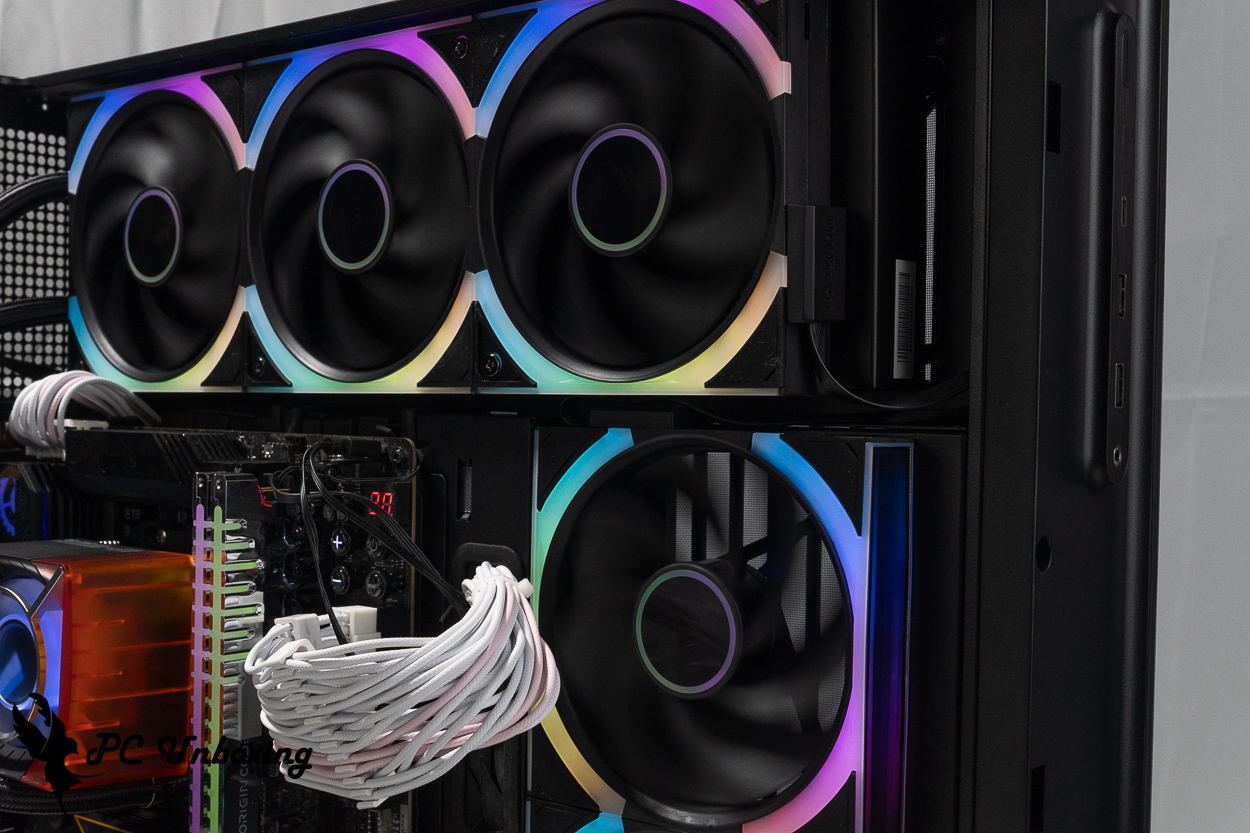
△ 若跟筆者一樣想要上置水冷也使用 LINK FAN INF 120 風扇,並且與側邊風扇串接的話,在上置水冷鎖上支架前要先將串接線材安裝好,因為水冷鎖上去之後空間是剛剛好的,手指頭便無法再伸進去微調。
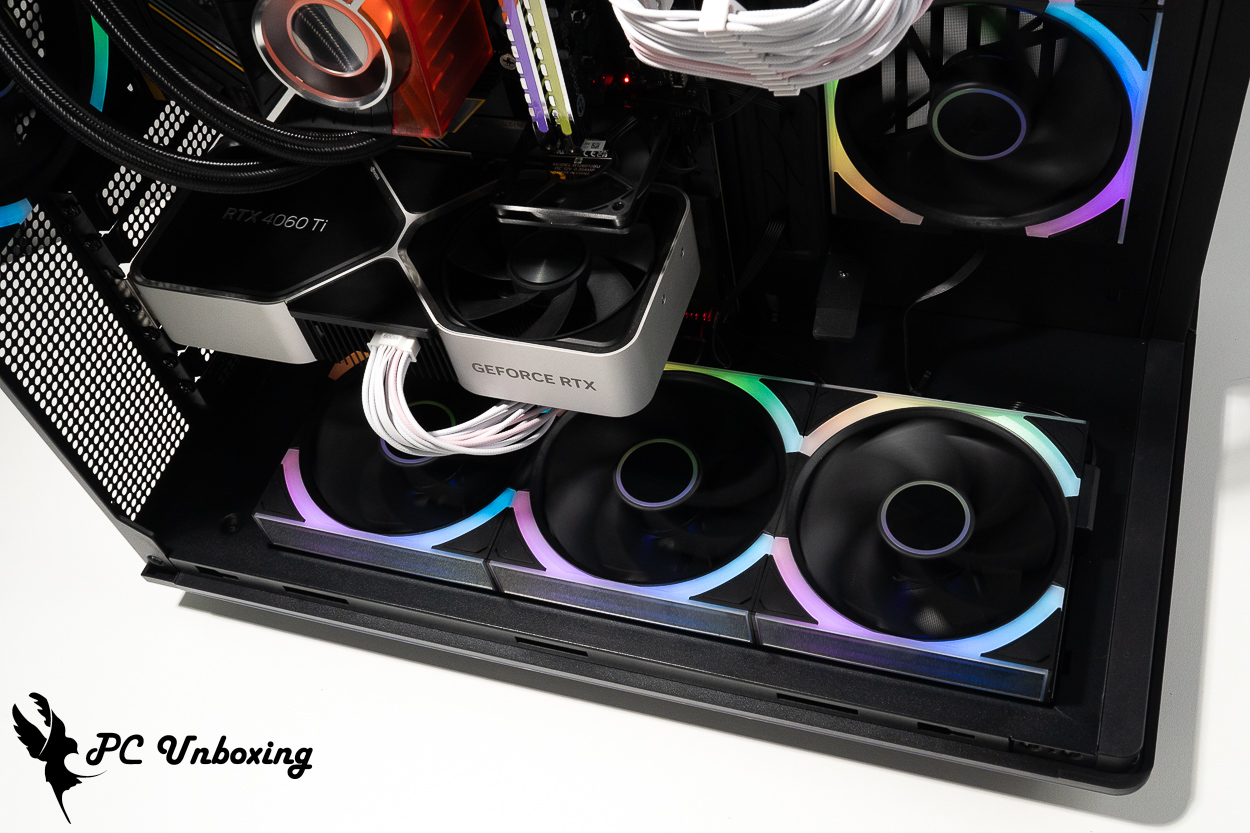
△ 底部三個反向風扇對應顯示卡直吹展示。
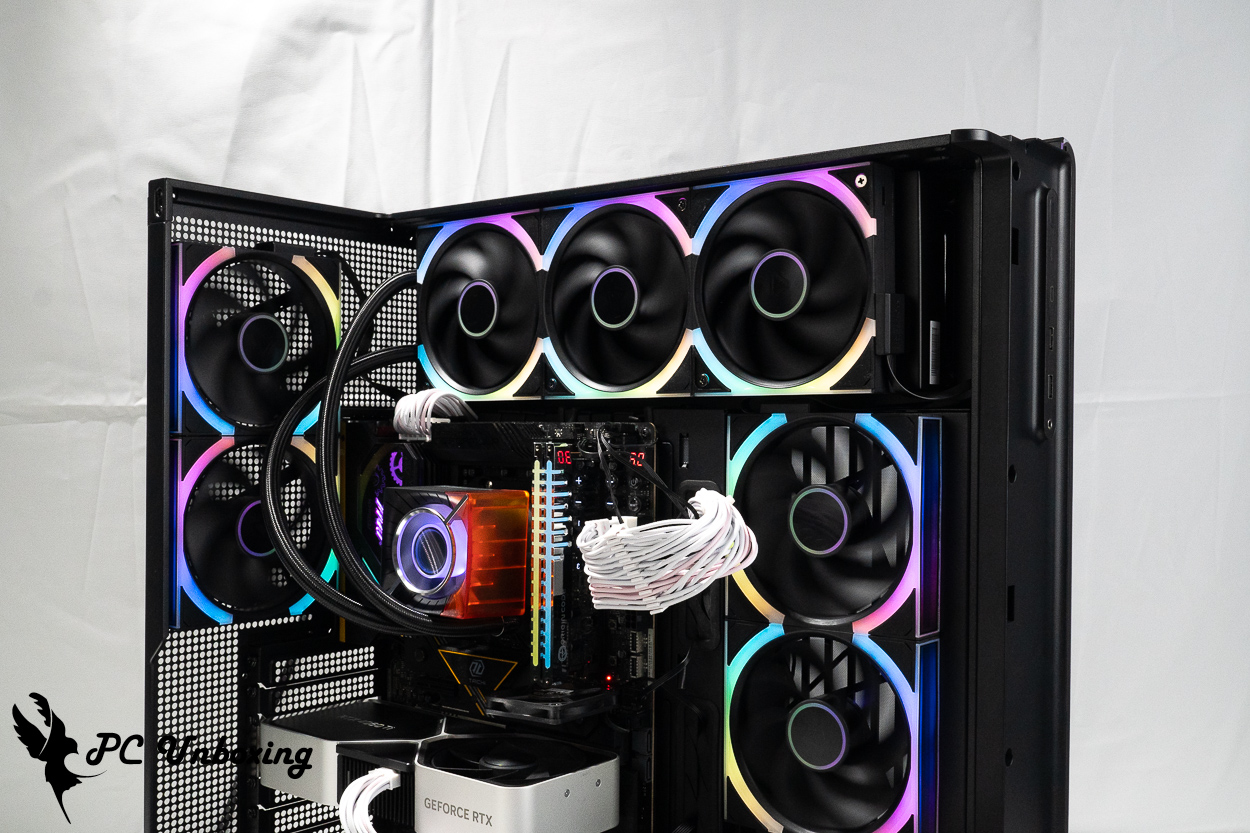
△ LINK FAN INF 120 風扇燈效展示。
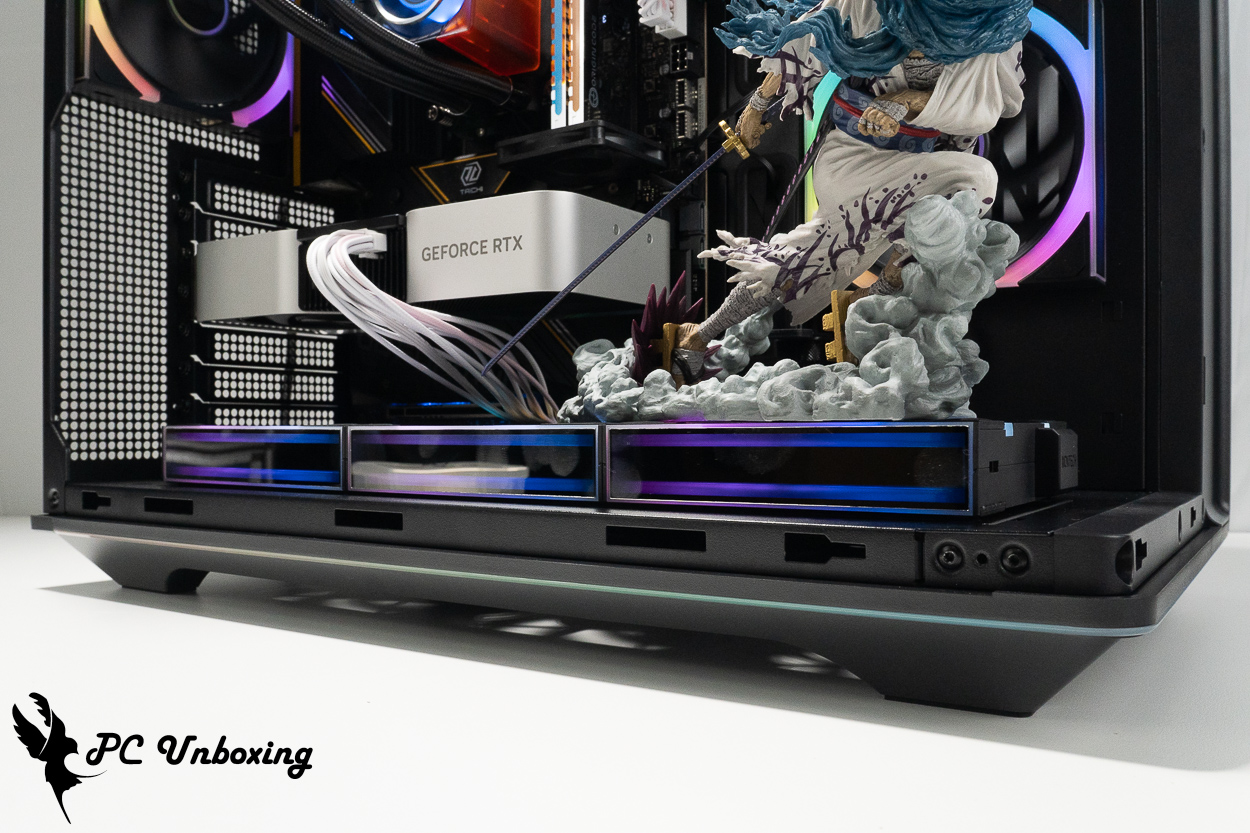
△ LINK FAN INF 120 風扇側邊設有無限鏡燈效。
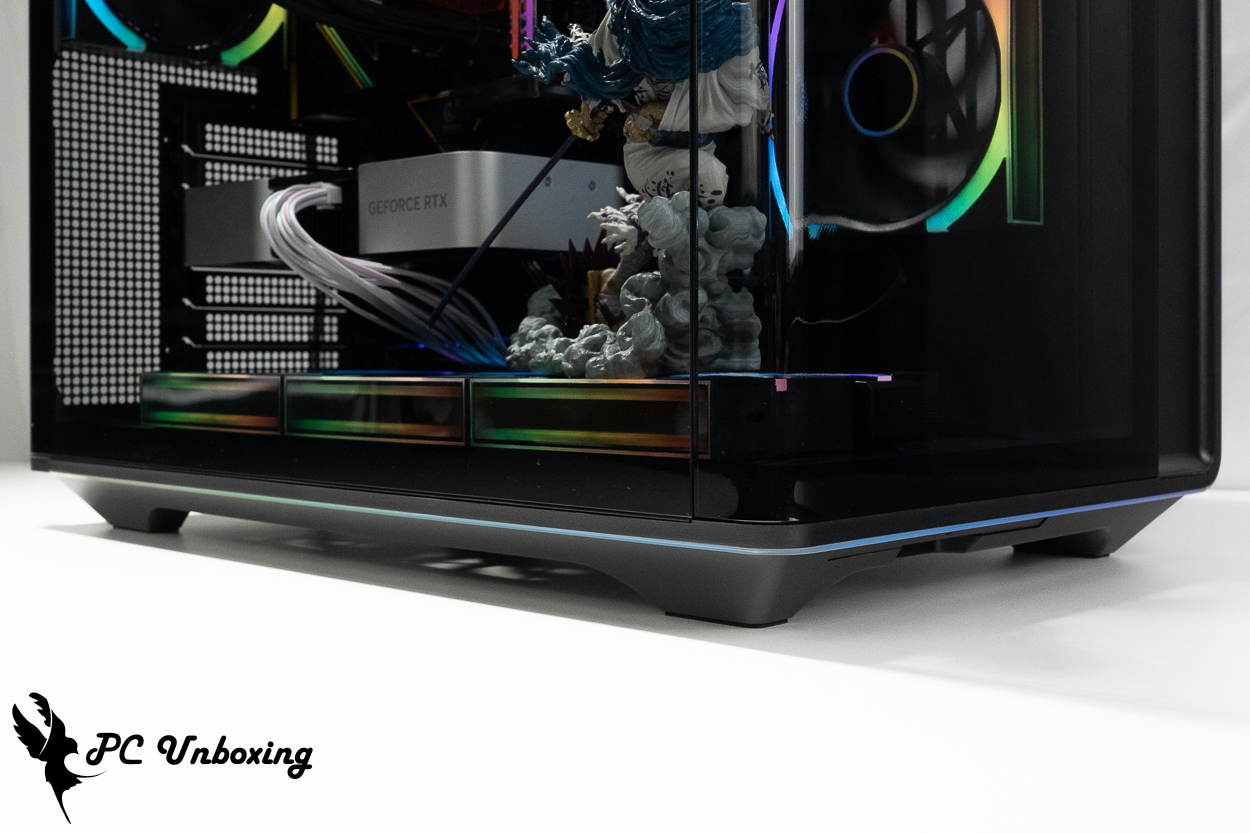
△ 展示機殼底部燈條,機殼此處燈條設有 48 個燈珠。
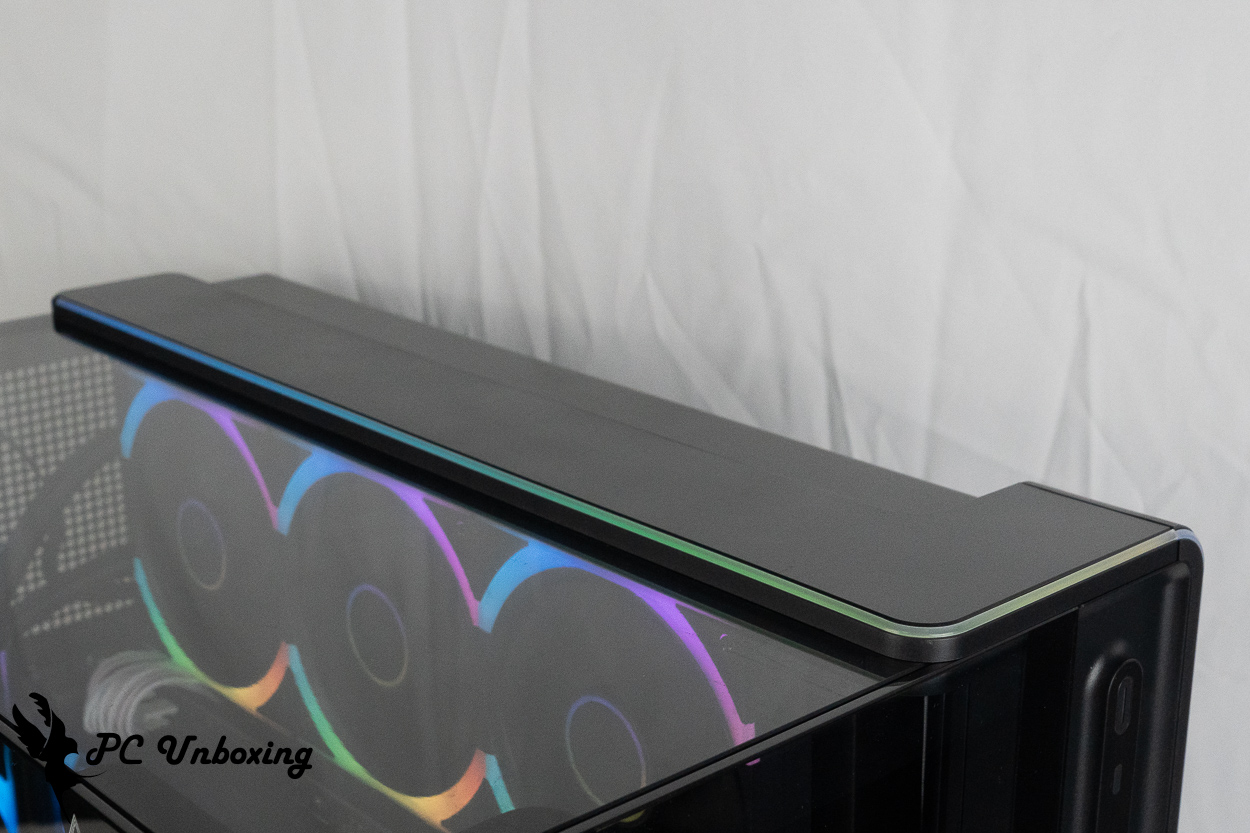
△ 機殼頂部燈條展示。
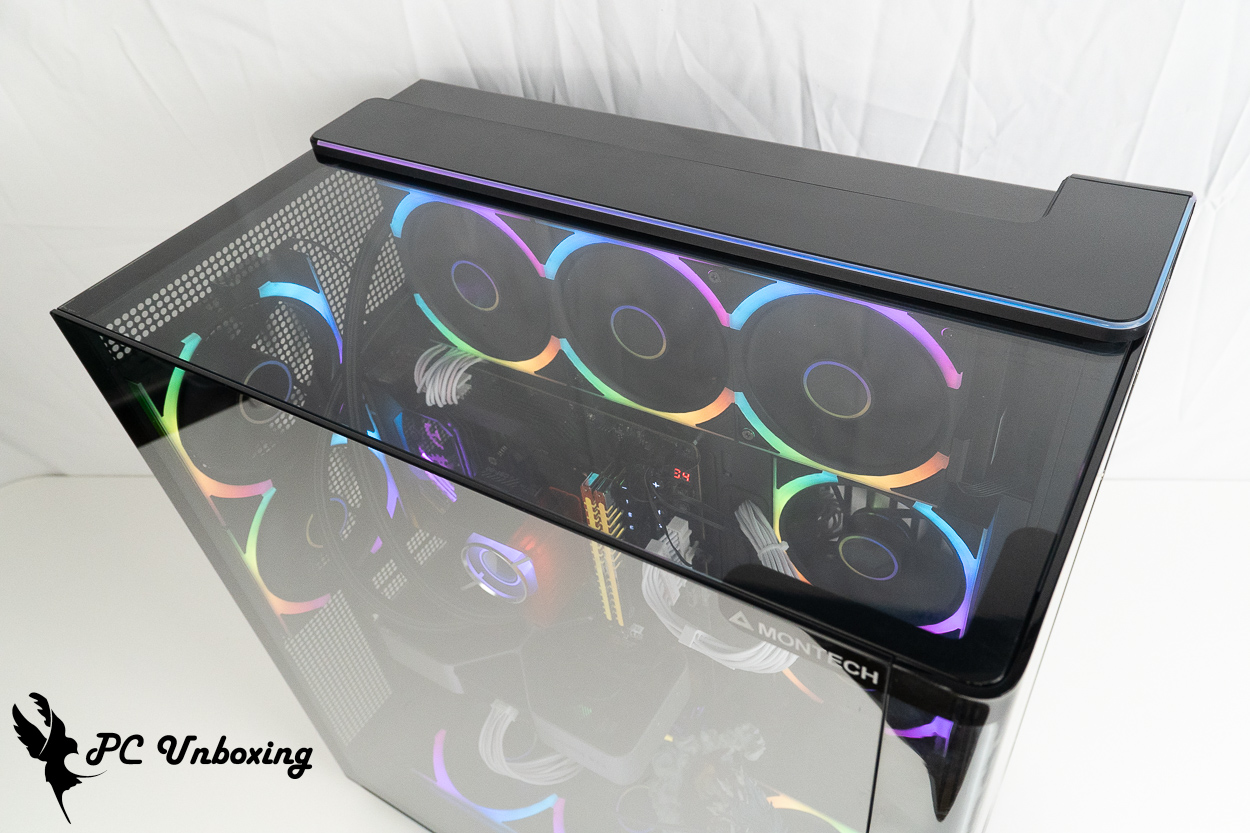
△ 機殼上方展示。
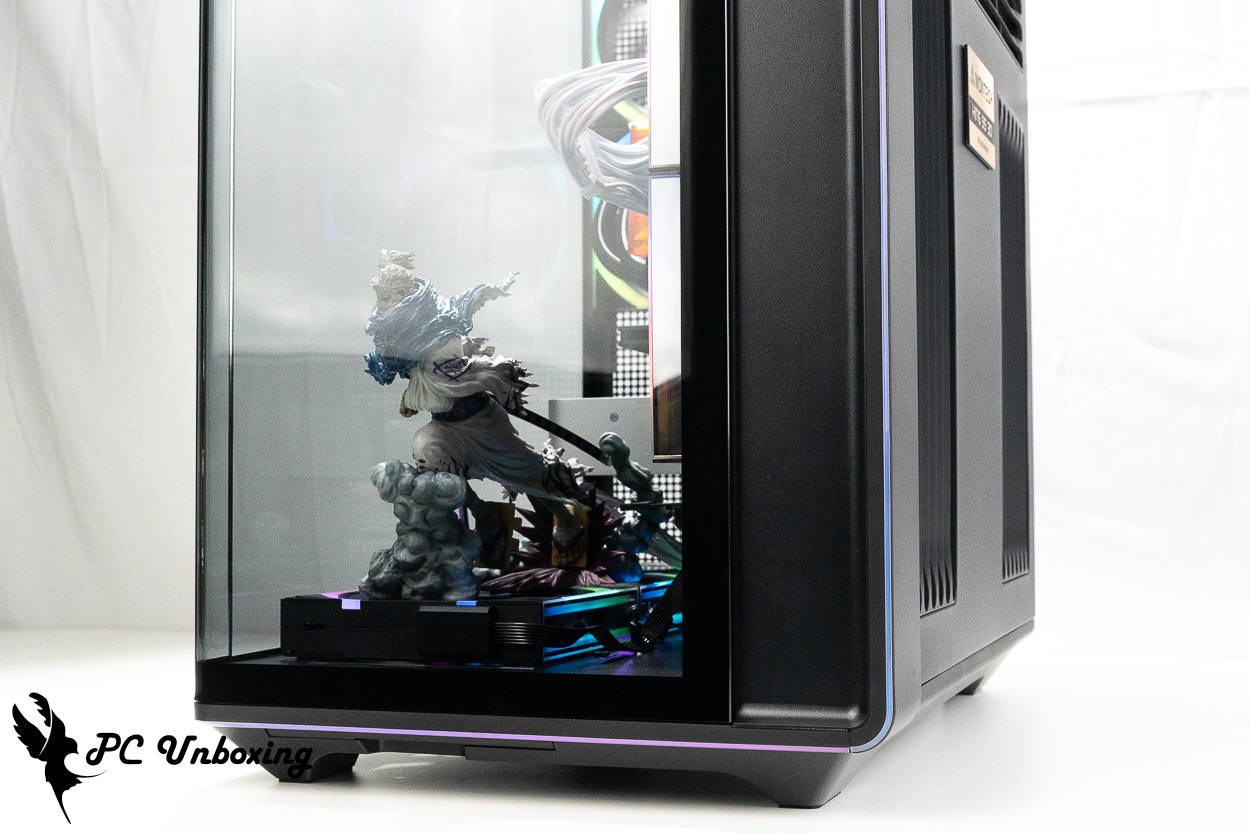
△ 機殼前方燈條展示。
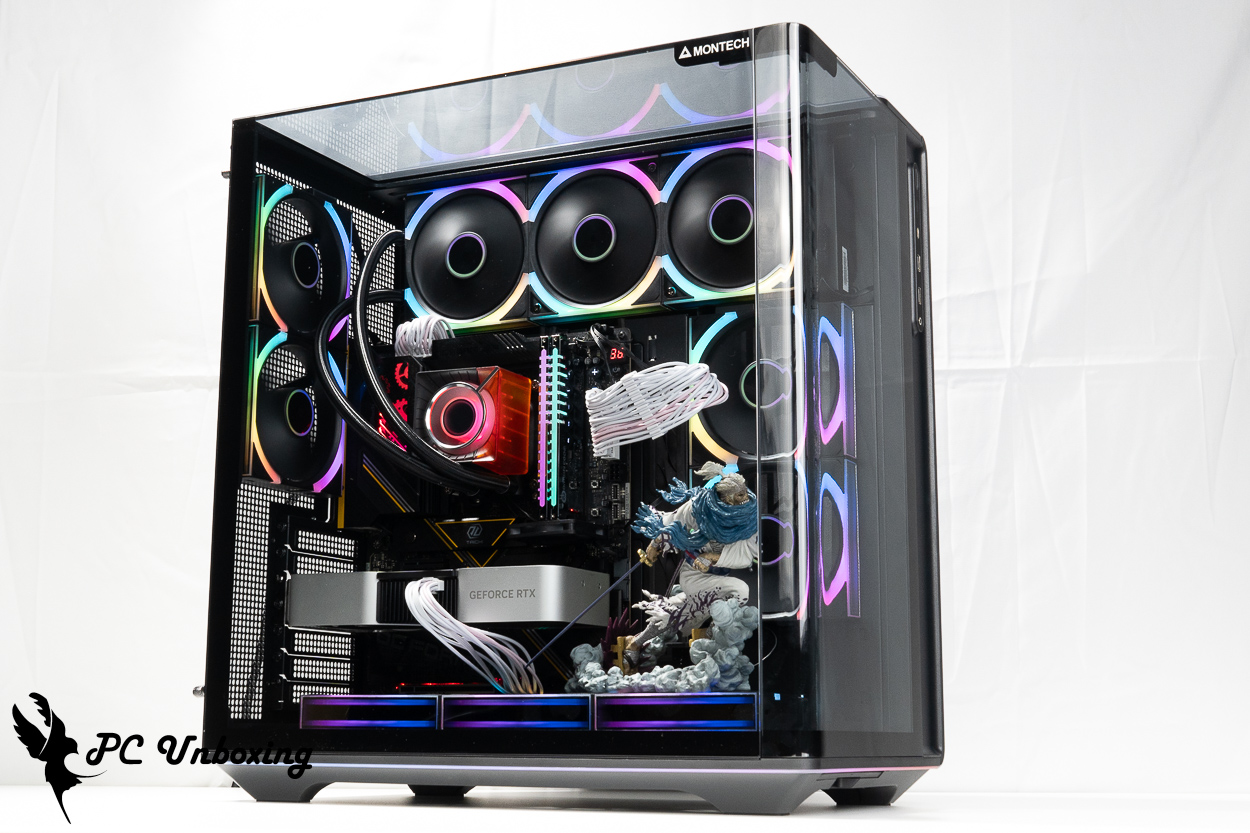
△ 玻璃側板蓋上。
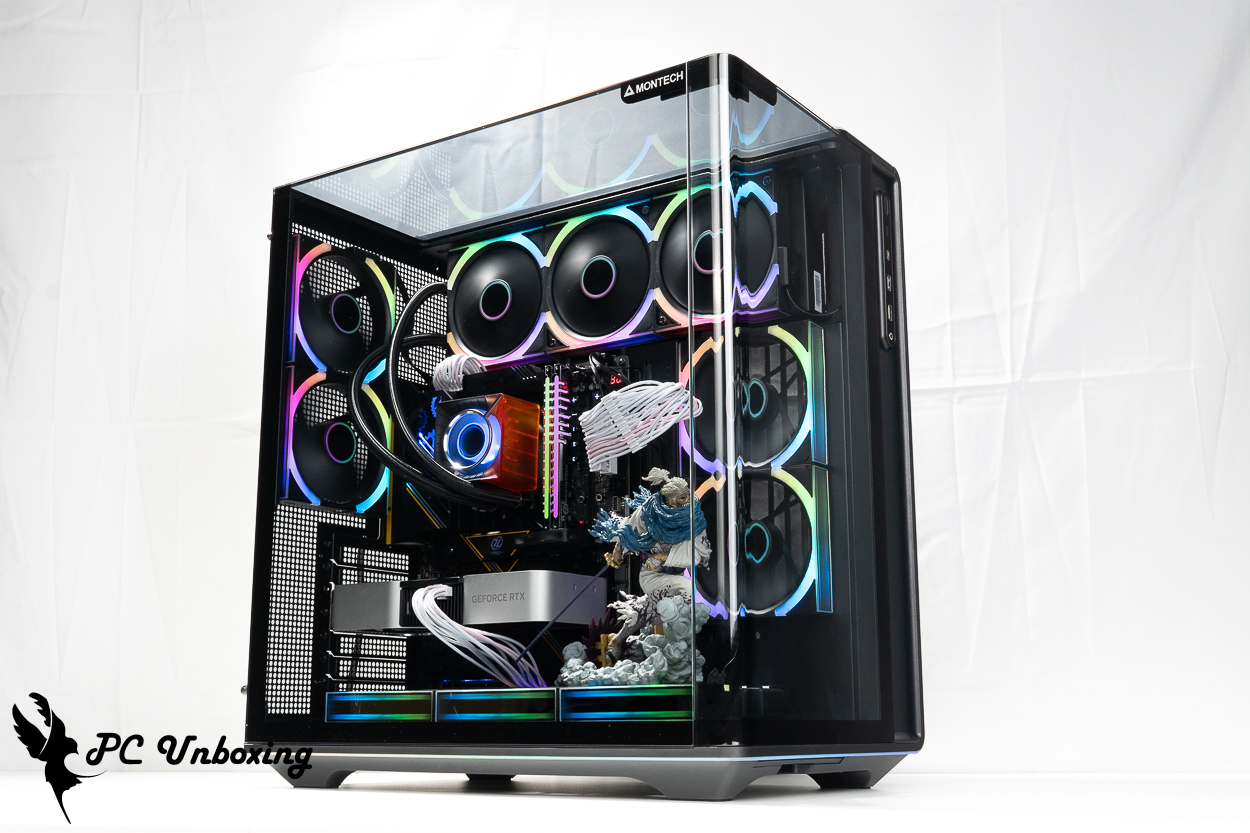
△ 15 度圓角玻璃裝機展示。
MONTECH KING 95 3D PRO 散熱測試:Ryzen 9 9950X3D2 溫度與效能實測
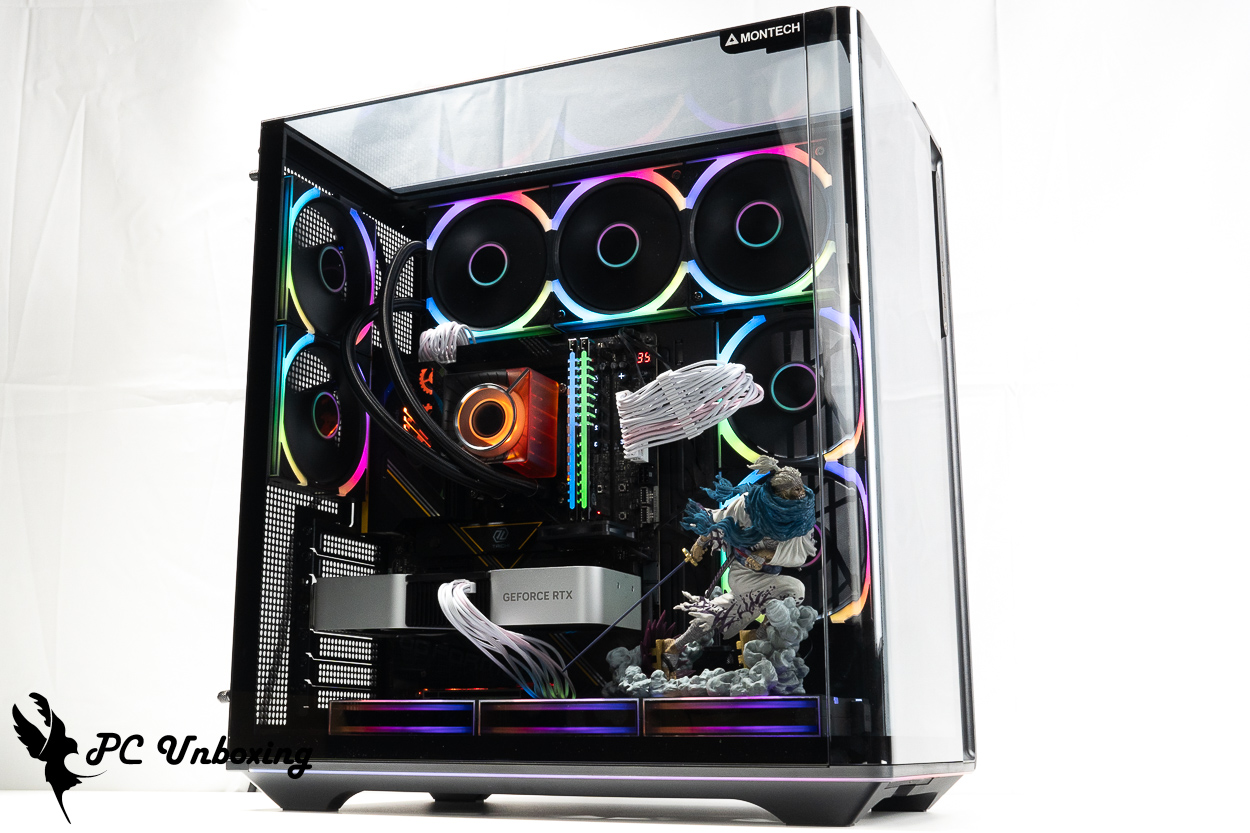
接著也實際對機殼進行散熱性能測試,搭配 AMD Ryzen 9 9950X3D2 處理器以及 ASRock X870E Taichi OCF 主機板,在測試過程中於主板 BIOS 內將風扇插槽轉速設定於全速運轉,測試場景為 24 °C 密閉房間內進行實際測試,因普通房間的環境溫度難以控制所以僅供參考。
軟體使用 AIDA64 FPU 與 Furmark 2 同時燒機測試,來模擬處理器及顯示卡高負載壓力狀態下的溫度數據,另外會使用《Black Myth: Wukong_黑神話:悟空》1080P 畫質遊戲運行測試情境,而數據收集則使用 HWiNFO64 收集並紀錄最高溫度與功耗。
測試平台
處理器:AMD Ryzen 9 9950X3D2
散熱器:MONTECH 君主 CyberFlow ARGB 360 (全速)
水冷風扇:MONTECH LINK FAN INF 120(全速)
散熱膏:水冷附贈散熱膏
主機板:ASRock X870E Taichi OCF (BIOS 版本:4.43 )
記憶體:Origin code vortex DDR5 48 GB(24 GBx2)
顯示卡:NVIDIA GeForce RTX 4060 Ti Founders Edition 8GB
機殼:MONTECH KING 95 3D PRO
跟大家補充幾件事情,第一個是筆者將 ASRock X870E Taichi OCF 的 BIOS 版本更新至 4.43,其餘設定:EXPO_on、所有風扇插槽設定為全速。
- 《Black Myth: Wukong_黑神話:悟空》性能測試工具 1920 x 1080(FHD)_1 round
- 顯示卡測試 Furmark 2_30 Minute
- 處理器測試 AIDA64 CPU_30 Minute
- CPU 溫度是由插槽中的二極體測量內部(核心)或外部(外殼)溫度,但無法準確知道測量到的是內部還是外部溫度,大多數監控軟體都是以該項目來顯示 CPU 溫度。
- CPU (Tctl/Tdie) 溫度是晶片中 CPU 感測器的實際最高溫度,處理器是否會過熱降頻也是以這個數值為基準點。
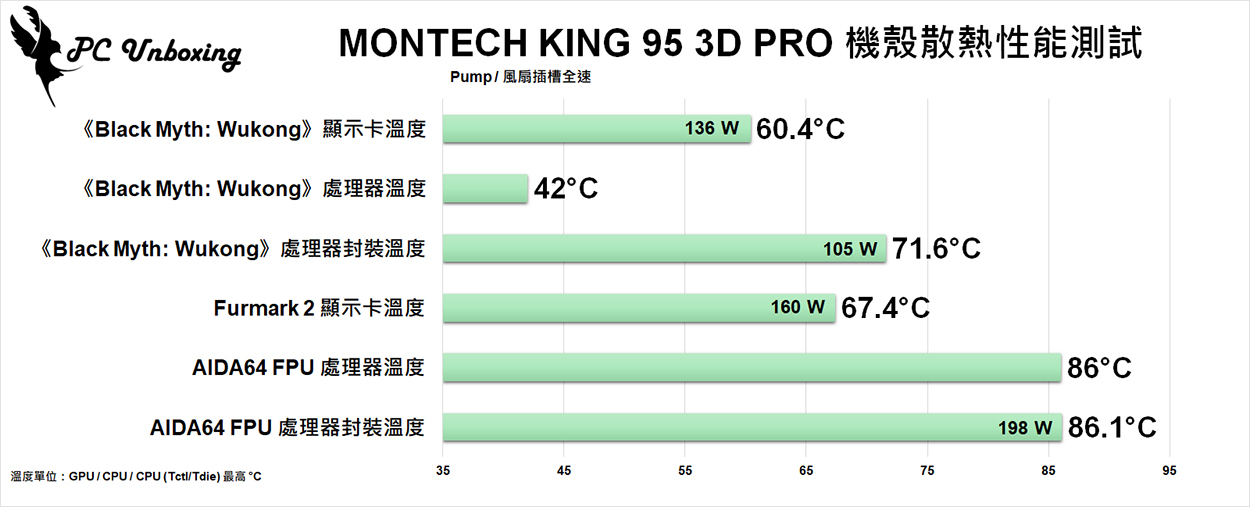
△ 機殼散熱性能圖表
MONTECH KING 95 3D PRO 開箱評測心得與購買建議
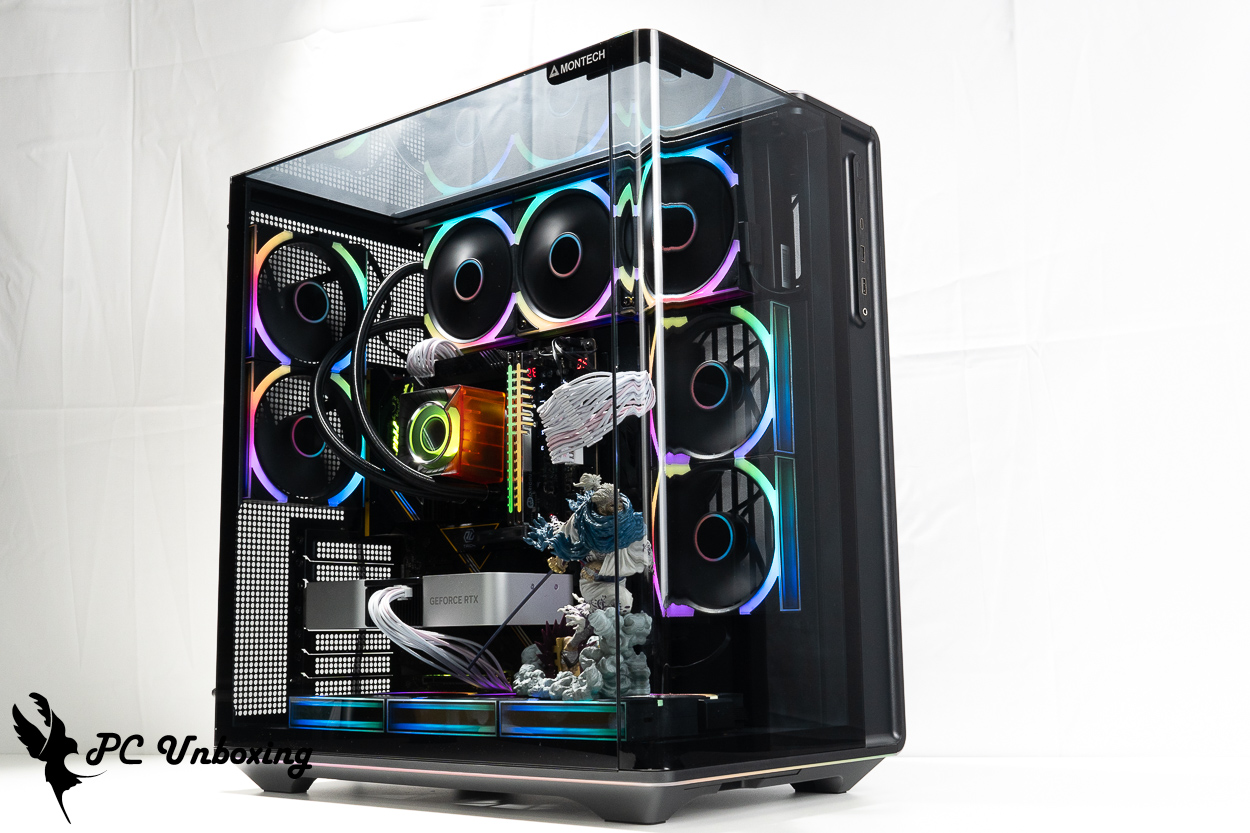
MONTECH 君主科技新款旗艦機殼 KING 95 3D PRO,最多可以安裝十個風扇與 360 mm 水冷,從散熱擴充性來看會發現這個機殼,完全鎖定目前市場上常見硬體規格去設計,雖說機殼本身高度增加許多,但卻不相容 140 mm 風扇或是相關的 280/420 mm 水冷排安裝,而是僅相容寬度 120 mm 規格的風扇與冷排去安裝,讓筆者有一種「雖然是旗艦但不盲目往上推的感覺」,我想 MONTECH 想做一個夠大家用的旗艦機殼吧。
KING 95 3D PRO 因為將上置排風位置九十度翻轉,所以機殼會更像多了一個側置風扇的規劃,若是與筆者一樣搭配水冷與正向風扇安裝,水冷多少會受到顯示卡廢熱影響,若以筆者個人來說可能會將水冷側置以反向風扇從外部進風,讓左後方的四個風扇負責排熱來避免吸廢熱問題。
這個機殼出廠就附贈了七個風扇,但使用專用特規 HUB 為其供電與控制,因此需要額外一個 PCIE 6-Pin 為其供電,若配置的顯示卡或是主板等設備需要較多 PCIE 8/6-Pin 供電接頭,需要注意電源接頭數量是否足夠。
使用上,KING 95 3D PRO 還內附了顯示卡支撐架給散熱模組較重的顯示卡進行支撐,且有可調式底部風扇支架來規劃風流,以及三面全景環景玻璃與一體式邊緣 ARGB 燈條,不論是實用性或是外觀都相當完善了。
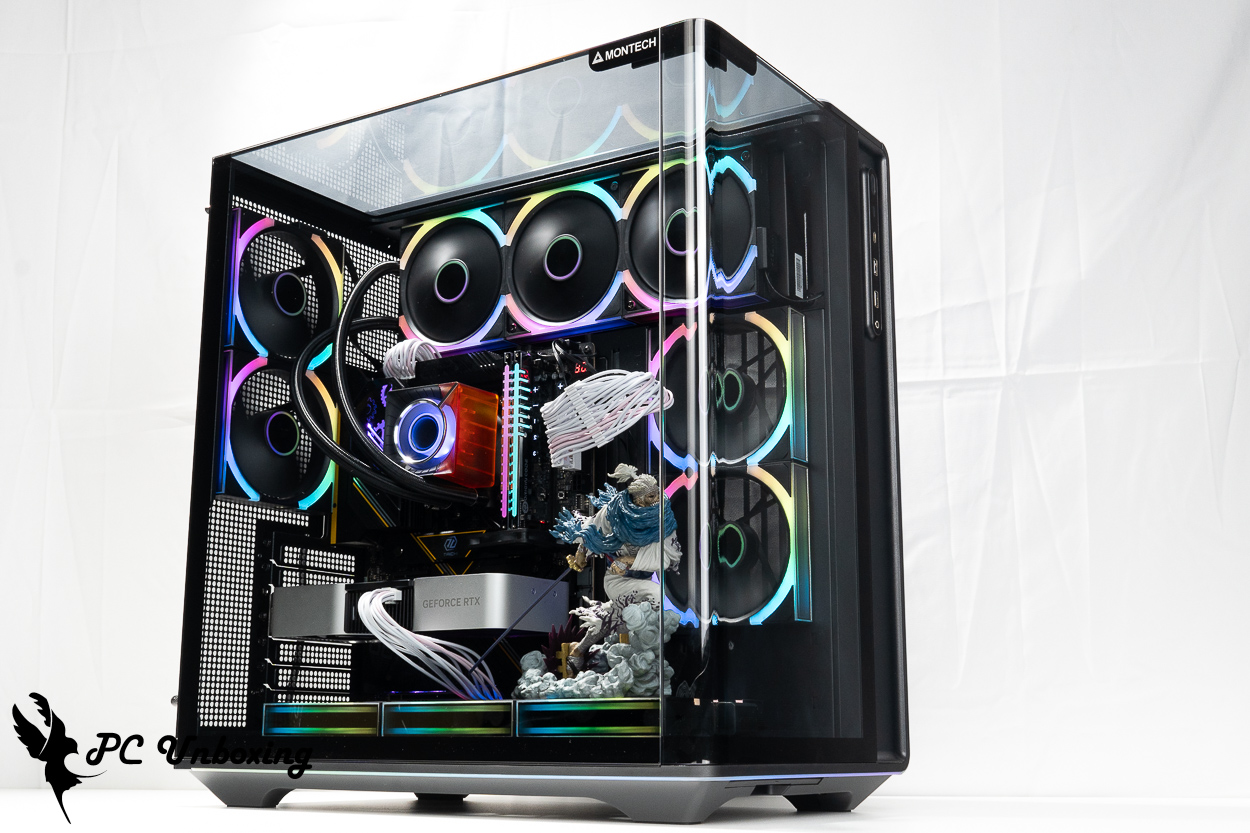
LINK FAN INF 120 風扇是君主第一款串接風扇,使用上來說表現不錯,用於水冷排風扇表現也很好,即便全速運轉也並不會太大聲,但因為使用特規 7-Pin 接頭來供電與控制,所以必須要搭配 LUMI HUB 才能夠使用,因此若想使用此款風扇建議搭配整線空間足夠的機殼來使用,例如 KING 95 3D PRO 機殼搭配安裝就很不錯,整線上負擔就小很多。



 繁體中文
 English