
GIGABYTE X870I AORUS PRO ICE 開箱評測:ITX 主機板規格、效能測試與遊戲跑分
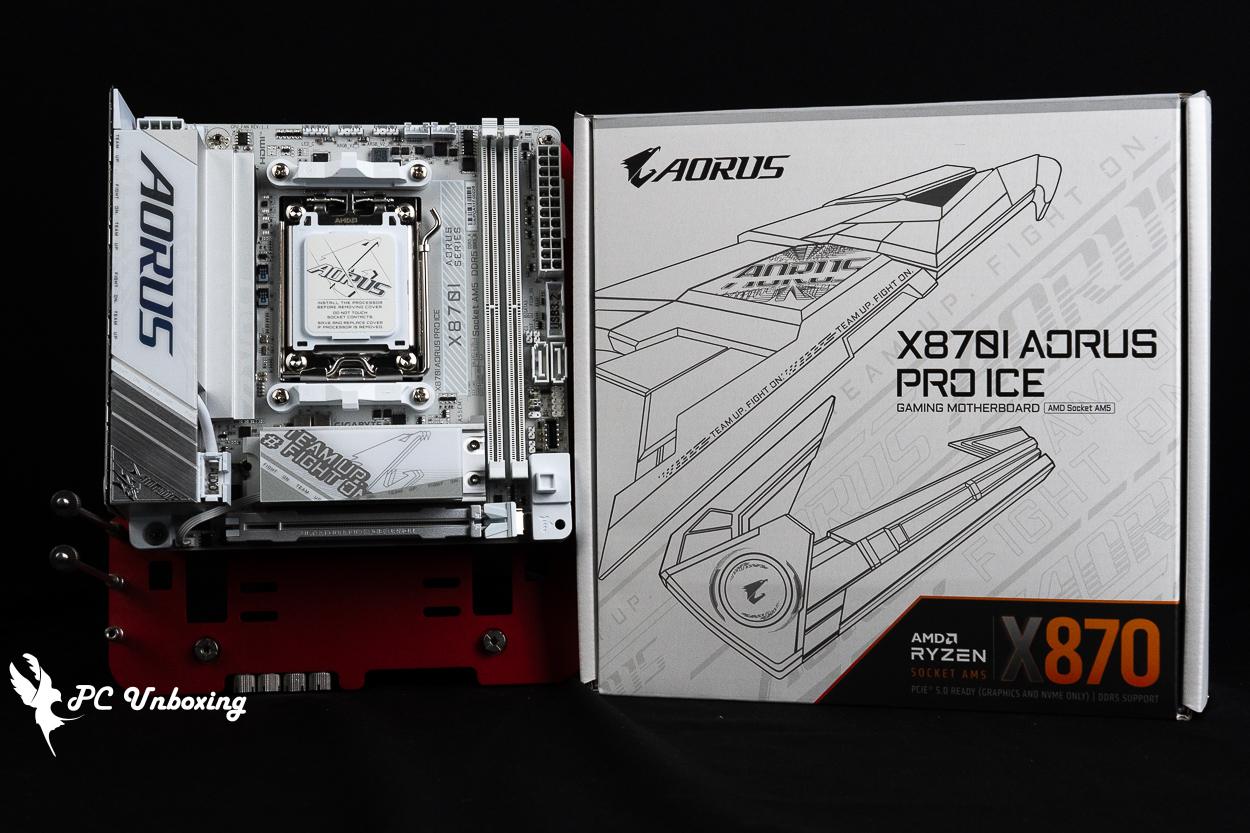
GIGABYTE 在 AMD AM5 800 系列晶片組所推出的 X870I AORUS PRO ICE 主機板,以全白化 PRO ICE 風格重新登場,提供 8+2+1 相供電規格、兩個 M.2 擴充插槽、USB4 Type-C、有線 2.5GbE LAN 網路孔、無線 Wi-Fi 7、免鎖螺絲設計的 M.2 散熱器等配置,本文會在總結對比前一代 B650I 與這張主機板的規格差異提供給大家參考。
GIGABYTE X870I AORUS PRO ICE 主機板規格:
尺寸:Mini-ITX 17 x 17 cm
處理器支援:AMD Ryzen 9000 / 8000 / 7000
處理器腳位:AM5 LGA 1718
CPU 供電相:8(110A)+2(80A)+1(30A) 相
晶片組:AMD X870
記憶體擴充:2x DDR5 DIMMs 插槽、8400(O.C.) MT/s、最大容量 128 GB(單一插槽支援 64 GB 容量)
記憶體認證:AMD EXPO (Extended Profiles for Overclocking)、Intel XMP 3.0 (Extreme Memory Profile)
內顯輸出插槽:HDMI 2.1(4K 60 Hz)、USB 4 Type-C (4K 240 Hz)
顯卡擴充插槽:PCIe 5.0 x16
儲存擴充插槽:2x SATA 6Gb/s、M2A_CPU 2280 PCIe Gen5 x4、M2C_SB 2280 PCIe Gen4 x4
有線網路:Realtek 2.5 Gbps
無線傳輸:Realtek Wi-Fi 7 RTL8922AE、Bluetooth 5.4
音訊晶片:Realtek ALC4080
USB 埠 (前置擴充):1x USB 10Gbps Type-C、1x USB 5Gbps(支援前置兩個 USB 5Gbps Type-A 埠)、1x USB 2.0 Type-A(支援前置兩個 USB 2.0 埠)
USB 埠 (後方 I/O):1x USB 4 Type-C (40Gbps)、1x USB 10Gbps Type-C、2x USB 10Gbps Type-A(紅色)、2x USB 5Gbps Type-A(藍色)、2x USB 2.0 Type-A
RGB 供電插槽:2x ARGB 5V 3-Pin、1x RGB 12v 4-Pin
風扇供電插槽:1x 4-Pin CPU Fan、1x 4-Pin SYS FAN、1x 4-Pin SYS FAN/PUMP
GIGABYTE X870I AORUS PRO ICE 開箱:主機板規格、配件與外觀介紹
筆者過去使用的 ITX 測試平台,同樣是來自技嘉的 B650I AORUS ULTRA 主機板,在同樣是使用 AMD AM5 腳位與 ITX 規格的情況下,特別換成新款 GIGABYTE X870I AORUS PRO ICE 主機板,在擴充性與使用上有哪些差別呢?筆者會在心得中總結分享給大家參考。
技嘉 X870I AORUS PRO ICE 同樣也是給 AMD Ryzen 9000 / 8000 / 7000 系列處理器等,AM5 平台使用的 Mini-ITX 主機板,但從最直觀的方面來看,技嘉在 800 系列晶片組 ITX 主機板上,使用了 ICE 系列白化外觀。
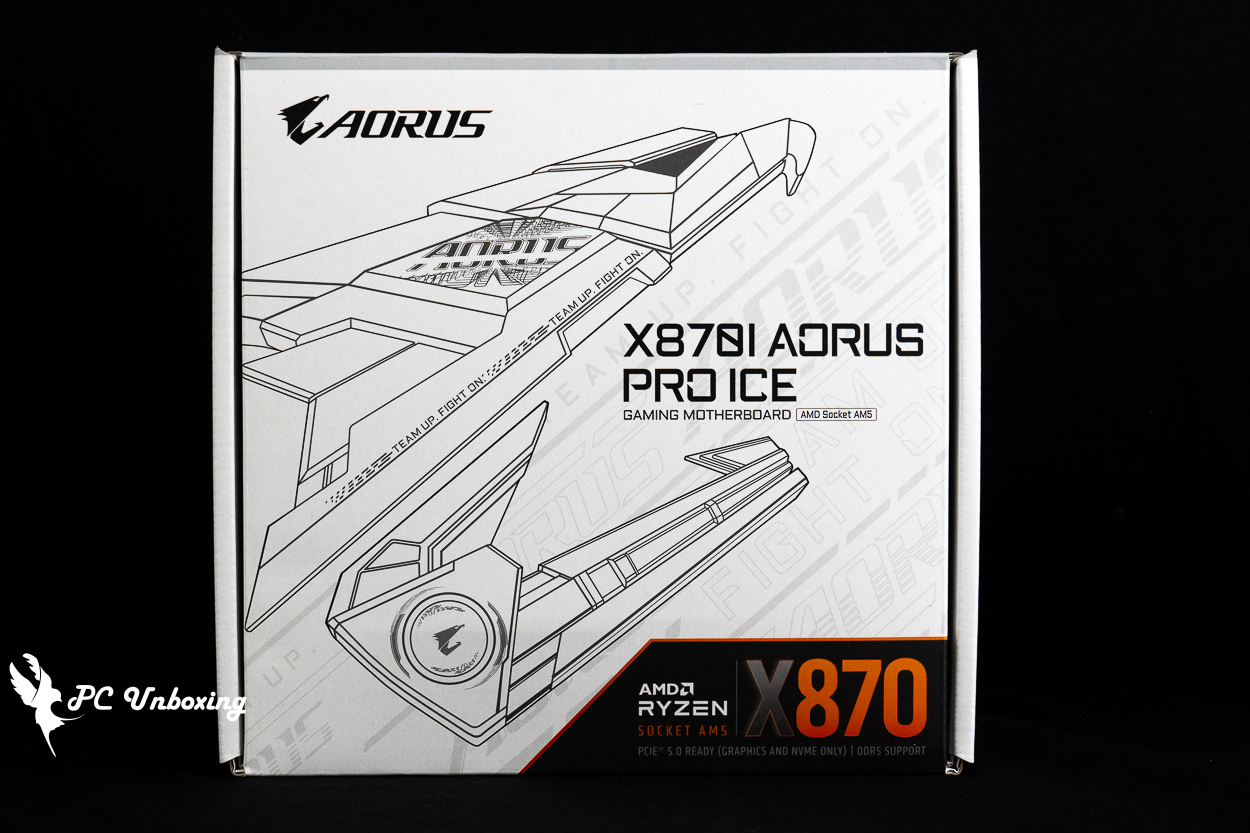
△ 技嘉 X870I AORUS PRO ICE。
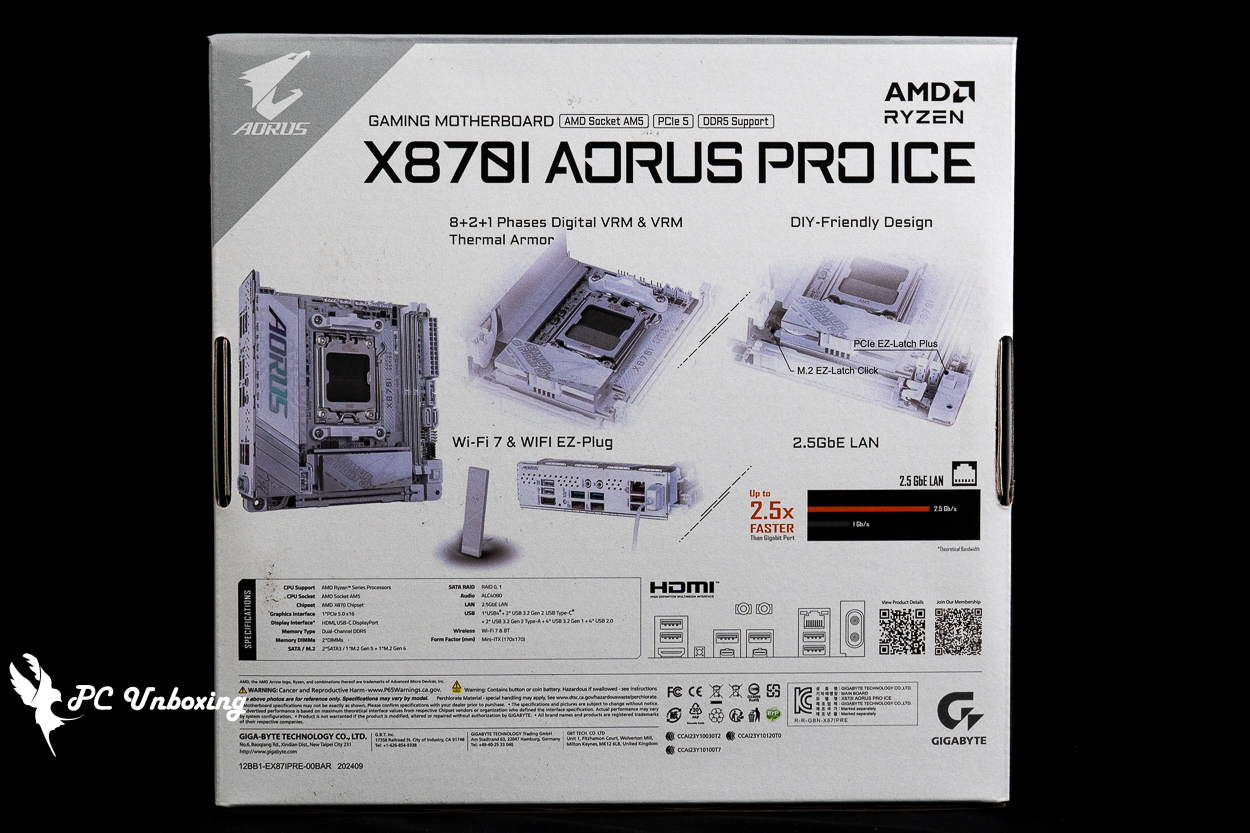
△ 主機板基本特色與規格。
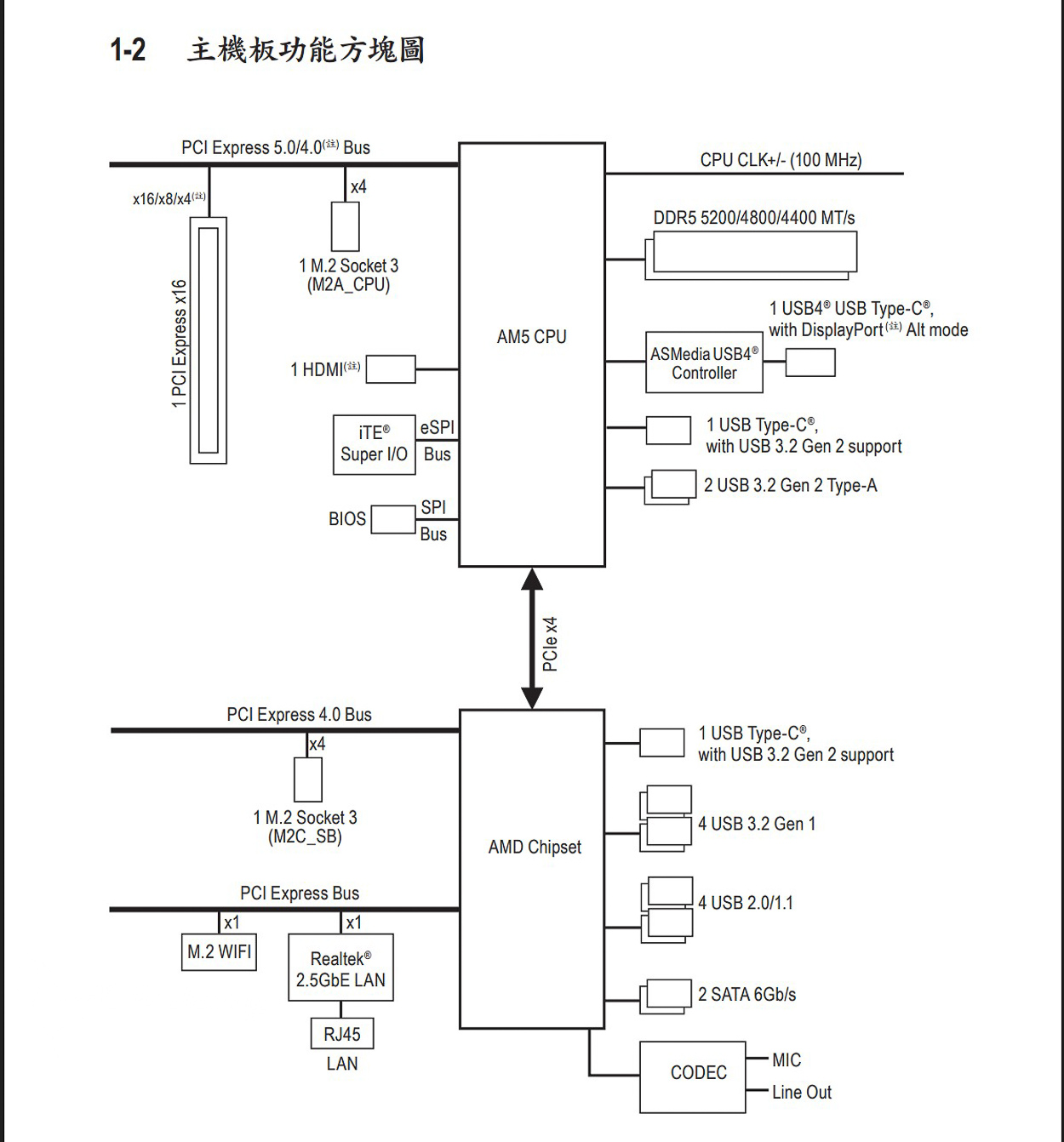
△ 主機板通道配置圖。
主機板的配件包含了:2 條 SATA 排線、Wi-Fi 7 天線、M.2 螺絲、M.2 導熱墊、兩條風扇轉接線、機殼螺絲(應該是避免機殼螺絲與一些裝甲有衝突備用)。
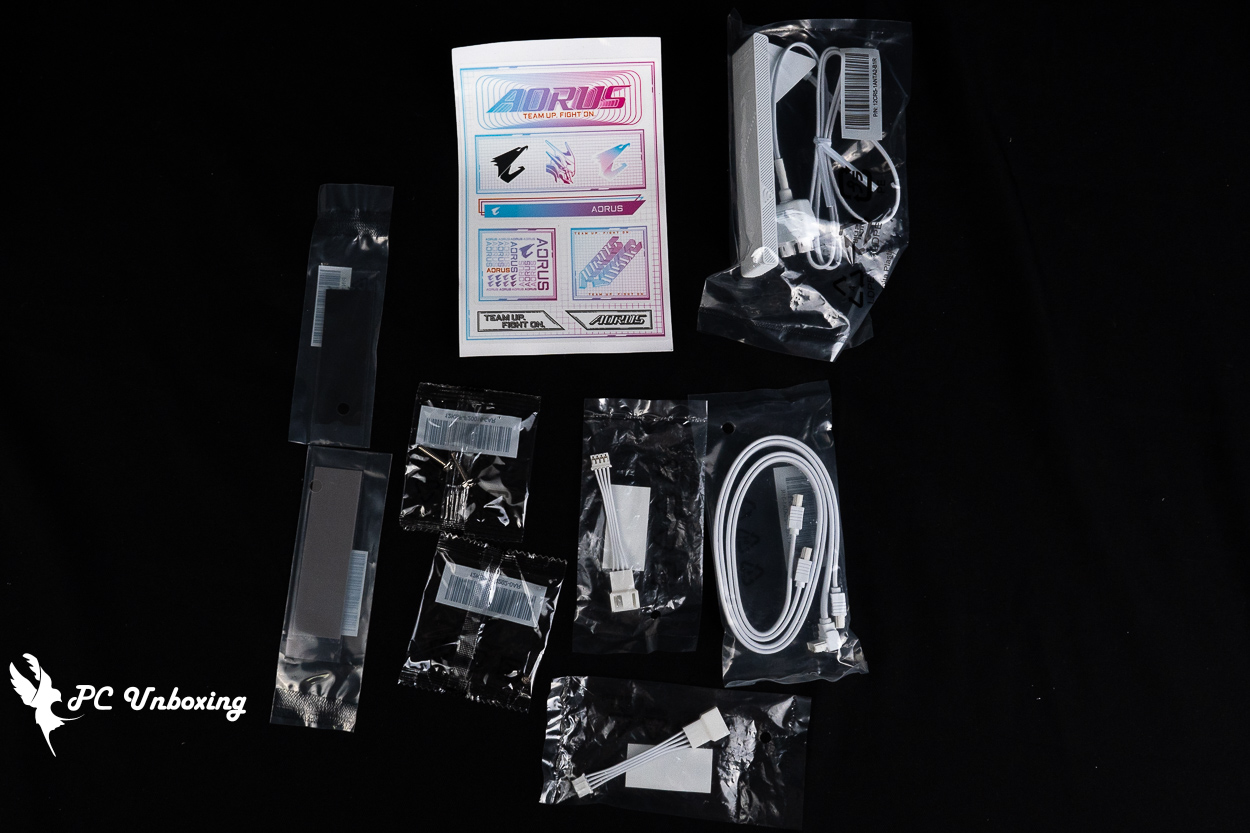
△ 配件一覽。
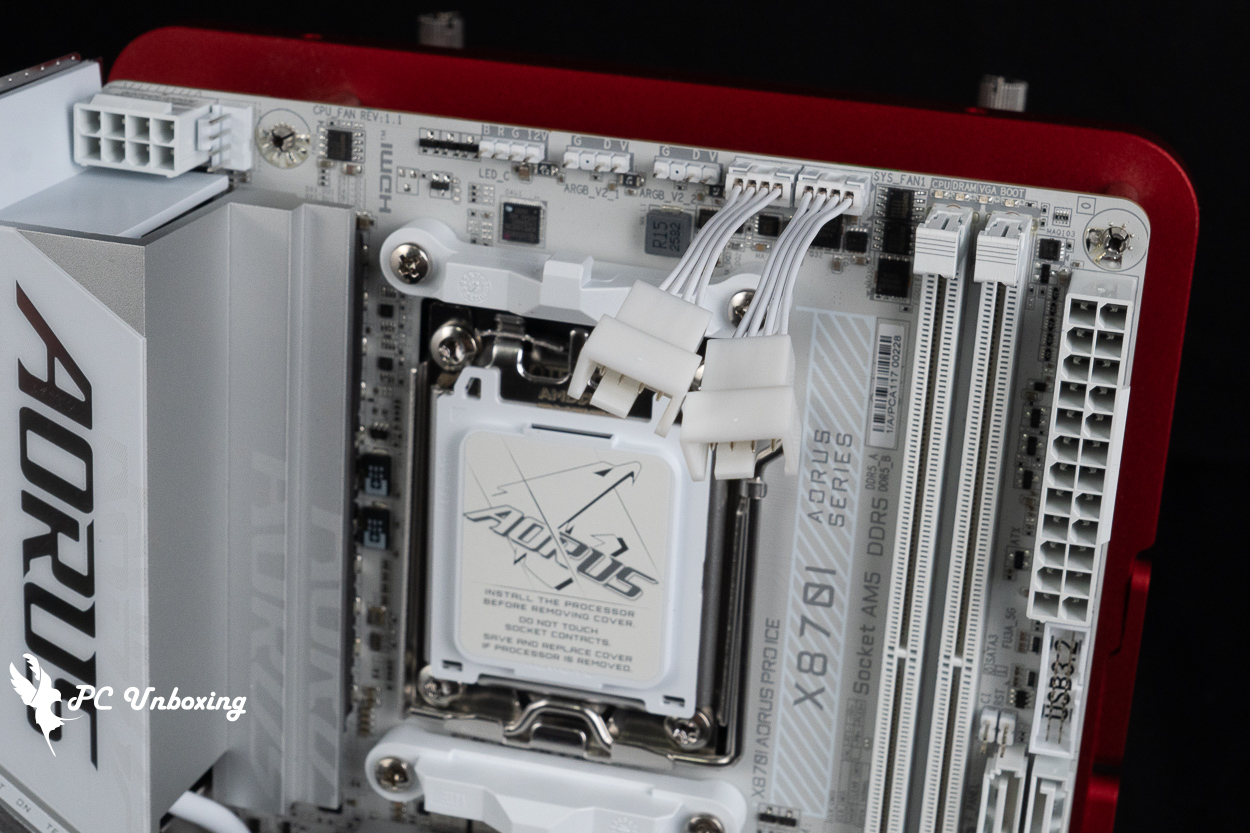
△ 風扇轉接線要搭配主機板上方的 CPU_OPT 跟 SYS_FAN1,這兩個風扇插槽是特規,所以需要轉接線搭配使用。
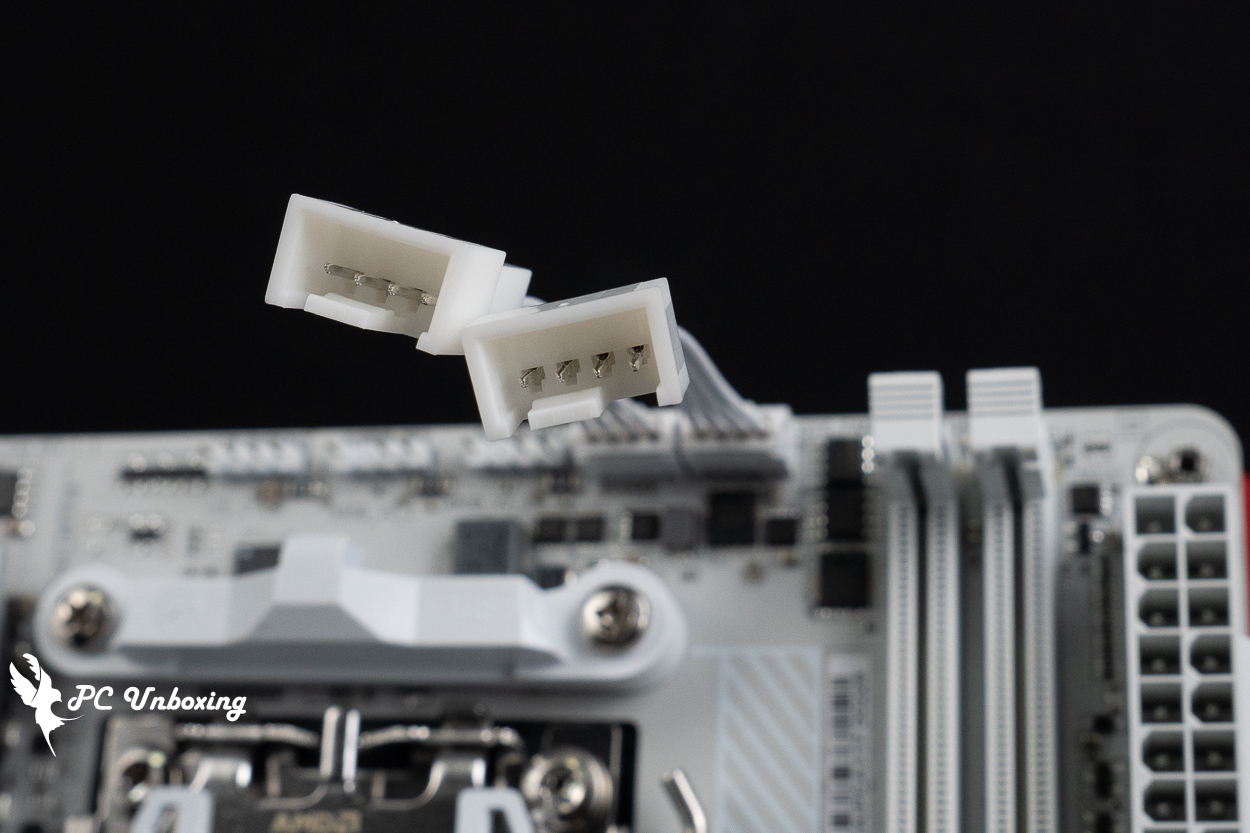
△ 安裝示範,轉出的是 PWM 4-Pin。
GIGABYTE X870I AORUS PRO ICE 主機板使用 8+2+1 數位供電設計,PCB 則是 10-Layer 十層規格。
主機板大小規格為 Mini-ITX 的 17 x 17 cm,對於想要組裝迷你 PC 來減少使用空間的玩家來說,比起套裝迷你機會是更多可變動性以及擴充性較佳的選擇。
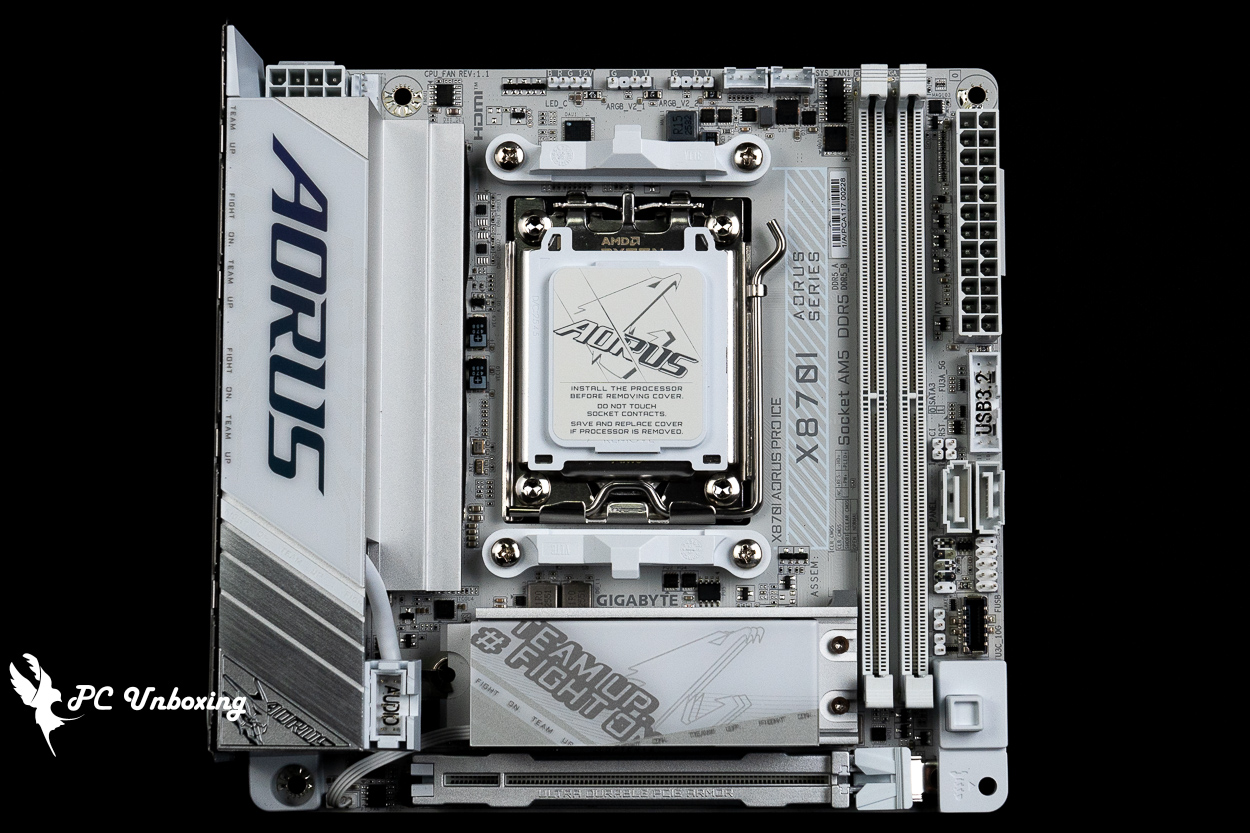
△ ITX 大小的 X870I AORUS PRO ICE。
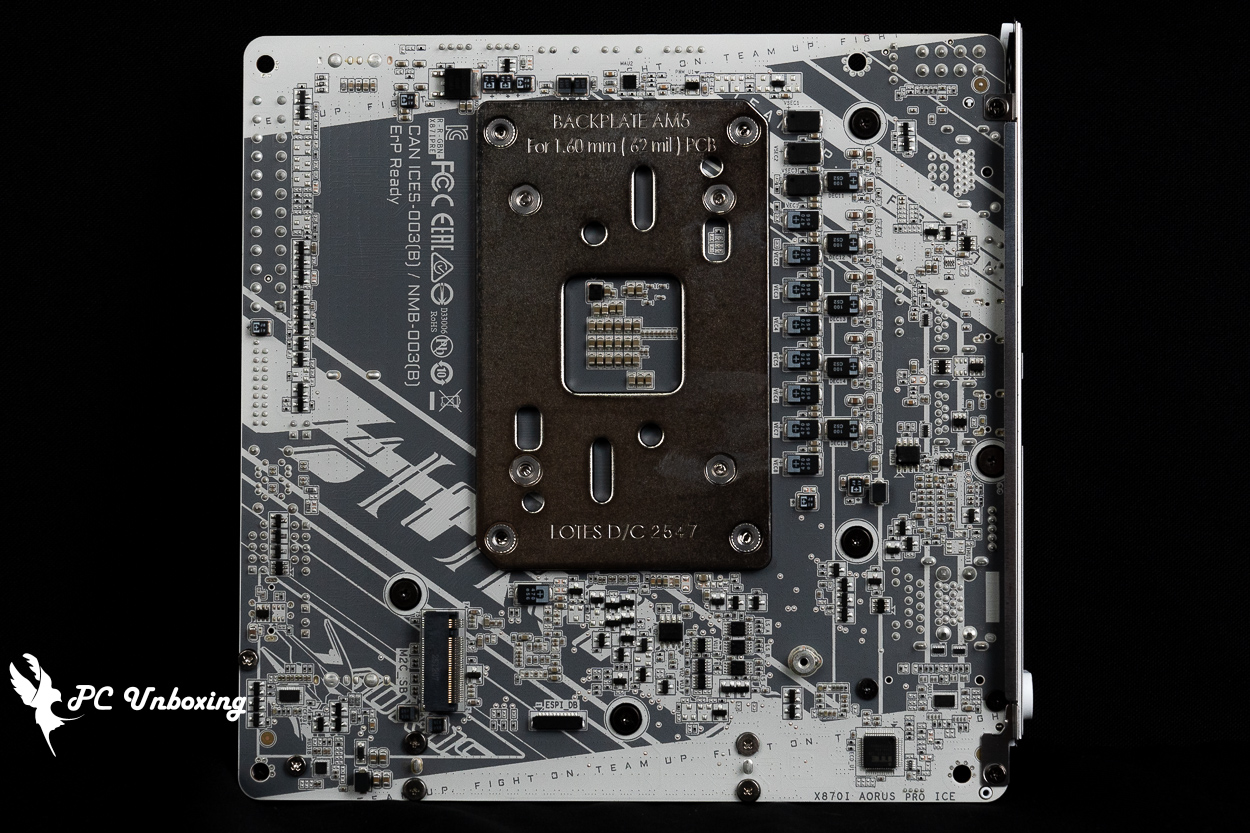
△ 沒有強化背板。
主機板 VRM 散熱區塊以 I 字形散熱片負責底下供電散熱,透過 12 W/mK 高效能散熱墊直觸 MOSFET 維持系統穩定性。
X870 依然使用 AM5 LGA 1718 腳位插槽,支援 AMD Ryzen 9000 / 8000 / 7000 處理器使用,因為保留了與 AM4 相同的散熱器扣具及相同孔距,所以玩家們可以直接沿用 AM4 散熱器扣具組來安裝。
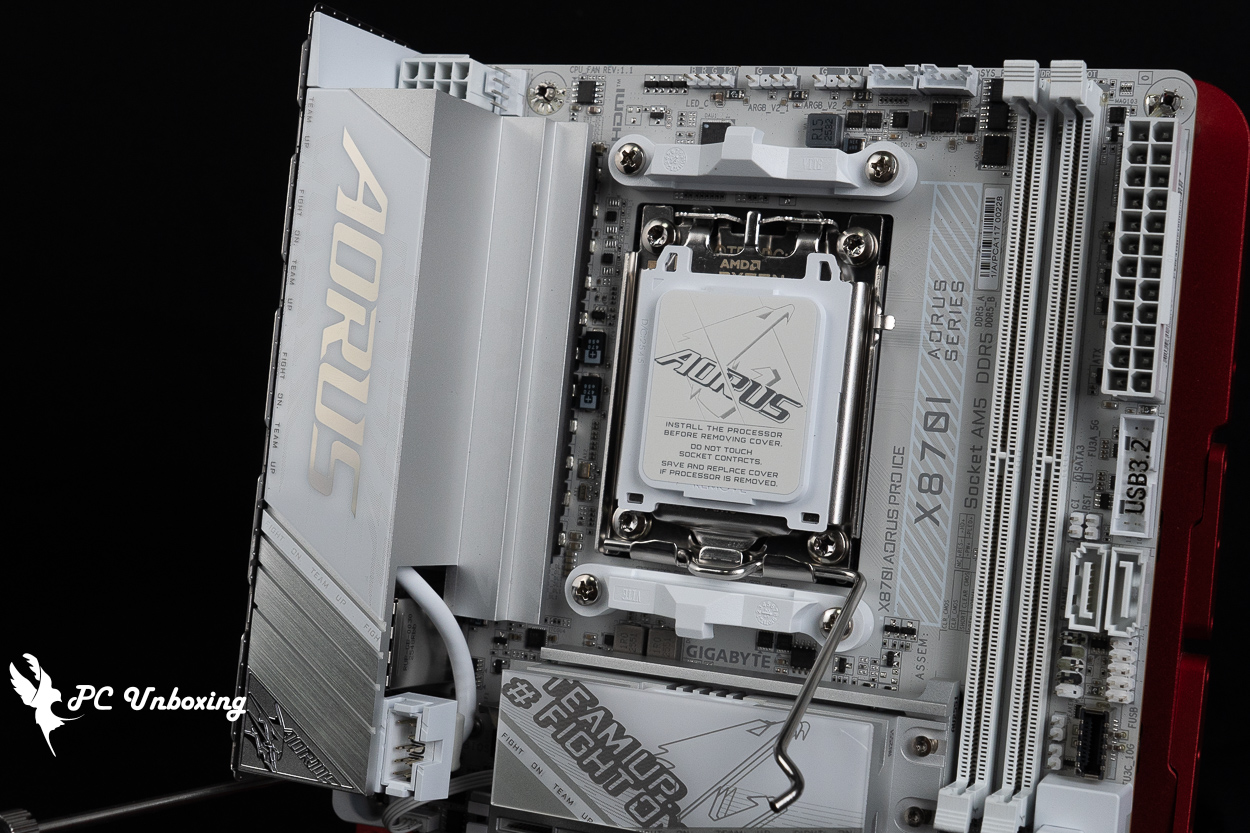
△ VRM Thermal Armor Advanced。
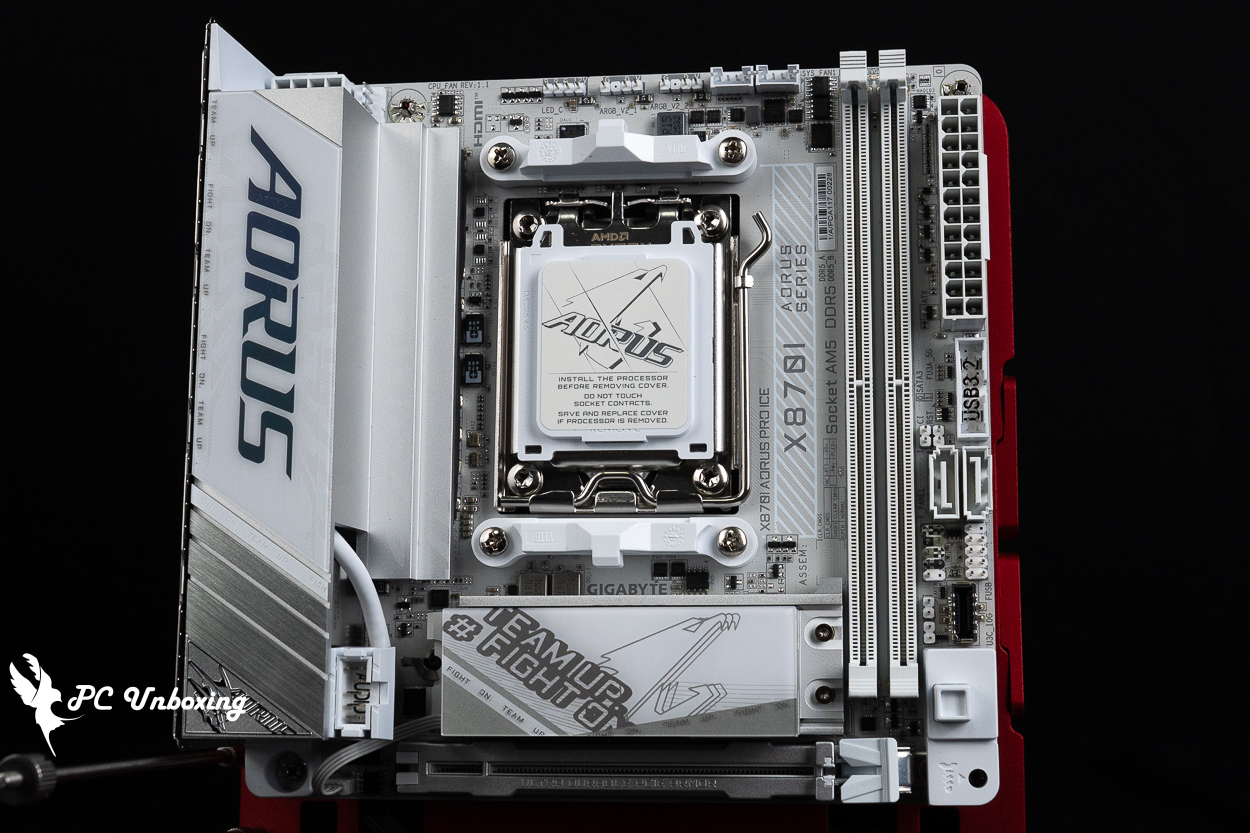
△ 處理器針腳保護蓋。
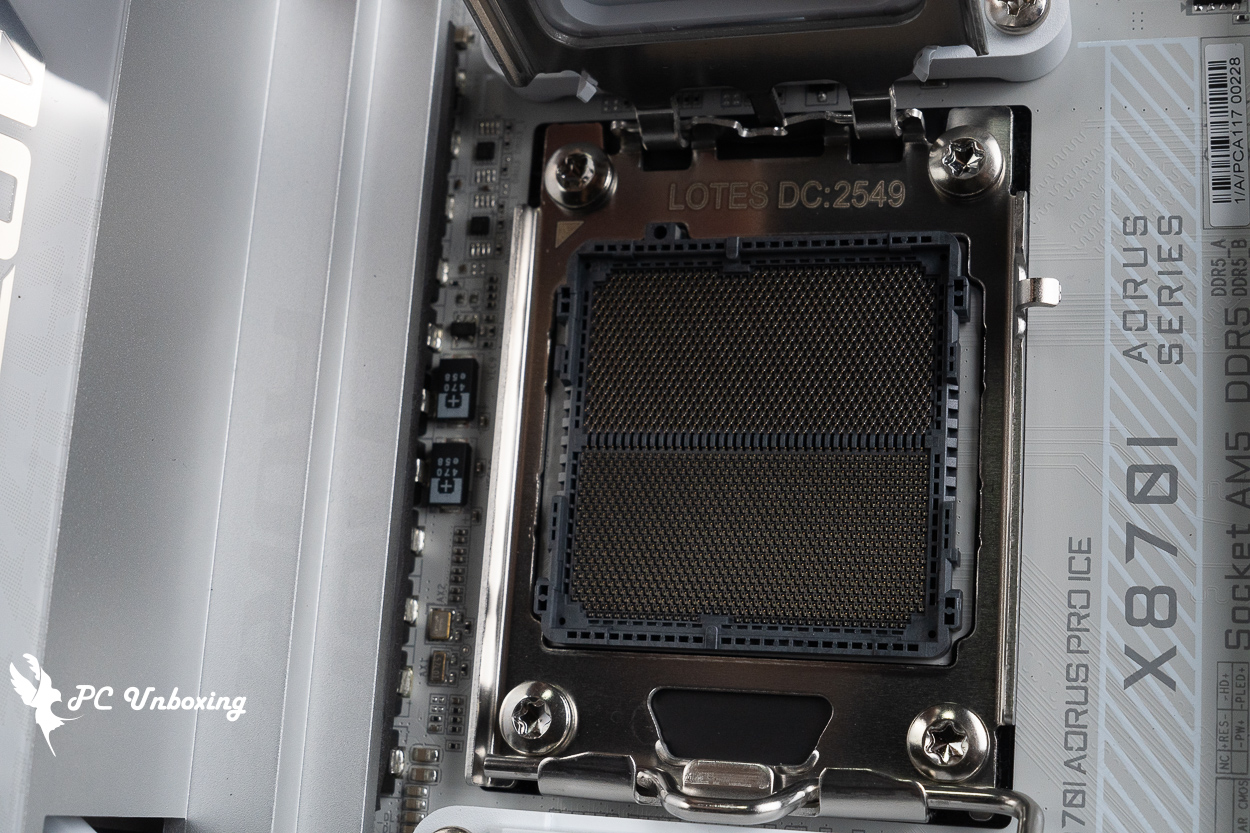
△ AM5 LGA 1718 腳位。
接下來帶大家一一來看看 GIGABYTE X870I AORUS PRO ICE 主機板上的各項擴充與供電插槽吧,在主機板左上方處設置了單 8-Pin 處理器 ATX_12V 供電插槽,以及旁邊有一個 CPU_FAN 風扇插槽。
處理器插槽正上方則設有一個 12V 4-Pin RGB、兩個 5V 3-Pin ARGB_V2、CPU_OPT 和 SYS_FAN 1 風扇與水冷供電插槽、EZ DeBug 燈號等,主機板所有的風扇和燈控插槽都集中在上方,建議裝機時可以預先走線好,再把主機板放進機殼內。
EZ DeBug 讓使用者能夠快速檢視主機板在自我檢測過程中,是有哪些零件產生問題導致無法開機,使用者可以參考主機板說明書後進行除錯動作。
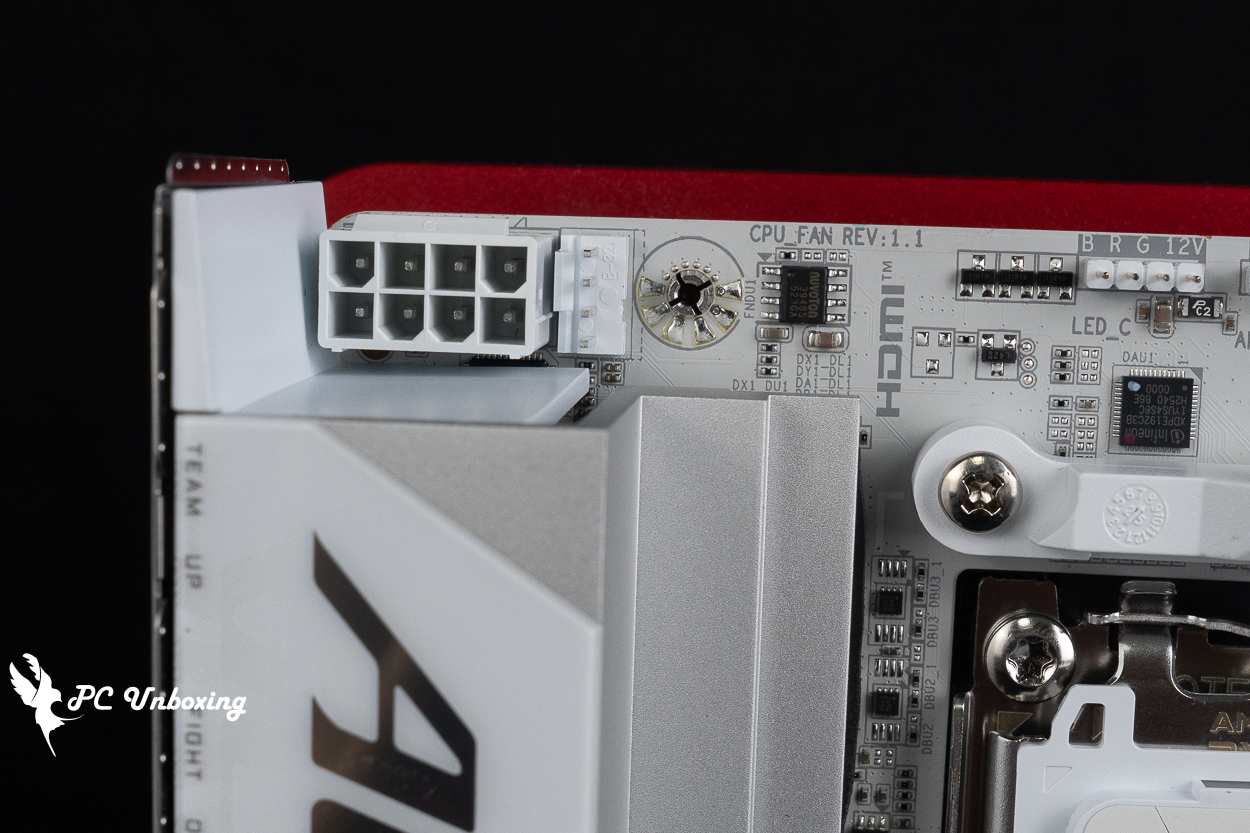
△ 處理器單 8-Pin 插槽,旁邊還有一個處理器散熱器風扇插槽。
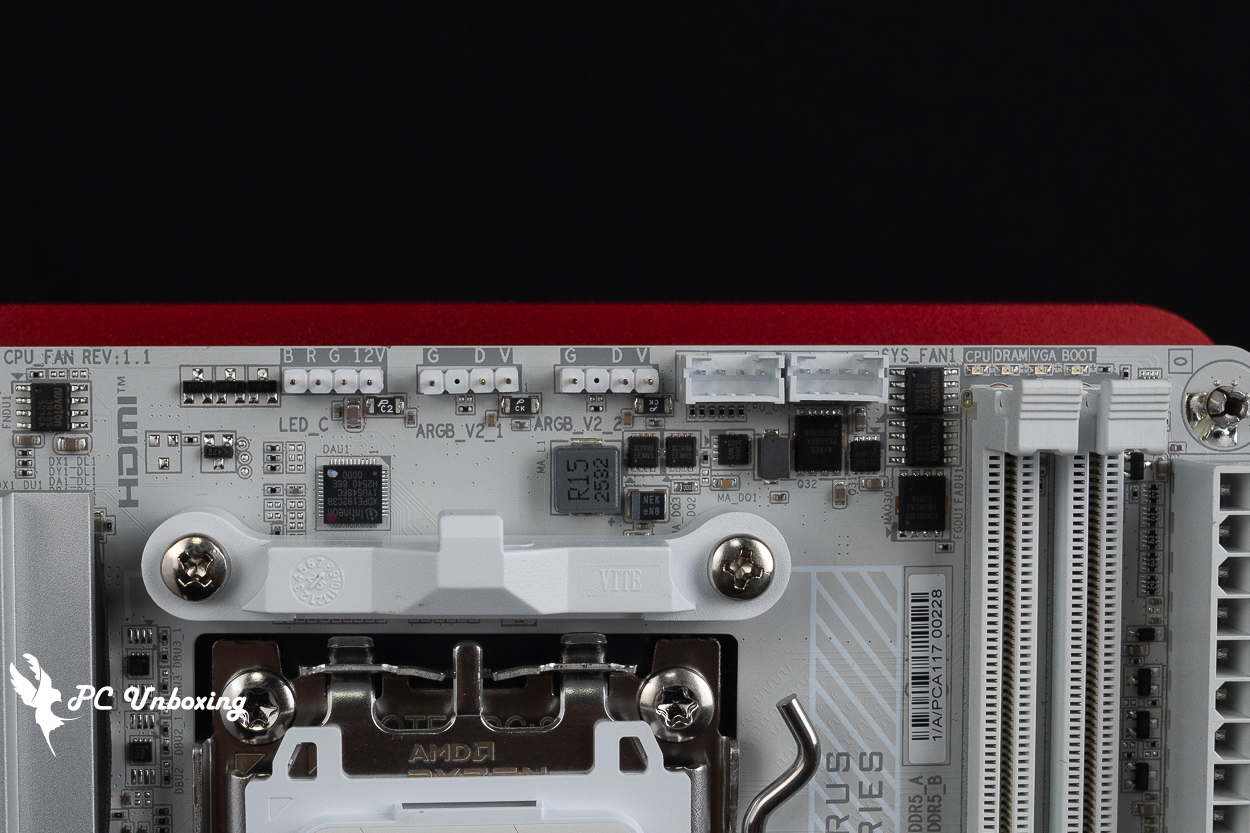
△ 一個 12V 4-Pin RGB、兩個 5V 3-Pin ARGB_V2、CPU_OPT 和 SYS_FAN 1 風扇與水冷供電插槽、EZ DeBug 燈號等。
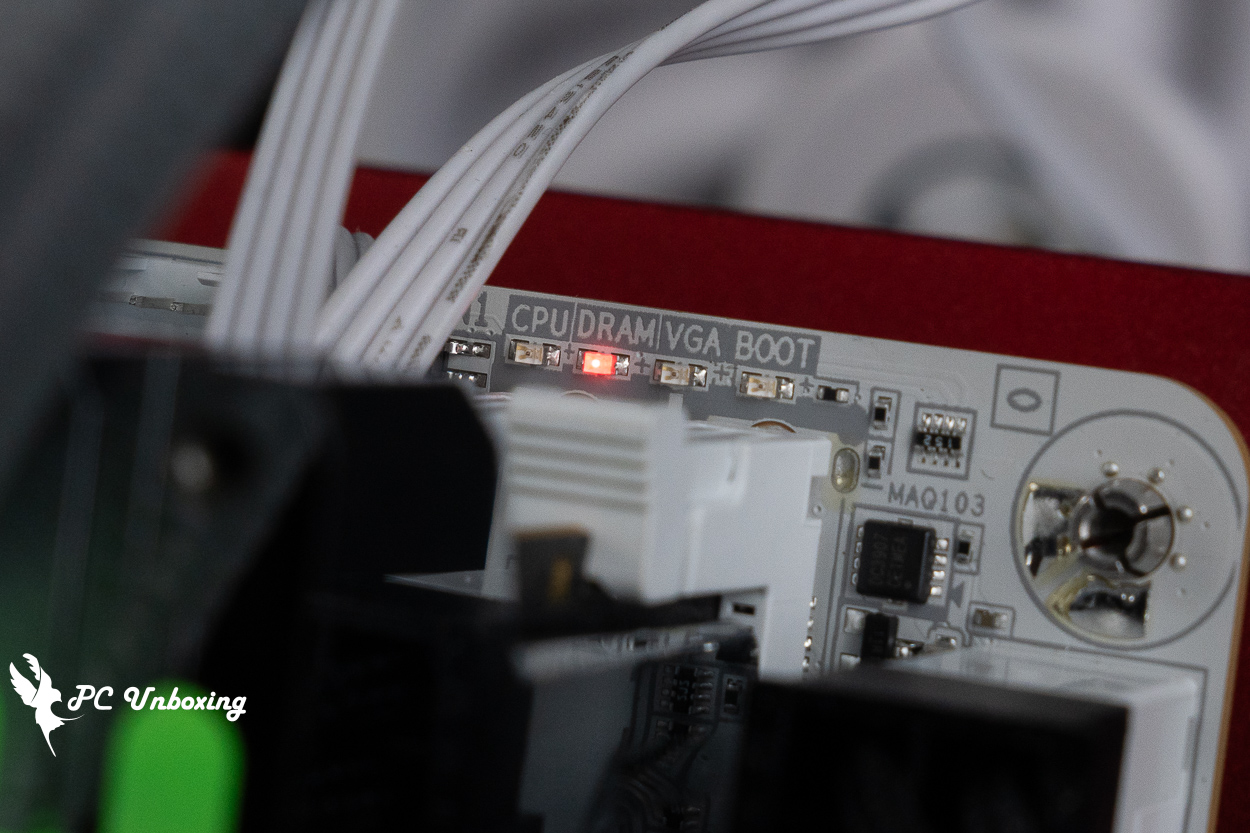
△ EZ DeBug 燈號示範。
兩槽的 DDR5 DIMM 雙卡扣記憶體插槽為 1DPC(1 DIMM Per channel) 配置,支援 non-ECC Un-buffered DIMM 記憶體使用,兩條插槽最大擴充容量總計為 128 GB,也就是單條容量上限為 64 GB,同時支援 AMD EXPO (Extended Profiles for Overclocking) 跟 Intel XMP 3.0 (Extreme Memory Profile) 記憶體一鍵超頻設定檔。
memory overclocking QVL 記憶體支援列表中,標榜雙通道記憶體模組搭配 Ryzen 8000 系列處理器使用時,最高可通過相容性壓力測試的頻率為 8400 MT/s,再次提醒選購搭配安裝的記憶體型號還是要以主板 memory QVL(Qualified Vendor List) 相容性報告為主去挑選較好。
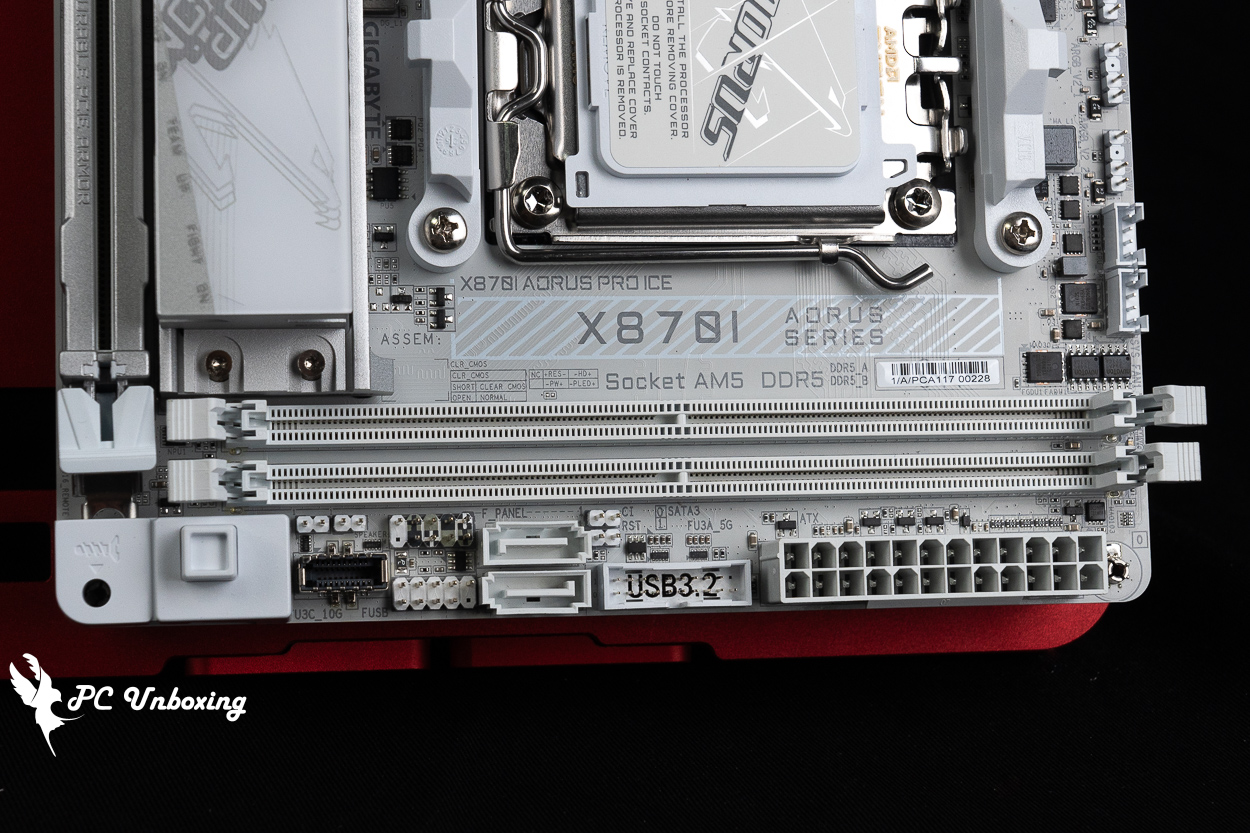
△ 2x Un-buffered DIMMs DDR5 記憶體插槽,相容 UDIMM 記憶體使用,最大支援 128 GB 容量擴充,兩隻模組安裝 QVL 最高支援 8400 MT/s(O.C.)。
主機板右側設有主機板 24-Pin 供電插槽、一個 USB 5Gbps 插槽(支援兩個前置 USB 5Gbps Type-A 安裝埠)、CI 機殼開啟檢測插槽、RST 重啟跳線插槽、兩個 SATA 6Gb/s、系統前置面板插槽、一個 USB 2.0 (支援兩個前置 USB 2.0 安裝埠)、蜂鳴器跳線插槽、CMOS 設定清除跳線插槽、一個前置 USB 10Gbps Type-C 插槽等等。
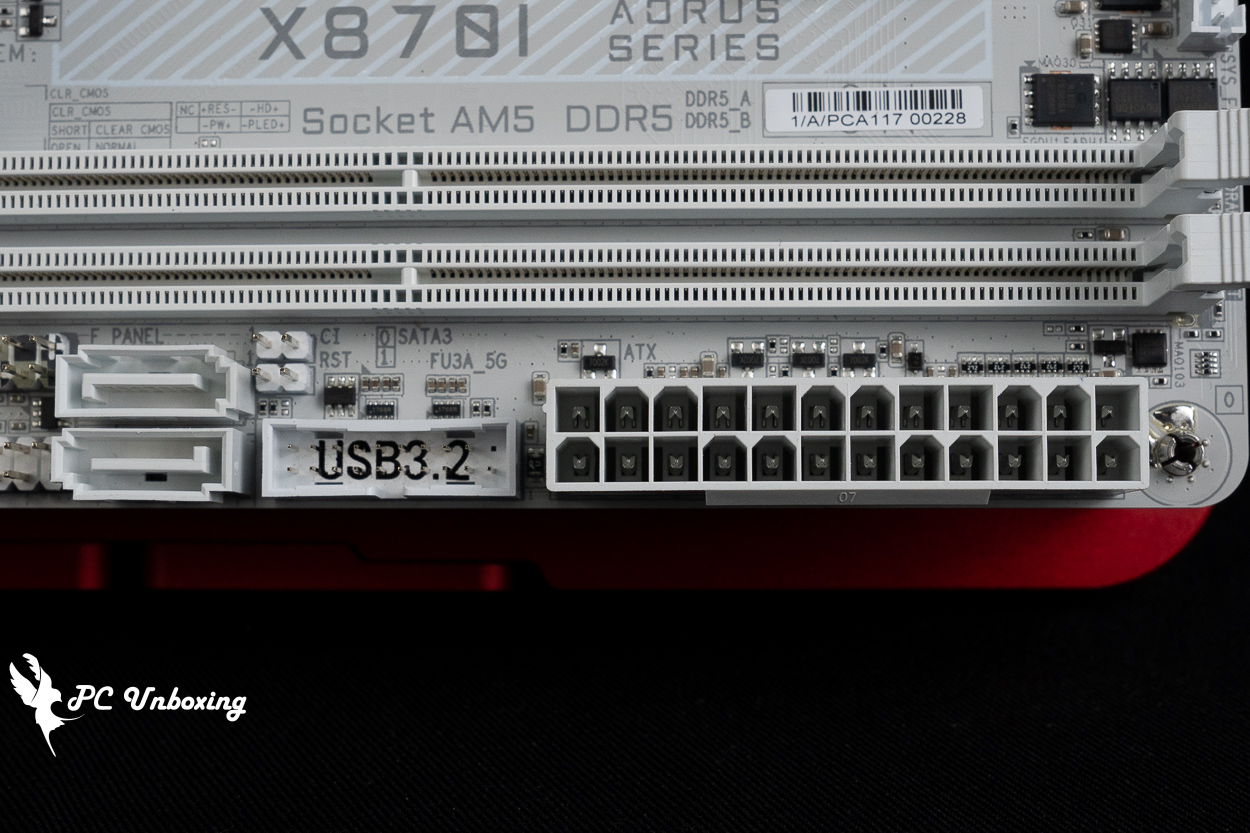
△ 主機板 24-Pin 供電插槽、一個 USB 5Gbps 插槽(支援兩個前置 USB 5Gbps Type-A 安裝埠)、CI 機殼開啟檢測插槽、RST 重起跳線插槽、兩個 SATA 6Gb/s。
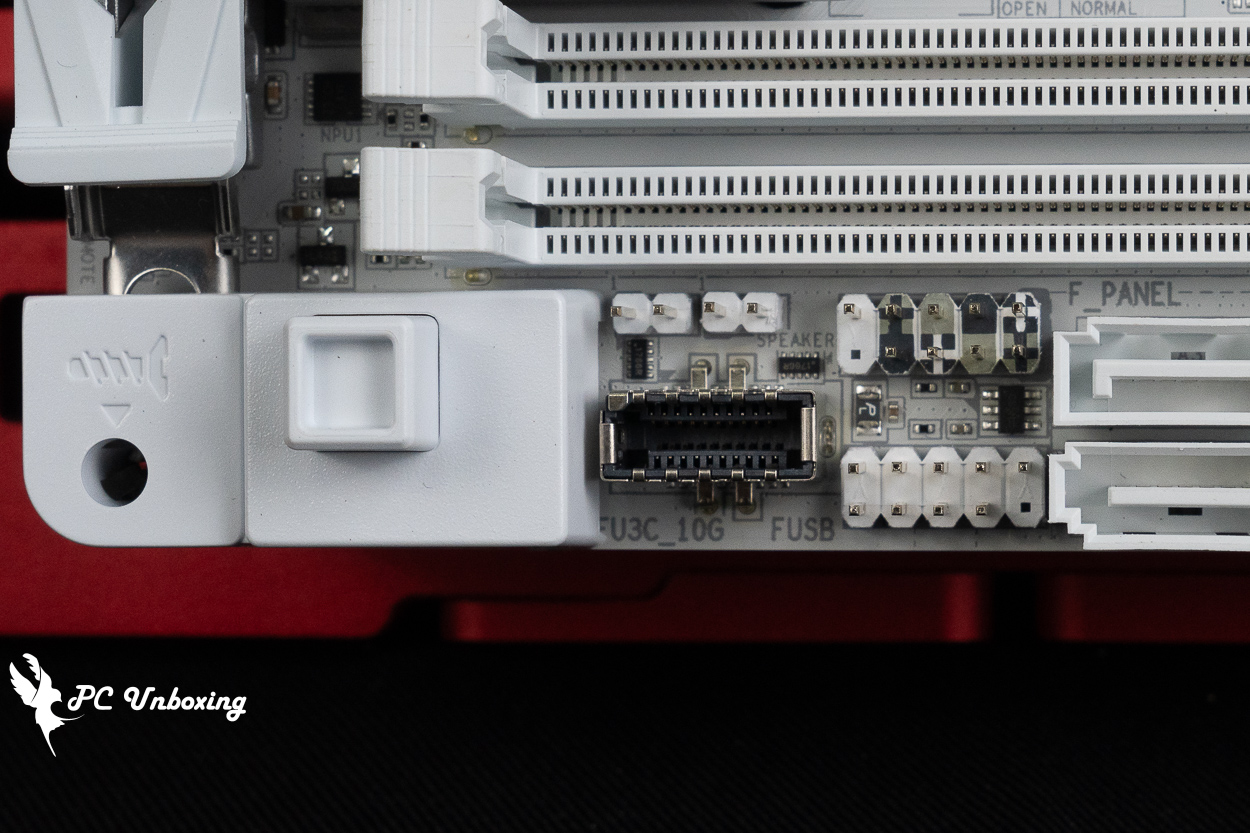
△ 系統前置面板插槽、一個 USB 2.0 (支援兩個前置 USB 2.0 安裝埠)、蜂鳴器跳線插槽、CMOS 設定清除跳線插槽、一個前置 USB 10Gbps Type-C 插槽等等。
主機板 PCIE 插槽總共提供一個 x16 長度的設備擴充插槽,顯示卡擴充插槽使用 PCIe UD Slot X 金屬強化,且標示內部使用橡膠條,讓使用者在利用 PCIe EZ-Latch Up 便利功能時也不會導致顯示卡受傷。
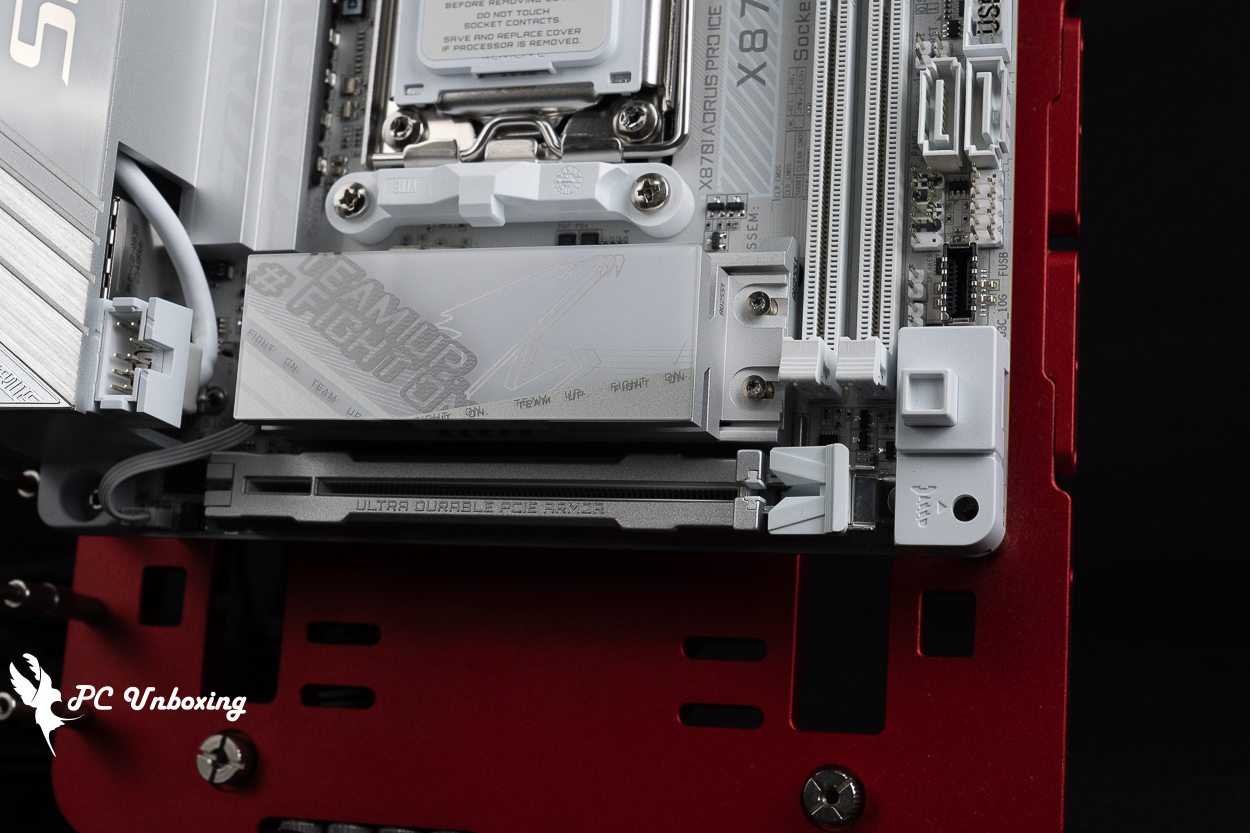
△ 這個顯示卡 x16 插槽,直連於 CPU 通道 PCIe 5.0 x16 頻寬。
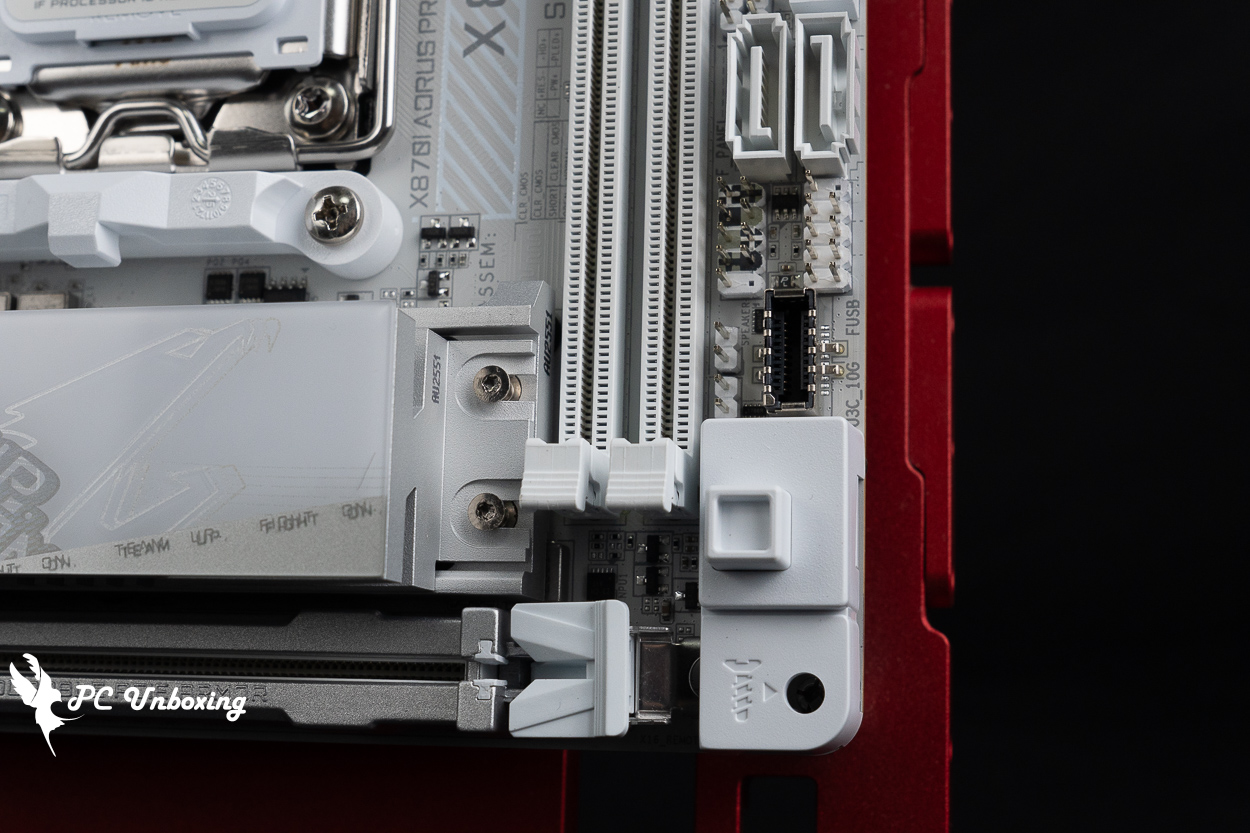
△ 顯示卡快拆按鍵。
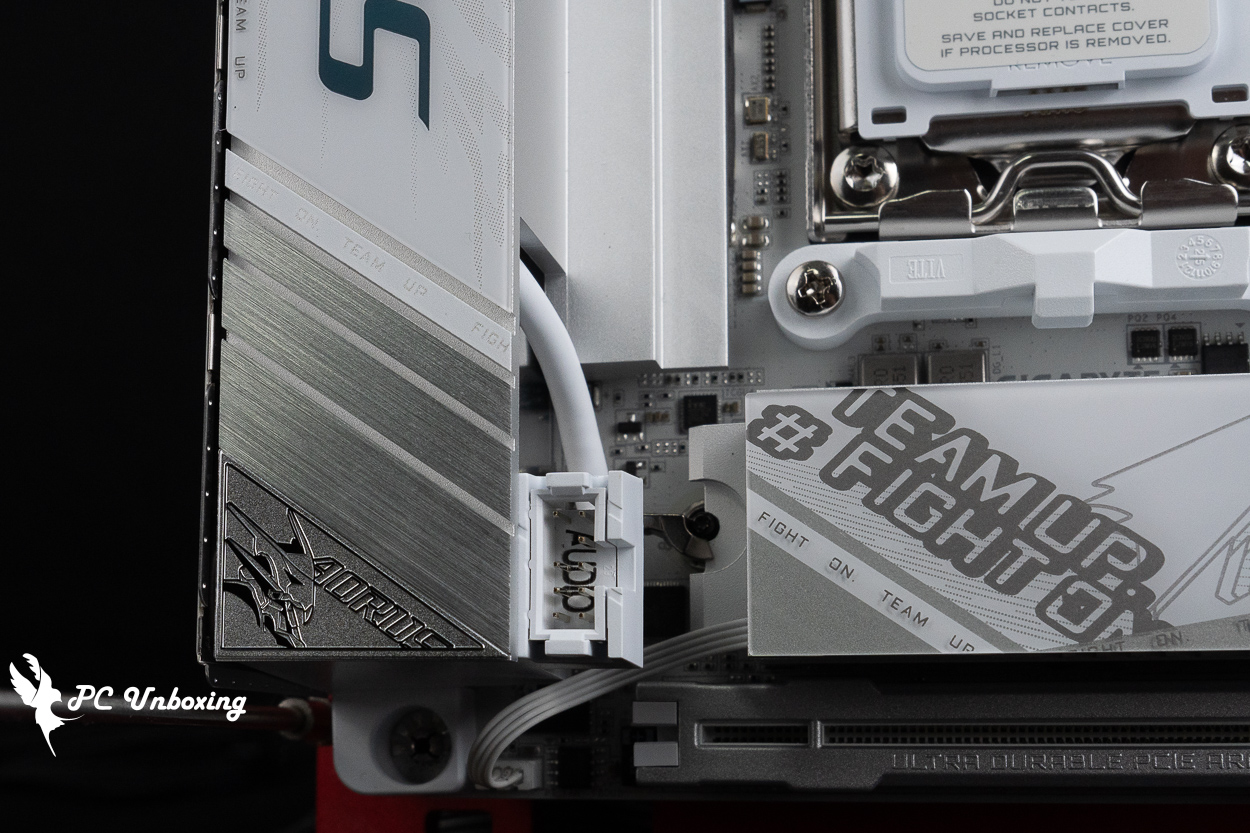
△ 顯示卡插槽旁邊有前置音源插槽。
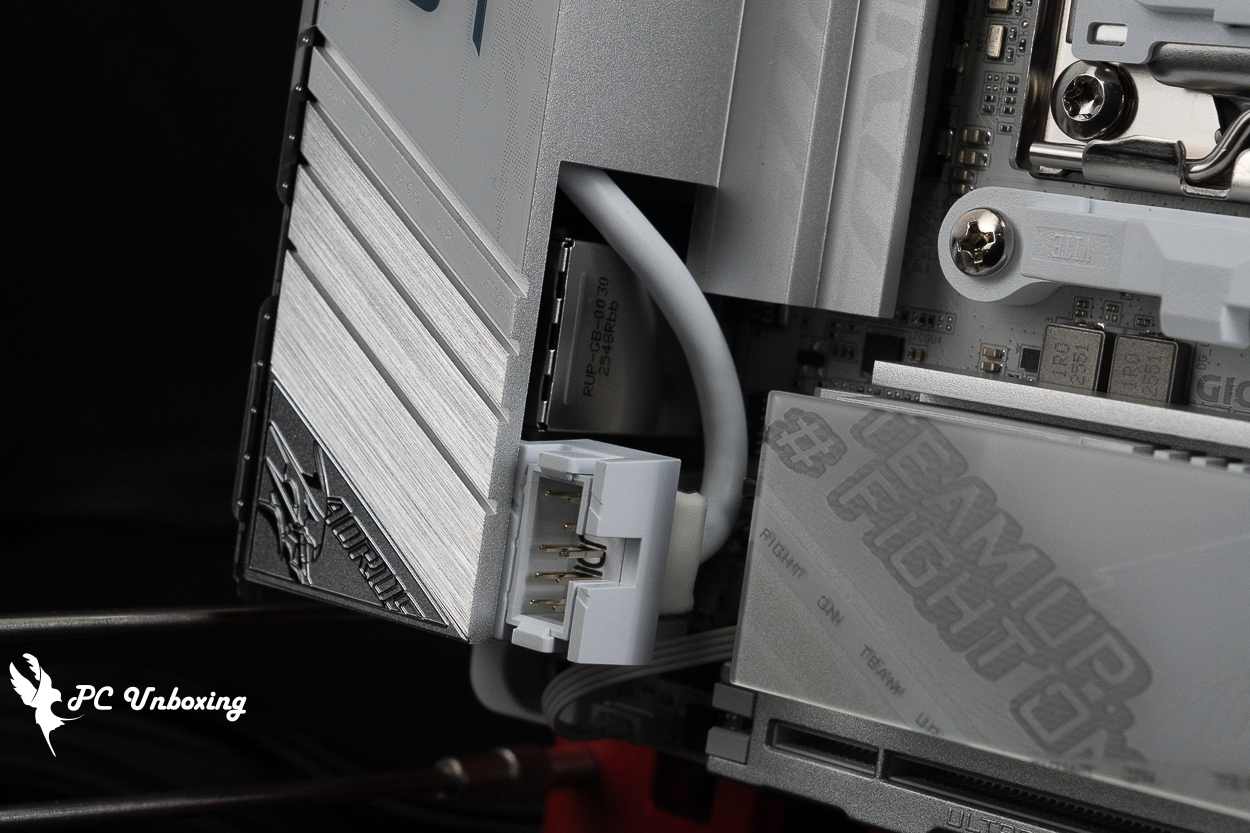
△ 前置音源從後方 I/O 拉出來。
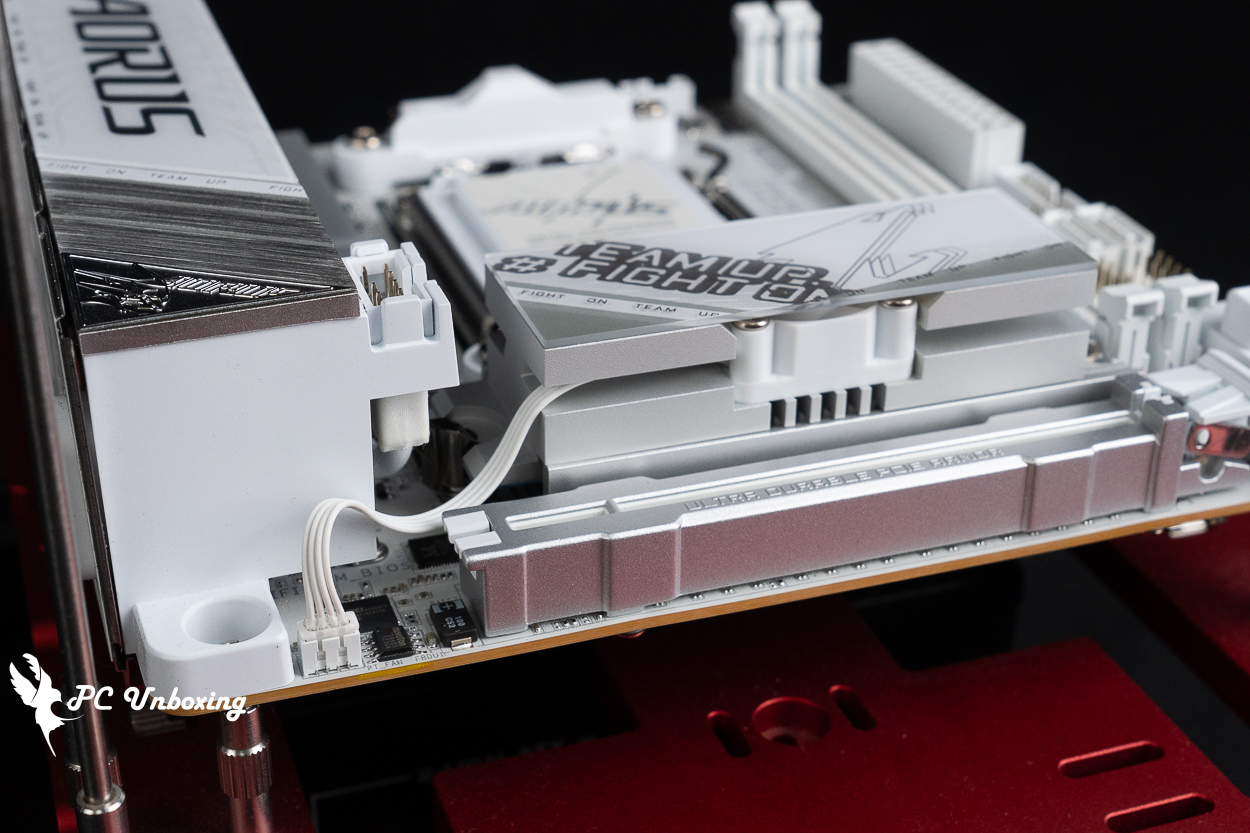
△ 這個插槽用於 M.2 Thermal Guard Ext. 散熱裝甲內建風扇的控制與供電。
X870I AORUS PRO ICE 主機板本身僅有兩個板載 M.2 SSD 擴充位置,配有 M.2 Thermal Guard Ext. 散熱片來幫助顯示卡區塊的那個 M.2 SSD 進行散熱,並由 M.2 EZ-Latch Click 固定 M.2 散熱片,所有 M.2 SSD 安裝位置都配有雙面散熱墊設計以及 M.2 EZ-Latch Plus。
顯示卡插槽旁邊的 M.2 SSD 擴充插槽為處理器直連通道,該處的 M2A_CPU 提供了 PCIe Gen5 x4 頻寬支援 2280 尺寸 M.2 SSD 擴充。
而第二槽位於主機板背面 M2C_SB 插槽是走晶片組通道,支援 PCIe Gen4 x4 頻寬的 2280 固態硬碟擴充。
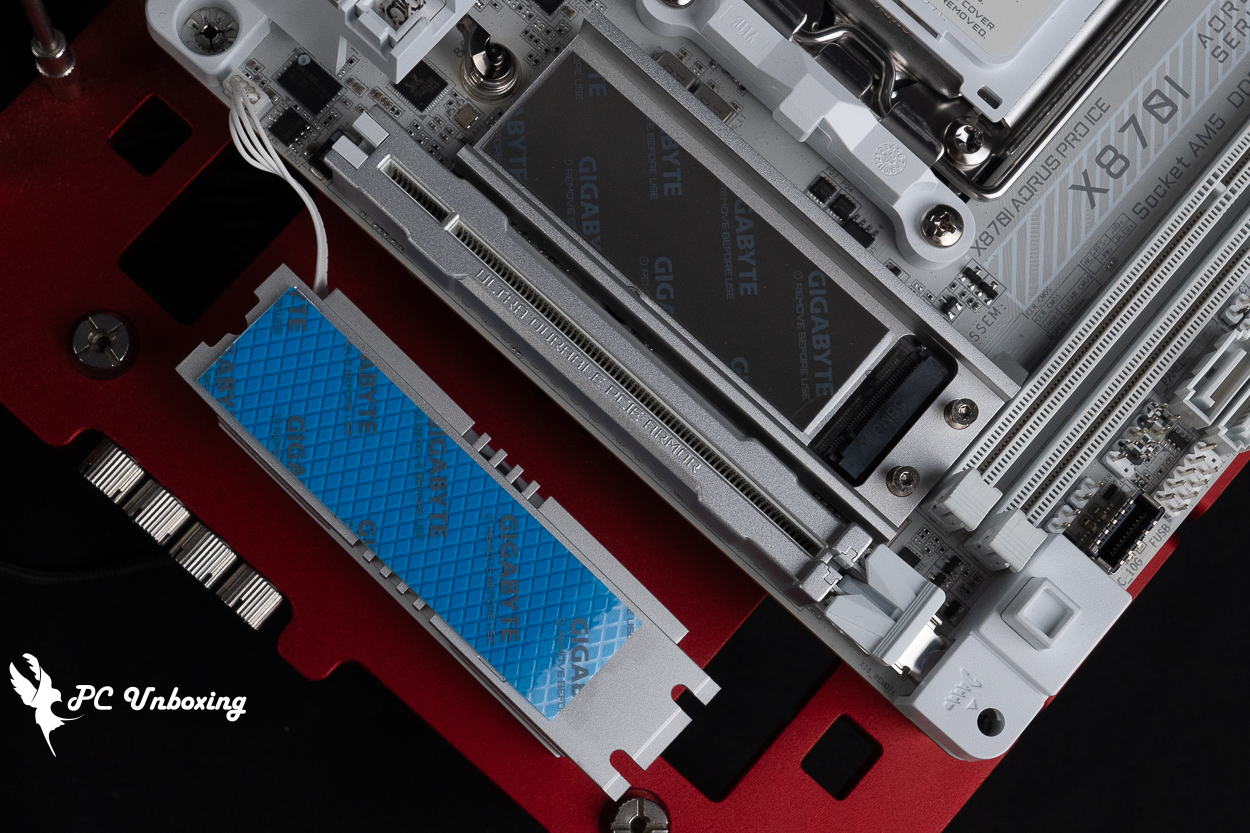
△ M2A_CPU 處理器直連通道 PCIe Gen5 x4 擴充插槽,配有雙面導熱墊。
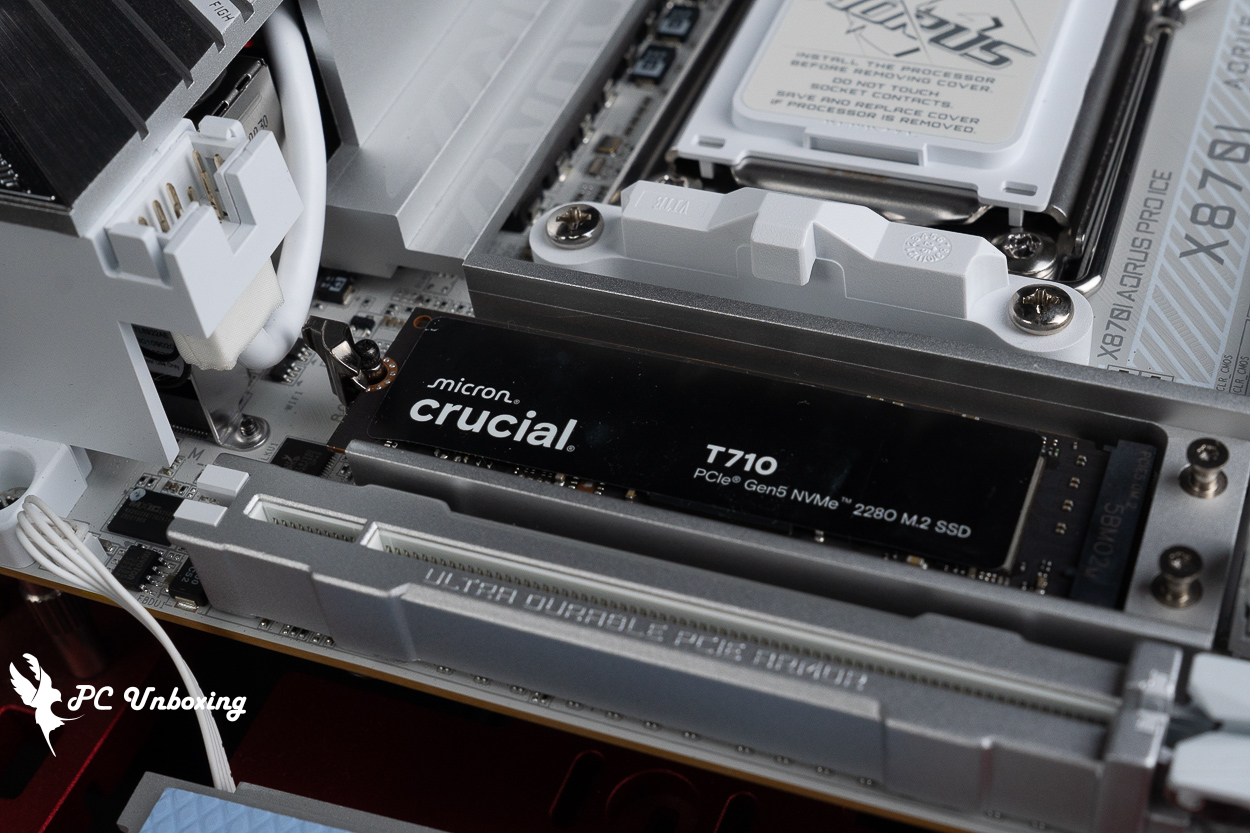
△ 建議搭配無散熱片 Gen5 SSD 使用。
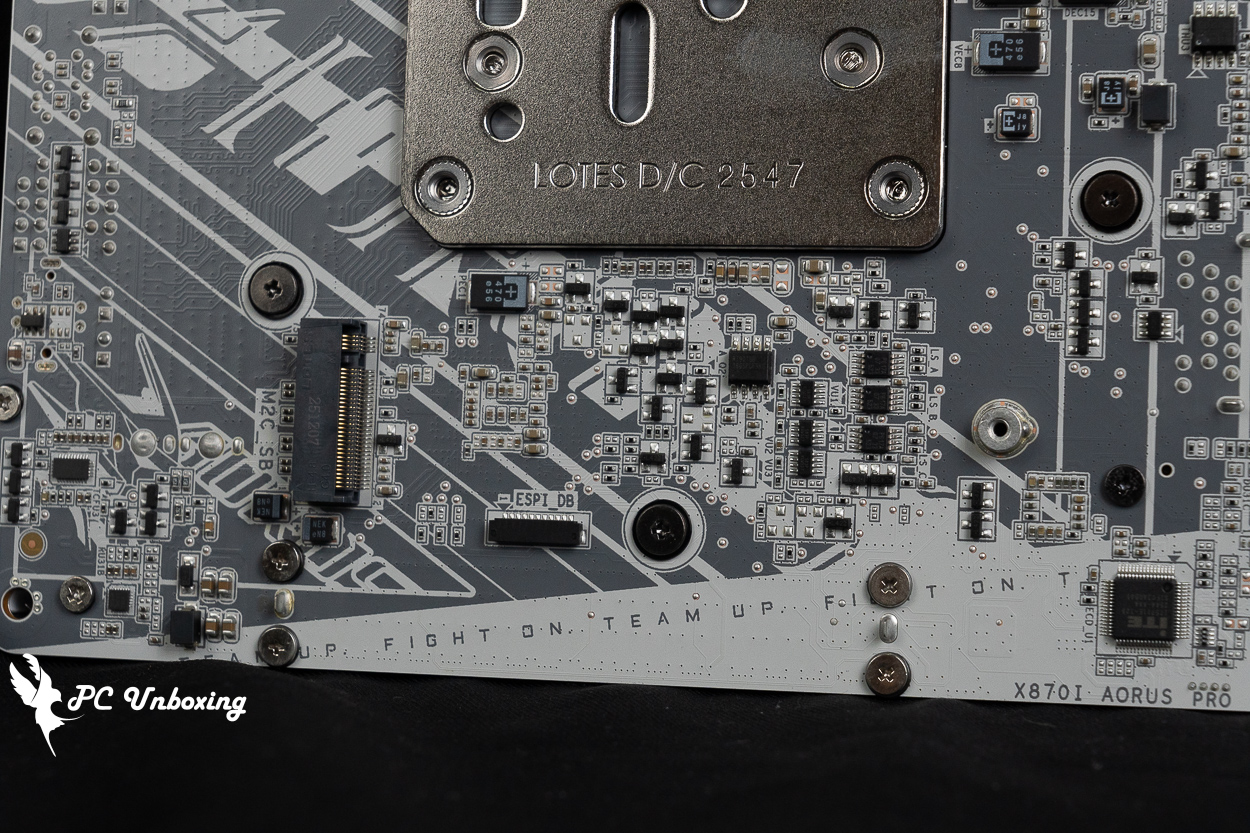
△ 主機板背面 M2C_SB 插槽,是走晶片組通道,有著 PCIe Gen4 x4 頻寬。
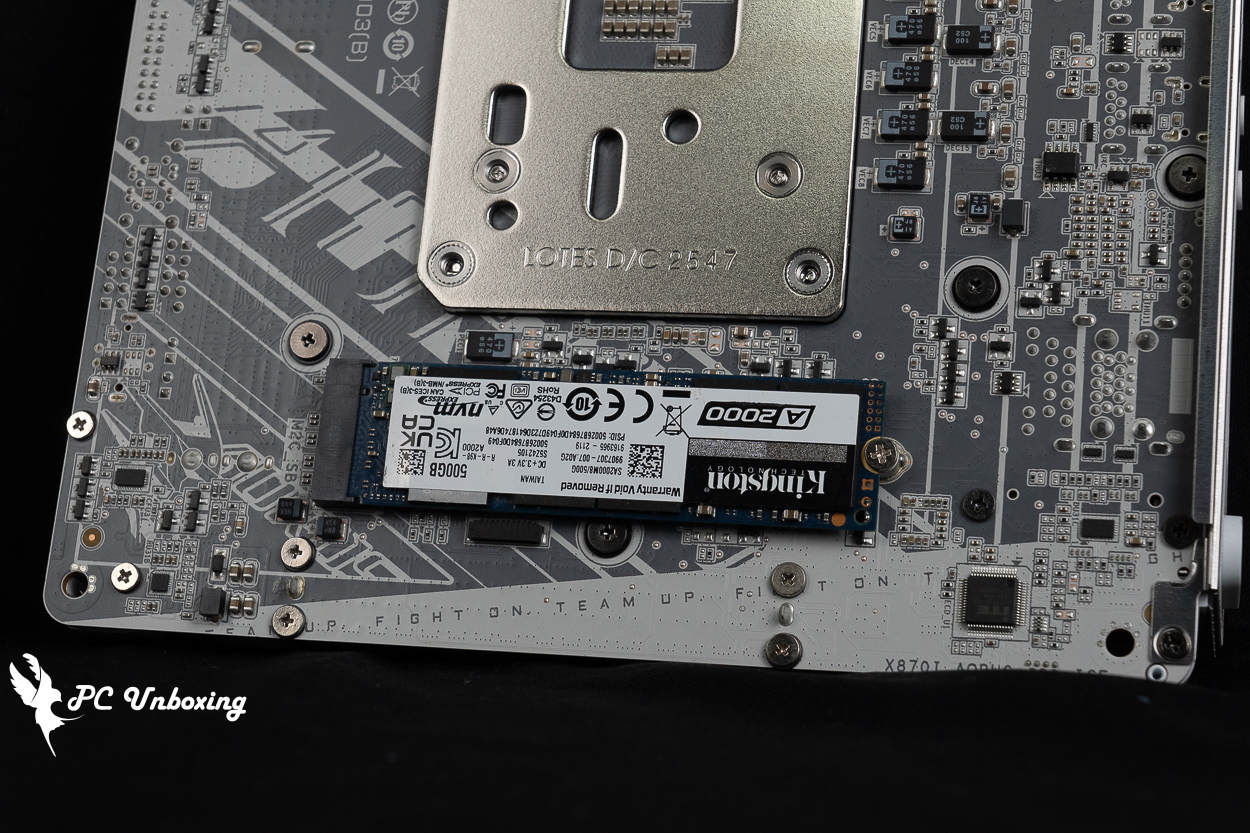
△ 建議搭配無散熱片,或是自帶銅薄片的 SSD 使用,若散熱片高度過高,可能會與機殼有安裝相容問題。
主機板後方 I/O 提供了一個 HDMI 2.1 內顯輸出(支援至最高 4096×2160 60 Hz 解析度)、兩個 USB 2.0 Type-A(白色)、Q-Flash Plus 按鈕、兩個 USB 5Gbps Type-A(藍色)、一個 USB Type-C 10Gbps、一個 USB 4 Type-C 40Gbps、兩個 USB 10Gbps Type-A(紅色)、RJ-45 2.5 Gbps LAN 有線網路孔、Wi-Fi 7 天線埠。
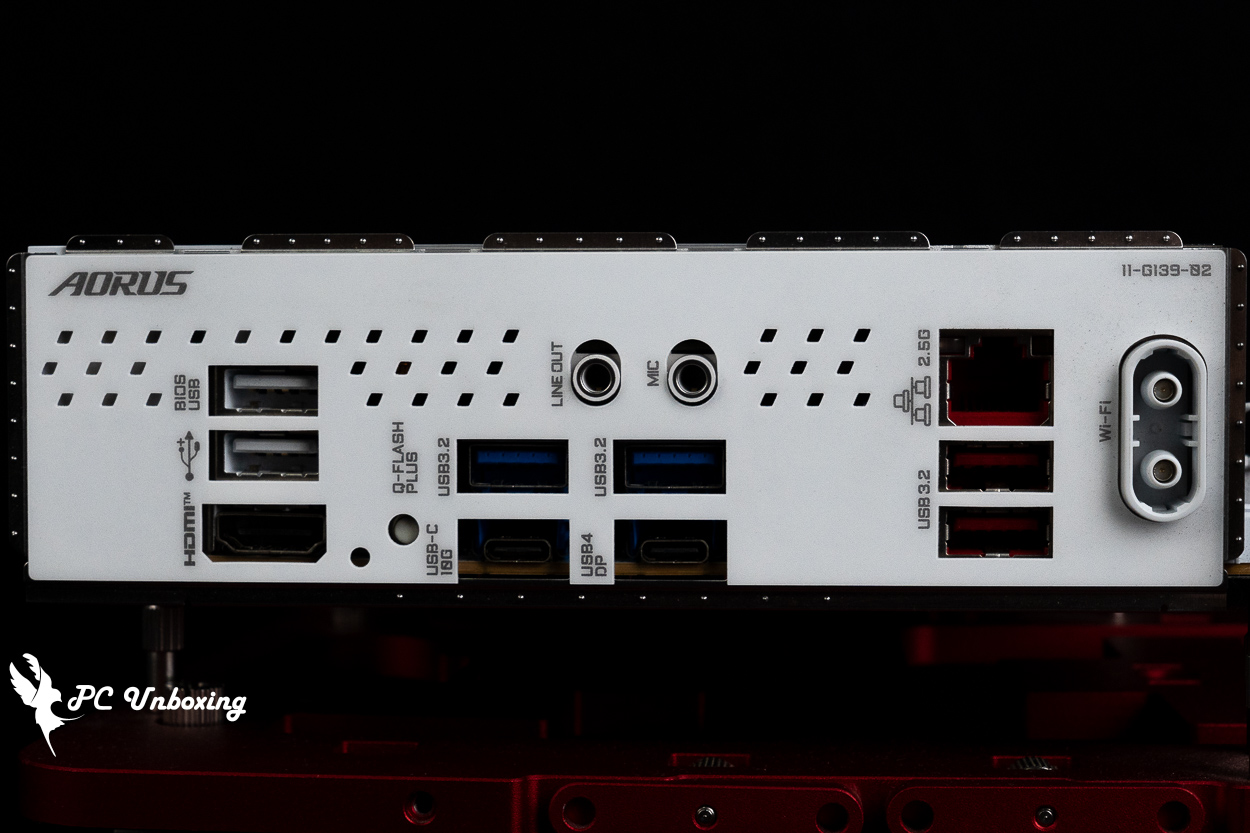
△ 後方 I/O 一覽,X870I AORUS PRO ICE 配置一體式擋板。
GIGABYTE X870I AORUS PRO ICE 外觀展示:白色 ITX 主機板與 ARGB 燈光效果
接著實際通電開機展示主機板板載燈光效果給大家參考看看。
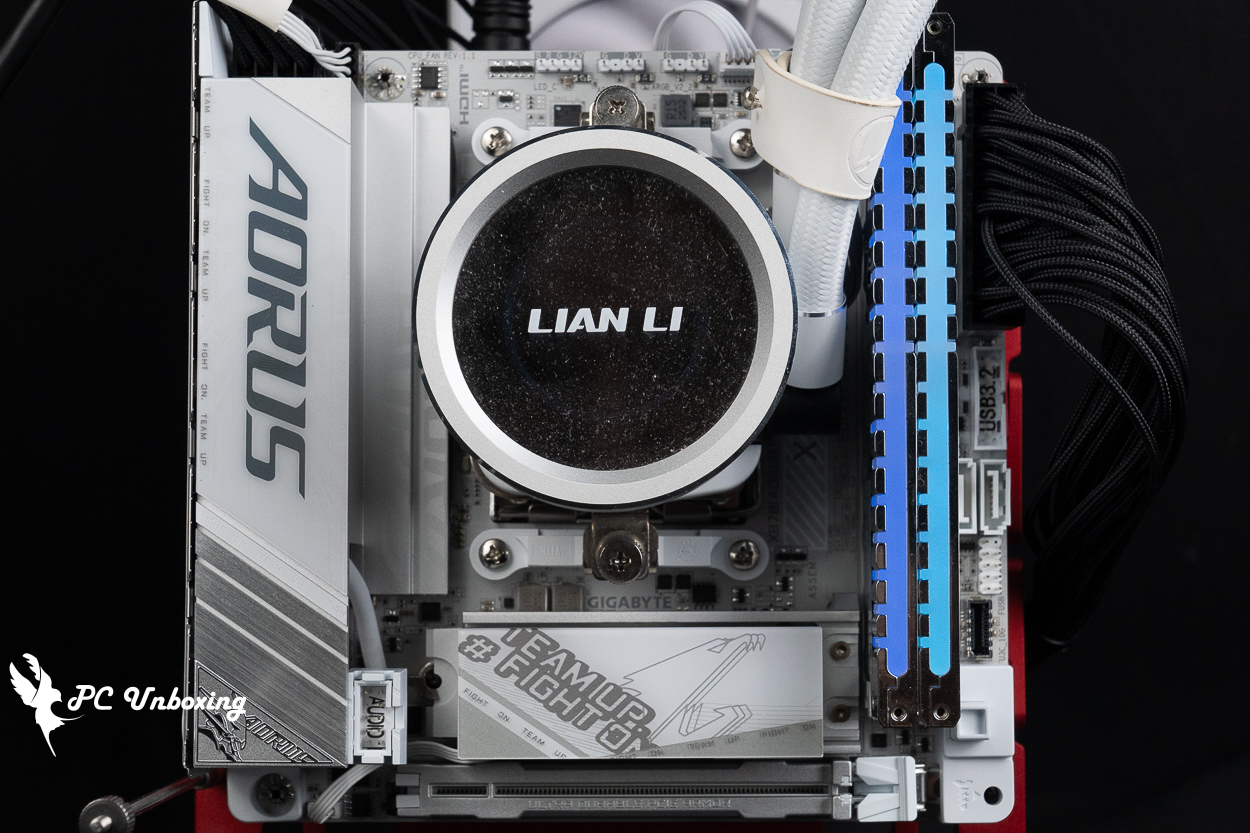
△ 主機板本身並未配置任何燈珠,要靠插槽或是其他設備才會有 ARGB 與 RGB 效果。
GIGABYTE X870I AORUS PRO ICE 效能測試:9950X3D2 測試平台與跑分成績
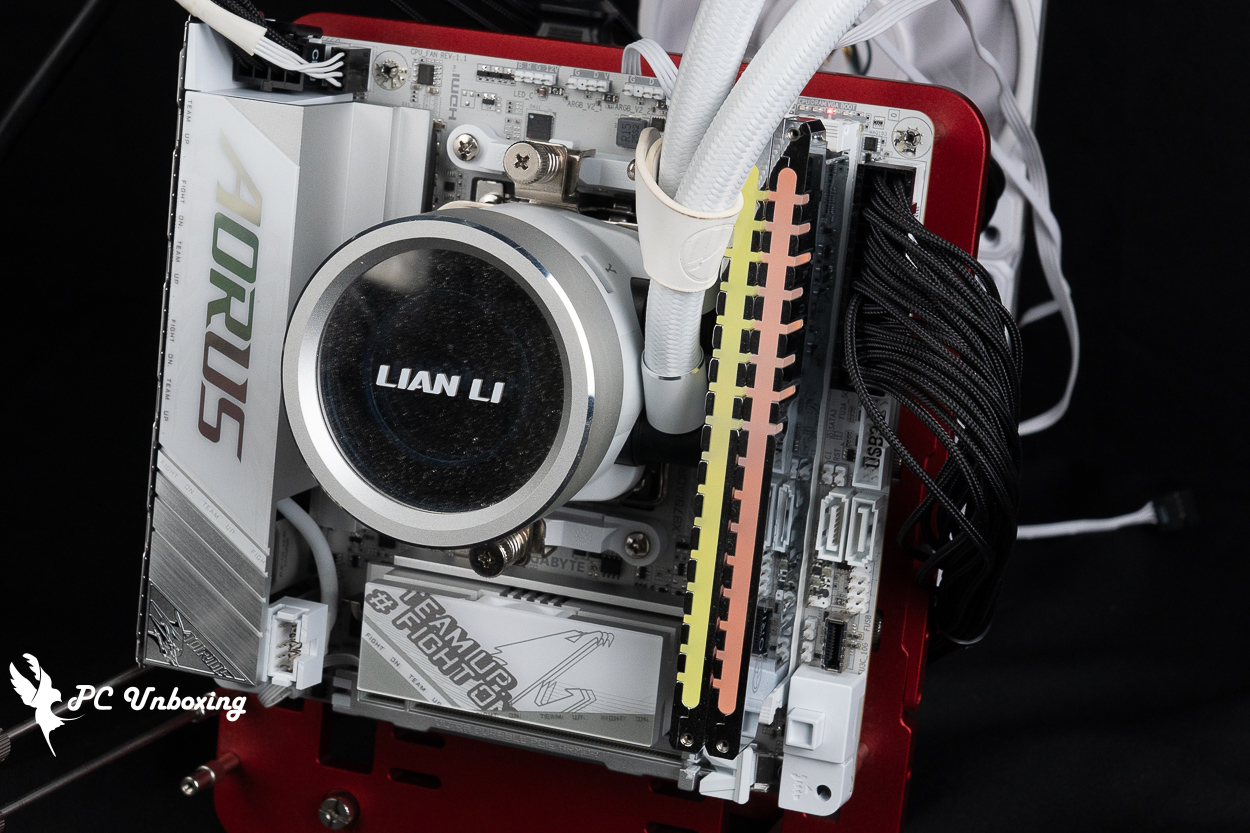
本次主機板性能測試,搭配 16 核心 32 執行緒的 AMD Ryzen 9 9950X3D2 處理器,並且將主機板 BIOS 更新至最新版本,搭建平台並將記憶體開啟 Profile 2 設定檔。
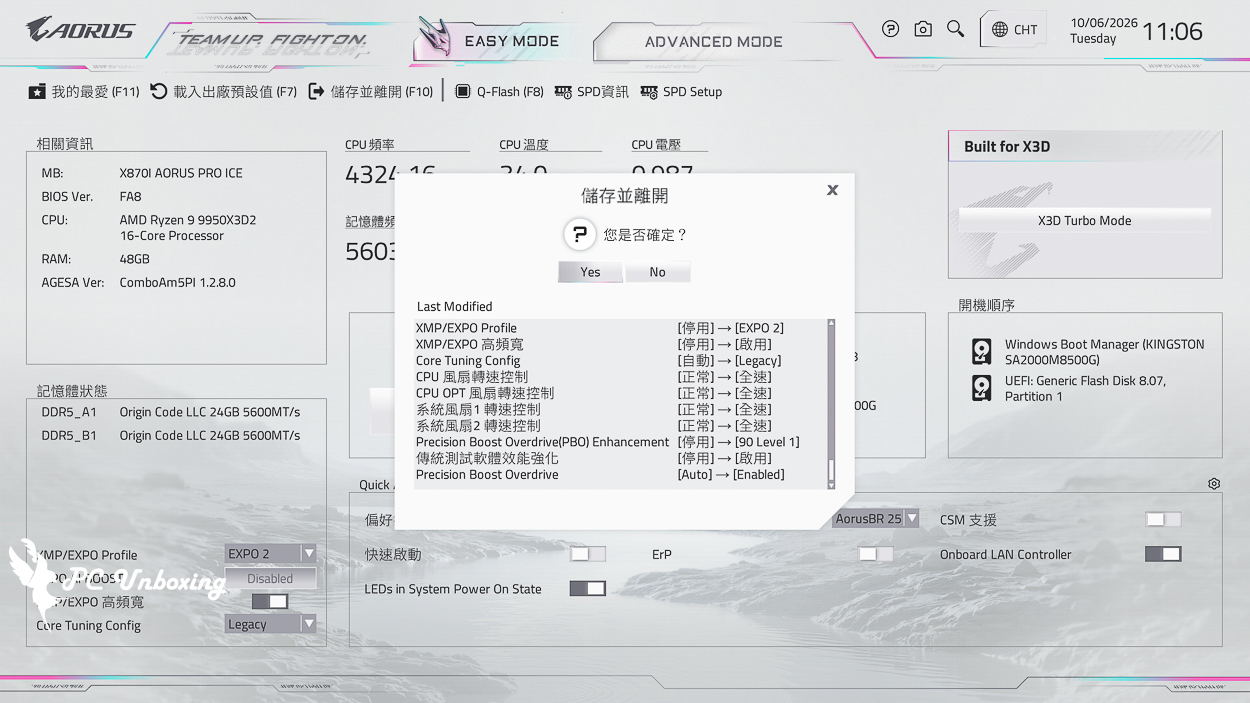
額外開啟 GIGABYTE High Bandwidth 與 Low Latency 功能,以及傳統測試軟體效能強化,AMD PBO 手動設定為啟動 Enabled、90 Level 1 進行測試。
測試平台
處理器:AMD Ryzen 9 9950X3D2(PBO 啟動)
散熱器:LIAN LI GA II Trinity SL-INF 360(全速)
水冷風扇:3x LIAN LI P28(全速)
散熱膏:Cooler Master MASTERGEL MAKER 40g(熱導係數 11W/mK)
主機板:GIGABYTE X870I AORUS PRO ICE(BIOS 版本:FA8)
記憶體:Origin code vortex DDR5 48 GB(24 GBx2) 8000 MT/s CL36-47-47-108 1.45V
顯示卡:NVIDIA GeForce RTX 4060 Ti Founders Edition 8GB
作業系統:Windows 11 專業版 25H2
機殼:Thermal Grizzly der8enchtable 裸測架
首先由 CPU-Z 檢視本次的測試平台硬體資訊,AMD Ryzen 9 9950X3D2 處理器有著 16 核心與 32 執行緒,系列代號為 Granite Ridge 使用 TSMC 4nm FinFET 製程,主機板支援 PCI-E 5.0 通道,BIOS 為測試時最新版本。
同時跑了 CPU-Z 內建測試各項成績提供給大家參考。
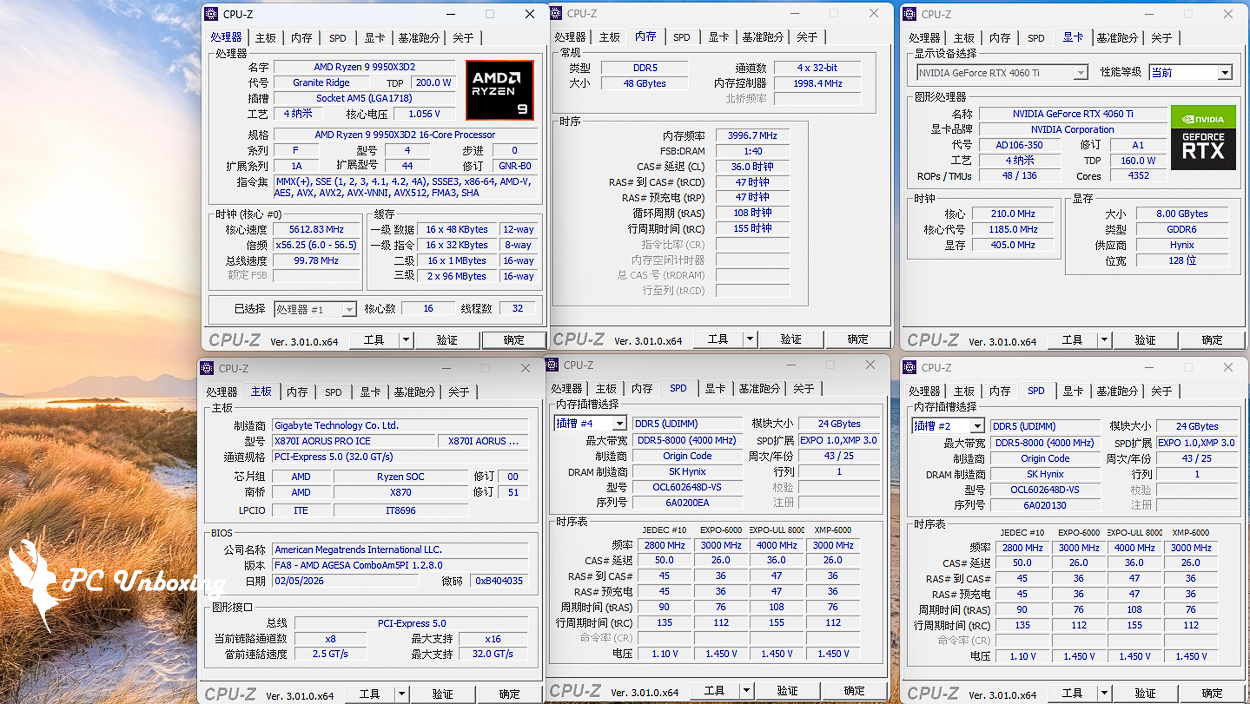
△ CPU-Z 平台資訊一覽。
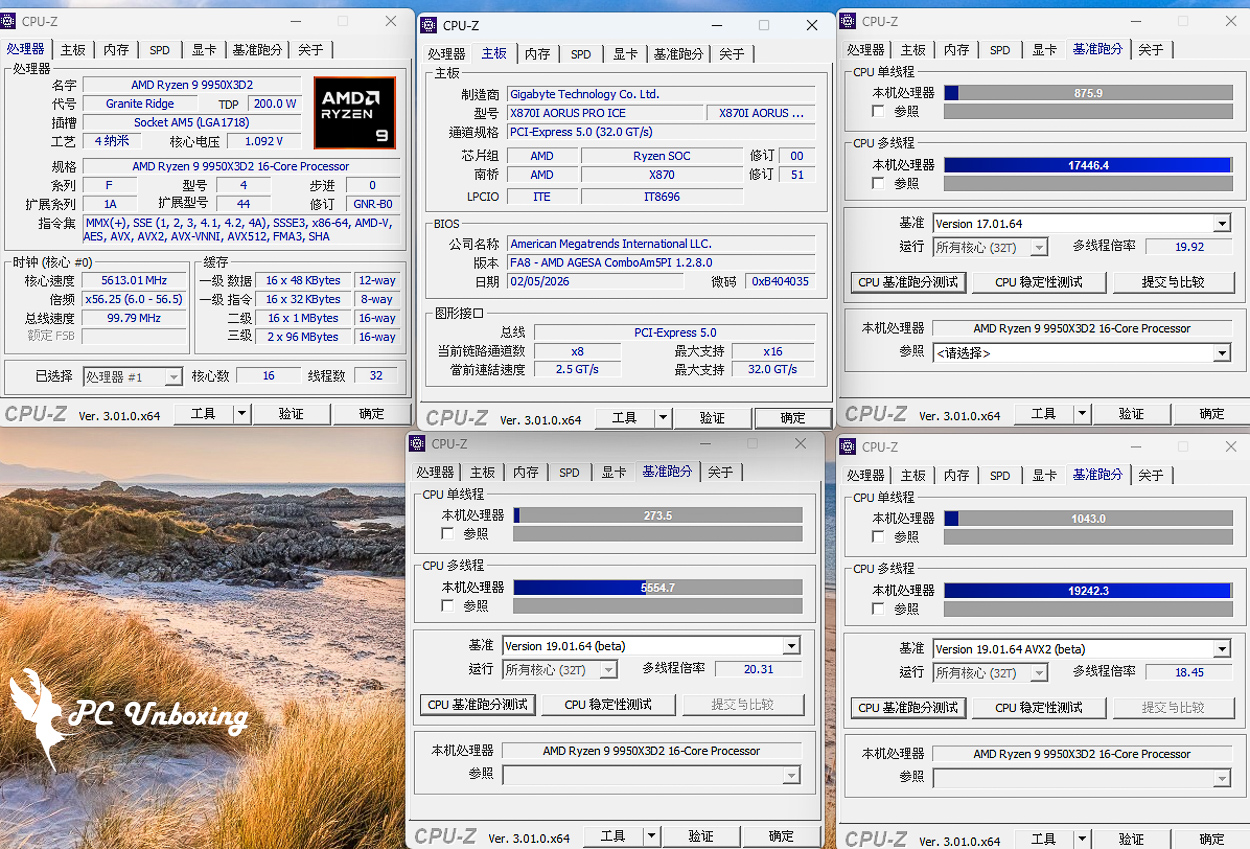
△ CPU-Z 內建測試跑分結果。
AIDA64 記憶體與快取測試(Cache & Memory Benchmark) 主要用於測試處理器 caches 和 RAM 的性能,讀取/寫入/複製等頻寬性能成績代表著 CPU 和記憶體之間傳輸的速率,也就代表著資料吞吐量的效率(成績越高越好),而存取資料的時間延遲成績則表示著記憶體系統回應能力。
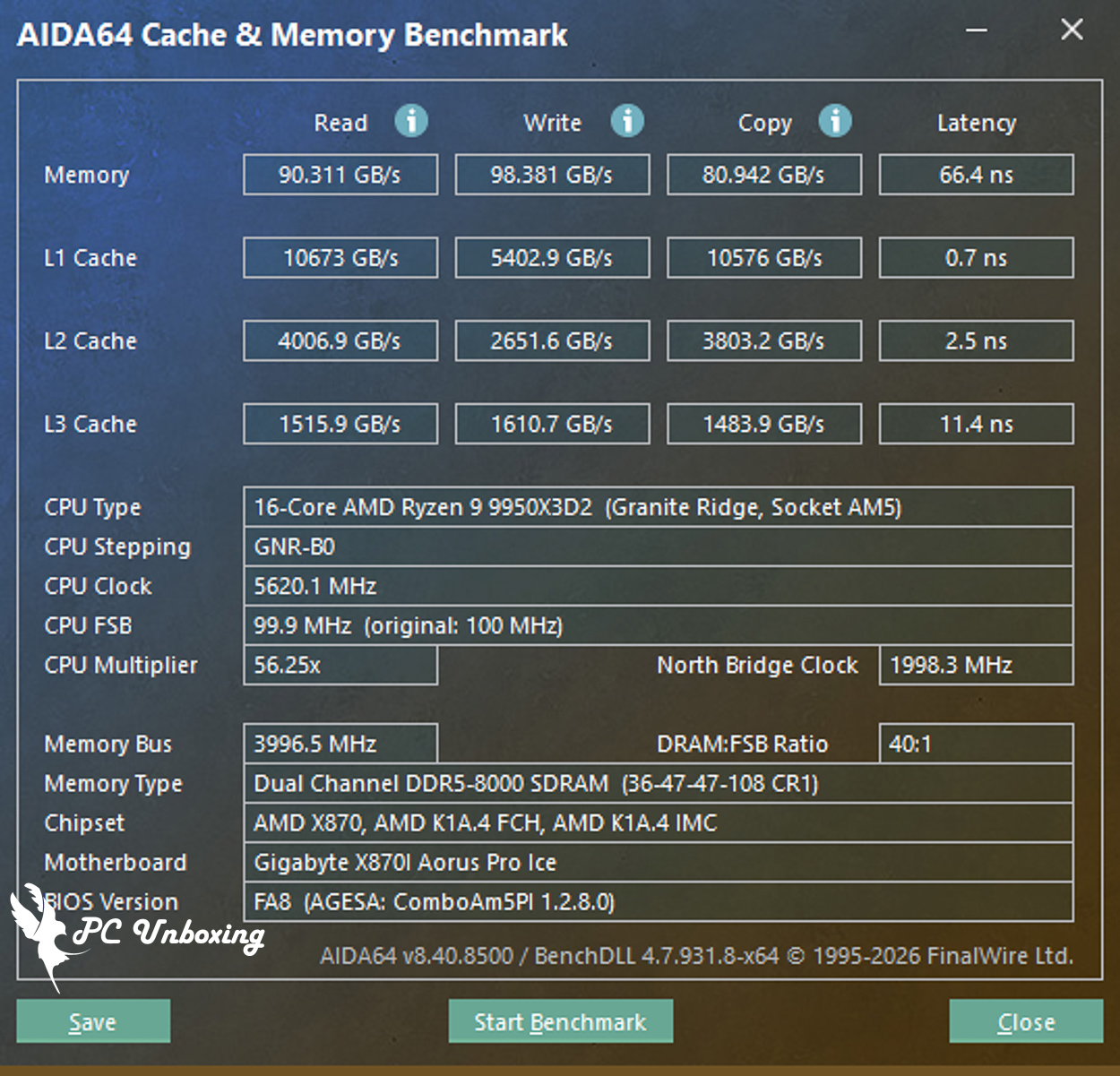
△ AIDA64 快取與記憶體測試。
由 Maxon 所推出的 Cinebench 是一款業界標準的基準測試軟體,Cinebench 2026 使用 Maxon 強大的 Redshift 渲染引擎測試 GPU 和 CPU 效能。
新版本的 Cinebench 2026 增加了一項測試,用於評估啟用 SMT 的 CPU 核心的效能,也就是說現在可以測試:GPU、處理器全核心、處理器單核心、處理器單執行緒性能。
並基於最新的 Cinema 4D 2026 和 Redshift 程式碼,使用更新的 Clang V19 編譯器,提高了當代和下一代處理器的基準測試精準度,以測試設備在高負載下是否穩定可以運行,桌上型電腦或筆記型電腦的散熱解決能力,是否足以應對長時間運行的需求,以充分發揮 CPU 的潛力,以及機器是否能夠處理要求苛刻的 3D 任務。
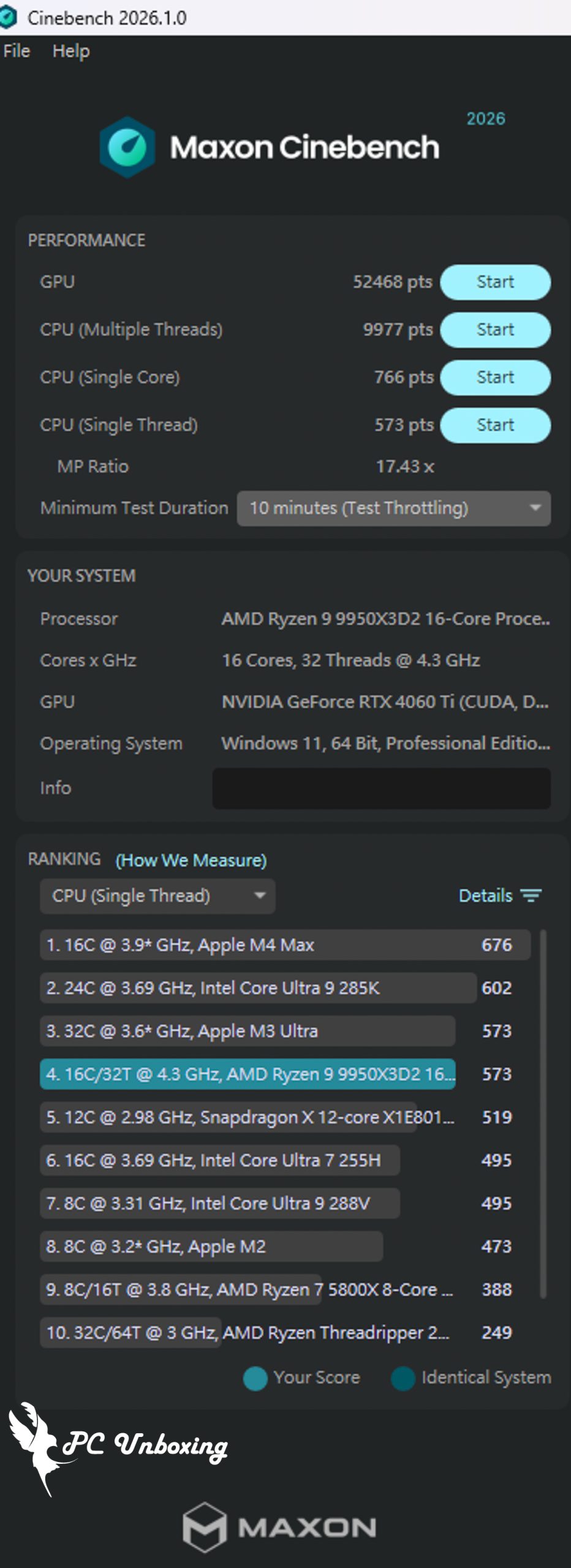
△ Cinebench 2026。
V-Ray 6 Benchmark 是由 Chaos Group 所開發的圖像渲染程式 V-Ray 引擎測試軟體,透過免費 Benchmark 來檢視 CPU 與 GPU 在 V-Ray 引擎上的渲染速度,而 V-Ray 項目是針對處理器渲染性能進行測試。
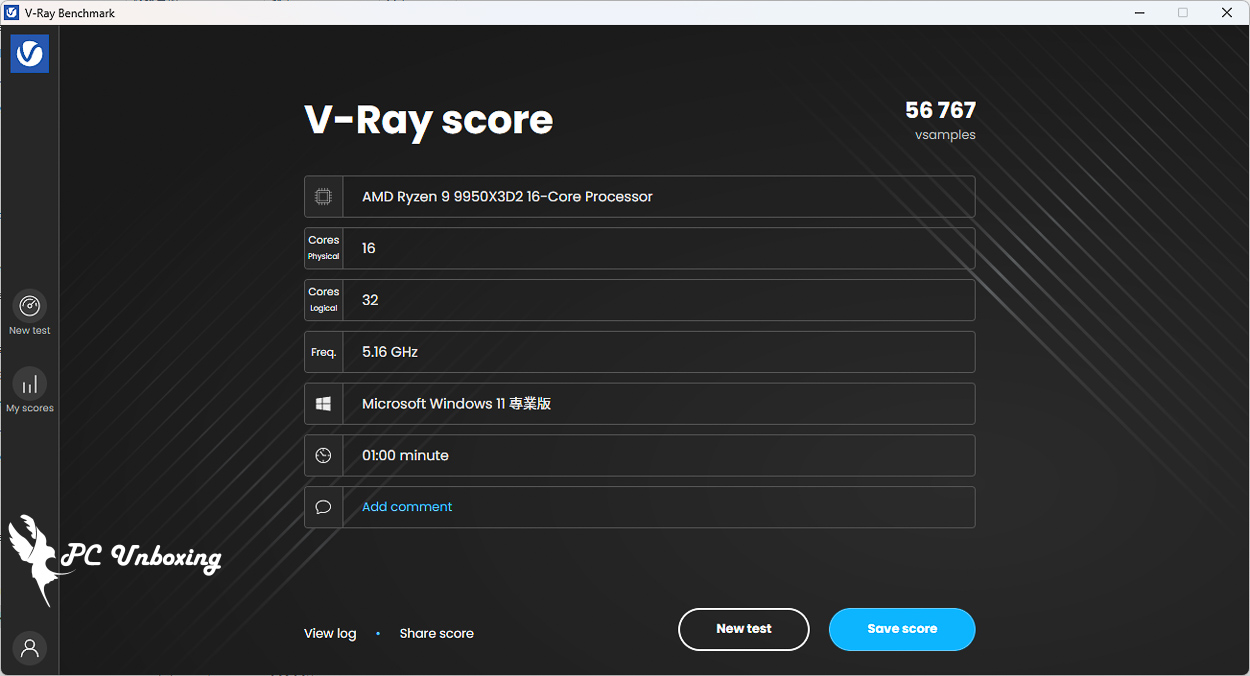
△ V-Ray 6 Benchmark。
Corona Benchmark 是一款基於 Corona 10 渲染核心所設計的免費測試軟體,透過使用 Corona 10 渲染場景來評估系統性能,成績由每秒光線 (rays/s) 為單位,藉此衡量系統的渲染速度。每秒光線越多就代表渲染速度越快,而且成績是以線性比例對比。例如每秒 600 萬光線單位的系統,渲染速度及性能會是每秒 300 萬光線單位系統的兩倍。
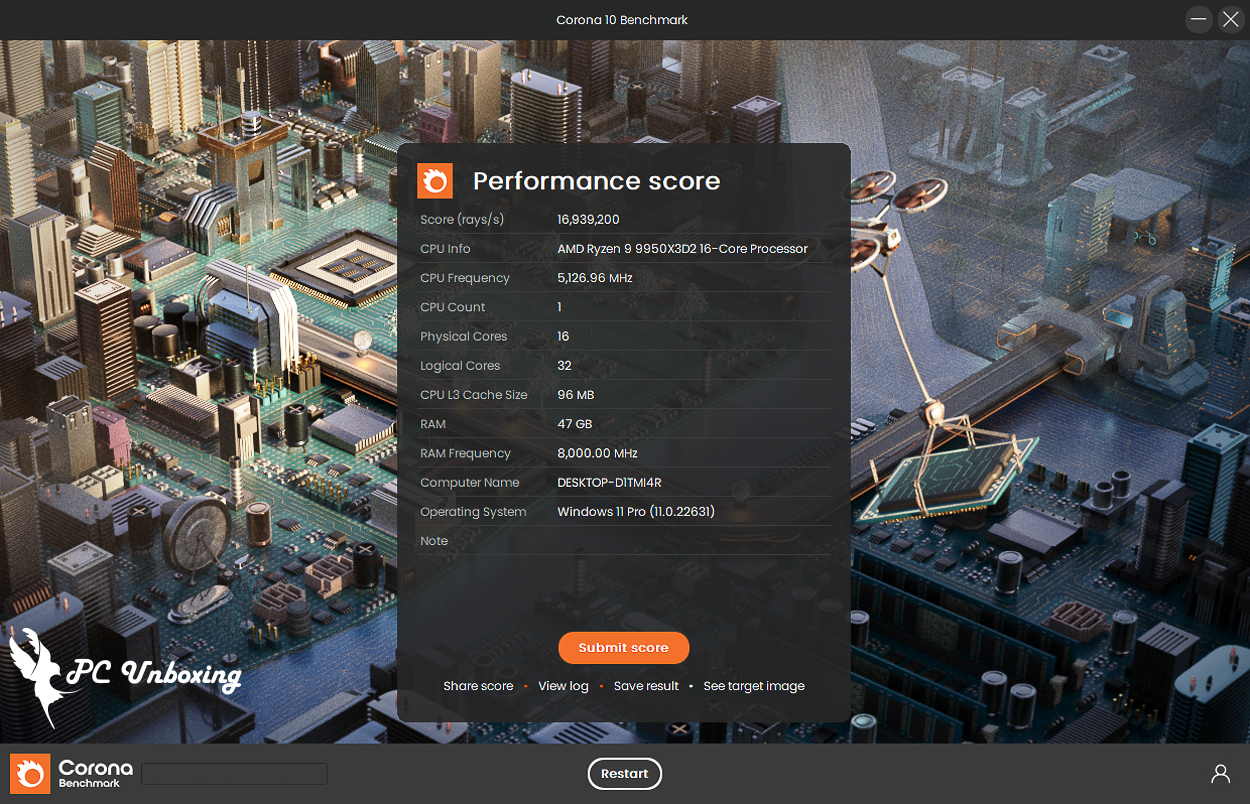
△ Corona Benchmark。
OCCT CPU BENCHMARK CONFIGURATION 會分別使用 AVX 指令集與 SSE 指令集,進行 Single thread 單執行緒和 Multiple threads 多執行緒進行測試。
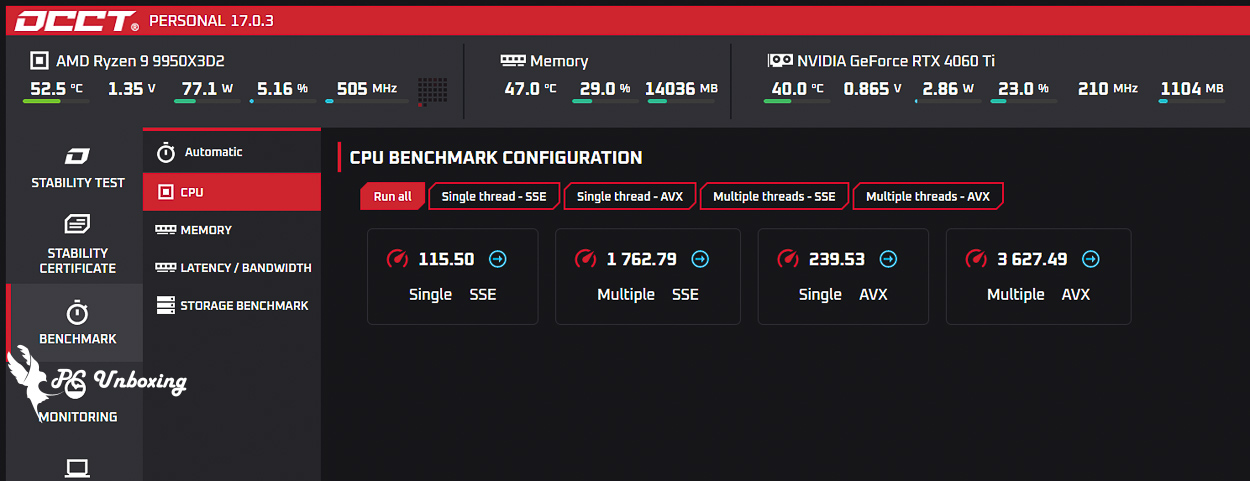
△ OCCT CPU BENCHMARK CONFIGURATION。
CrystalMark Retro 是一款全面的基準測試軟體,可測量 CPU、硬碟、2D 圖形 (GDI) 和 3D 圖形 (OpenGL) 性能,是由 CrystalDiskMark 與 CrystalDiskInfo 的作者 hiyohiyo 與 koinec 共同開發的,測試結果都是個別分數並沒有任何常見單位可以參考。
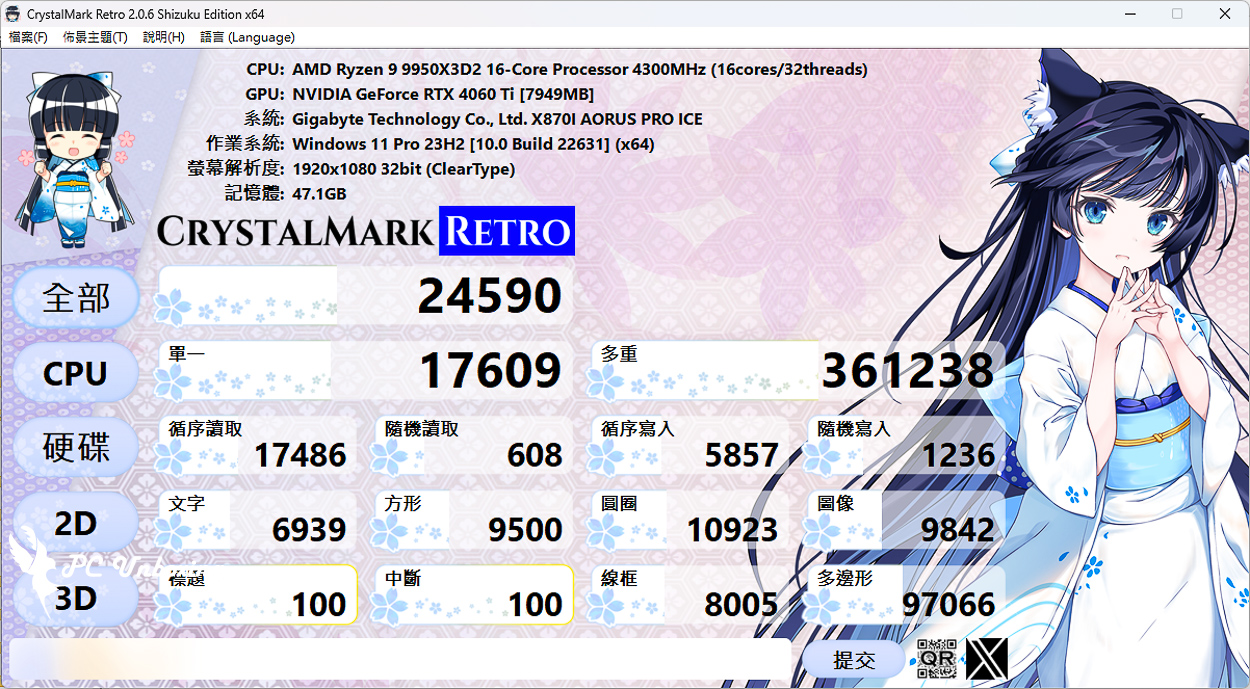
△ CrystalMark Retro。
在空碟狀態下使用 CrystalDiskMark 軟體來測試美光 Micron Crucial T710 1TB PCIe Gen5 NVMe 2280 M.2 SSD 在主機板上的讀取寫入性能,在預設設定檔所進行測試。
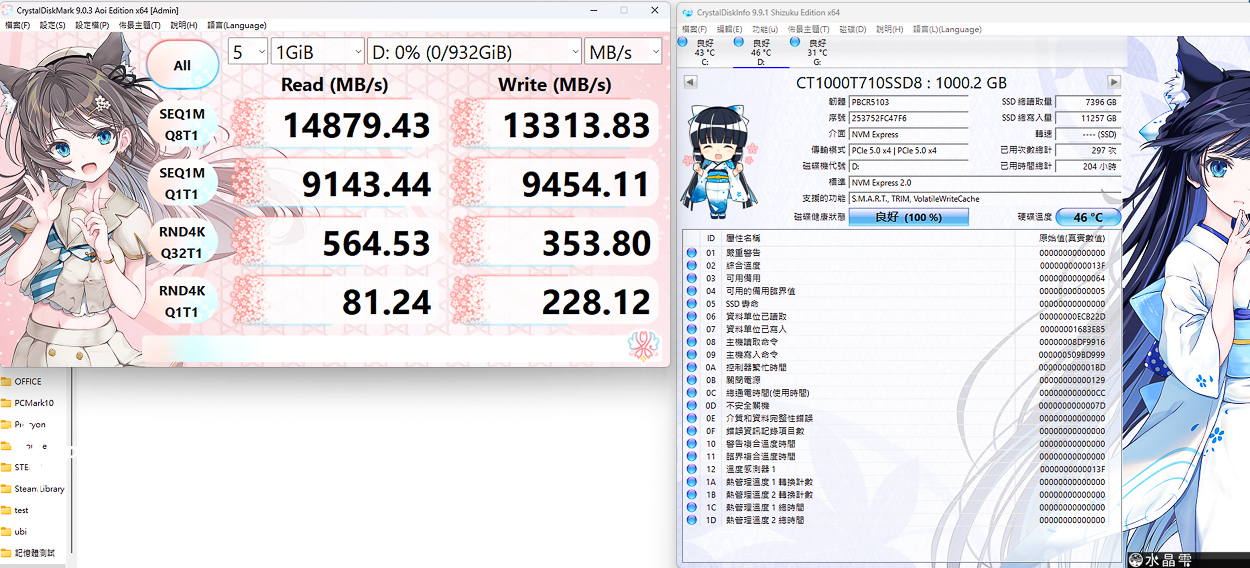
△ CrystalDiskMark 設定:NVMe SSD / 設定檔:預設,連續讀寫與隨機讀寫測試成績。
GIGABYTE X870I AORUS PRO ICE 遊戲效能測試:3DMark 跑分與 CPU Profile 成績
接下來使用在遊戲方面跑分最有指標性的 3DMark 系列軟體,透過一連串不同畫質與不同 GPU API 項目進行測試,對比在相同顯示卡平台搭配不同處理器時的理論成績。
3DMark CPU Profile 本項測試會分別測試 MAX、16、8、4、2、1 執行緒的性能,而 16 執行緒以上的性能更多屬於 3D 渲染或是影音專業工作才會用到,目前主流的 DirectX 12 遊戲性能大多可以參考 8 執行緒的分數,而 4 和 2 執行緒的分數則是與使用 DirectX 9 開發的老遊戲相關。
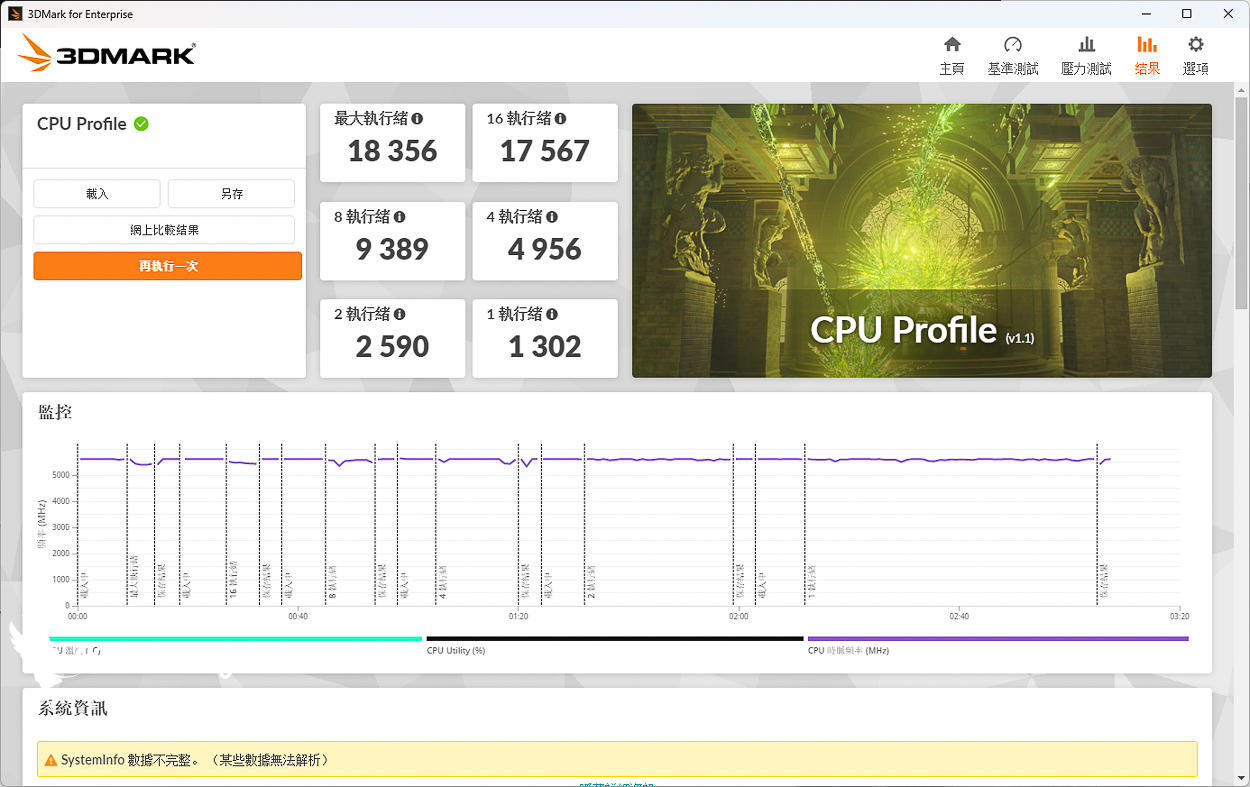
△ 3DMark CPU Profile。
另外筆者也使用了常用於遊戲性能模擬測試的 3DMark Fire Strike。
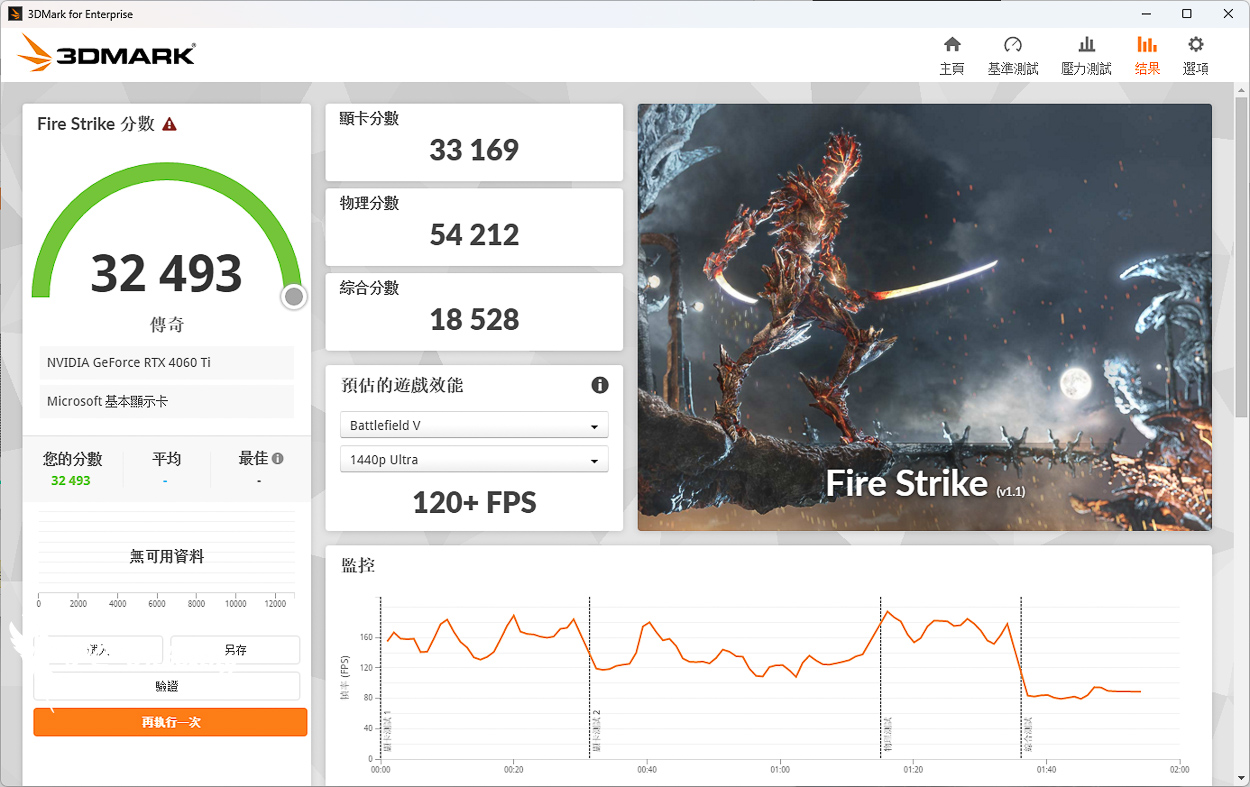
△ 3DMark Fire Strike。
GIGABYTE X870I AORUS PRO ICE 評測總結:與 B650I AORUS ULTRA 規格差異比較
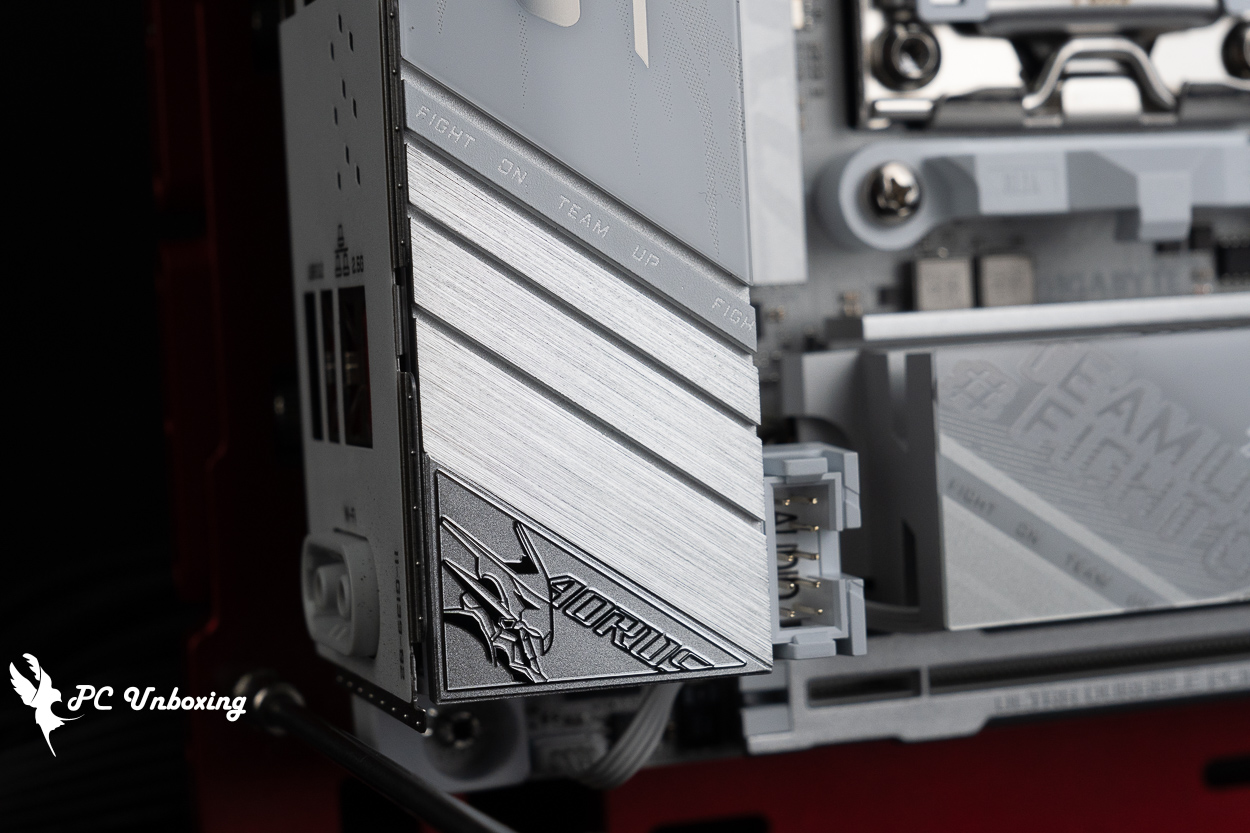
技嘉的 X870I AORUS PRO ICE 與前一代 AM5 ITX 主機板 B650I AORUS ULTRA 對照下來,撇除掉外觀上設計的風格差異,究竟有哪些差異呢?在擴充儲存方面,X870I 在後方多了一個 USB4 Type-C 傳輸介面,因此可以外接 USB4 擴充座與集線器 (Hub / Dock),但也因為傳輸頻寬總數限制,將通道給了 USB4 使用,X870I 只有兩個 M.2 擴充插槽;B650I 則有三個 M.2 擴充插槽,但筆者認為 ITX 迷你 PC 在日常使用上很適合搭配 Dock 來使用。
硬體規格部分,X870I 只有 10 層 PCB;B650I 則有 12 層 PCB,供電相數規格 X870I 略勝一籌,X870I AORUS PRO ICE 有 M.2 EZ-Latch Click 設計在拆裝上更方便,並且不需要 GC-B650I FRONT CARD 擴充卡,所有插槽都已經板載好了,我個人不是很喜歡以前的擴充卡形式,整線安裝上很不方便,但 B650I AORUS ULTRA 有強化背板來增加 PCB 強度,以上規格差異就看自己的使用需求如何來取捨是否要升級。

 繁體中文
繁體中文  English