
GIGABYTE 技嘉 X870E AORUS MASTER X3D ICE 開箱評測:X3D Turbo Mode 2.0 遊戲效能實測
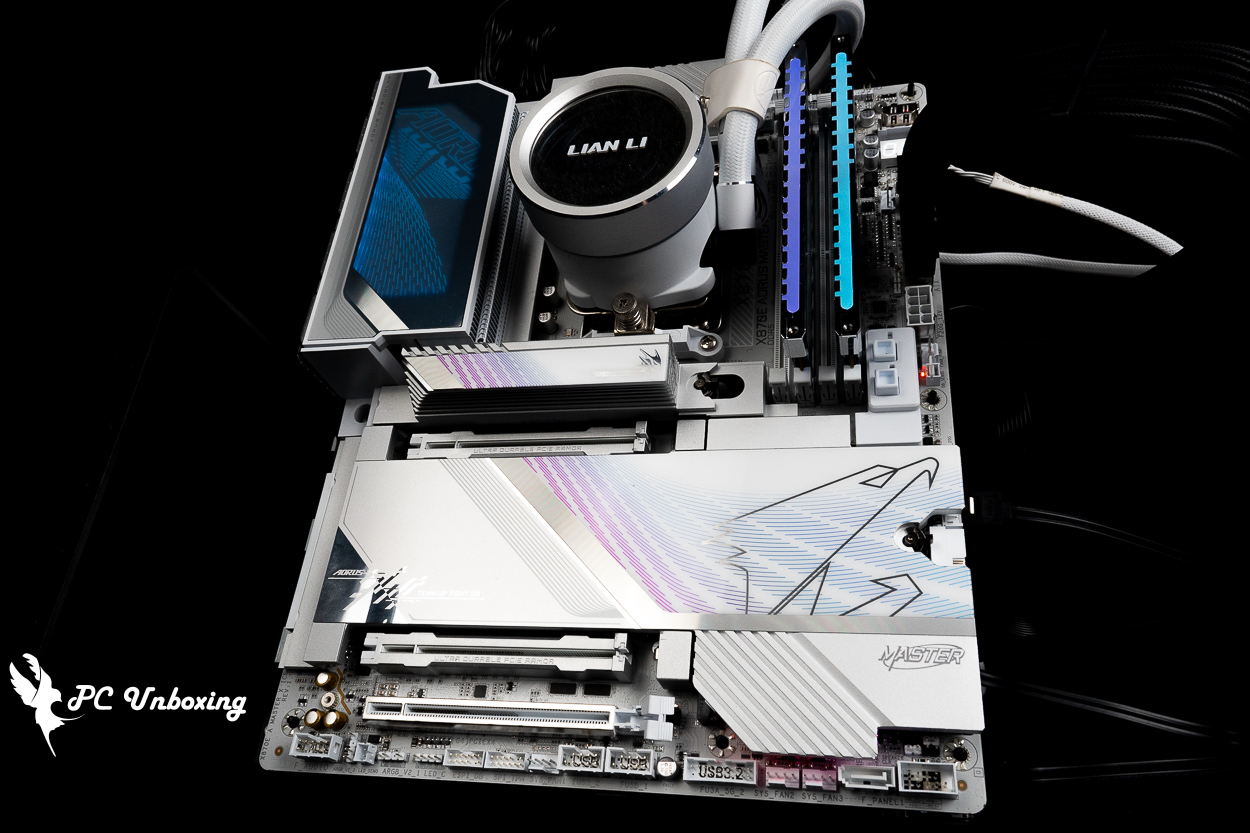
全白化外觀的 GIGABYTE 技嘉 X870E AORUS MASTER X3D ICE 主機板,在供電晶片、擴充頻寬、板載 M.2 擴充位置、前置 USB Type-C 快充功能、後方 USB Type-C 數量等規格都有進一步的情況下,也在 BIOS 內新增了 X3D Turbo Mode 2.0 功能,讓 AMD Ryzen X3D 處理器使用者能夠進一步享有免費的超頻性能提升,本次會搭配 Ryzen 7 9850X3D 與《エレクトリック・レネゲード 2077_Cyberpunk 2077》進行 Benchmark 跑分實測,給大家看看該功能的性能提升幅度!
GIGABYTE 技嘉 X870E AORUS MASTER X3D ICE マザーボード仕様。
サイズ:ATX 30.5 x 24.4 cm
対応プロセッサ:AMD Ryzen 9000 / 8000 / 7000
プロセッサソケット:AM5 LGA 1718
CPUの電源フェーズ:18(110A)+2(110A)+2(60A)フェーズ
チップセット:AMD X870E
メモリ拡張:DDR5 DIMMスロット×4、9000(オーバークロック時)MT/s、最大容量256 GB(1スロットあたり64 GBまで対応)
メモリ認証:AMD EXPO(オーバークロック用拡張プロファイル)、Intel XMP 3.0(エクストリーム・メモリ・プロファイル)
內顯輸出插槽:HDMI 2.1(4K 60 Hz)、兩個 USB 4 Type-C (4K 240 Hz)、前置內接 HDMI 1.4(1080P 30 Hz)
顯卡擴充插槽:2x PCIe 5.0 x16(兩個插槽共用 x16 頻寬:單卡 x16 頻寬、雙卡 x8/x8 頻寬)、PCIe 4.0 x4(第二槽有 x16 長度,但僅有 PCIe 4.0 x4 頻寬)
儲存擴充插槽:2x SATA 6Gb/s、M2A_CPU 2580/2280 PCIe Gen5 x4、M2B_CPU 2280 PCIe Gen5 x4、M2C_SB 2280 PCIe Gen4 x4、M2D_SB 2280 PCIe Gen4 x4、M2E_SB 2280 PCIe Gen4 x2
有線網路:Realtek 10 Gbps、Realtek 5 Gbps
ワイヤレス通信:MediaTek Wi-Fi 7 MT7927、RZ738、Bluetooth 5.4
オーディオチップ:Realtek ALC1220
USBポート(フロント拡張):1x USB 20Gbps Type-C、2x USB 5Gbps(USB 5Gbps Type-Aのフロント4ポートに対応)、2x USB 2.0 Type-A(USB 2.0のフロント4ポートに対応)
USB 埠 (後方 I/O):2x USB 4 Type-C (40Gbps)、1x USB 20Gbps Type-C、1x USB 10Gbps Type-C、7x USB 10Gbps Type-A(紅色)
RGB 供電插槽:4x ARGB 5V 3-Pin、1x RGB 12v 4-Pin
風扇供電插槽:1x 4-Pin CPU Fan、1x 4-Pin CPU OPT、7x 4-Pin SYS FAN、2x 4-Pin SYS FAN/PUMP
GIGABYTE 技嘉 X870E AORUS MASTER X3D ICE 主機板開箱:外觀設計與特色規格介紹
本站在 Zen 5 架構 AMD Ryzen 9000 系列(代號:Granite Ridge)解禁當時,第一時間開箱評測了 x870e アオラス・マスター 主機板,而後續 GIGABYTE 技嘉也隨著 AMD 第二代 3D V-Cache(2nd Gen AMD V-Cache) 的推出,再次更新旗下主機板系列。
於產品型號中新增帶有 X3D 系列的主機板,例如之前開箱過的 GIGABYTE X870E AERO X3D WOOD 與 X870E AORUS XTREME X3D AI TOP,透過內建 X3D Turbo Mode 2.0 來動態最佳化 X3D 系列處理器的超頻參數設定,大幅提升 Ryzen X3D 處理器的效能表現,而今天開箱的 X870E AORUS MASTER X3D ICE 同樣也支援該功能。
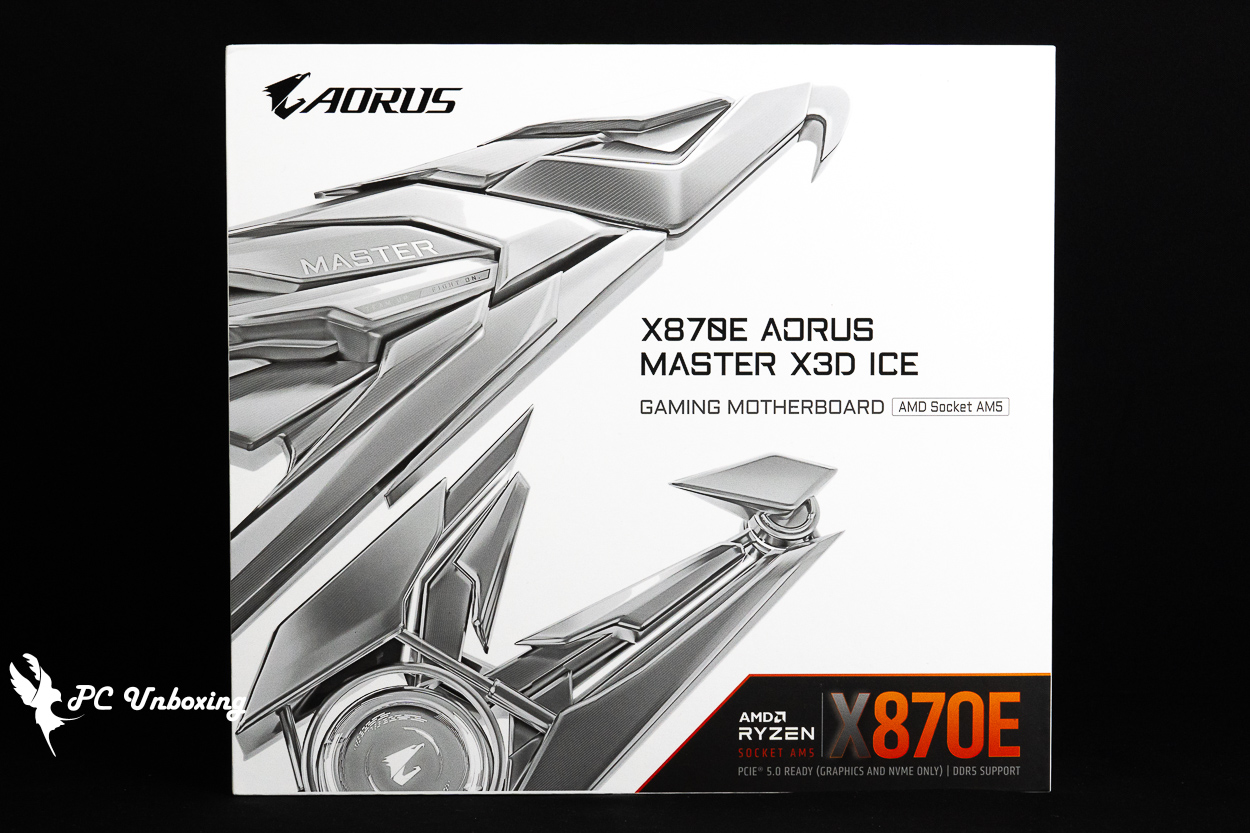
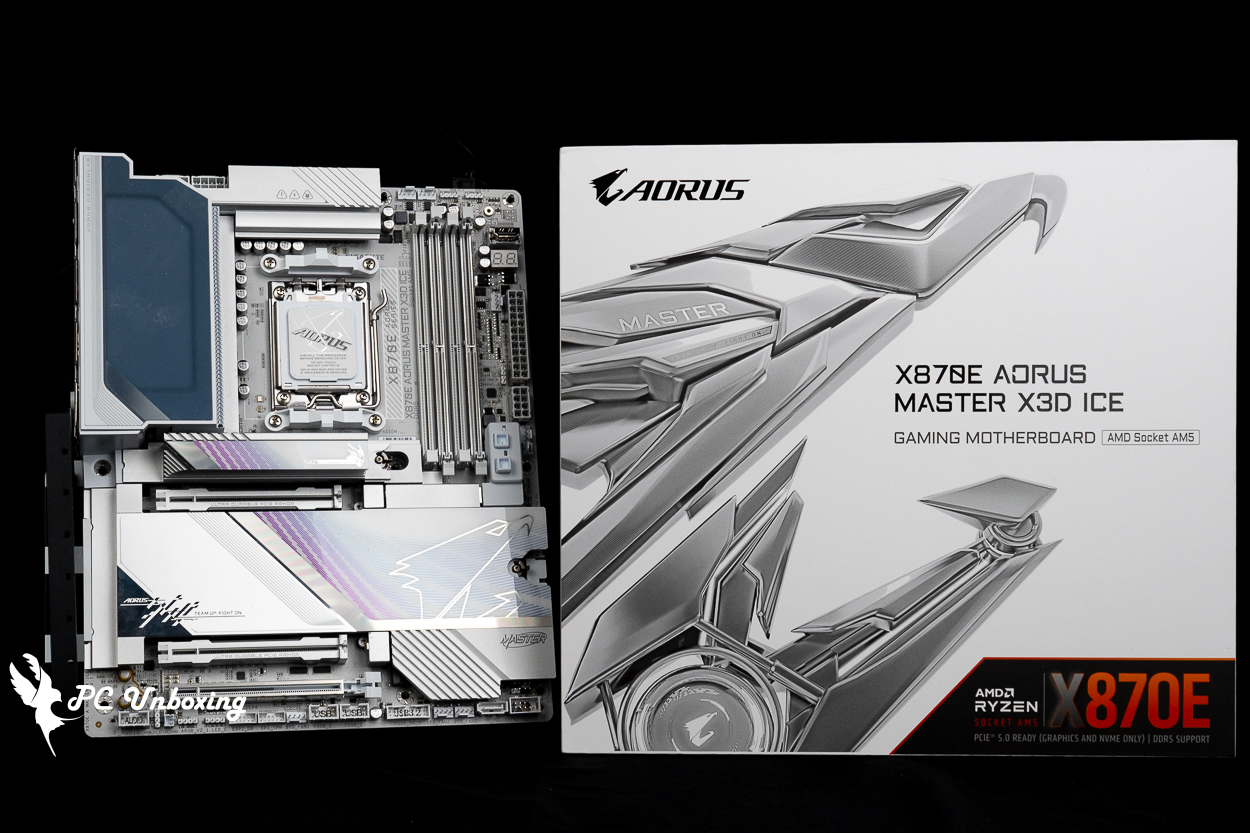
△ 技嘉 X870E AORUS MASTER X3D ICE 主機板。
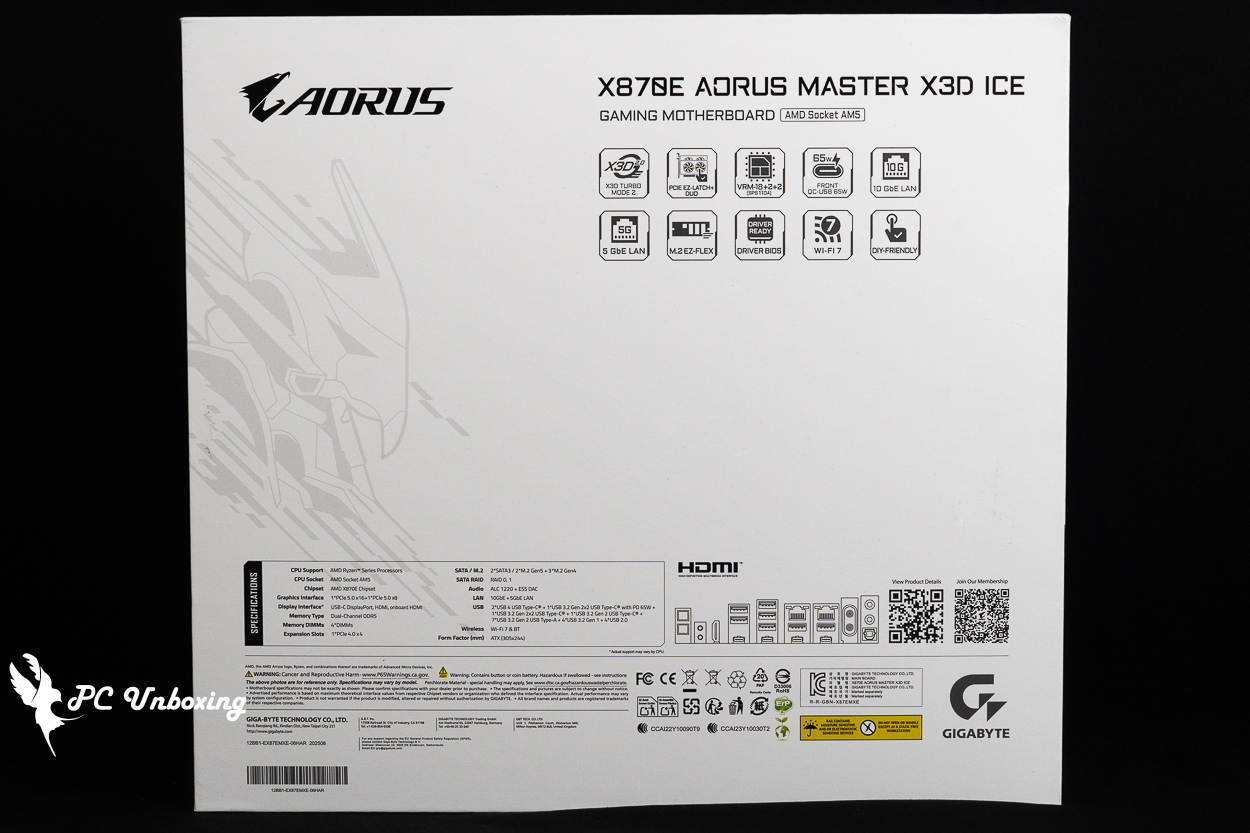
△ マザーボードの主な特徴と仕様。
△ 盒裝內有 AORUS 信仰浮雕。
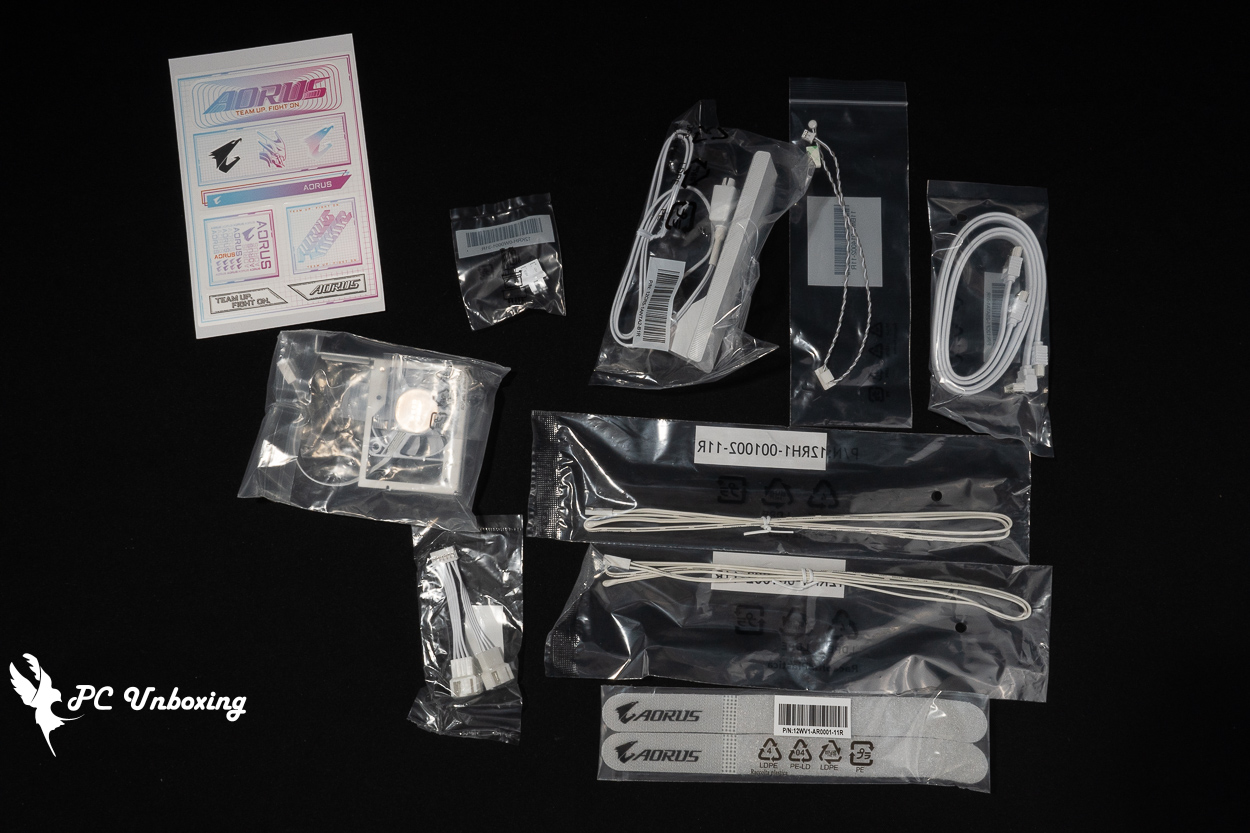
△ 主機板的配件包含了:DDR Wind Blade、2 條 SATA 排線、Wi-Fi 7 天線、魔鬼氈束線帶、風扇延長線、偵測噪音線、溫度感測線。
X870E AORUS MASTER X3D ICE 主機板使用 ATX 的 30.5 x 24.4 cm 大小板型,18+2+2 數位供電設計,18 相 SPS 110A VCORE Phases 由 9+9 相並聯供電設計,PCB 則是 8-Layer 規格。
大小規格與原版本一樣都是 ATX 規格,但供電規格上略有提升成 18 相供電,外觀風格 X870E AORUS MASTER X3D ICE 則是採用了全白或鋁原色 PCB、插槽、散熱片材料,帶來更有活力的第一印象,同時也把強化背板重新帶回給 AM5 MASTER 身上了(給予稱讚)。
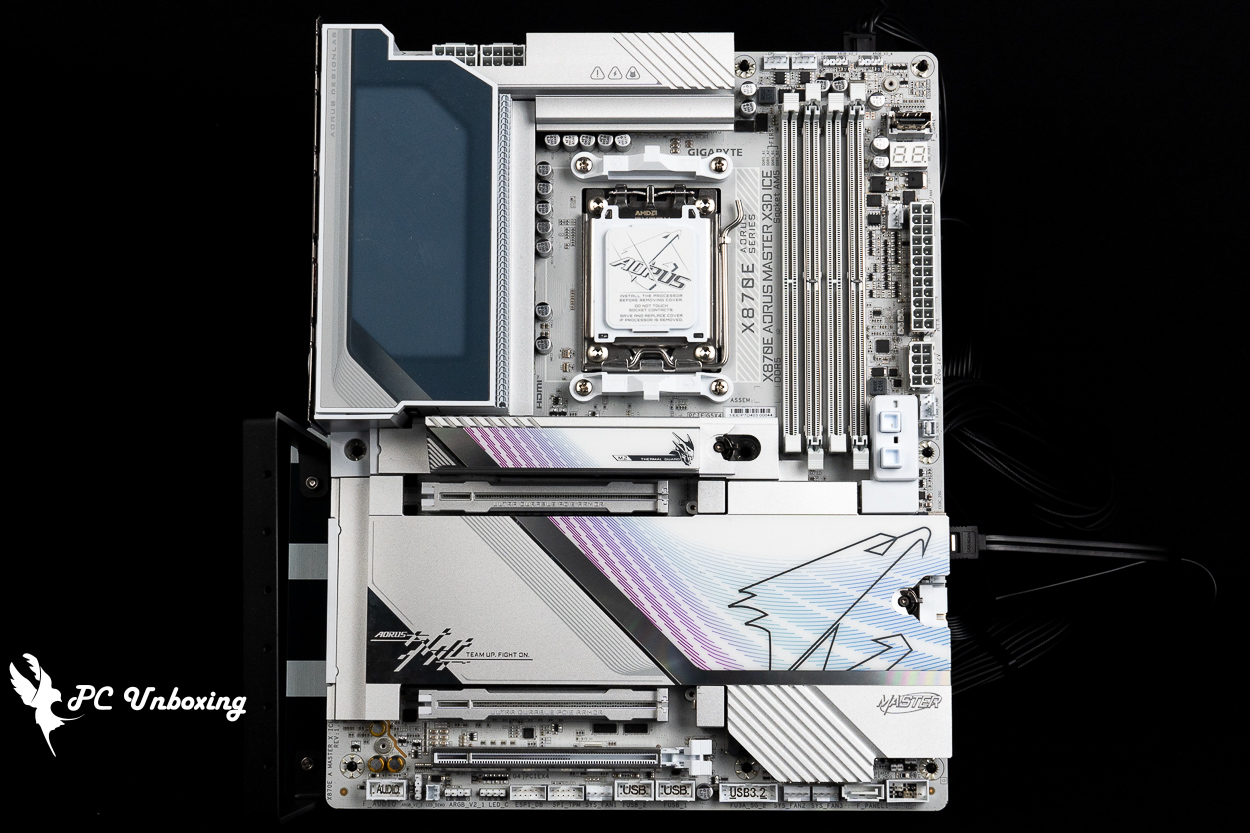
△ ATX 大小的 X870E AORUS MASTER X3D ICE。
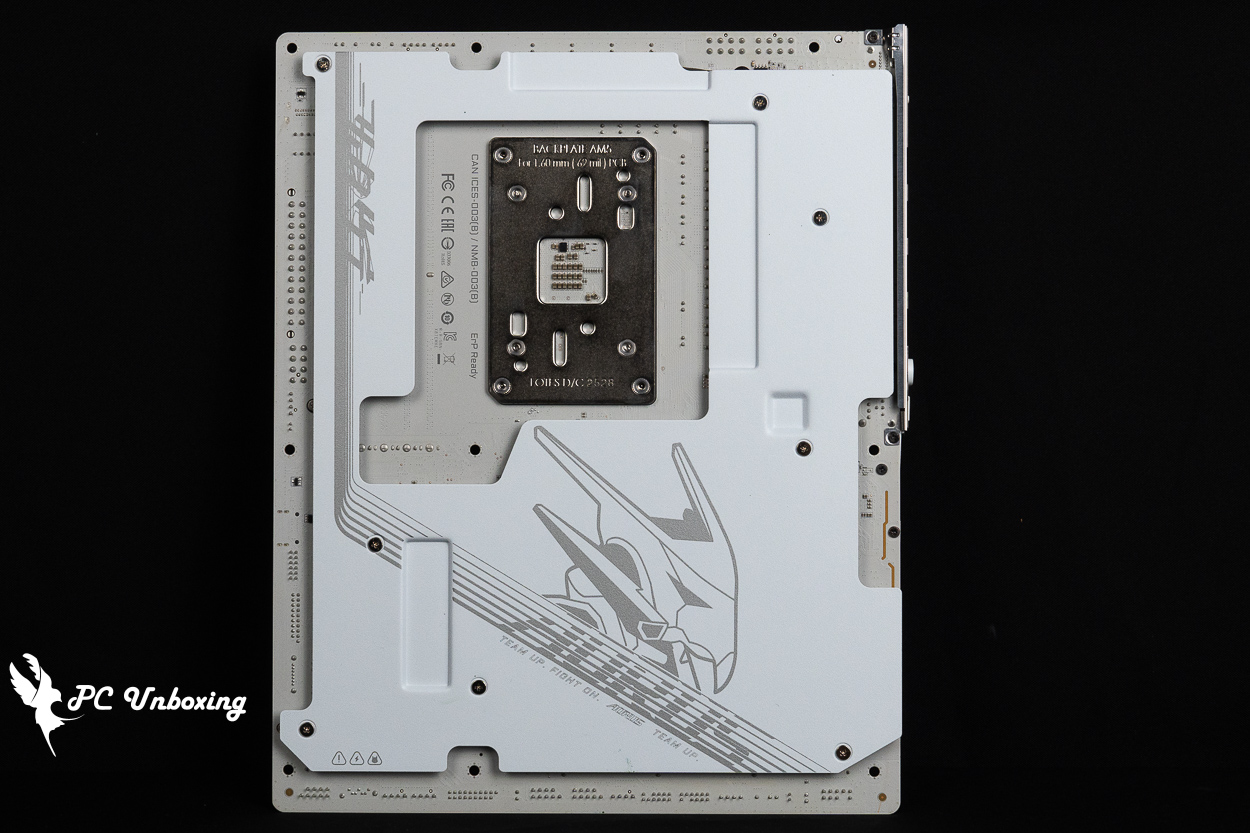
△ 強化背板又回到 AM5 MASTER 身上了。
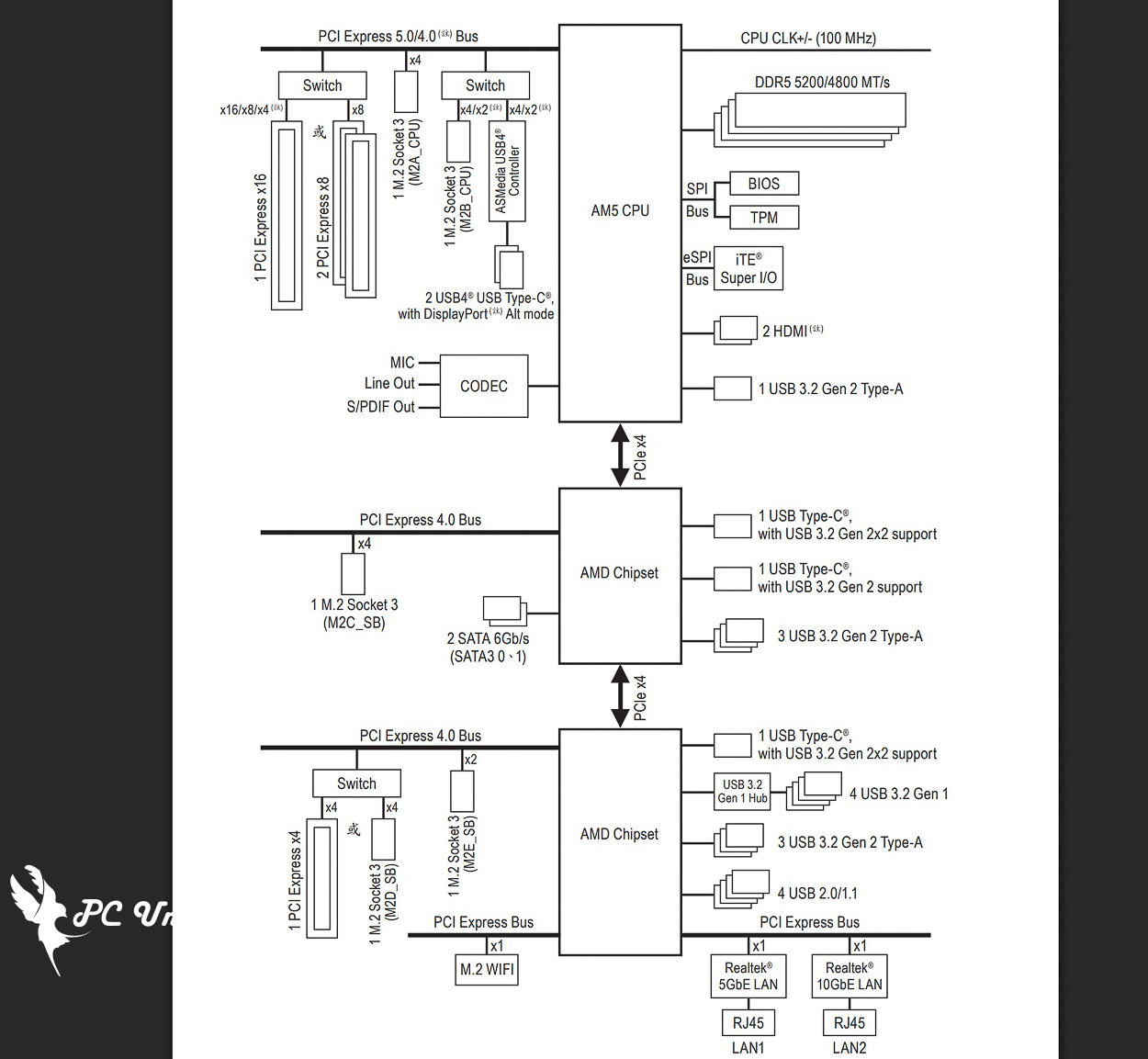
マザーボードのチャンネル構成図。
主機板 VRM 散熱區塊以 ㄏ 字形散熱片負責底下供電散熱,搭配 12 W/mK 高效能散熱墊與熱導管直觸 MOSFET 維持系統穩定性。
X870E 依然使用 AM5 LGA 1718 腳位插槽,支援 AMD Ryzen 9000 / 8000 / 7000 處理器使用,因為保留了與 AM4 相同的散熱器扣具及相同孔距,所以玩家們可以直接沿用 AM4 散熱器扣具組來安裝。
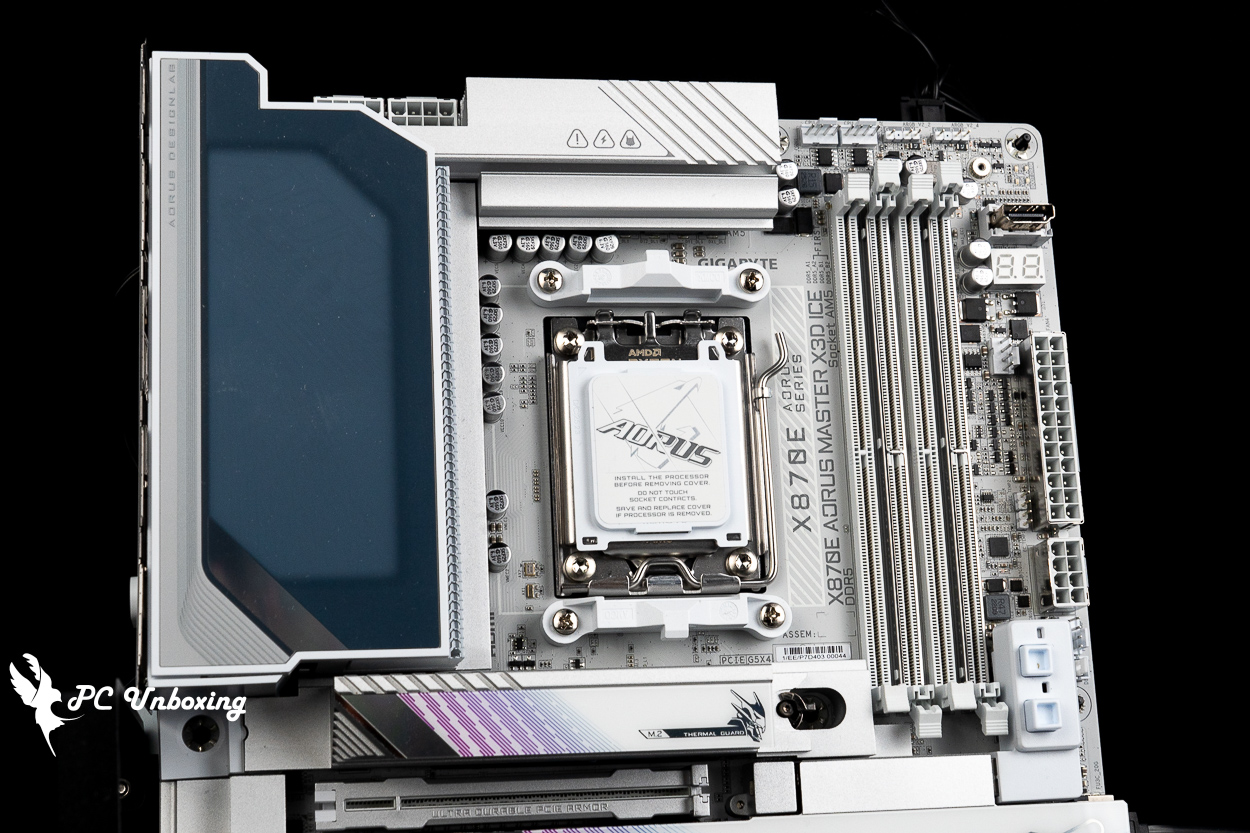
△ VRM Thermal Armor Advanced。
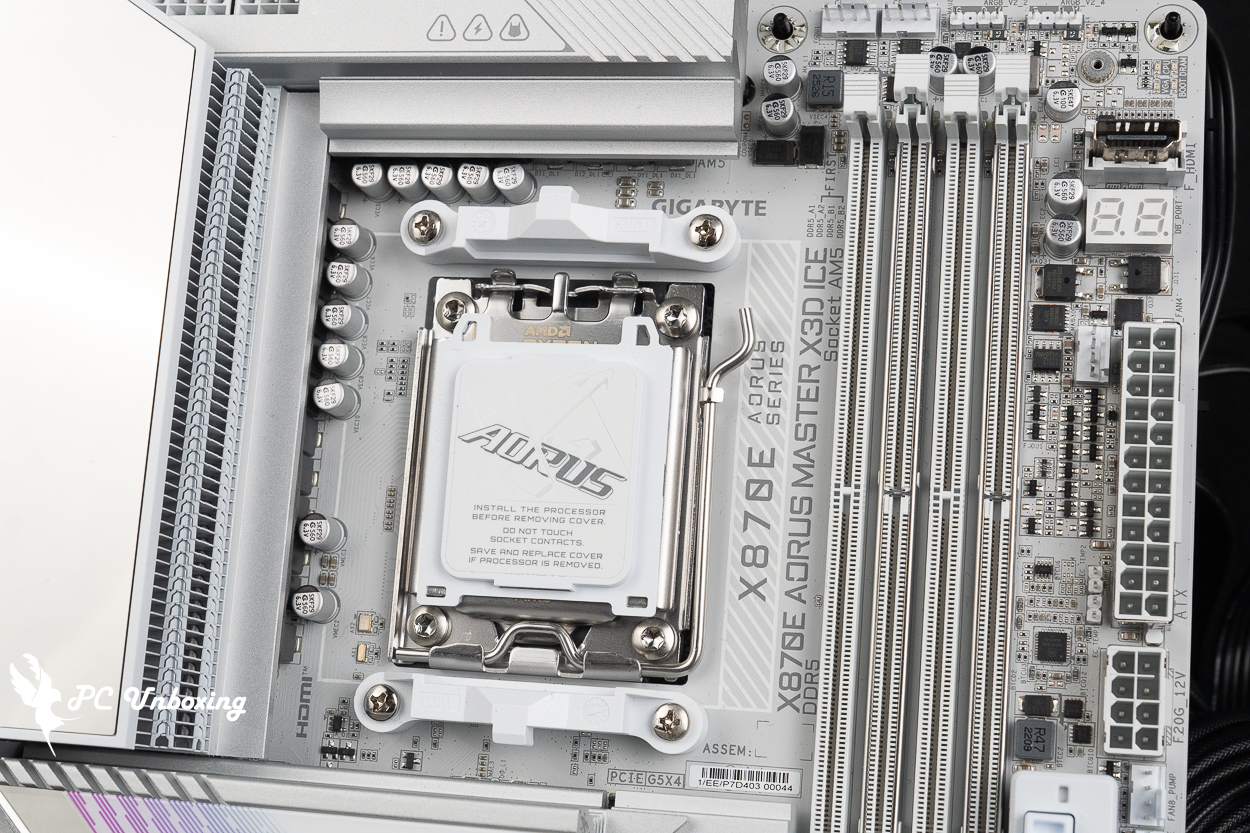
△ プロセッサのピン保護キャップ。
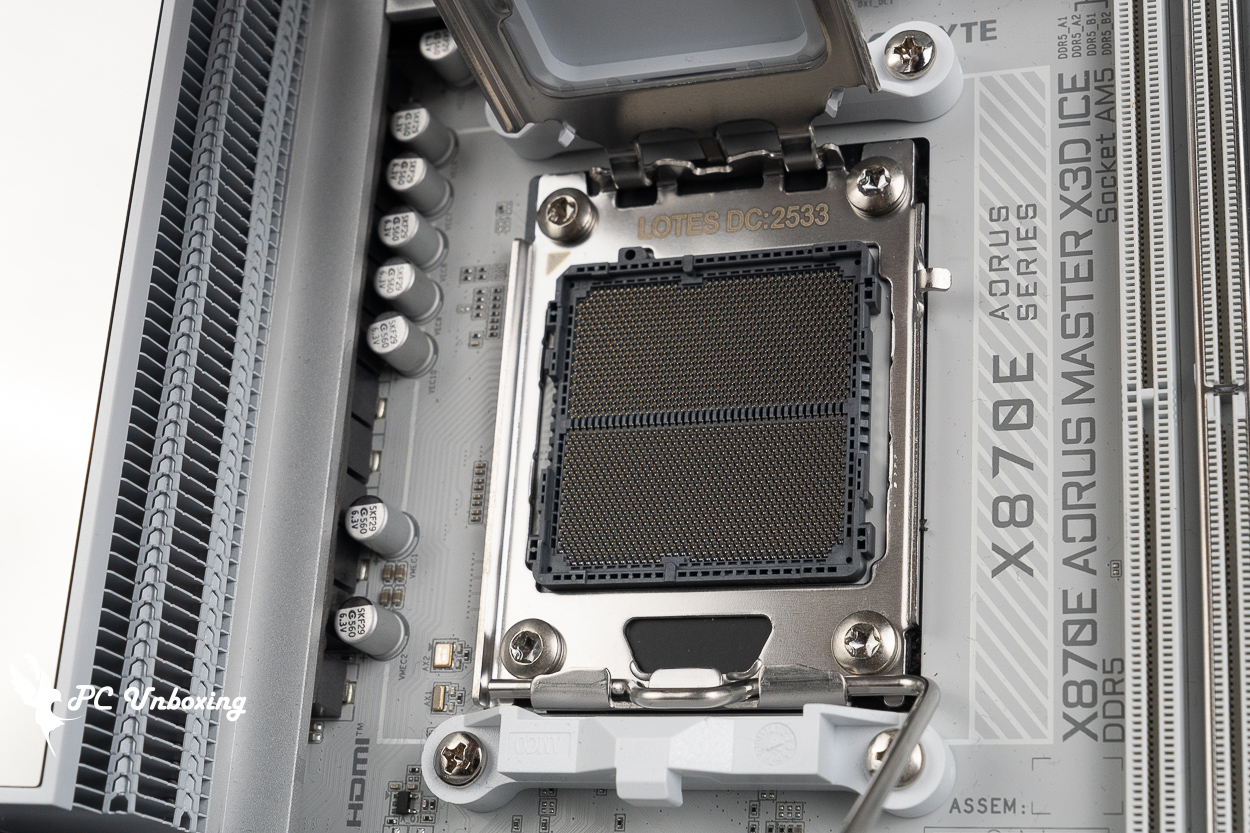
AM5 LGA 1718フィート
接下來帶大家一一來看看 GIGABYTE X870E AORUS MASTER X3D ICE 主機板上的各項擴充與供電插槽吧,在主機板左上方處設置了雙 8-Pin 處理器 ATX_12V 供電插槽。
主機板右上角則有兩個 4-Pin 風扇供電插槽,分別為 CPU_OPT、CPU_FAN 水冷與風扇供電插槽,安裝一體式水冷時可以將水冷頭 PUMP 供電及水冷排風扇線材安裝於此,右邊則有兩個 ARGB_V2 5v 3-Pin 插槽和 EZ DeBug 燈號等。
EZ DeBug を使用すると、ユーザーはマザーボードの自己診断プロセス中に、どの部品に問題が発生して起動できないのかを手早く確認でき、マザーボードの取扱説明書を参照しながらトラブルシューティングを行うことができます。
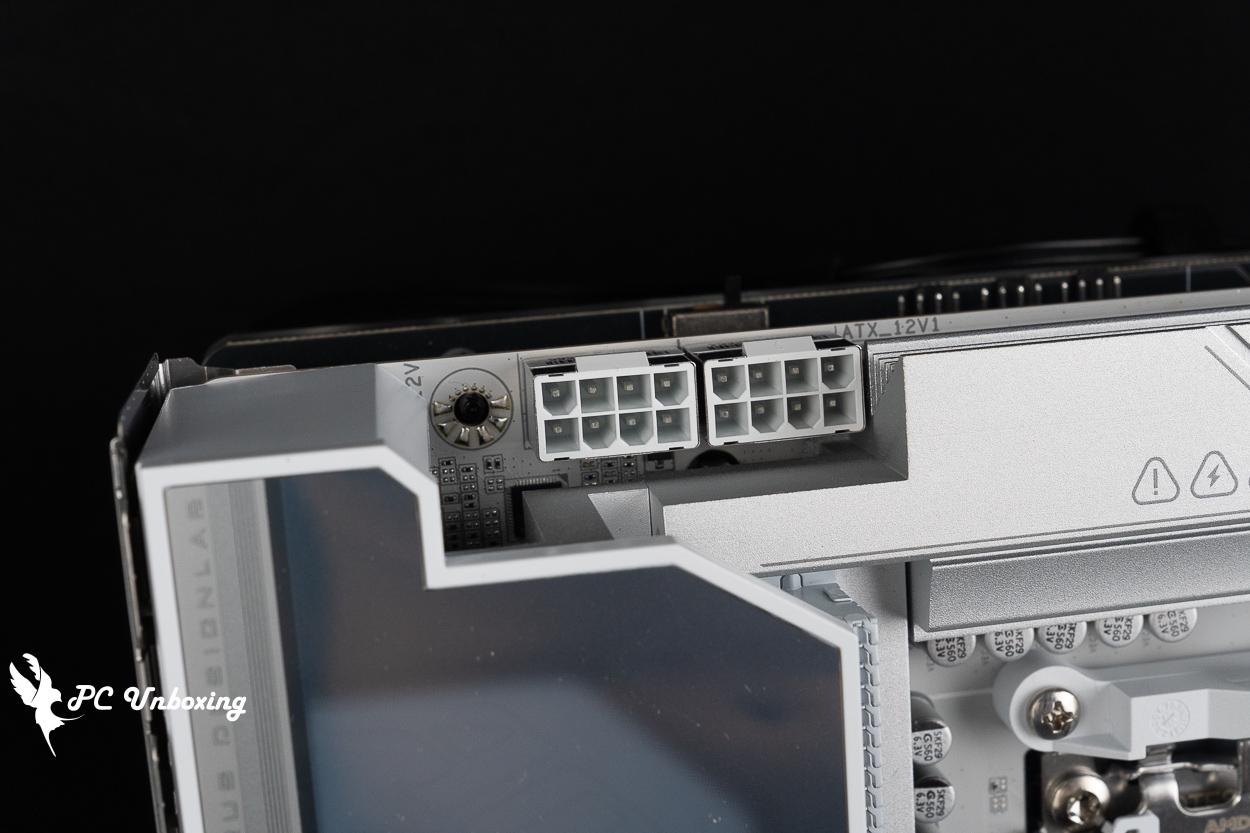
マザーボードは、デュアル8ピンプロセッサー電源スロットを使用しています。
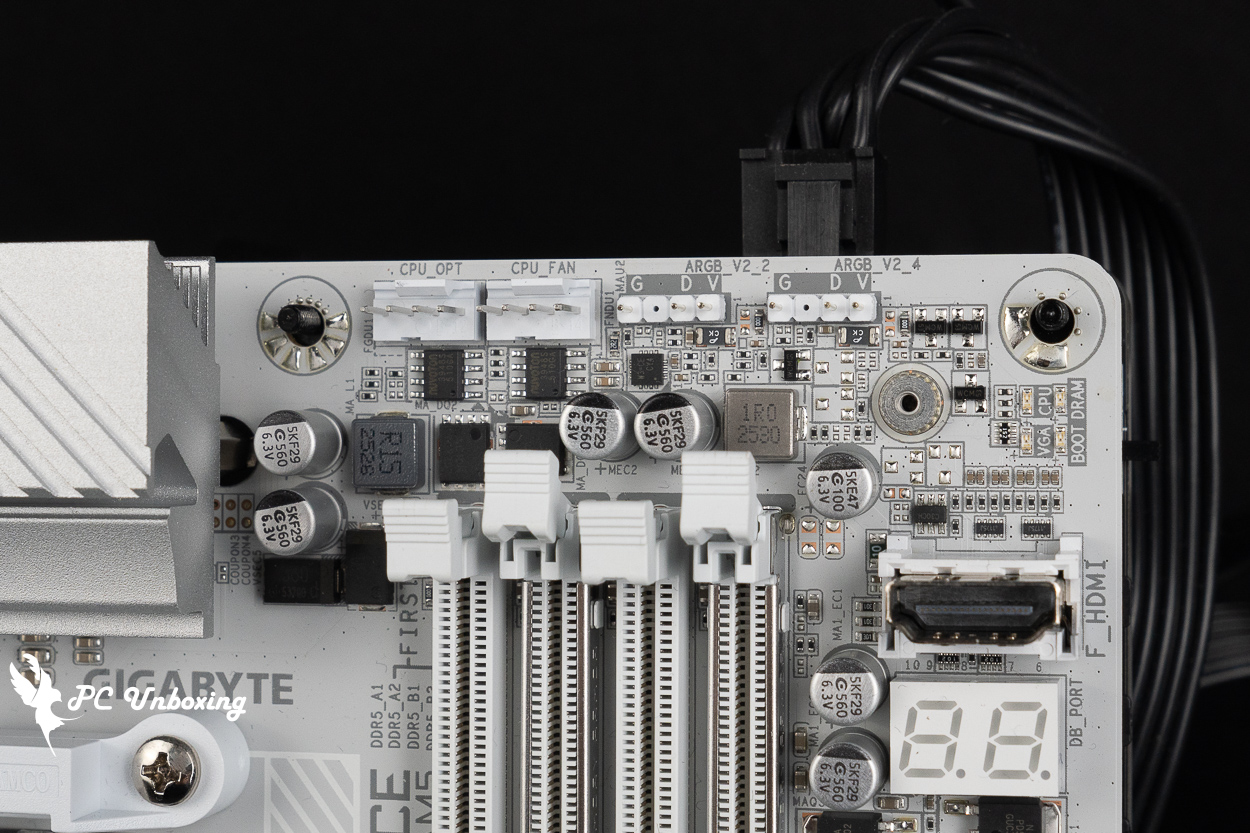
△ CPU_OPT、CPU_FAN、ARGB_V2 5v 3-Pin、EZ DeBug。
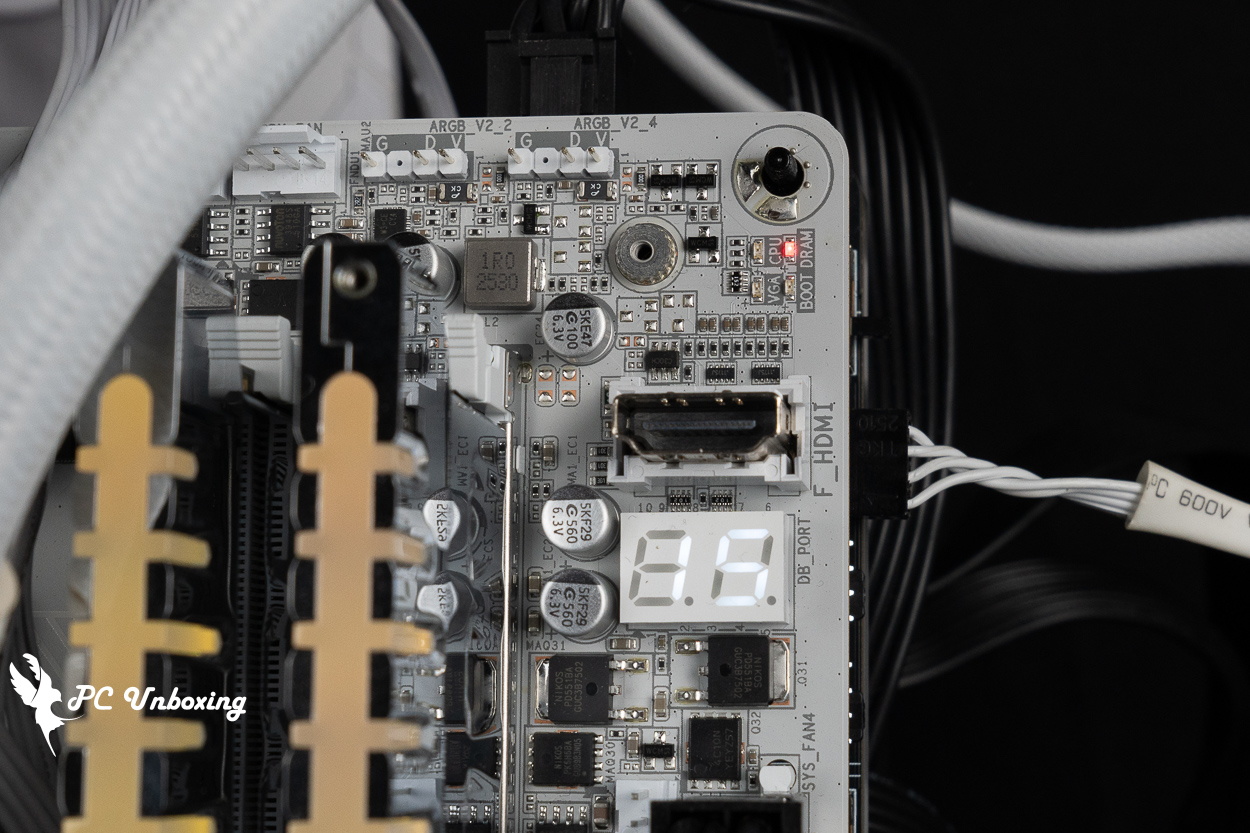
△ EZ DeBugとデバッグランプのコード表示を組み合わせることで、問題箇所を素早く特定できます。
4スロットのDDR5 DIMMデュアルラッチメモリスロットは2DPC(2DIMM Per channel)構成となっており、non-ECC Un-buffered DIMMメモリの使用に対応しています。4つのスロットの最大拡張容量は合計256 GBであり、1枚あたりの容量上限は64 GBとなります。また、AMD EXPO(Extended Profiles for Overclocking)およびIntel XMP 3.0(Extreme Memory Profile)によるワンクリックオーバークロックプロファイルにも対応しています。
メモリのオーバークロックに関するQVL(Qualified Vendor List)では、デュアルチャネルメモリモジュールをRyzen 8000シリーズプロセッサと組み合わせて使用した場合、互換性ストレステストに合格できる最高周波数は9000 MT/sであると記載されています。メモリの選定・取り付けにあたっては、マザーボードのメモリQVL(Qualified Vendor List)互換性レポートを基準に選ぶことを改めてお勧めします。
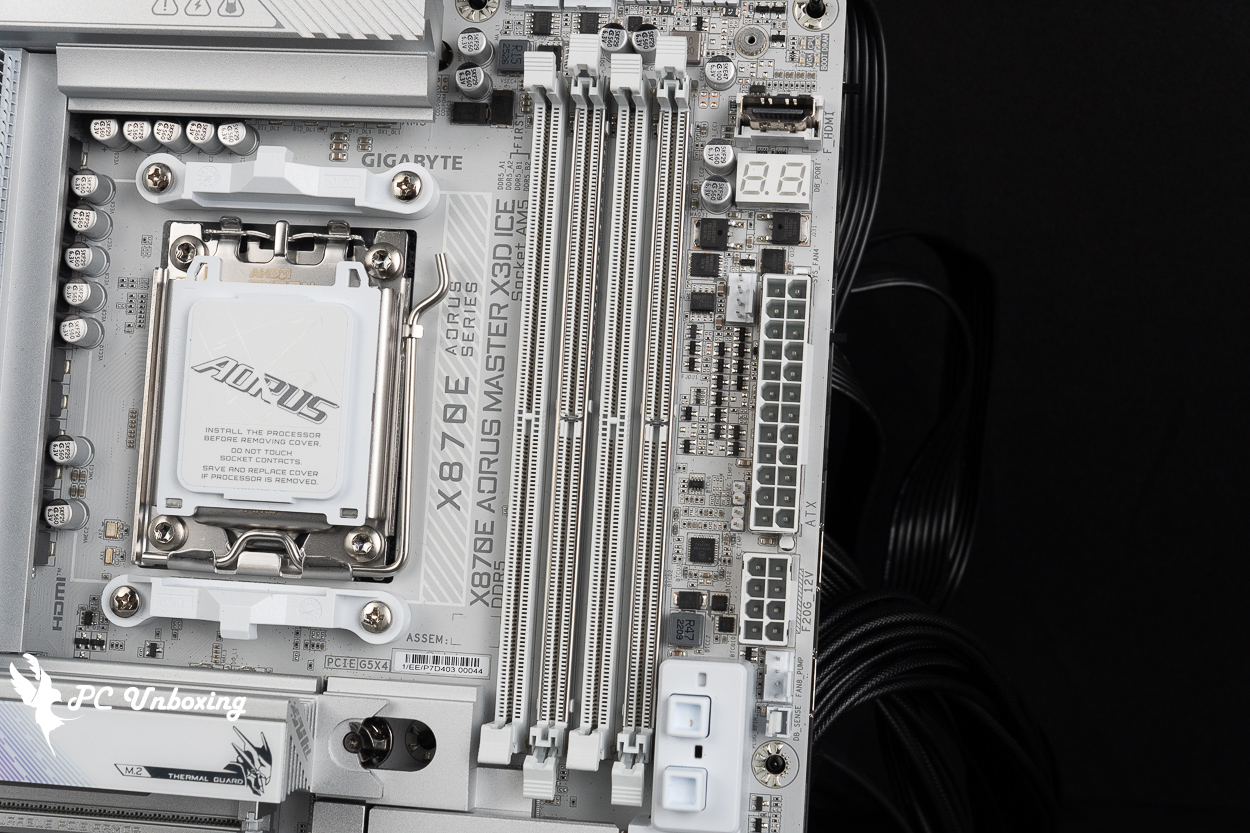
△ 全白色の4x バッファなしDIMM DDR5メモリスロット。UDIMMメモリと互換性があり、最大256 GBまでの容量拡張に対応。2枚のモジュールを装着した場合、QVLに基づき最大9000 MT/s(オーバークロック時)に対応。
主板右側設有:機殼內置螢幕 HDMI 2.1 內顯顯示輸出連接埠、除錯燈號代碼顯示 DeBug 燈號、兩個 SYS_FAN 風扇供電插槽、兩個溫度感測線插槽、主機板 24-Pin 供電插槽、F20G_12V(PCIe 電源插座)、聲噪線材插槽、一個前置 USB 20Gbps Type-C 插槽、3_FANS_1 插槽(一轉三 PWM 風扇插槽)、一個 USB 5Gbps 插槽(支援前置兩個 USB 5Gbps Type-A 埠)、一個 SATA 6Gb/s。
デバッグ・ライト・コード表示により、ユーザーはセルフテスト・プロセス中にマザーボードのどの部分が問題を引き起こしているかを素早くチェックすることができ、ユーザーはマザーボードのマニュアルを参照してデバッグ作業を行うことができます。
F20G_12V スロットは、ケース前面の USB Type-C ポート (FU3C_20G) に追加の電力を供給し、最大 65W の PD 3.0/QC 4+ 急速充電機能に対応します。
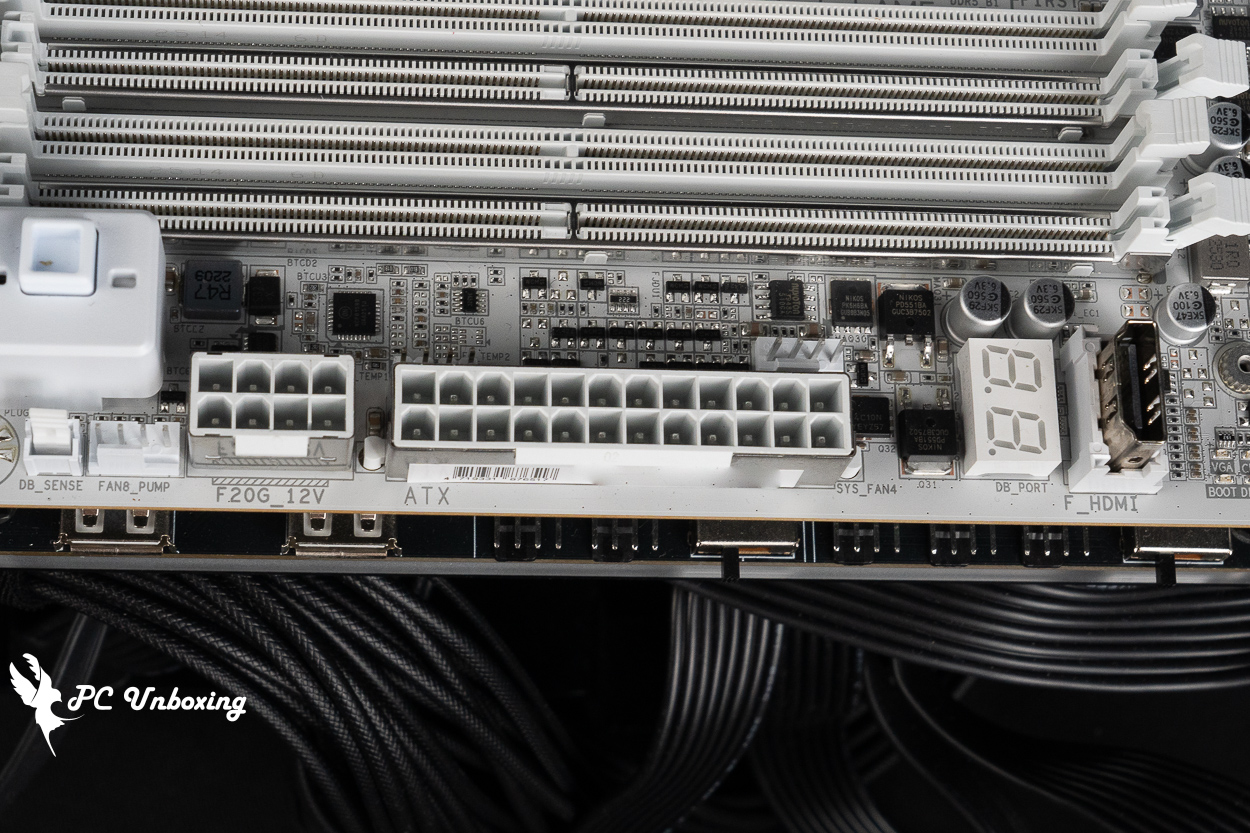
△ 機殼內置螢幕 HDMI 2.1 內顯顯示輸出連接埠、除錯燈號代碼顯示 DeBug 燈號、兩個 SYS_FAN 風扇供電插槽、兩個溫度感測線插槽、主機板 24-Pin 供電插槽、F20G_12V(PCIe 電源插座)、聲噪線材插槽。
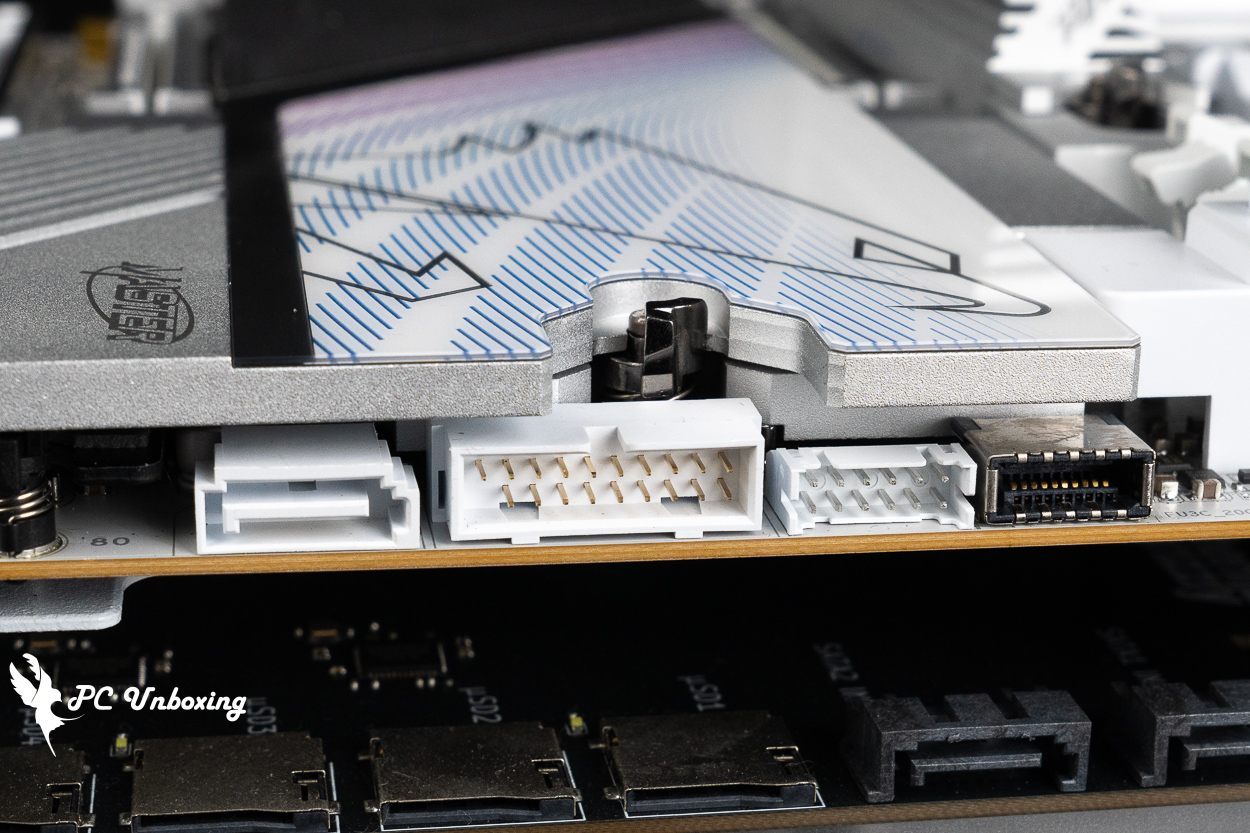
△ 一個前置 USB 20Gbps Type-C 插槽、3_FANS_1 插槽(一轉三 PWM 風扇插槽)、一個 USB 5Gbps 插槽(支援前置兩個 USB 5Gbps Type-A 埠)、一個 SATA 6Gb/s。
最下排有:CI(電腦機殼被開啟偵測插槽)、RST(重啟鍵跳線插槽)、SPEAKER(除錯蜂鳴器跳線插槽)、CLR_CMOS(清除 CMOS 資料跳線插槽)、F_PANEL 系統前置面板插槽、一個 SATA 6Gb/s、三個 SYS_FAN 風扇供電插槽、一個 USB 5Gbps 插槽(支援前置兩個 USB 5Gbps Type-A 埠)、兩個 USB 2.0 插槽(支援四個前置 USB 2.0 安裝埠)、SPI_TPM (安全加密模組連接插座)、一個 12V 4-Pin RGB 插槽、兩個 5V 3-Pin ARGB 插槽、 前置音源孔插槽。
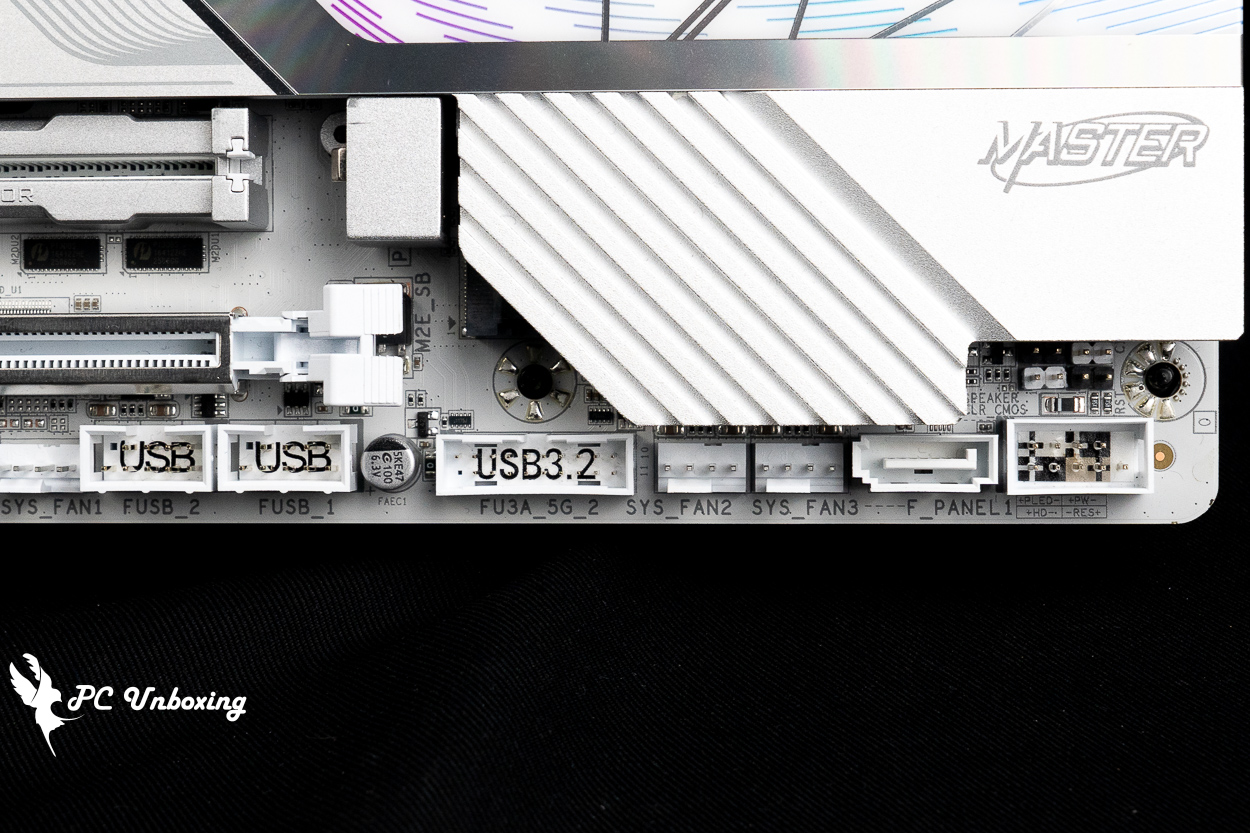
△ CI(電腦機殼被開啟偵測插槽)、RST(重啟鍵跳線插槽)、SPEAKER(除錯蜂鳴器跳線插槽)、CLR_CMOS(清除 CMOS 資料跳線插槽)、F_PANEL 系統前置面板插槽、一個 SATA 6Gb/s、三個 SYS_FAN 風扇供電插槽、一個 USB 5Gbps 插槽(支援前置兩個 USB 5Gbps Type-A 埠)、兩個 USB 2.0 插槽(支援四個前置 USB 2.0 安裝埠)。
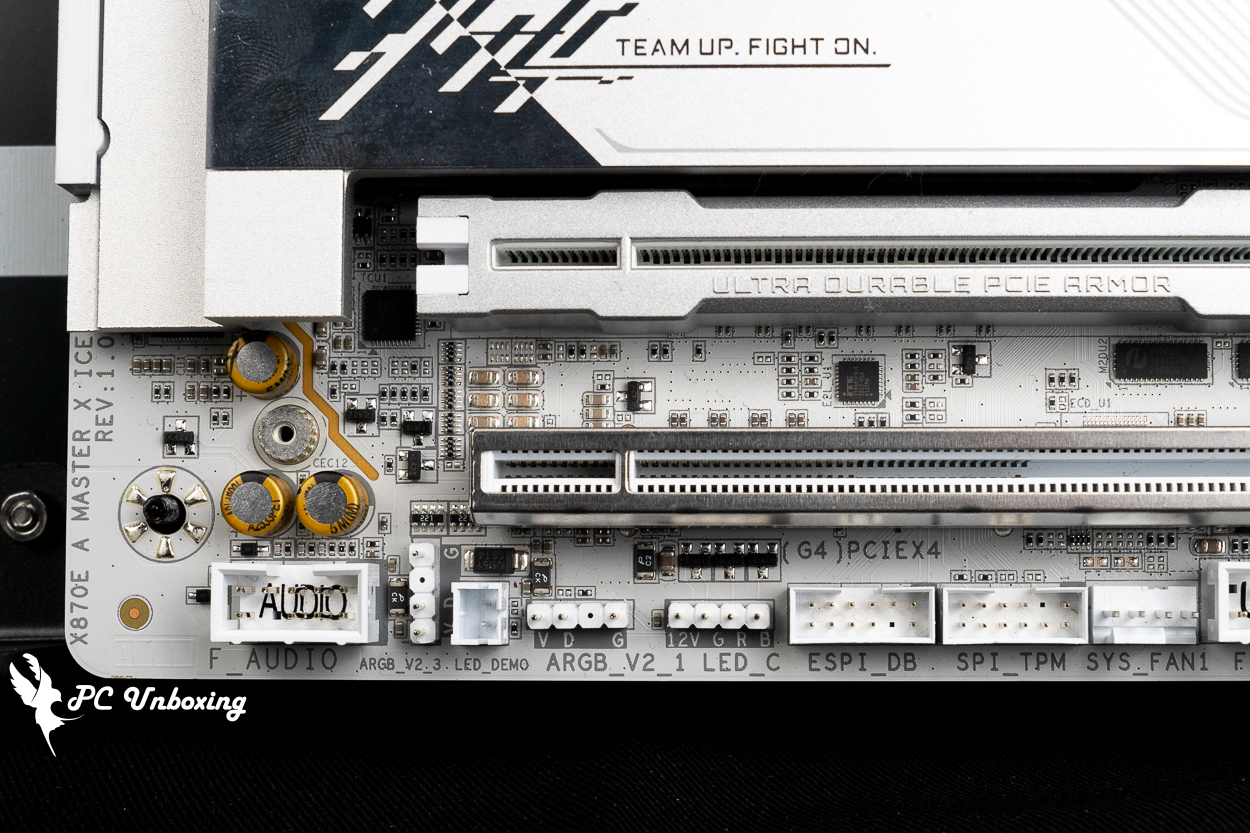
△ SPI_TPM(セキュリティ暗号化モジュール用コネクタ)、12V 4ピンRGBスロット1つ、5V 3ピンARGBスロット2つ、フロントオーディオジャックスロット。
マザーボードのPCIeスロットには、x16長さのデバイス拡張スロットが計3つ用意されています。上部の2つの金属補強されたx16スロットは、いずれもプロセッサへのダイレクト接続チャネルを経由しており、1番目のPCIe x16スロットは、 discrete GPUなどの単一デバイスを装着する場合、PCIe 5.0 x16のフル帯域幅を提供できますが、デュアルGPU構成で1番目のPCIe x16スロットと2番目のPCIe x8スロットを同時に使用する場合、帯域幅はx8とx8で均等に分割されます。したがって、グラフィックカードを1枚のみ装着する場合は、必ずPCIe x16スロットに装着してください。2番目のPCIe x8スロットは、最大でもPCIe 5.0 x8の帯域幅しか提供しないためです。
最下面的 PCIEX4 白色插槽走 X870E PCH 晶片組通道,提供 PCIe 4.0 x4 頻寬,要注意由於 PCIEX4 插槽與 M2D_SB 插槽共享頻寬,所以當 M2D_SB 插座安裝裝置時,PCIEX4 插槽則無法使用。
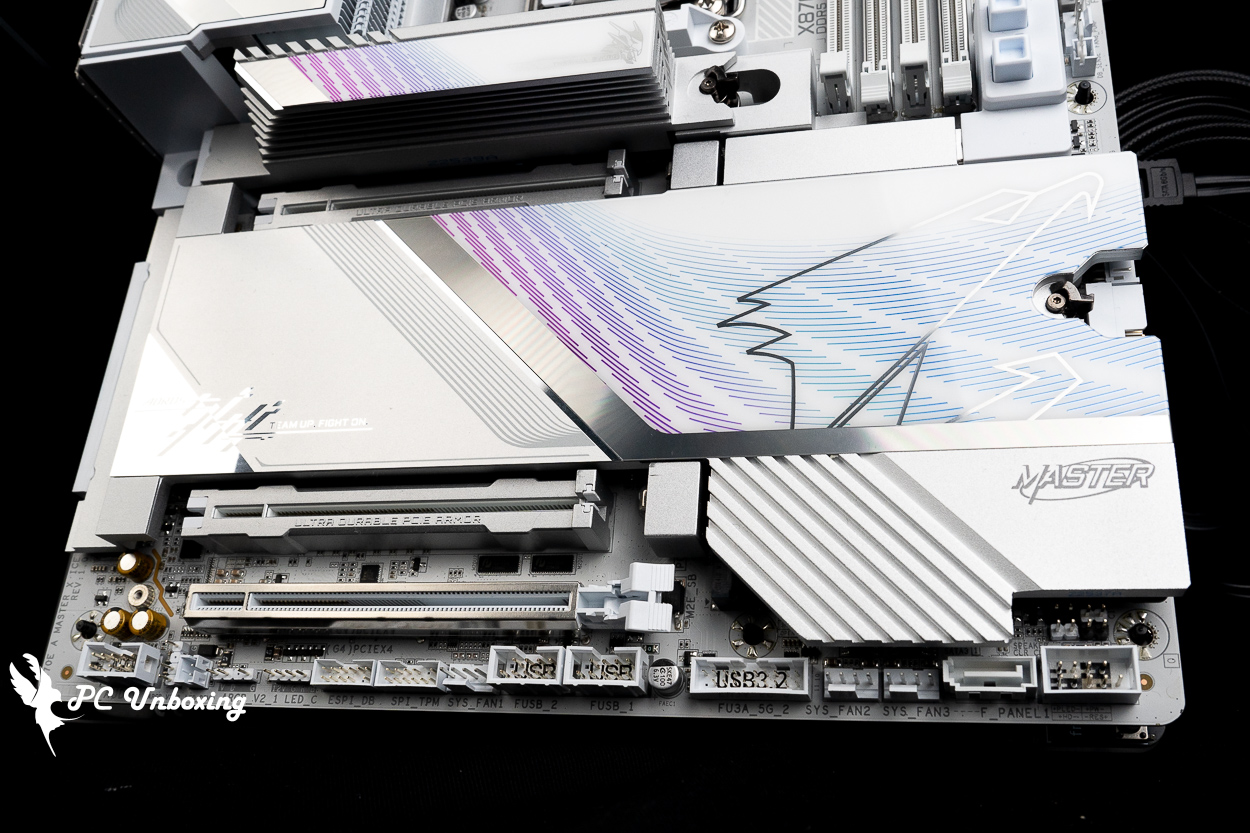
△ 擴充插槽由上至下:PCIE 5.0_PCIEX16(CPU)、PCIE 5.0_PCIEX8(CPU)、PCIE 4.0_PCIEX4(PCH)。
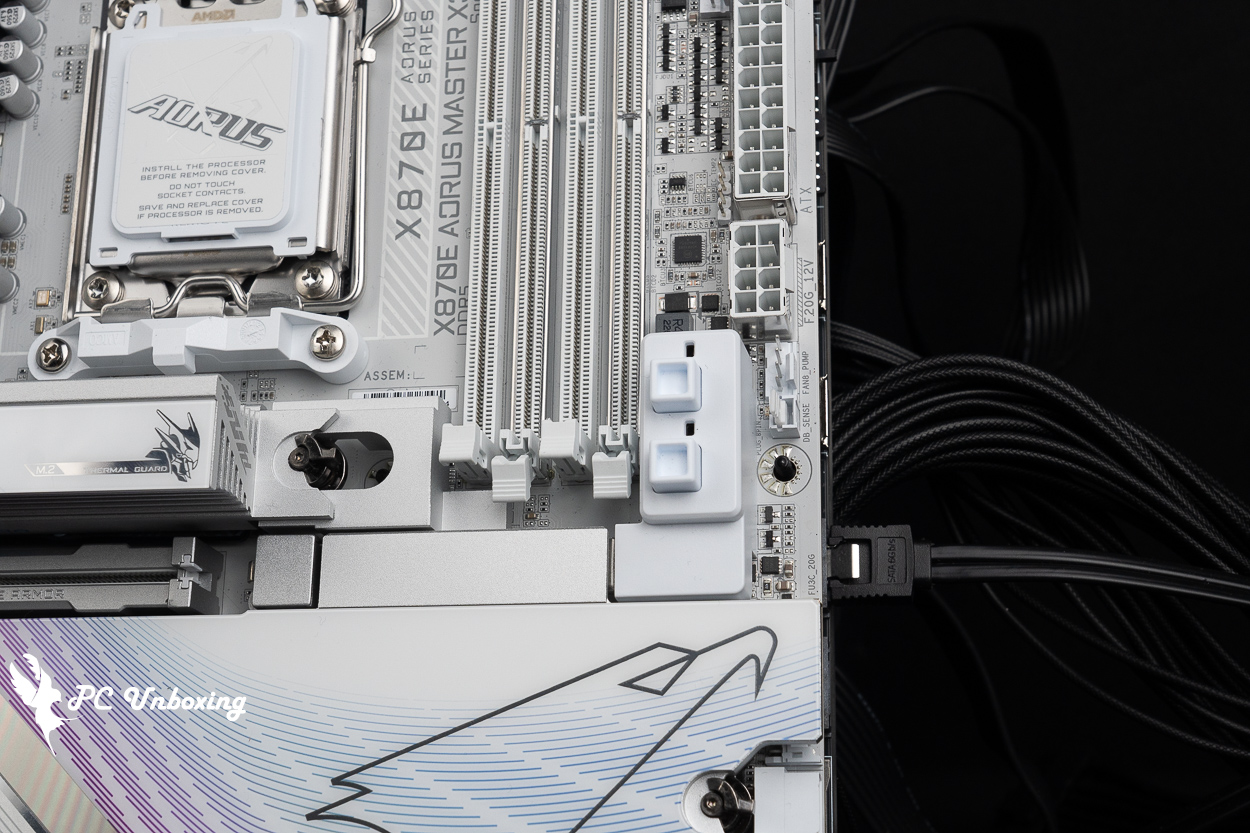
△ 針對上面兩槽顯示卡擴充插槽,這張主機板在記憶體插槽旁邊設有 PCIe EZ-Latch Plus Duo 顯示卡快拆按鍵,雙顯卡都有各自的快拆按鍵。
技嘉配有 M.2 Thermal Guard Ext. 散熱片來幫助顯示卡區塊的四個 M.2 SSD 進行散熱,並由 M.2 EZ-Latch Click 固定 M.2 散熱片,所有 M.2 SSD 安裝位置都配有雙面散熱墊設計以及 M.2 EZ-Latch Plus,X870E AORUS MASTER X3D ICE 板載原生提供五個 M.2 SSD 擴充插槽。
處理器插槽下面的 M.2 SSD 擴充插槽為處理器直連通道,同樣也使用被動式 M.2 Thermal Guard XL 散熱片幫助固態硬碟散熱,該處的 M2A_CPU 提供了 PCIe Gen5 x4 頻寬支援 2580/2280 尺寸 M.2 SSD 擴充。
而下面第二槽、第三槽、右下角的第五槽,分別是 M2C_SB(PCIe Gen4 x4)、M2D_SB(PCIe Gen4 x4)、M2E_SB(PCIe Gen4 x2) 插槽,都是走 PCH 晶片組通道的 PCIe Gen4 頻寬,支援 2280 尺寸 M.2 SSD 擴充。
上面數下來第四個的 M2B_CPU 插槽是走處理器直連通道,支援 PCIe Gen5 x4 頻寬的 2280 固態硬碟擴充。
このマザーボードは、M2B_CPU スロットと ASMedia USB4 コントローラで帯域幅を共有しているため、M2B_CPU スロットにデバイスが装着されている場合、M2B_CPU スロットおよび ASMedia USB4 コントローラがサポートする USB4 ポートは最大で x2 の帯域幅で動作します。完全な x4 帯域幅を得るには、どちらか一方のみを使用する必要があります。
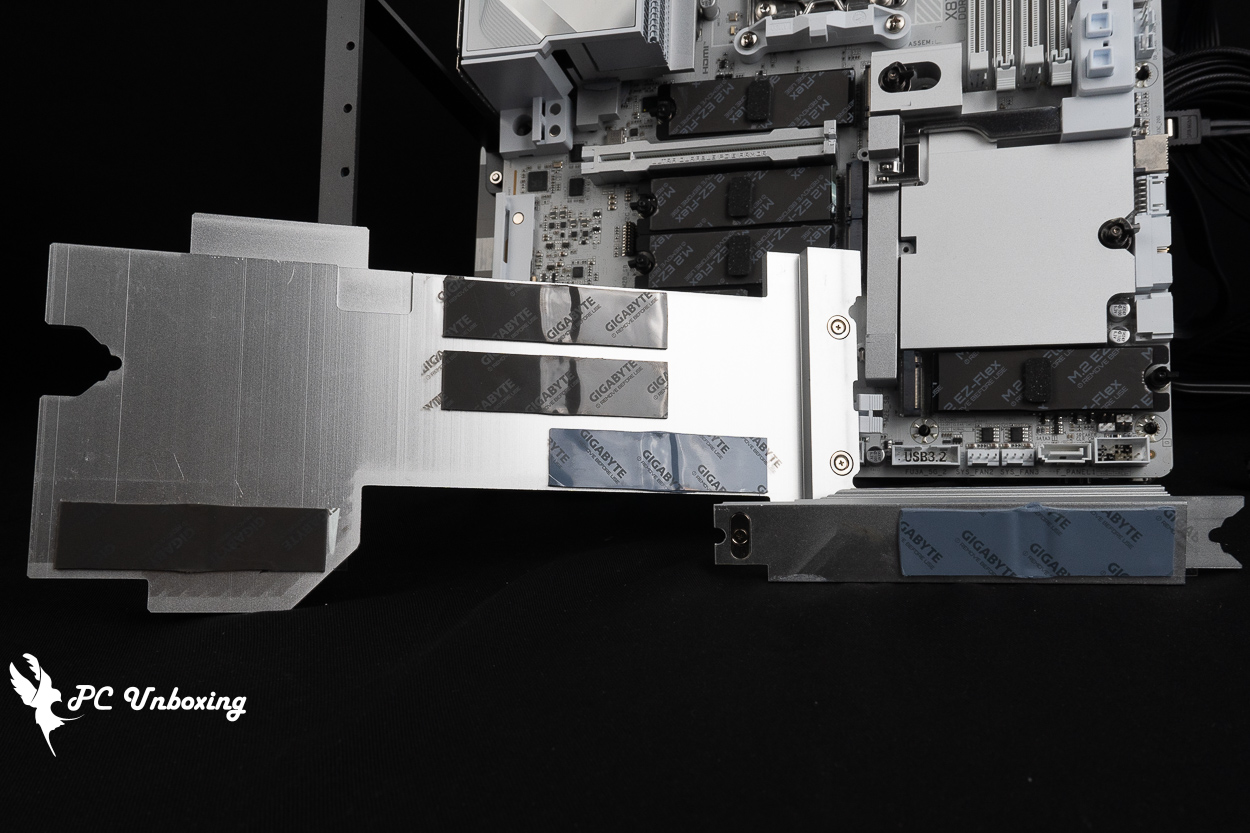
△ 五個 M.2 SSD 擴充位置,都配置雙面散熱墊以及散熱片協助散熱。
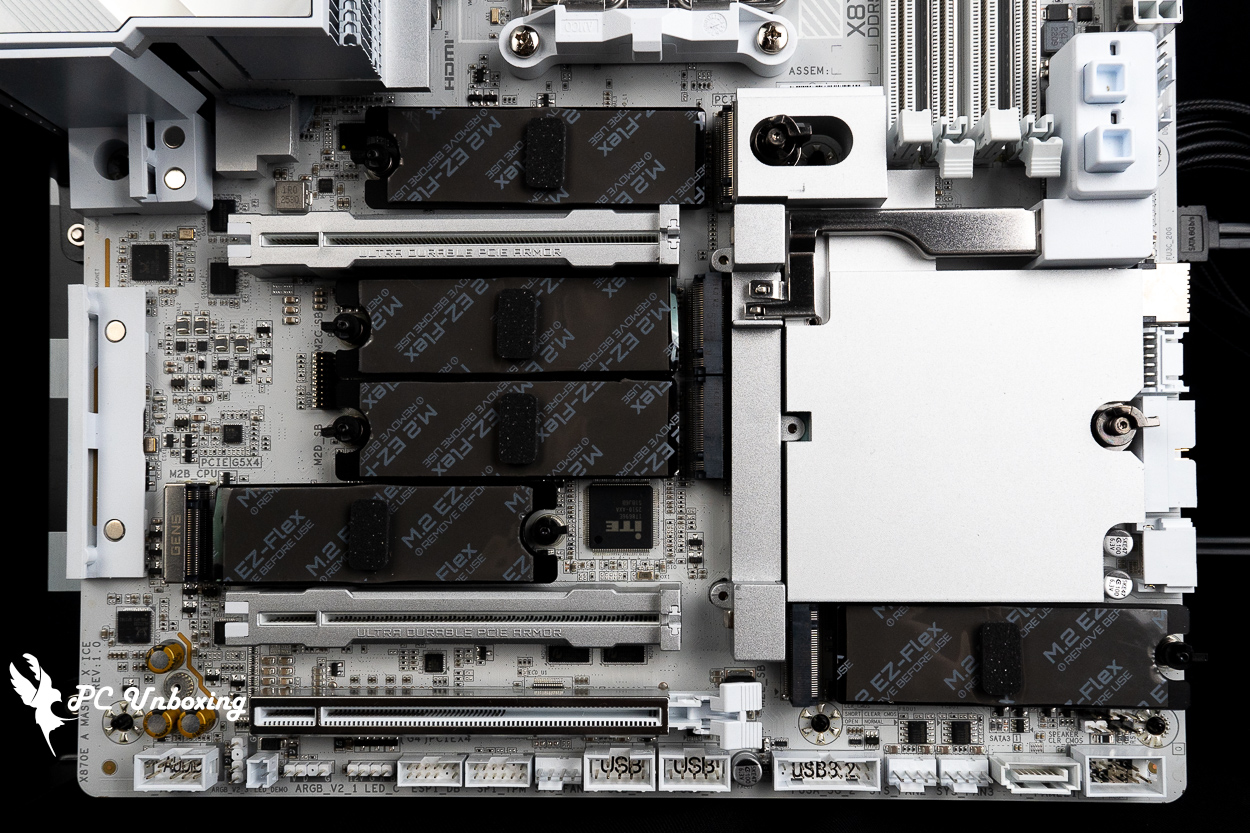
△ 板載 M.2 SSD 擴充安裝位置,由上至下:M2A_CPU Gen5、M2C_SB Gen4、M2D_SB Gen4、M2B_CPU Gen5、M2E_SB Gen4。
主機板後方 I/O 提供了 CMOS 按鈕、Q-Flash Plus 按鈕、開機鍵、重啟鍵、一個 HDMI 2.1 內顯輸出(支援至最高 4096×2160 60 Hz 解析度)、七個 USB 10Gbps Type-A(紅色)、兩個 USB 4 Type-C 40Gbps、一個 USB 20Gbps Type-C、一個 USB 10Gbps Type-C、RJ-45 10 Gbps LAN 有線網路孔、RJ-45 5 Gbps LAN 有線網路孔、Wi-Fi 7 天線埠、光纖 S/PDIF 數位音訊輸出、兩孔音訊連接埠。
主機板後方有兩個 USB 4 Type-C 40Gbps 連接埠,支援 DisplayPort 1.4 版本的處理器內建顯示卡顯示輸出功能,該插槽可以透過內顯讓使用者有額外的顯示輸出插槽可用,最高可有 3840×2160 240 Hz 的解析度。
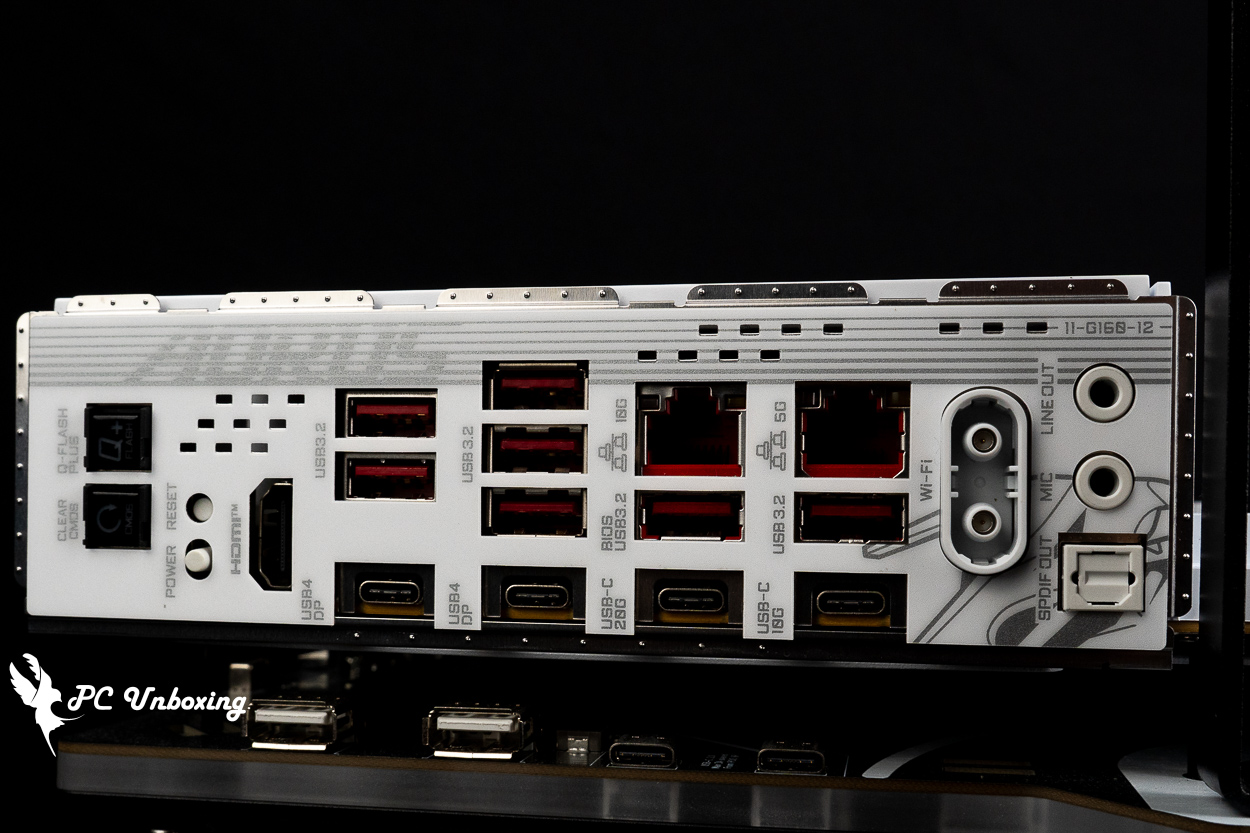
リアI/O一覧。
X870E AORUS MASTER X3D ICE 主機板燈光效果展示:AORUS RGB 燈效
次に、実際の電源のオン・オフを行い、マザーボードのオンボード照明効果を表示します。
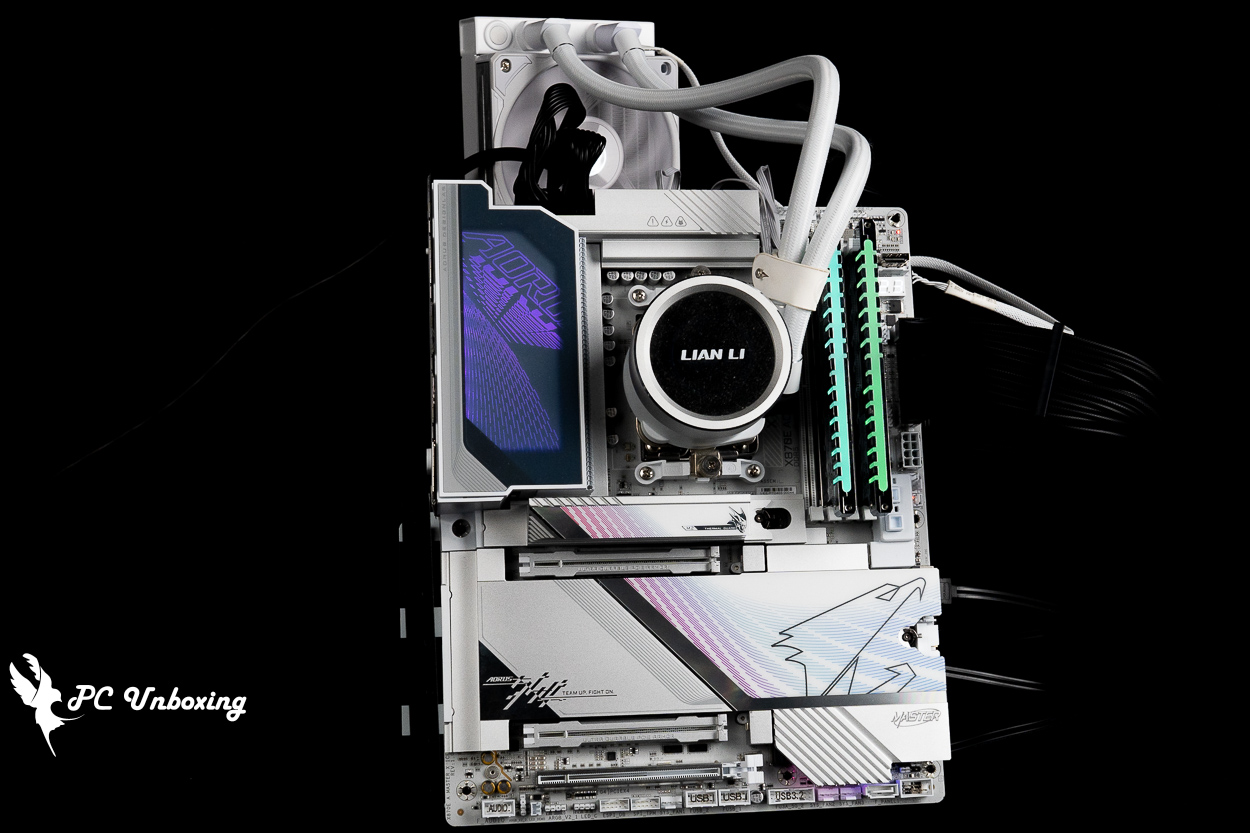
△ X870E AORUS MASTER X3D ICE 主機板燈光效果。
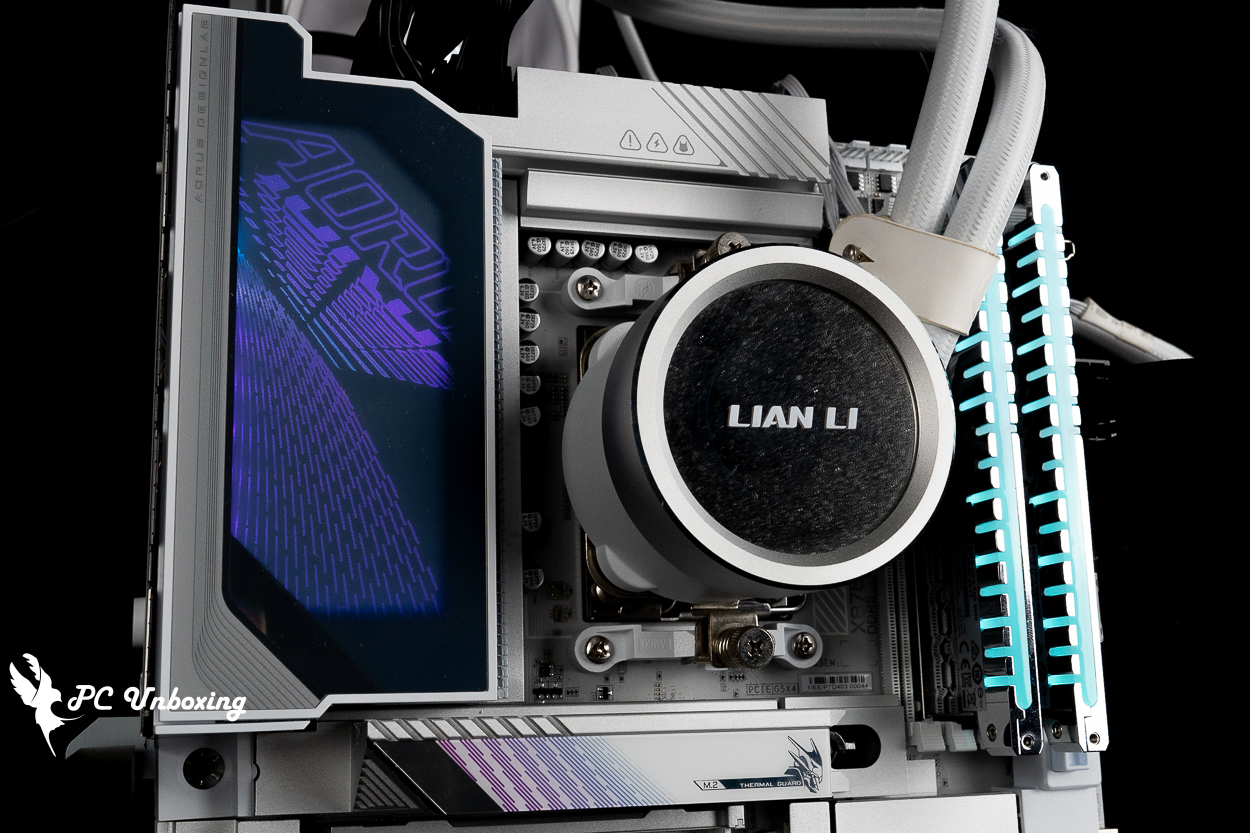
△ 後方 VRM 散熱裝甲上的 AORUS 燈板。
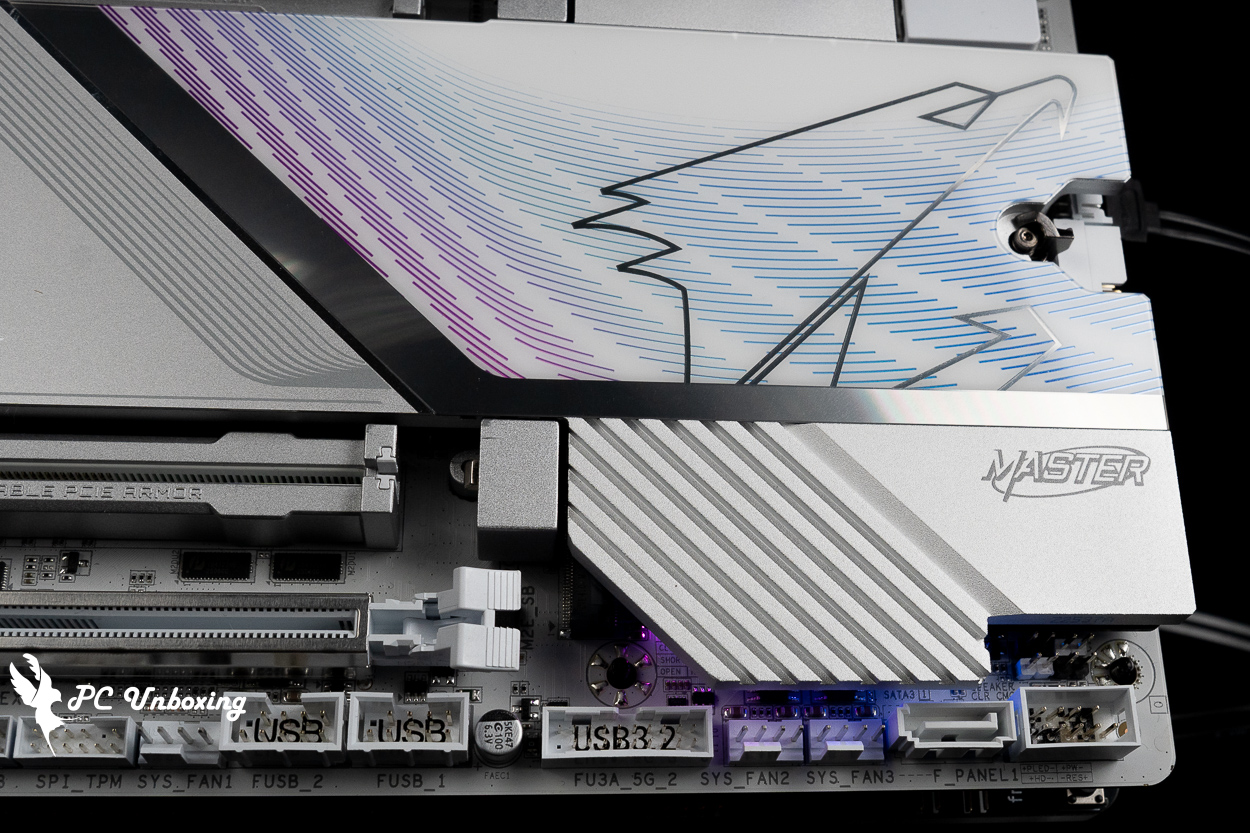
△ PCH 散熱片下設有燈珠。
X870E AORUS MASTER X3D ICE 性能測試:Ryzen 7 9850X3D 測試平台與 CPU 跑分
本次主機板性能測試,搭配 8 核心 16 執行緒的 AMD Ryzen 7 9850X3D プロセッサを交換し、マザーボードのBIOSを最新バージョンに更新した後、プラットフォームを構築し、メモリのプロファイル2を有効にします。
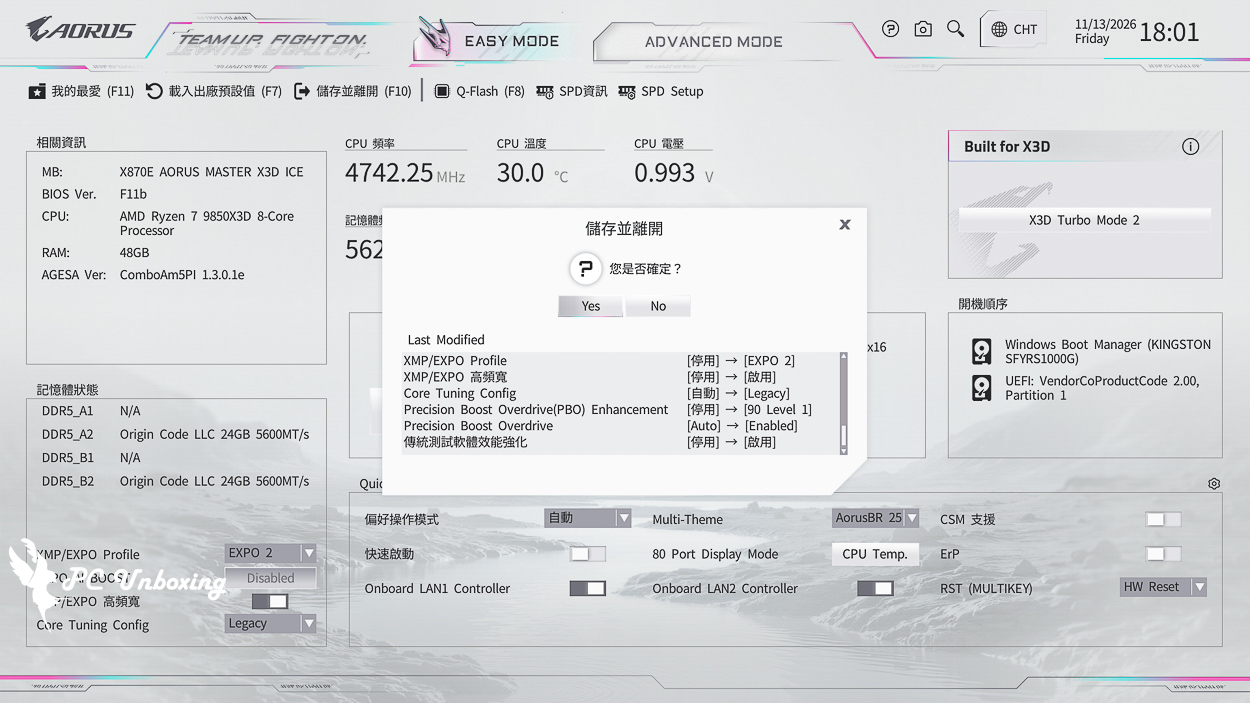
追加で有効にする GIGABYTEの「High Bandwidth」および「Low Latency」機能、さらに従来のテスト用ソフトウェアのパフォーマンスを向上させ、AMD PBOを手動で「Enabled」に設定し、レベル1を90に設定してテストを実施した。
テストプラットフォーム
プロセッサー:AMD Ryzen 7 9850X3D(PBO作動)
クーラー:LIAN LI GA II Trinity SL-INF 360(フルスピード)
水冷ファン:LIAN LI P28 ×3(フルスピード)
サーマルペースト:Cooler Master MASTERGEL MAKER 40g(熱伝導率11W/mK)
主機板:GIGABYTEX870E AORUS MASTER X3D ICE(BIOS 版本:F11b)
メモリ:OriginコードボルテックスDDR5 48 GB (24 GBx2) 8000 MT/s CL36-47-47-108 1.45V
グラフィックス:NVIDIA GeForce RTX 4080 Founders Edition
オペレーティングシステム:Windows 11 Professional 25H2
シャシーThermal Grizzly der8enchtable ベアテストスタンド
まず CPU-Z 檢視本次的測試平台硬體資訊,AMD Ryzen 7 9850X3D 處理器有著 8 核心與 16 執行緒,系列代號為 Granite Ridge 使用 TSMC 4nm FinFET 製程,主機板支援 PCI-E 5.0 通道,BIOS 為測試時最新版本。
また、CPU-Zの内部テストも実施しましたので、結果をご覧ください。
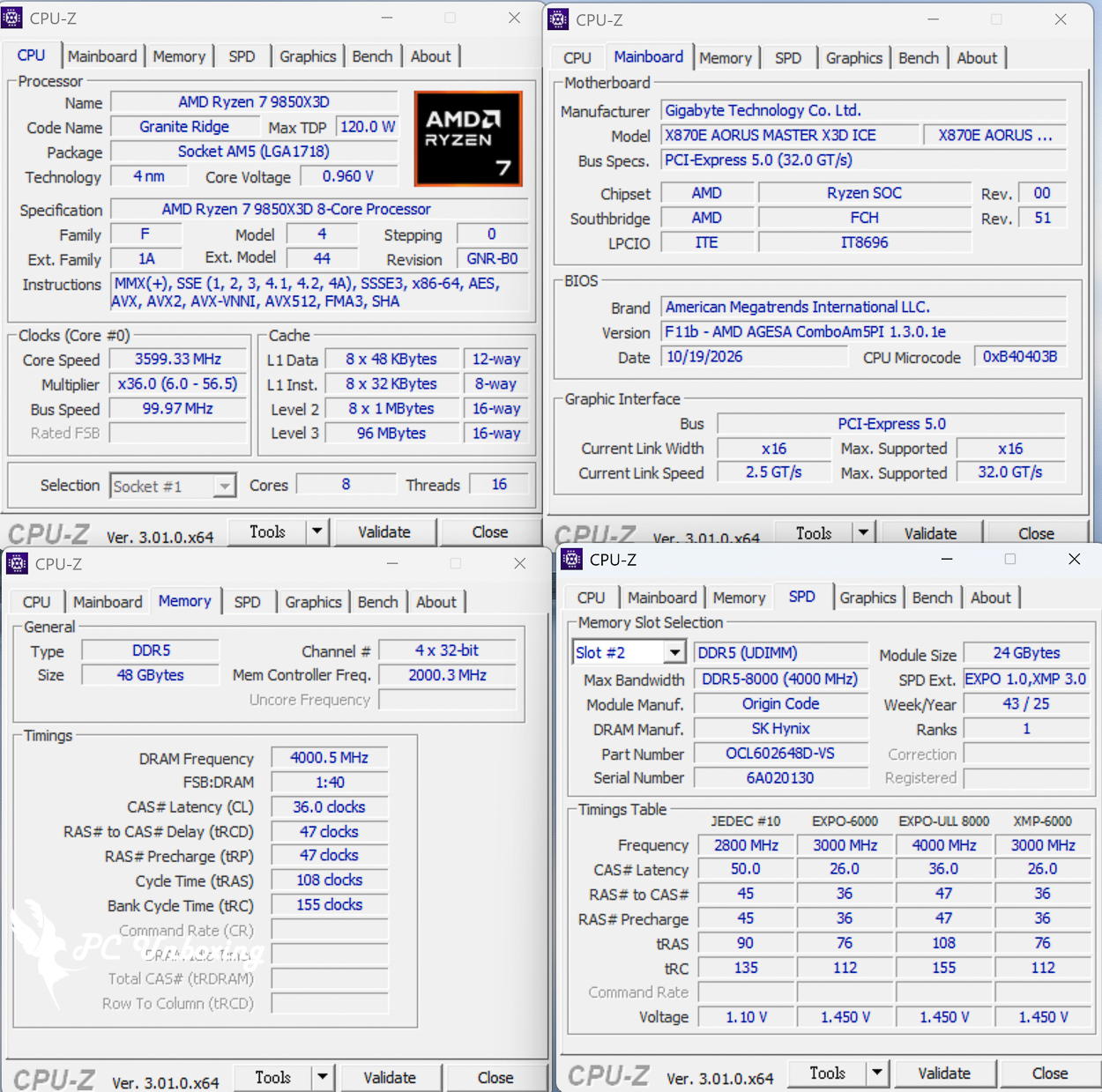
一目でわかるCPU-Zプラットフォーム情報。
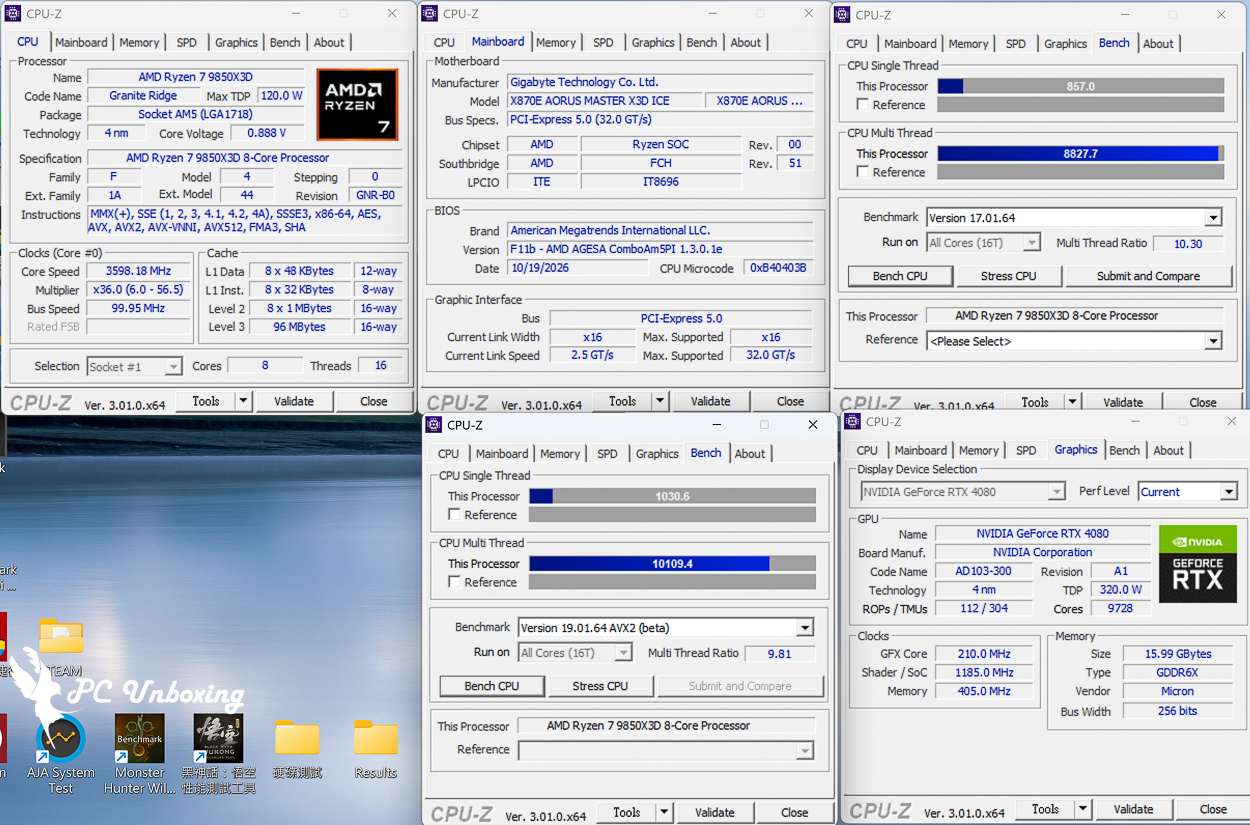
CPU-Z内部テストのスコア結果。
AIDA64キャッシュ&メモリーベンチマーク リード/ライト/コピーの帯域幅性能スコアは、CPUとメモリ間の転送速度を表し、データスループットの効率性を意味する(スコアが高いほど良い)。また、データアクセスの時間遅延スコアは、メモリシステムの応答性を示す。
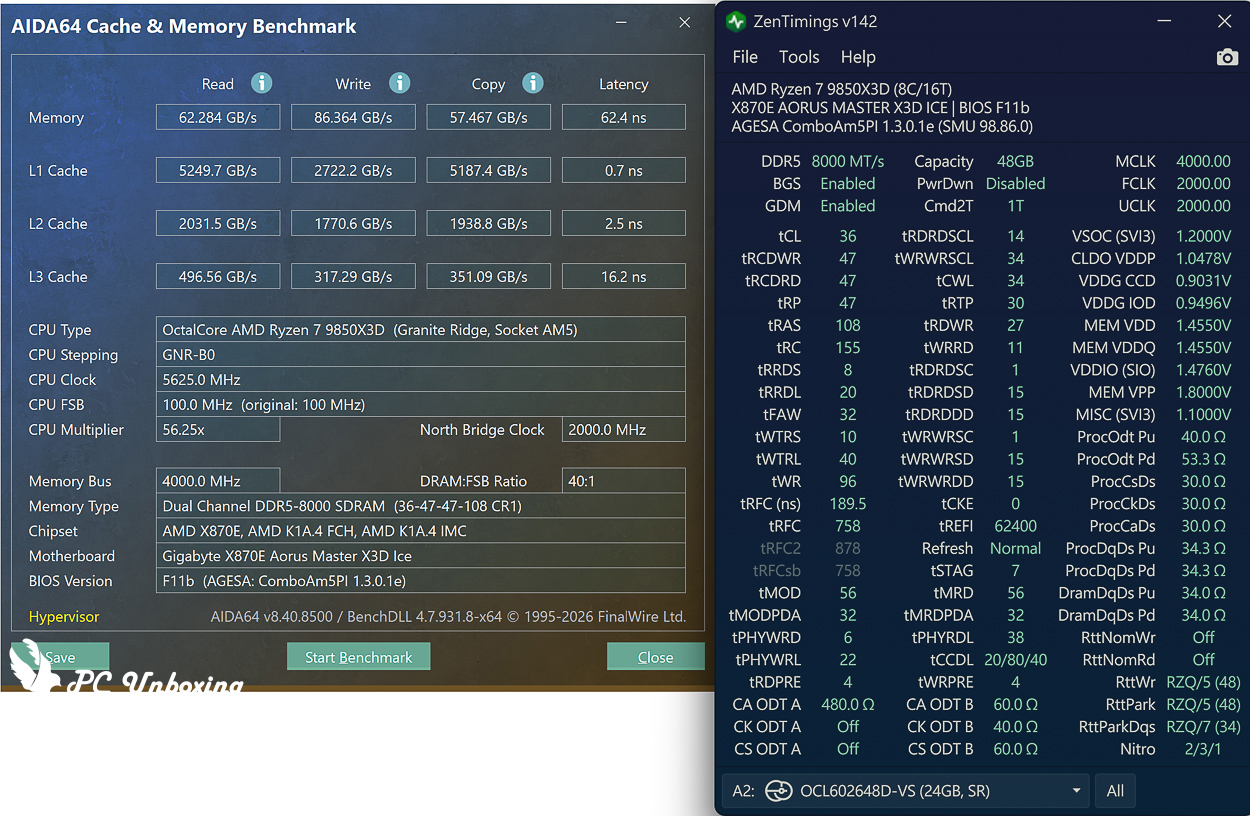
AIDA64 キャッシュとメモリのテスト。
マクソン シネベンチ 業界標準のベンチマークソフトウェアであるCinebench 2026は、Maxonの強力なRedshiftレンダリングエンジンを使用してGPUとCPUのパフォーマンスをテストします。
Cinebench 2026の新バージョンでは、SMT対応CPUコアの性能を評価するテストが追加され、GPU、プロセッサのフルコア、プロセッサのシングルコア、プロセッサのシングルスレッド性能をテストできるようになりました。
最新のCinema 4D 2026とRedshiftのコードに基づき、更新されたClang V19コンパイラを使用することで、現代および次世代プロセッサのベンチマーク精度が向上し、機器が高負荷下で安定しているかどうか、デスクトップまたはラップトップの冷却ソリューションがCPUの潜在能力をフルに活用するための長期運用の要求に十分対応できるかどうか、マシンが要求の厳しい3Dタスクに対応できるかどうかをテストします。また、そのマシンが要求の厳しい3Dタスクに対応できるかどうか。
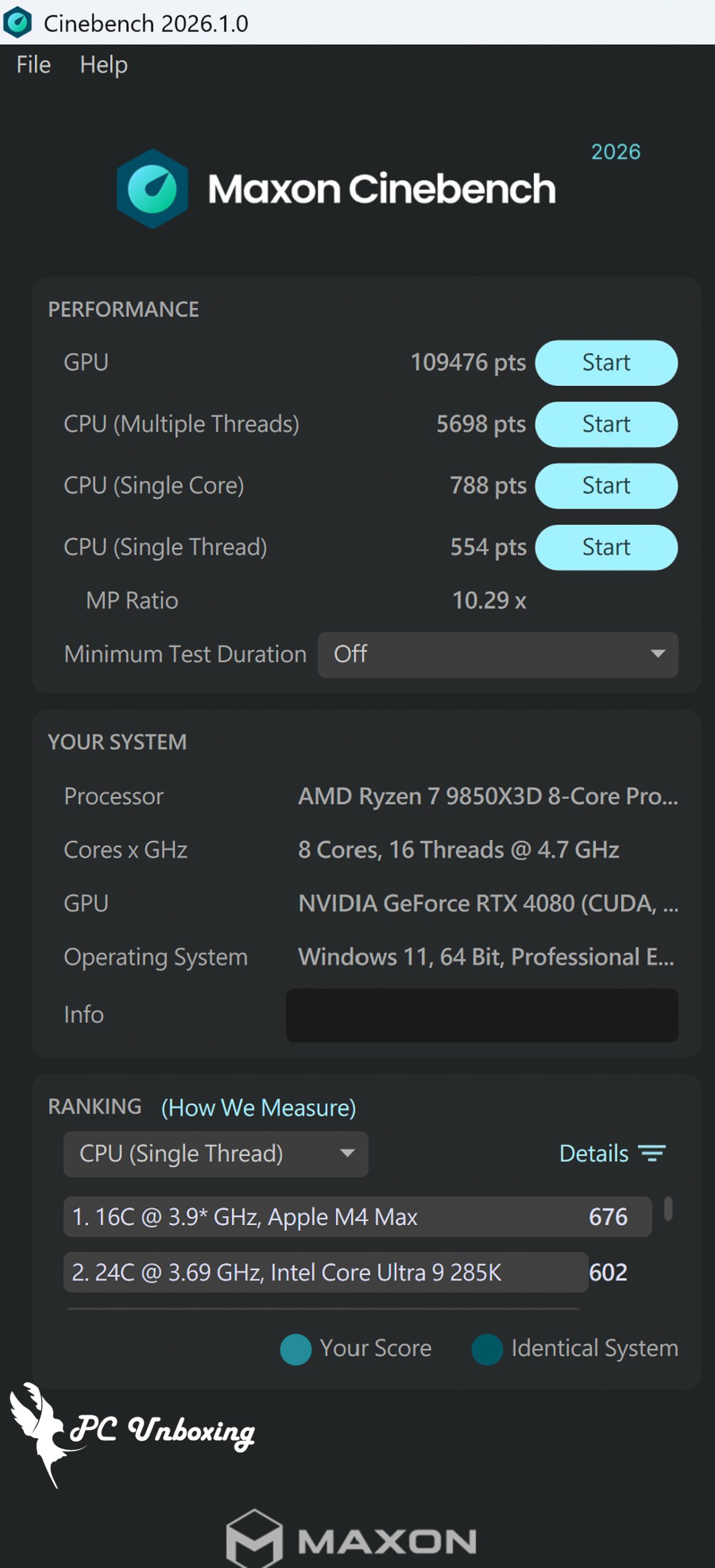
△ Cinebench 2026。
PCMark 10 共通の基本機能では、アプリケーションの起動、ウェブブラウジング、ビデオ会議のテスト、生産性向上の項目では、文書やスプレッドシートの作成をシミュレートし、最後の項目であるビデオコンテンツ作成では、写真編集、ビデオ編集、レンダリングなどの専門的なテストが行われる。
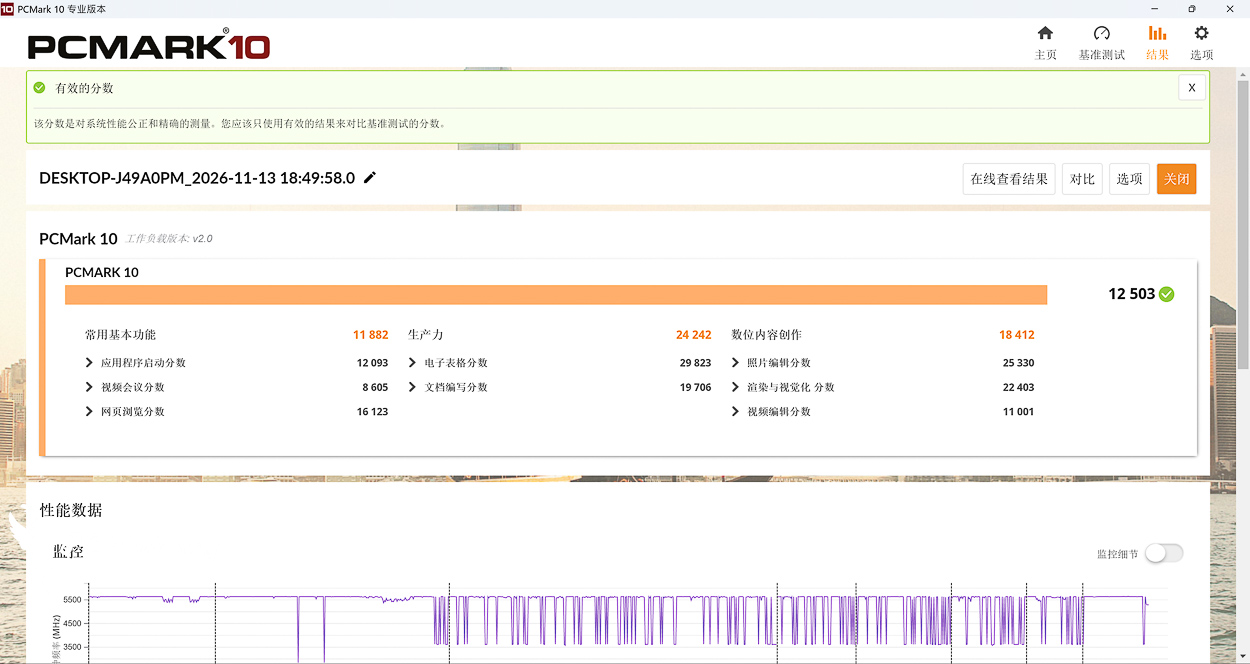
PCMark 10テスト。
V-Ray 6ベンチマーク V-Ray Engine Test Softwareは、Chaos Groupによって開発された画像レンダリングプログラムです。 無料のBenchmarkは、V-Ray EngineのCPUとGPUのレンダリング速度を調べ、プロセッサのレンダリング性能をテストします。
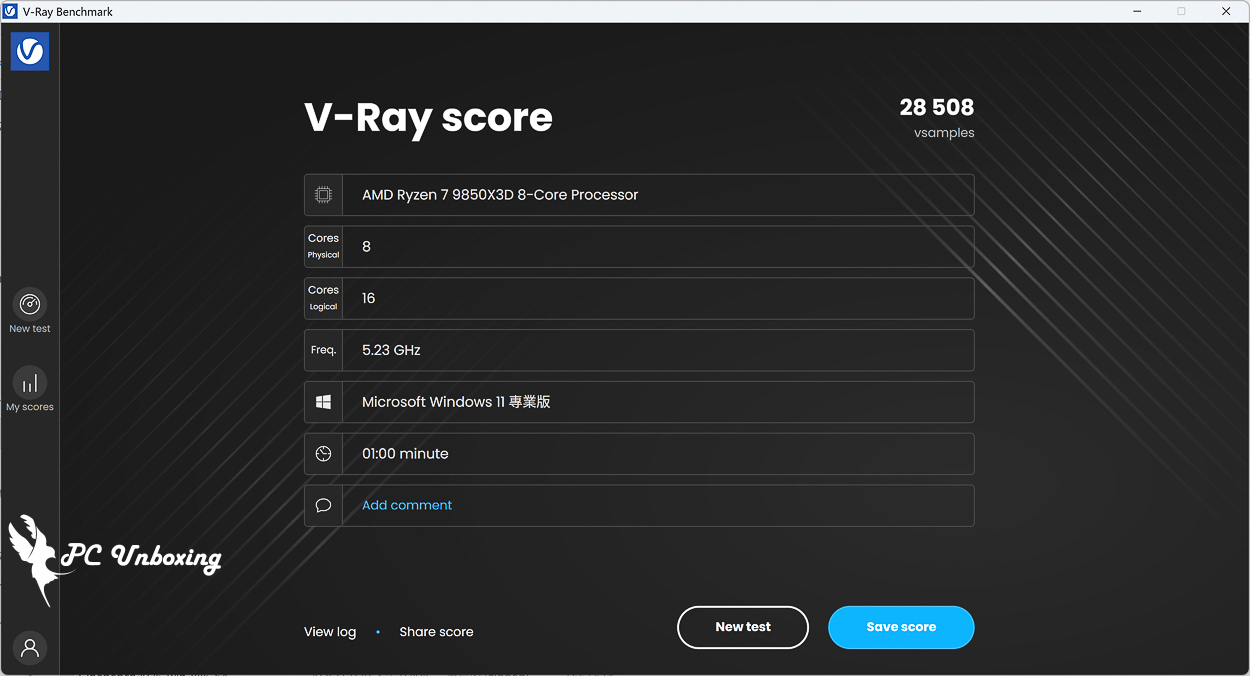
V-Ray 6ベンチマーク。
コロナ・ベンチマーク は、Corona 10レンダリングコアをベースにした無料のテストソフトウェアで、Corona 10レンダリングシーンを使用してシステムのパフォーマンスを評価し、システムのレンダリング速度を秒あたりの光線数(rays/s)で測定します。1秒あたりの光線数が多ければ多いほど、レンダリング速度が速いことを意味し、結果は線形に拡大縮小されます。例えば、1秒間に600万本の光線を持つシステムは、1秒間に300万本の光線を持つシステムの2倍のレンダリング速度と性能を持つことになります。
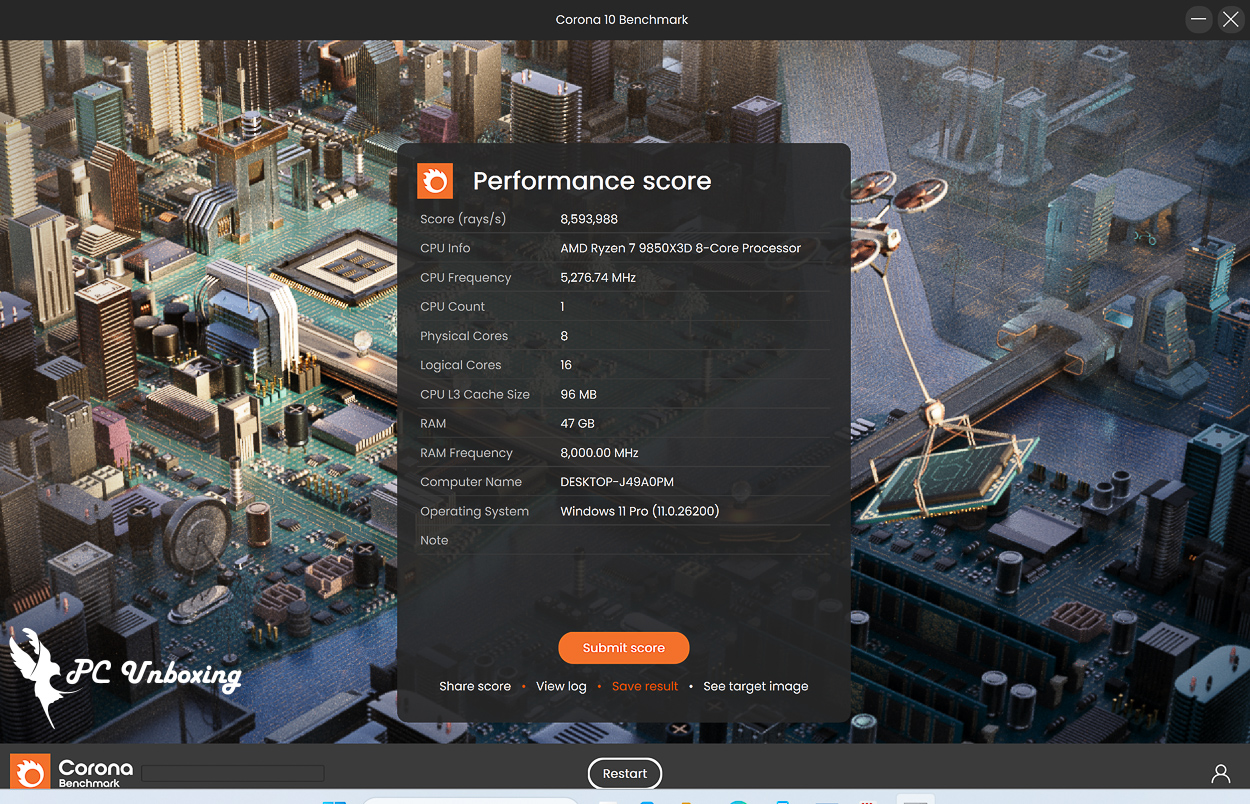
コロナ・ベンチマーク
OCCT CPUベンチマーク構成 シングルスレッドとマルチスレッドは、それぞれAVX命令セットとSSE命令セットを使用してテストされる。
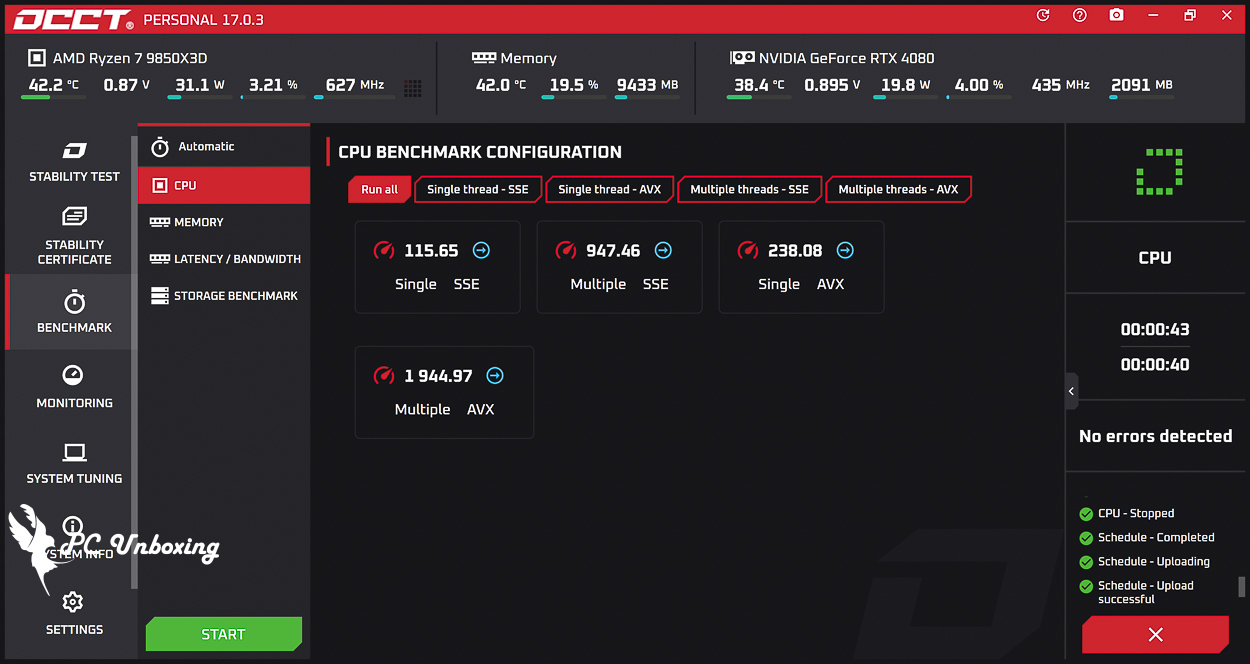
occt cpu ベンチマークの設定。
クリスタルマーク レトロ CPU、HDD、2Dグラフィックス(GDI)、3Dグラフィックス(OpenGL)の性能を測定する総合ベンチマークソフト。 CrystalDiskMarkやCrystalDiskInfoの作者であるhiyohiyo氏とkoinec氏によって開発されたもので、結果は個々のスコアであり、参照する共通の単位はない。
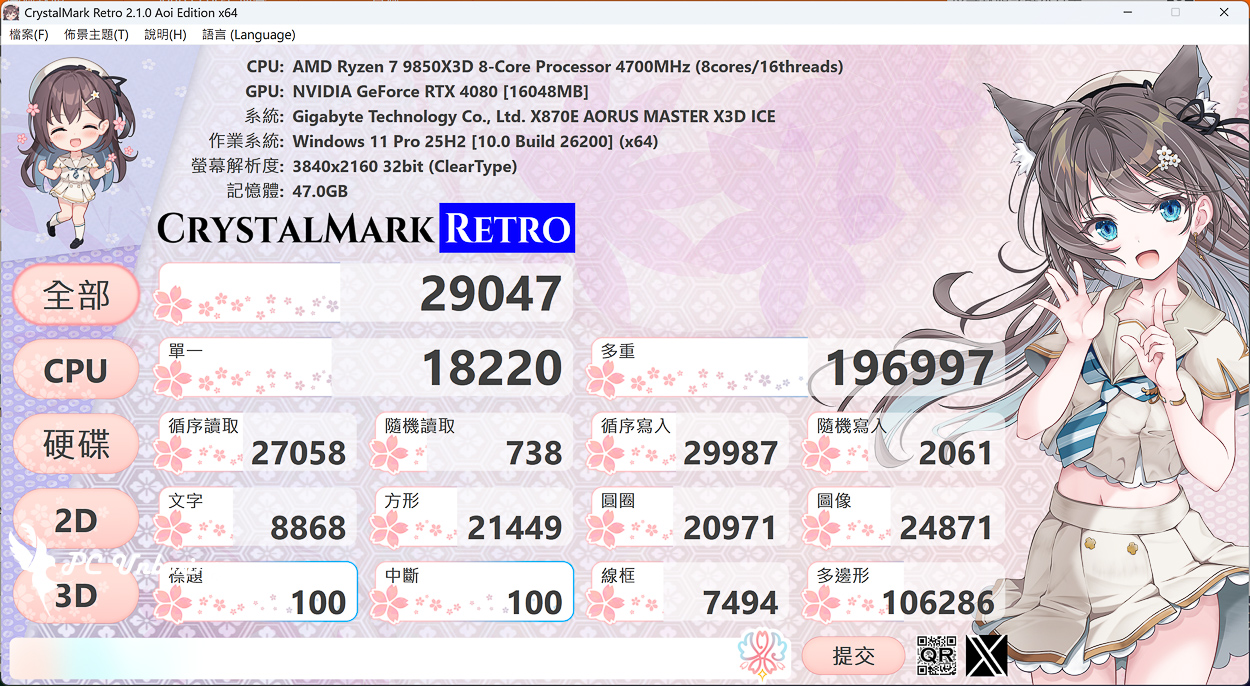
クリスタルマーク レトロ
空のディスクで使用 クリスタルディスク・マーク テスト用ソフトウェアMicron Micron Crucial T710 1TB PCIe Gen5 NVMe 2280 M.2 SSD マザーボード上の読み取り・書き込み性能は、デフォルトのプロファイルを使用してテストされました。
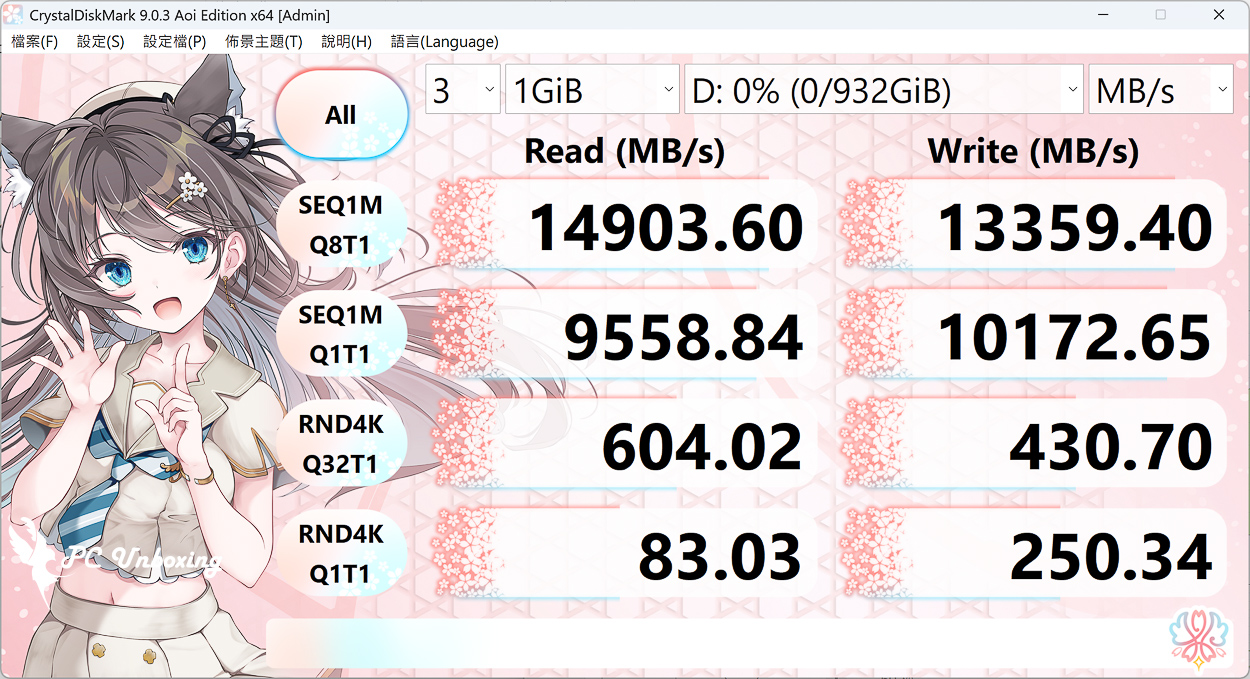
CrystalDiskMark Settings: NVMe SSD / Profile: Default, Sequential Read/Write, Random Read/Write テスト結果。
X870E AORUS MASTER X3D ICE 遊戲效能測試:3DMark Fire Strike、Time Spy 與 CPU Profile 跑分
次に、ゲーミングスコアの最も高いベンチマークの1つである3DMarkシリーズのソフトウェアを使用して、異なるグラフィックスとGPU APIをテストし、同じグラフィックスカードプラットフォームと異なるプロセッサーの理論スコアを比較しました。
3DMark CPUプロファイル このテストでは、それぞれMAX、16、8、4、2、1スレッドの性能をテストする。16スレッド以上の性能は、3Dレンダリングやオーディオ/ビデオの専門的な作業に属し、主流のDirectX 12ゲームの性能のほとんどは8スレッドのスコアを参照できる。
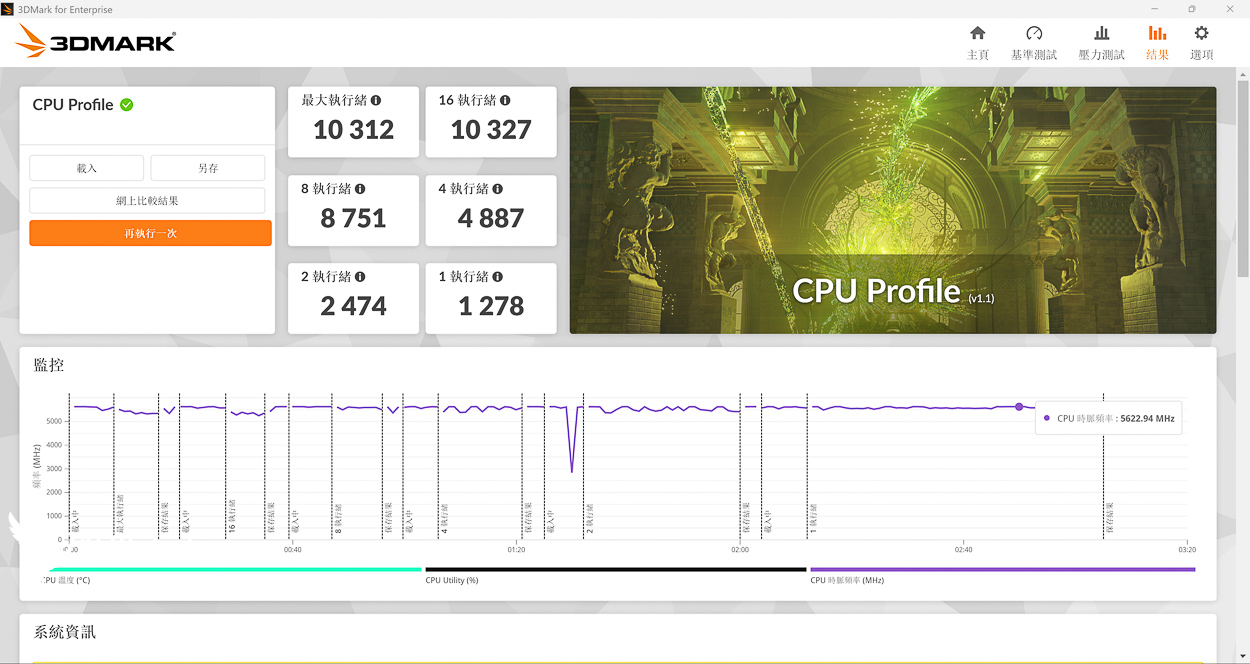
3DMarkのCPUプロファイル。
さらに、著者は一般的に使用されているゲームパフォーマンスのシミュレーションテストも使用した。 3DMarkファイアストライク、3DMarkタイムスパイ,兩款項目分別是代表了 1080p 畫質 DirectX11 GPU API 情境遊戲模擬測試的 Fire Strike,以及代表了 1440p 畫質 DirectX 12 GPU API 情境遊戲模擬測試的 Time Spy。
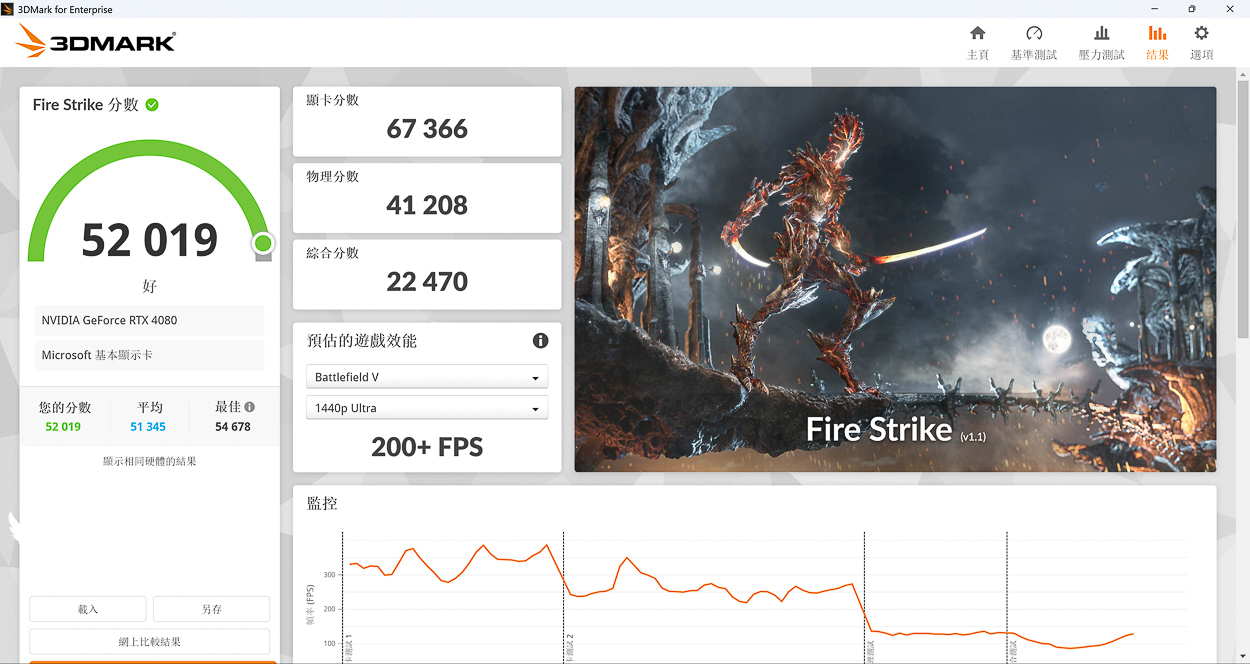
3DMark Fire Strike.
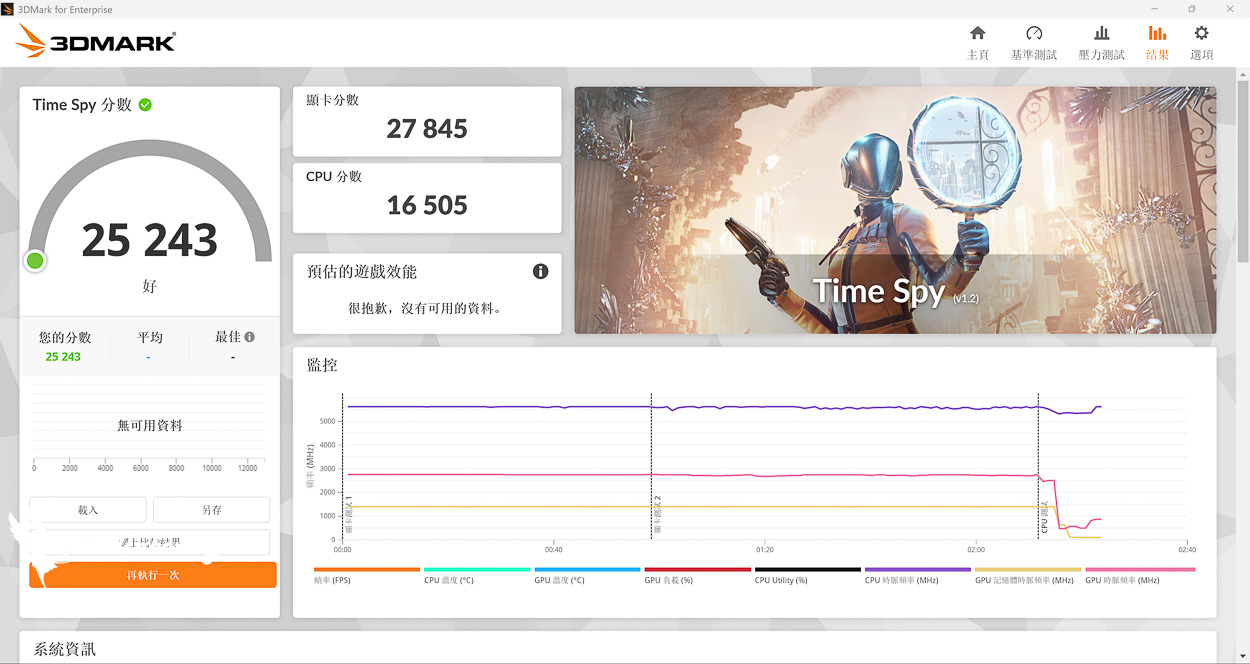
3DMark Time Spy.
Ryzen 7 9850X3D 實測 X3D Turbo Mode 2.0:Cyberpunk 2077 遊戲效能提升多少?
先前在《GIGABYTE X3D Turbo Mode 2.0 機能の実測:Ryzen 9 9950X3D のゲーム性能とマルチコア性能の分析》文章中,實測了 GIGABYTE BIOS 內的 X3D Turbo Mode 2.0 功能,在搭配 16 核心 32 執行緒規格的 Ryzen 9 9950X3D 進行多種數量核心實測,讓各位理解 X3D Turbo Mode 2.0 功能在不同應用場景下的性能提升與應用場合。
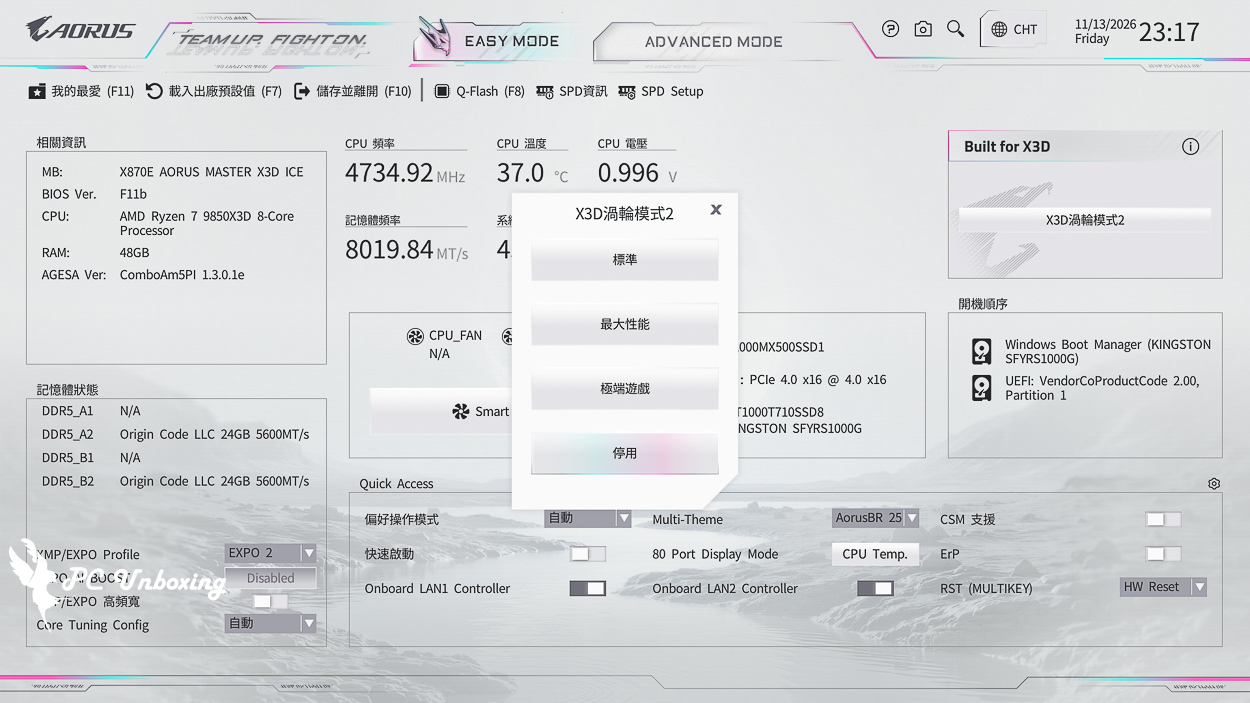
△ X3D Turbo Mode 2 設定模式。
而這次會搭配只有 8 核心規格的 Ryzen 7 9850X3D 處理器,以及遊戲 Benchmark 官方性能測試工具進行跑分,讓玩家們進一步理解 9850X3D 在搭配 X3D Turbo Mode 2 使用時,遊戲性能有多少提升。
這個測試僅開啟記憶體 Profile 與 GIGABYTE X3D Turbo Mode 2 功能進行測試,其他設定皆保持預設,「沒有開啟」其他超頻或是加持功能設定。
在額外研究 X3D Turbo Mode 2 功能時,有國外媒體使用 Ryzen 9 9950X3D 去對比開啟前後有哪些功能被異動,例如:PBO、外頻 eCLK、Max CPU Boost Clock、Curve Optimisation、Active Cores/Threads、多執行緒功能 SMT、Avg. Core Frequency、處理器功耗上限 Max. CPU Power 等等。
而筆者稍微研究了一下手上的 Ryzen 7 9850X3D 搭配 X3D Turbo Mode 2 時,只有在「極端遊戲」模式下,外頻 eCLK 確實被提升到了 103 MHz 左右,在最大性能模式下 eCLK 則沒有變動,看來每個不同處理器都會有不同的設置。
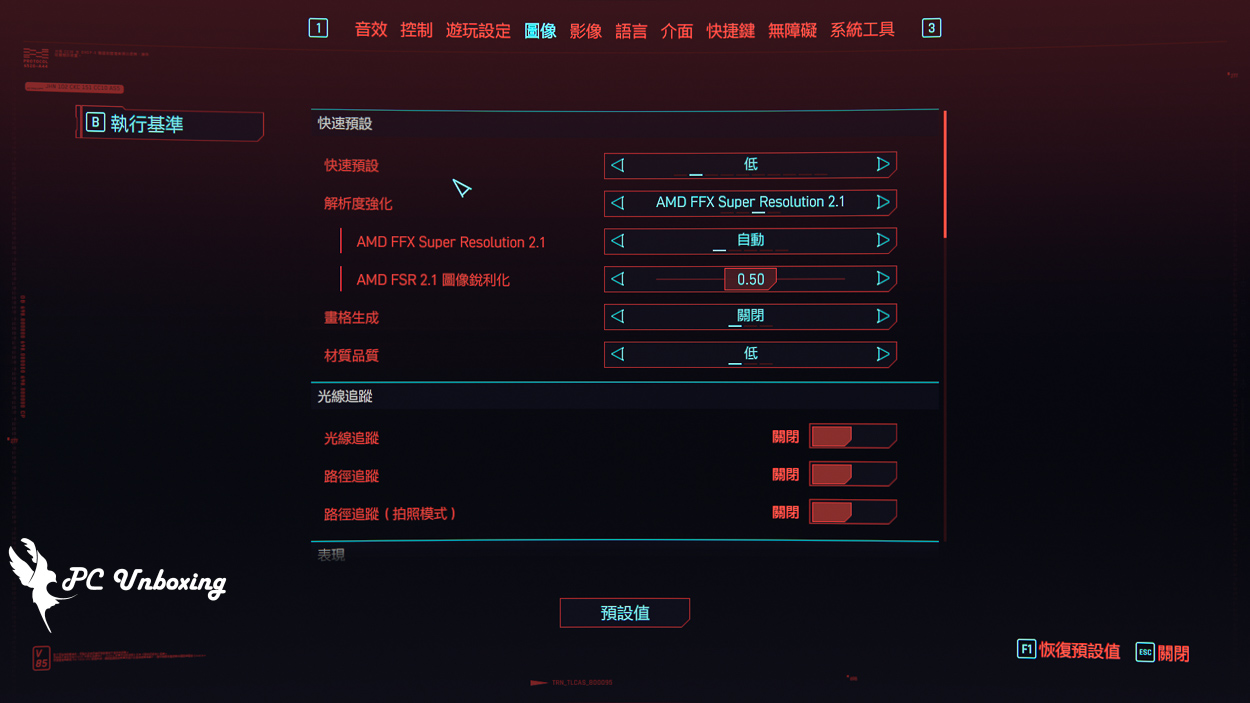
△ 遊戲 Benchmark 使用《エレクトリック・レネゲード 2077_Cyberpunk 2077》,套用內建快速預設「低」進行測試,測試平台與前面性能測試使用相同硬體,但沒有開啟其他處理器超頻功能,只使用 X3D Turbo Mode 2 功能。
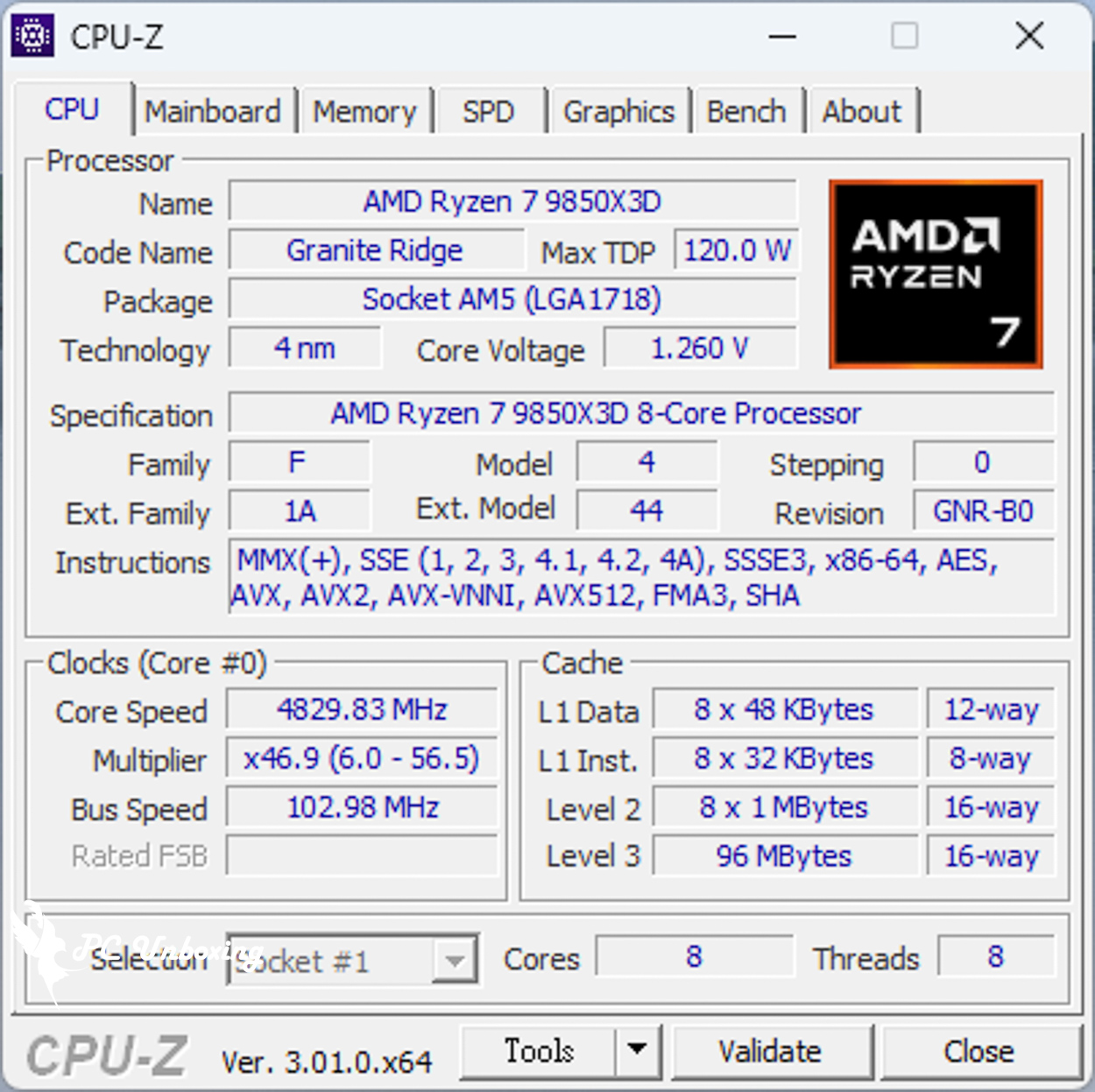
△ Ryzen 7 9850X3D 搭配 X3D Turbo Mode 2 時,只有在「極端遊戲」模式下,eCLK 被超頻至 103 MHz。
本次僅提供了《エレクトリック・レネゲード 2077_Cyberpunk 2077》的 Benchmark 成績,是因為筆者同時還測試了《FF14 ゴールデン・レガシー_FINAL FANTASY XIV: Dawntrail Official Benchmark》和《レインボーシックス:シージX_Tom Clancy’s Rainbow Six Siege X》,另外兩款 MMORPG 與 FPS 電競類型遊戲,但另外這兩款測試結果中,都沒有太大的性能提升或是差距,筆者實測下來只有 2077 有明顯的性能差異,因此僅提供這款遊戲的測試截圖給大家參考。
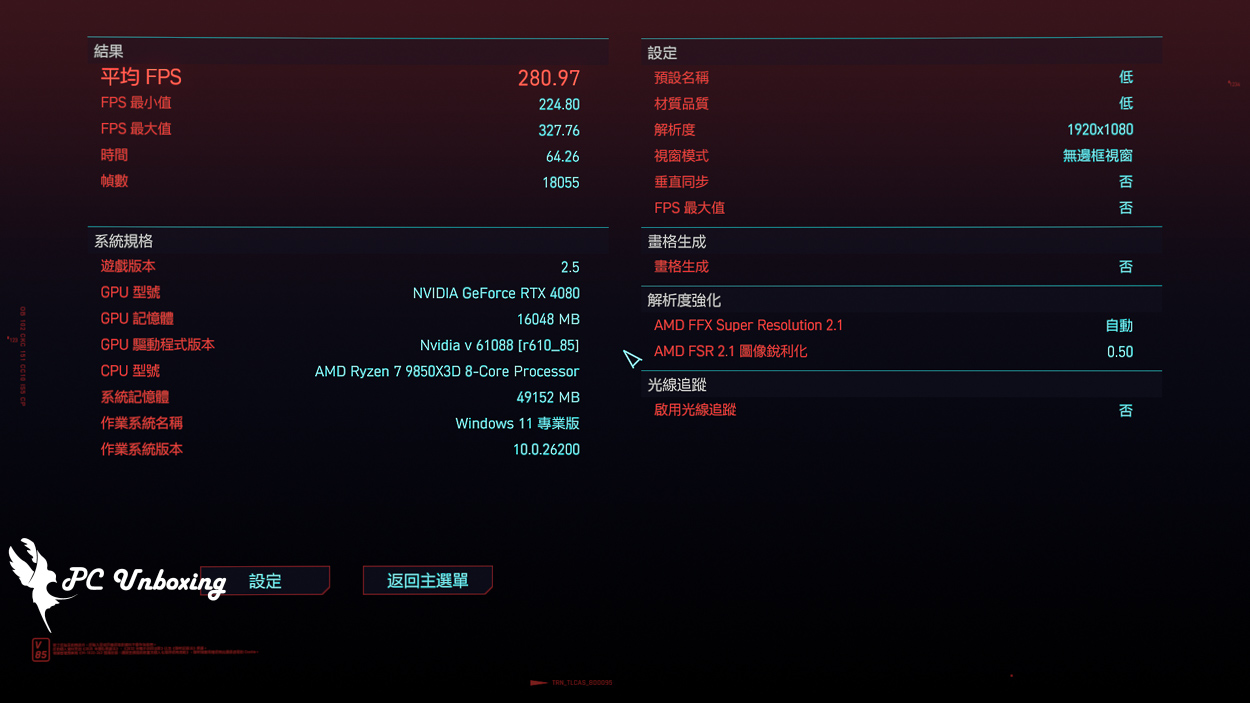
△ X3D Turbo Mode 2_オフ、プロセッサのデフォルト性能。
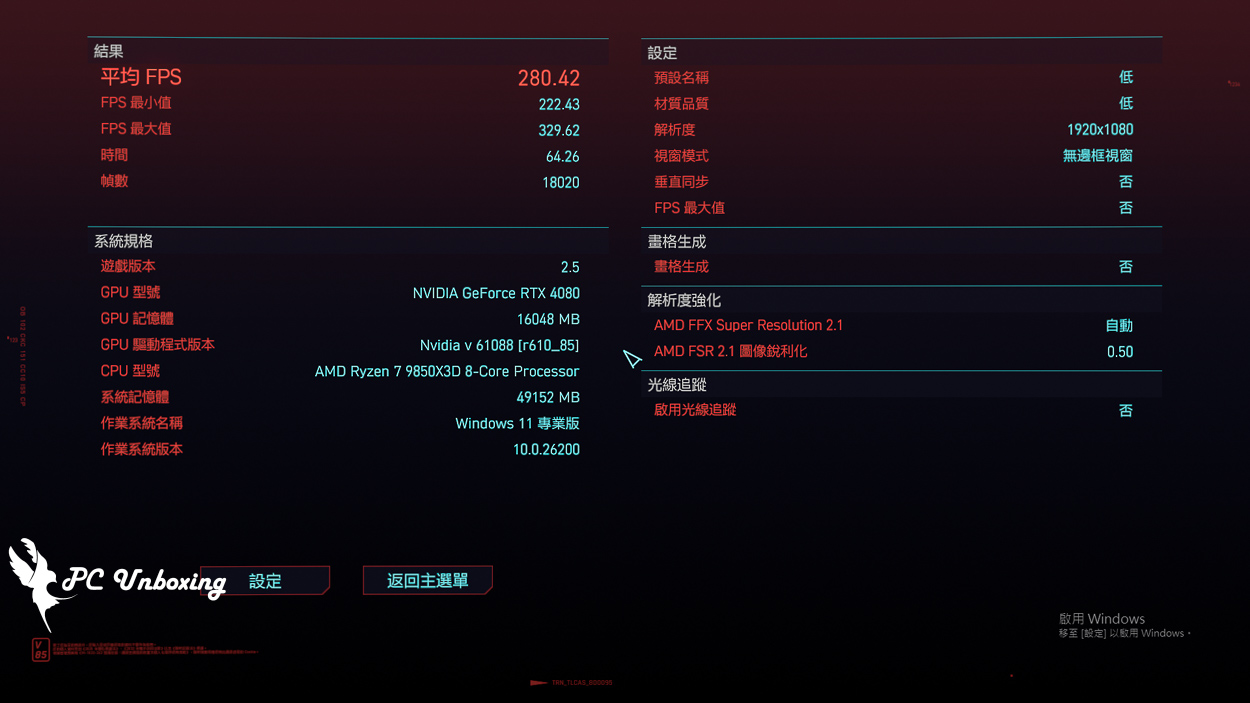
△ X3D Turbo Mode 2_標準。
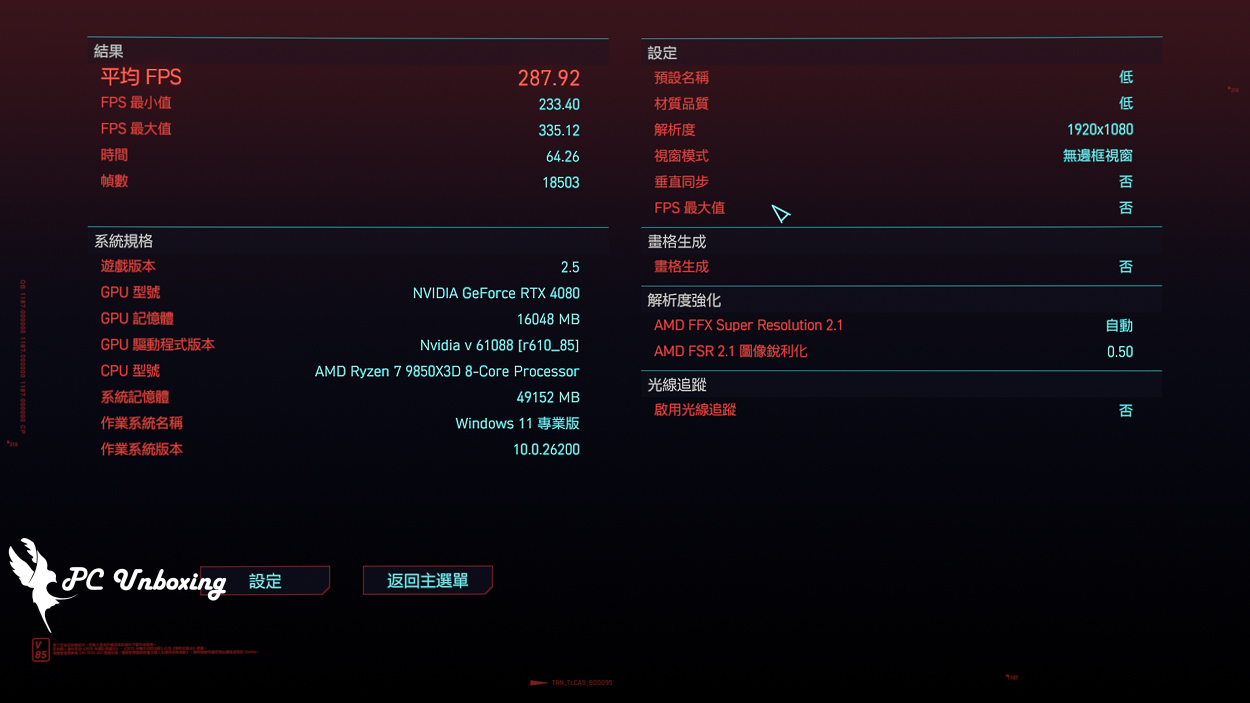
△ X3D Turbo Mode 2_最高性能。
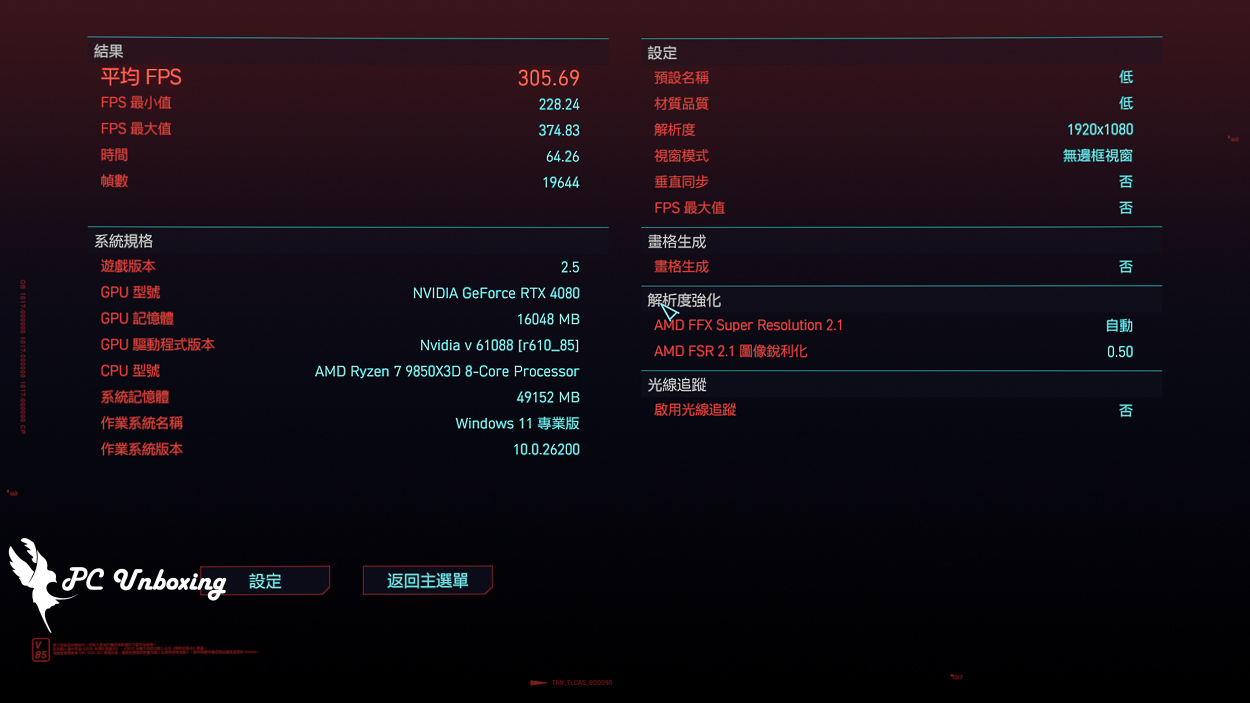
△ X3D Turbo Mode 2_極端遊戲。
GIGABYTE X870E AORUS MASTER X3D ICE 開箱評測總結:值得升級嗎?
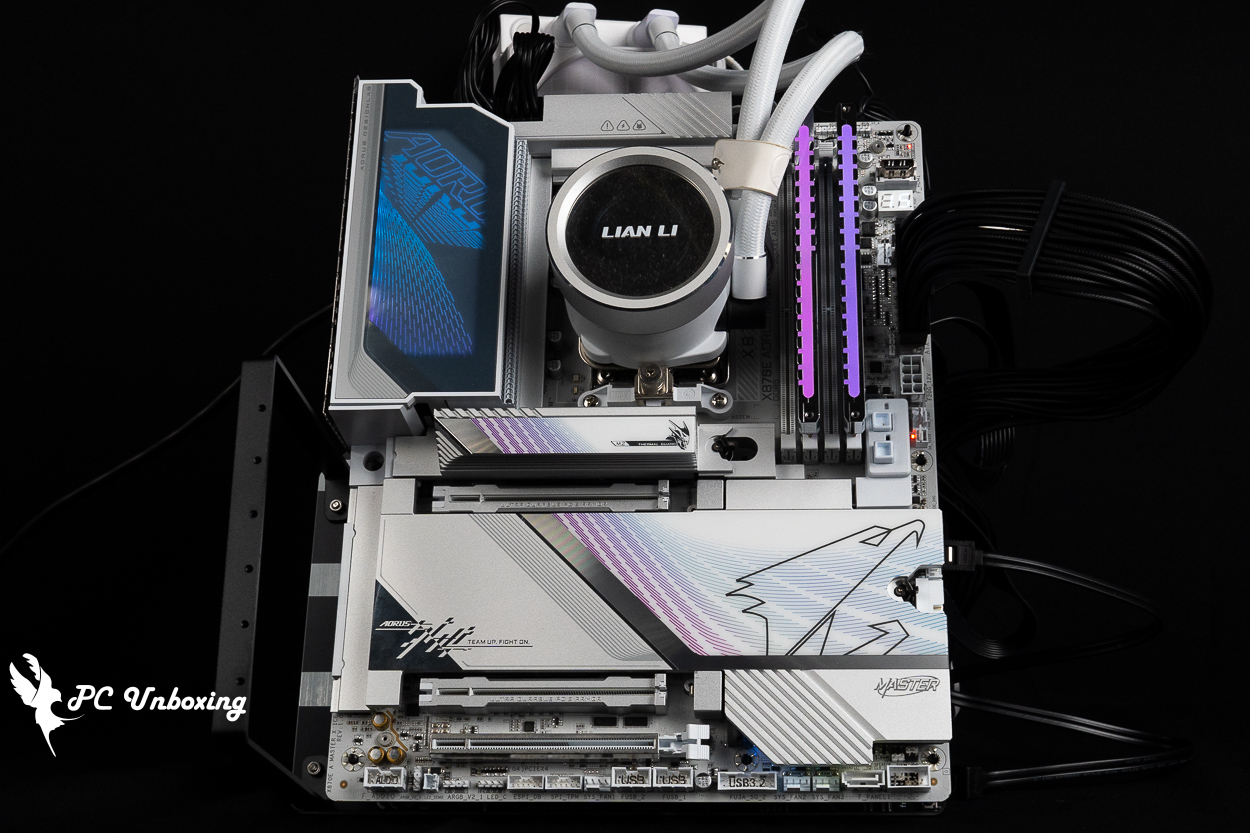
GIGABYTE 技嘉 X870E AORUS MASTER X3D ICE 主機板與原版 x870e アオラス・マスター 主機板,在供電規格有小幅度的進步從 16 相變成 18 相,第二、三槽 PCIE 擴充插槽頻寬規格提升,多了一個 M.2 SSD 擴充位置可是少兩個 SATA 擴充,有線網路孔也多了一個 10 Gbps 可使用,後方 I/O 額外增加兩個 USB Type-C,USB Type-A 頻寬則是統一升級成 10Gbps(但總數量只有七個可用),前置 USB Type-C 新增 65W PD 3.0/QC 4+ 快速充電功能,但最重要的是有支援 X3D Turbo Mode 2.0 功能,在價差不大的情況下,筆者會建議買新不買舊。
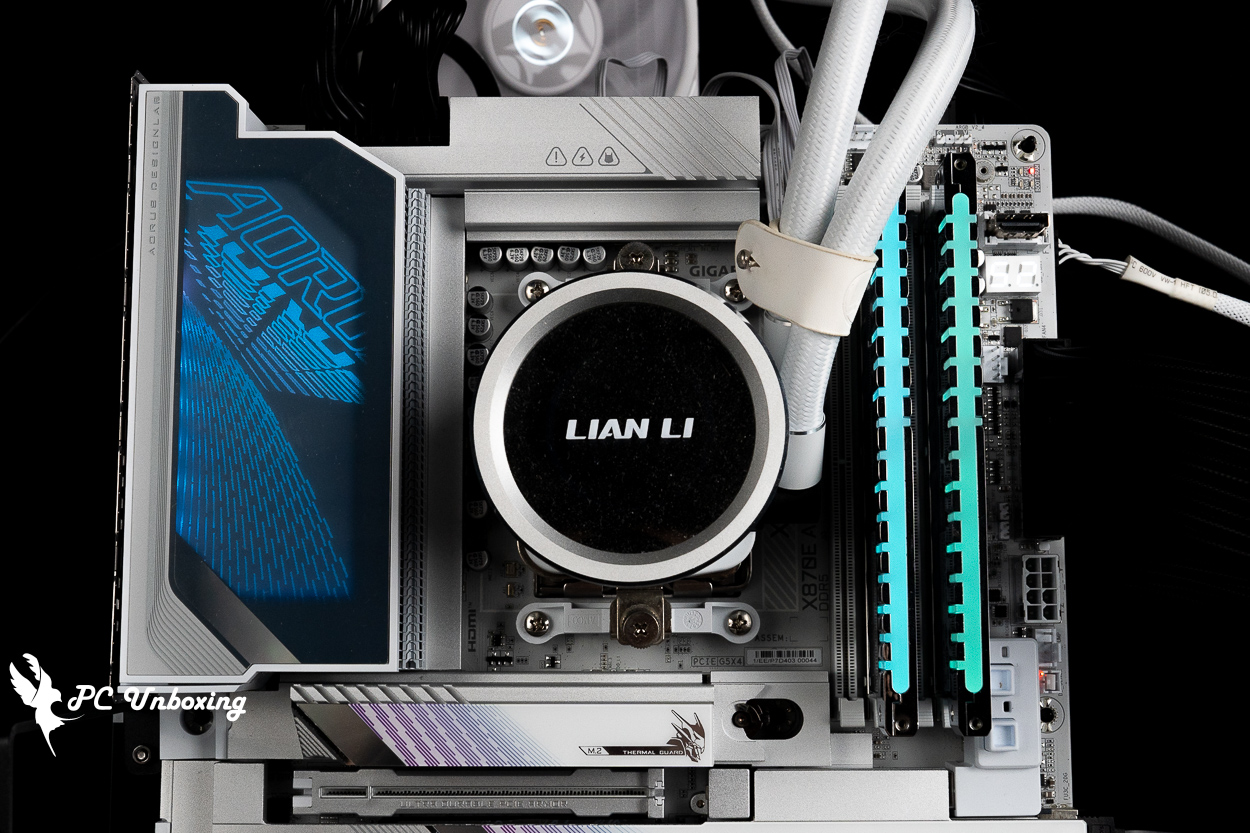
這次在 Ryzen 7 9850X3D 搭配 X870E AORUS MASTER X3D ICE 主機板上,實測 X3D Turbo Mode 2.0 功能對於實際遊戲性能的提升幅度,在《エレクトリック・レネゲード 2077_Cyberpunk 2077》的 Benchmark 結果中,預設關閉與標準模式下基本上沒有提升,而在開啟「最大性能」模式時則是比預設性能提升了 2.4% 的平均 FPS 性能(提升了 7 FPS)。
令人意外的是,「極端遊戲」居然在 AAA 類型遊戲測試也有著明顯提升,平均 FPS 從預設的 280.97 FPS 進步至 305.69 FPS,也就是說只要簡單開啟套用 BIOS 內的模式,就可以在 Cyberpunk 2077 中獲得 8.7% 的平均 FPS 性能升級,但這個功能也要實測看看自己遊玩的遊戲是否有顯著提升再決定,例如筆者另外實測了《FF14 ゴールデン・レガシー_FINAL FANTASY XIV: Dawntrail Official Benchmark》和《レインボーシックス:シージX_Tom Clancy’s Rainbow Six Siege X》,這兩款遊戲就沒有任何變化,因此還是要看不同的遊戲對於 PC 硬體需求來決定。


 繁體中文
 English
 日本語
 한국어