
GIGABYTE 技嘉 X870E AORUS MASTER X3D ICE 開箱評測:X3D Turbo Mode 2.0 遊戲效能實測
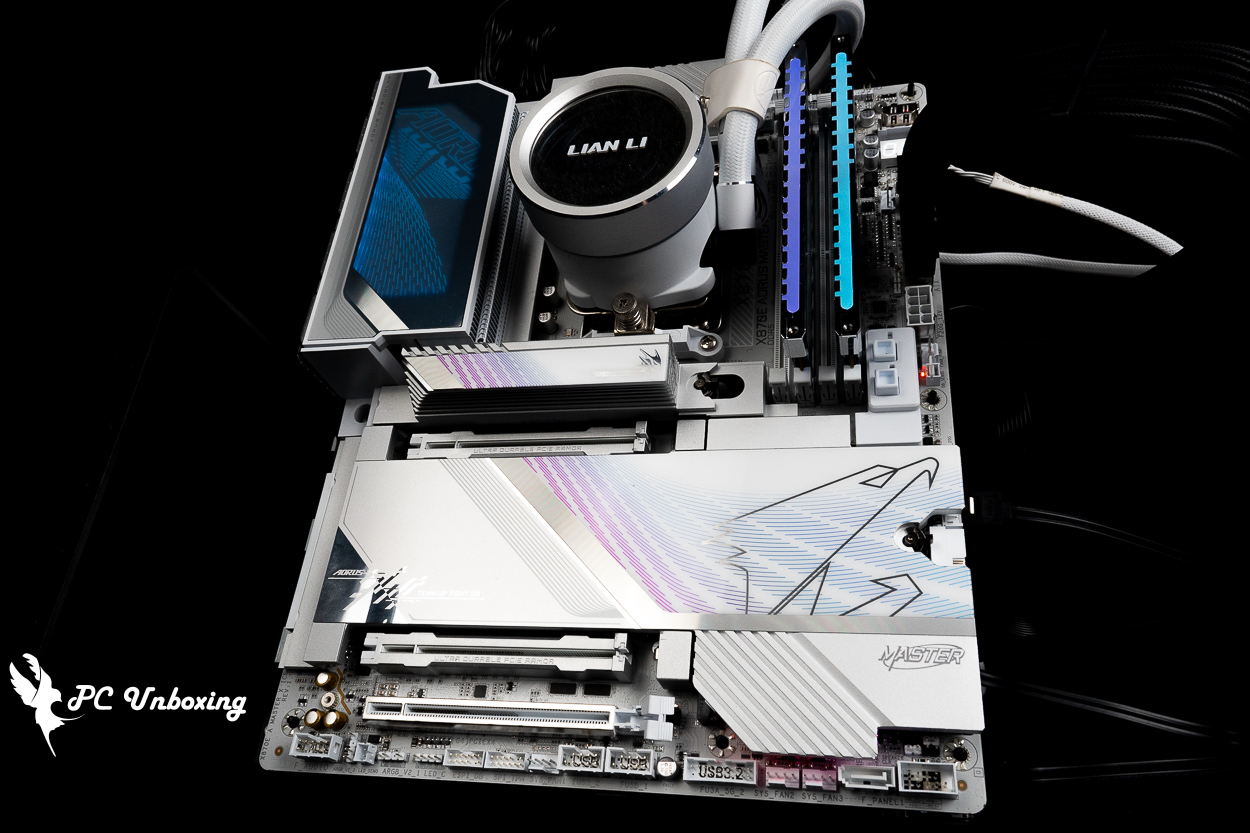
全白化外觀的 GIGABYTE 技嘉 X870E AORUS MASTER X3D ICE 主機板,在供電晶片、擴充頻寬、板載 M.2 擴充位置、前置 USB Type-C 快充功能、後方 USB Type-C 數量等規格都有進一步的情況下,也在 BIOS 內新增了 X3D Turbo Mode 2.0 功能,讓 AMD Ryzen X3D 處理器使用者能夠進一步享有免費的超頻性能提升,本次會搭配 Ryzen 7 9850X3D 與《일렉트릭 리니게이드 2077_Cyberpunk 2077》進行 Benchmark 跑分實測,給大家看看該功能的性能提升幅度!
GIGABYTE 技嘉 X870E AORUS MASTER X3D ICE 마더보드 사양.
크기: ATX 30.5 x 24.4 cm
프로세서 지원: AMD Ryzen 9000 / 8000 / 7000
프로세서 소켓: AM5 LGA 1718
CPU 전원 상: 18(110A)+2(110A)+2(60A) 상
칩셋: AMD X870E
메모리 확장: 4개의 DDR5 DIMM 슬롯, 9000(오버클럭) MT/s, 최대 용량 256 GB(슬롯당 최대 64 GB 지원)
메모리 인증: AMD EXPO(오버클러킹을 위한 확장 프로파일), 인텔 XMP 3.0(익스트림 메모리 프로파일)
內顯輸出插槽:HDMI 2.1(4K 60 Hz)、兩個 USB 4 Type-C (4K 240 Hz)、前置內接 HDMI 1.4(1080P 30 Hz)
顯卡擴充插槽:2x PCIe 5.0 x16(兩個插槽共用 x16 頻寬:單卡 x16 頻寬、雙卡 x8/x8 頻寬)、PCIe 4.0 x4(第二槽有 x16 長度,但僅有 PCIe 4.0 x4 頻寬)
儲存擴充插槽:2x SATA 6Gb/s、M2A_CPU 2580/2280 PCIe Gen5 x4、M2B_CPU 2280 PCIe Gen5 x4、M2C_SB 2280 PCIe Gen4 x4、M2D_SB 2280 PCIe Gen4 x4、M2E_SB 2280 PCIe Gen4 x2
有線網路:Realtek 10 Gbps、Realtek 5 Gbps
무선 전송: MediaTek Wi-Fi 7 MT7927, RZ738, Bluetooth 5.4
오디오 칩: Realtek ALC1220
USB 포트(전면 확장): USB 20Gbps Type-C 1개, USB 5Gbps 2개(전면 USB 5Gbps Type-A 포트 4개 지원), USB 2.0 Type-A 2개(전면 USB 2.0 포트 4개 지원)
USB 埠 (後方 I/O):2x USB 4 Type-C (40Gbps)、1x USB 20Gbps Type-C、1x USB 10Gbps Type-C、7x USB 10Gbps Type-A(紅色)
RGB 供電插槽:4x ARGB 5V 3-Pin、1x RGB 12v 4-Pin
風扇供電插槽:1x 4-Pin CPU Fan、1x 4-Pin CPU OPT、7x 4-Pin SYS FAN、2x 4-Pin SYS FAN/PUMP
GIGABYTE 技嘉 X870E AORUS MASTER X3D ICE 主機板開箱:外觀設計與特色規格介紹
本站在 Zen 5 架構 AMD Ryzen 9000 系列(代號:Granite Ridge)解禁當時,第一時間開箱評測了 X870E AORUS 마스터 主機板,而後續 GIGABYTE 技嘉也隨著 AMD 第二代 3D V-Cache(2nd Gen AMD V-Cache) 的推出,再次更新旗下主機板系列。
於產品型號中新增帶有 X3D 系列的主機板,例如之前開箱過的 GIGABYTE X870E AERO X3D WOOD 與 X870E AORUS XTREME X3D AI TOP,透過內建 X3D Turbo Mode 2.0 來動態最佳化 X3D 系列處理器的超頻參數設定,大幅提升 Ryzen X3D 處理器的效能表現,而今天開箱的 X870E AORUS MASTER X3D ICE 同樣也支援該功能。
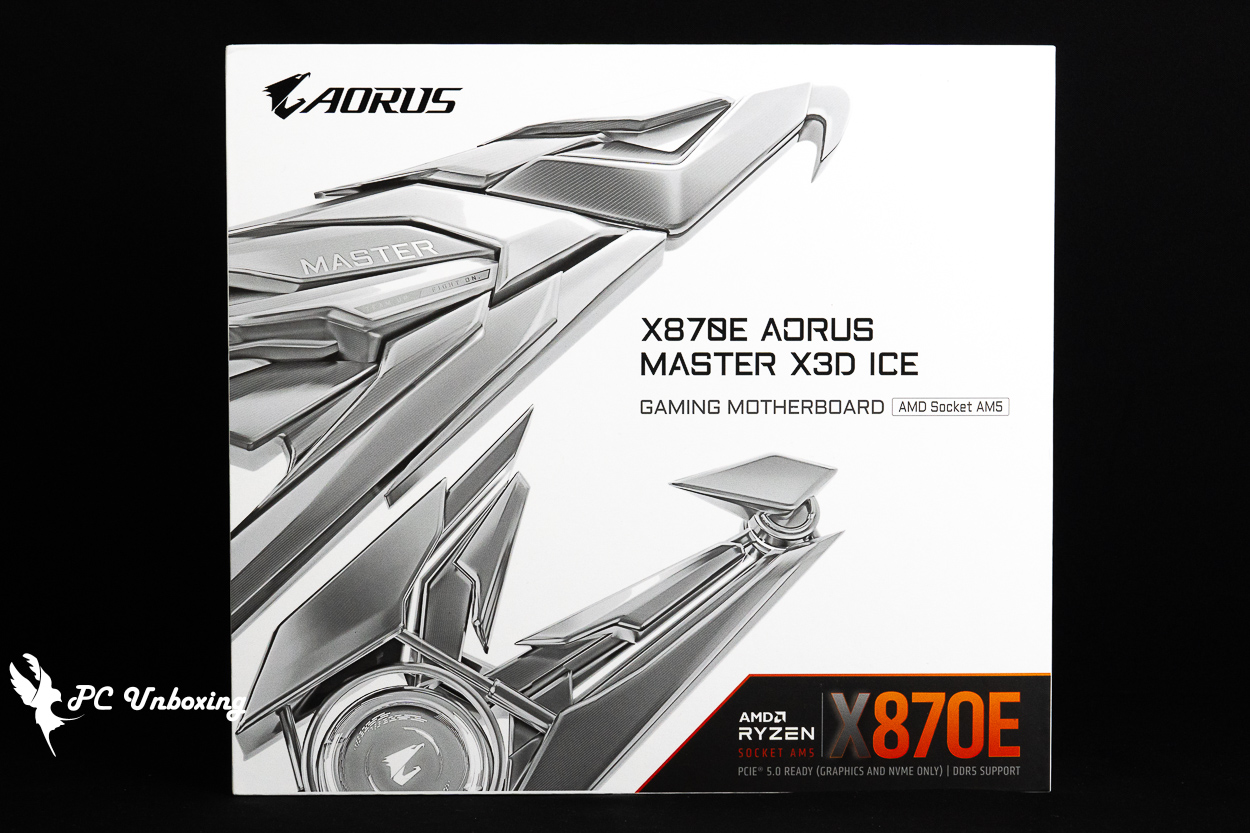
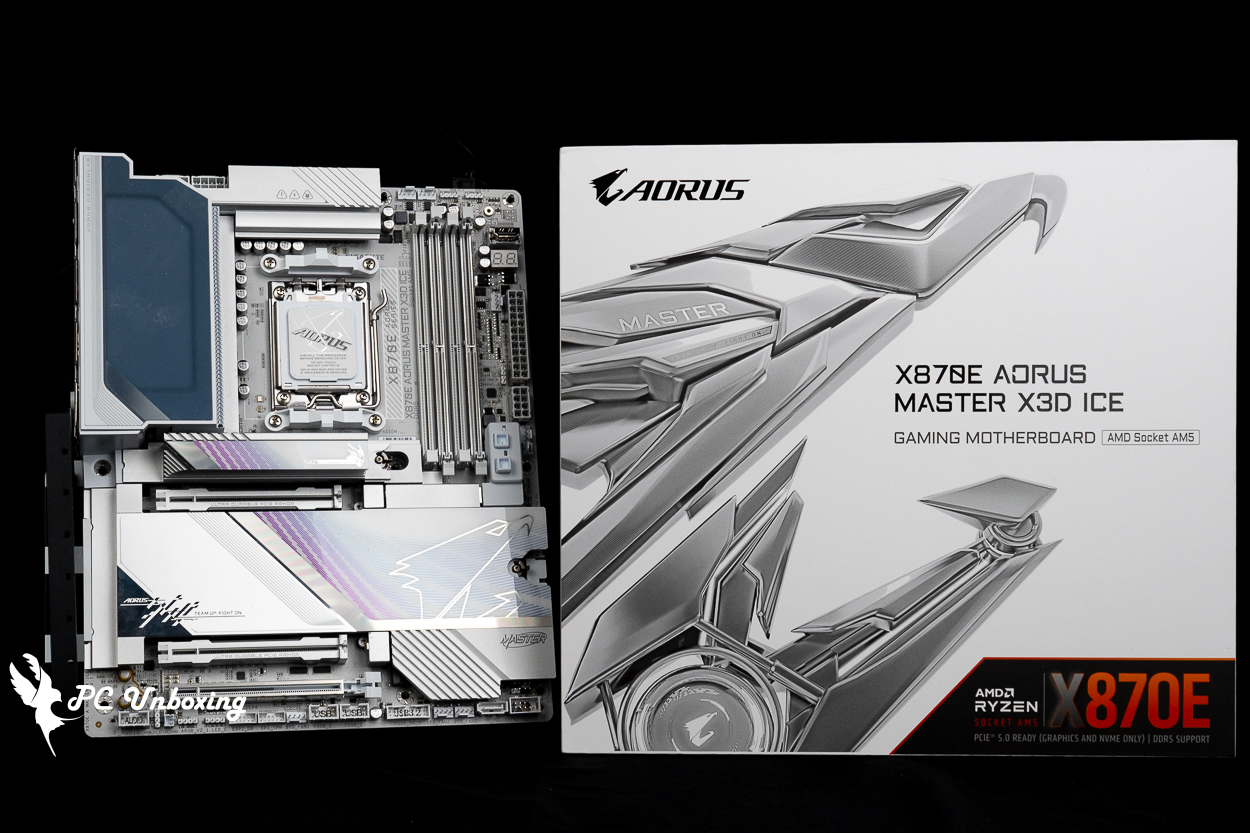
△ 技嘉 X870E AORUS MASTER X3D ICE 主機板。
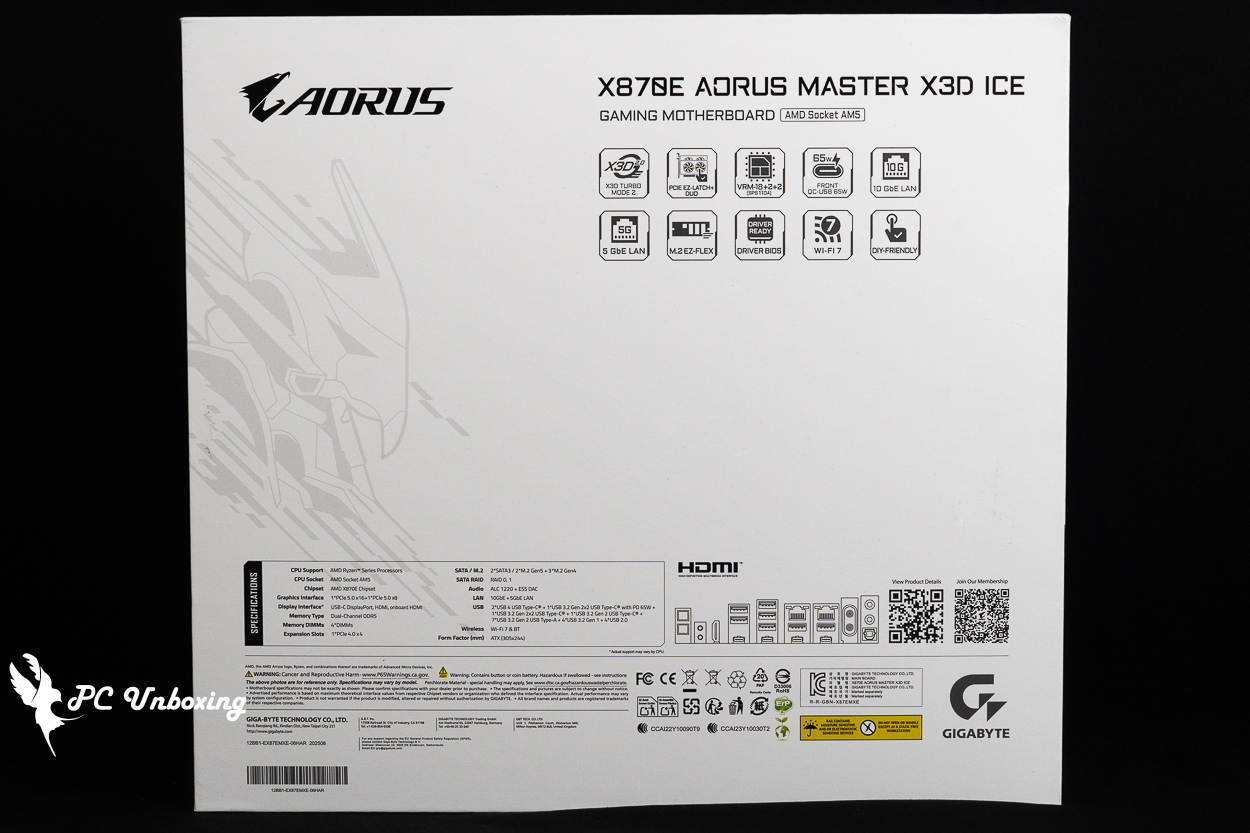
△ 메인보드의 주요 특징 및 사양.
△ 盒裝內有 AORUS 信仰浮雕。
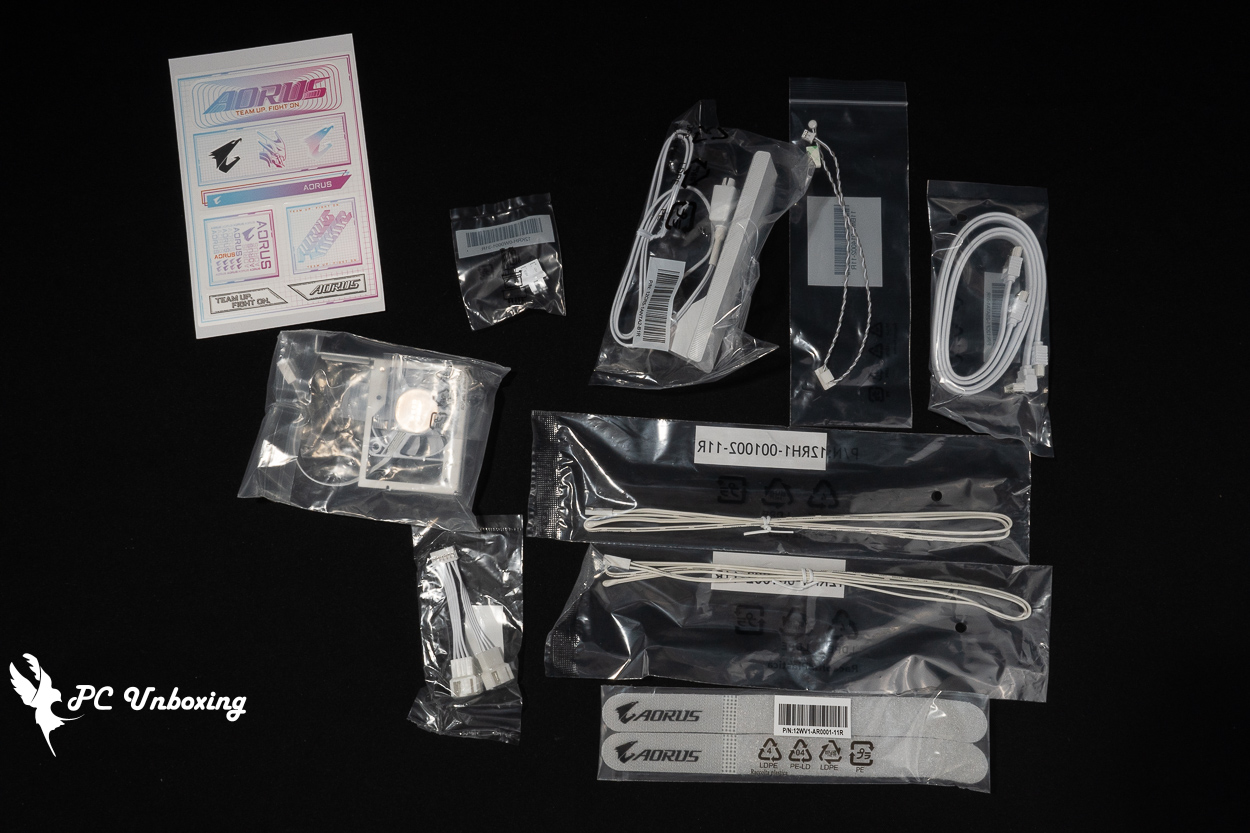
△ 主機板的配件包含了:DDR Wind Blade、2 條 SATA 排線、Wi-Fi 7 天線、魔鬼氈束線帶、風扇延長線、偵測噪音線、溫度感測線。
X870E AORUS MASTER X3D ICE 主機板使用 ATX 的 30.5 x 24.4 cm 大小板型,18+2+2 數位供電設計,18 相 SPS 110A VCORE Phases 由 9+9 相並聯供電設計,PCB 則是 8-Layer 規格。
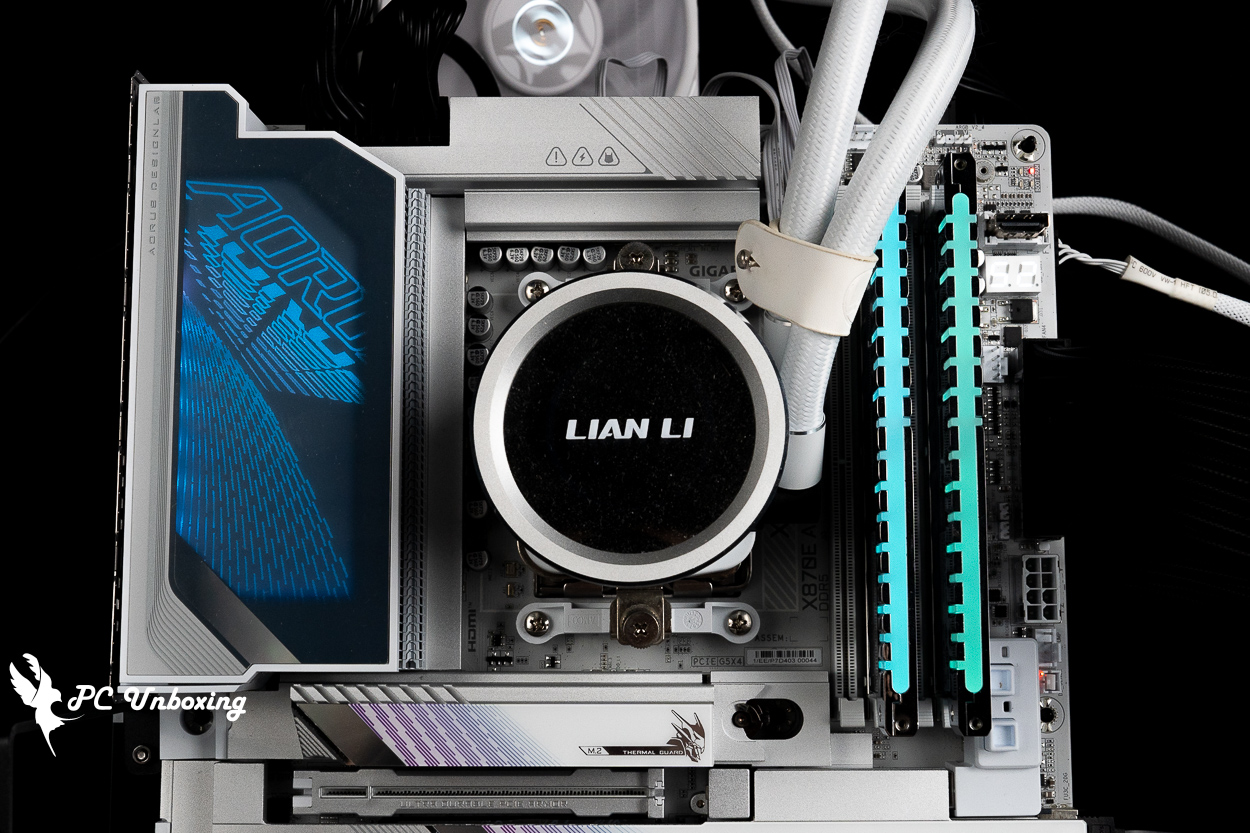
大小規格與原版本一樣都是 ATX 規格,但供電規格上略有提升成 18 相供電,外觀風格 X870E AORUS MASTER X3D ICE 則是採用了全白或鋁原色 PCB、插槽、散熱片材料,帶來更有活力的第一印象,同時也把強化背板重新帶回給 AM5 MASTER 身上了(給予稱讚)。
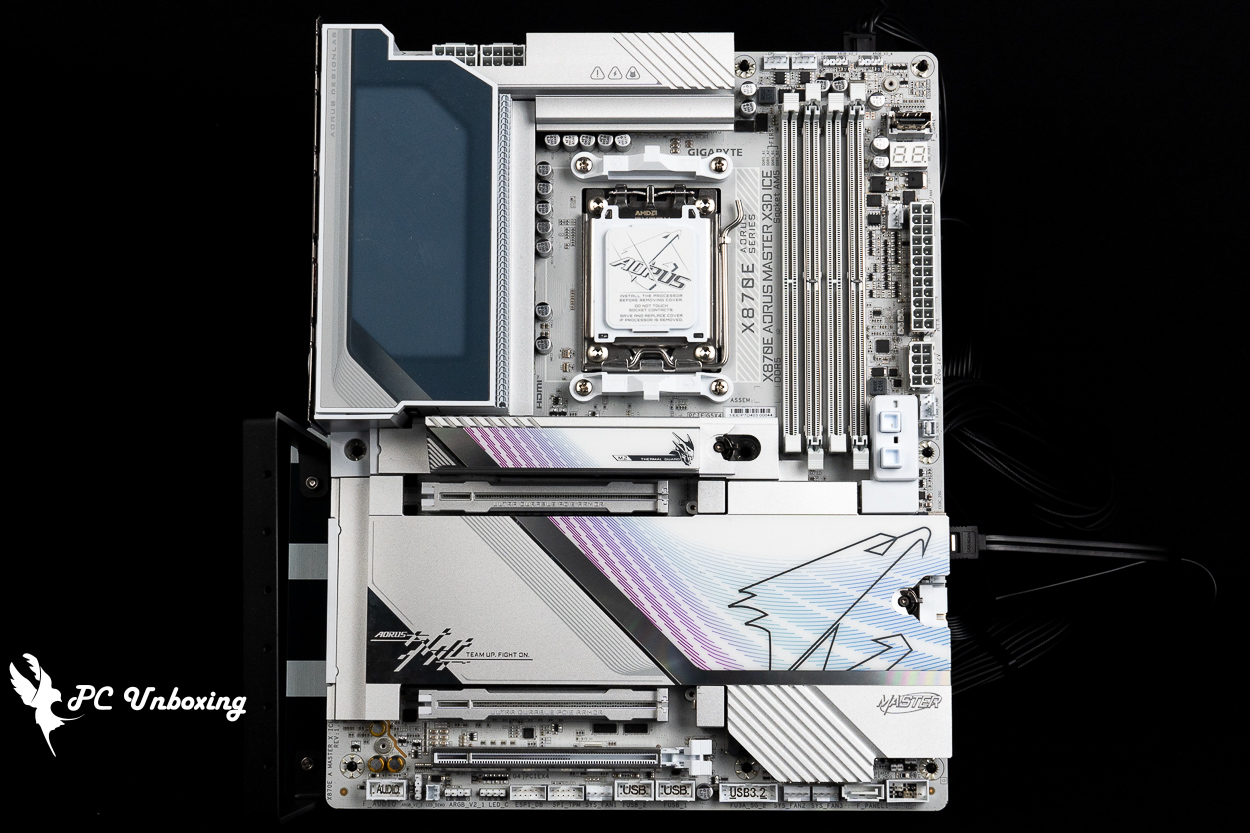
△ ATX 大小的 X870E AORUS MASTER X3D ICE。
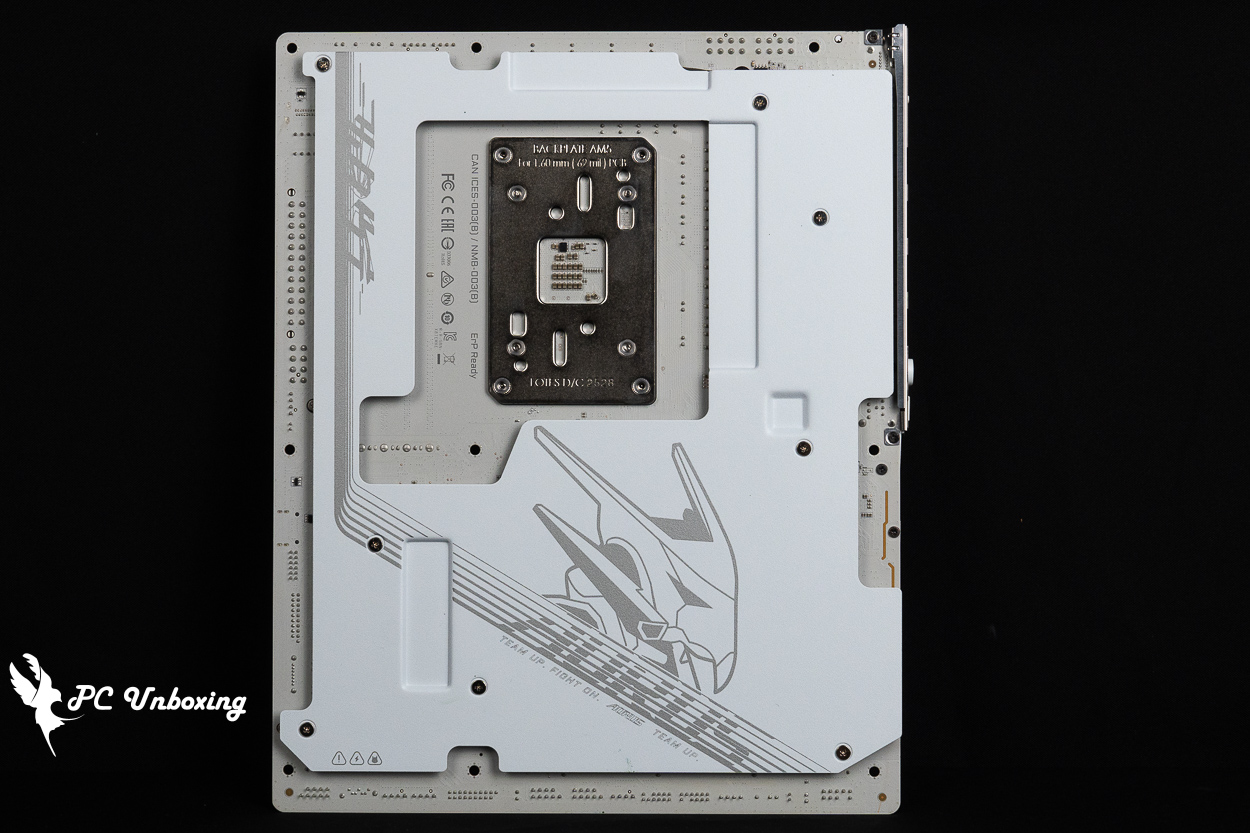
△ 強化背板又回到 AM5 MASTER 身上了。
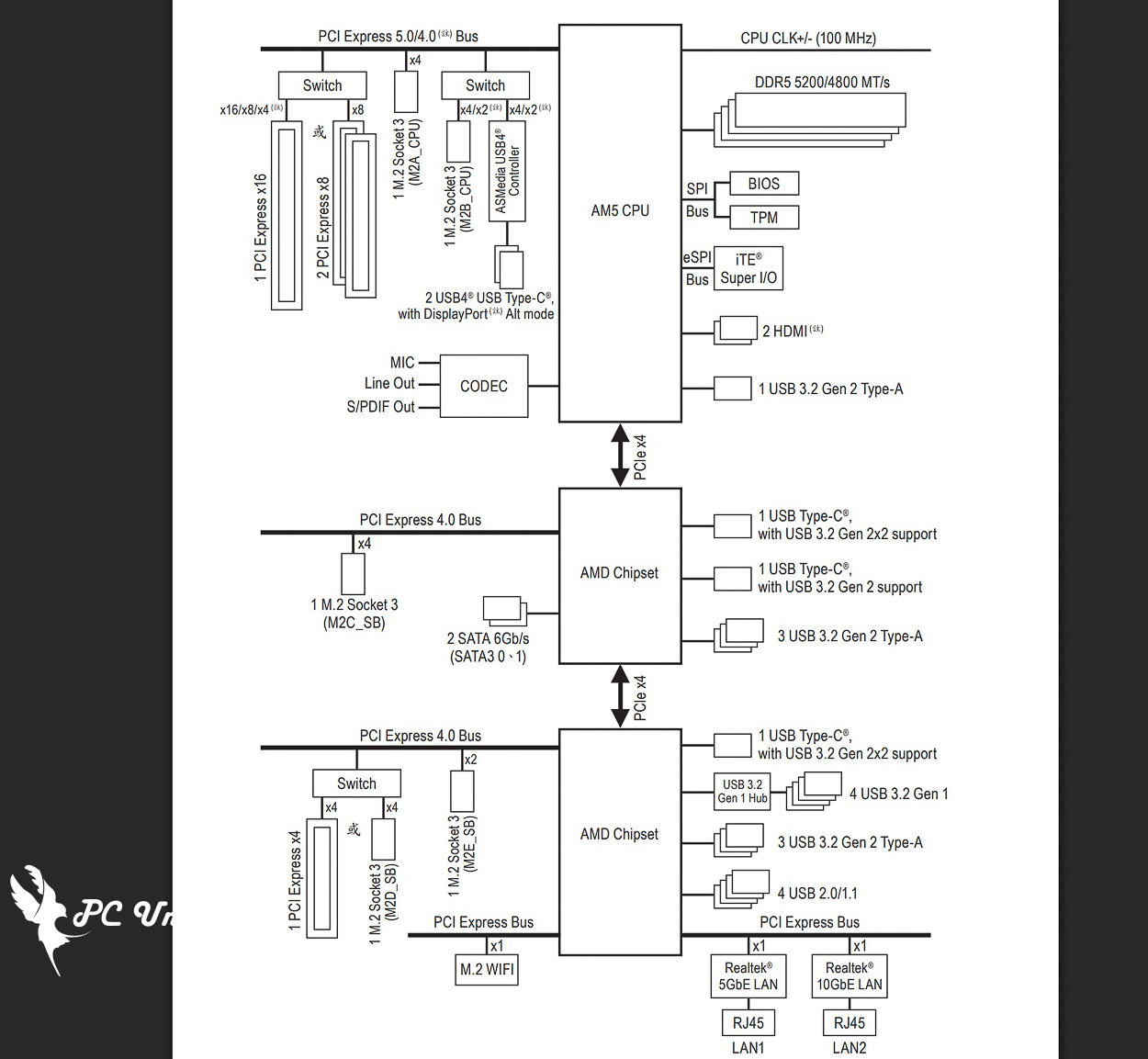
마더보드 채널 구성 다이어그램.
主機板 VRM 散熱區塊以 ㄏ 字形散熱片負責底下供電散熱,搭配 12 W/mK 高效能散熱墊與熱導管直觸 MOSFET 維持系統穩定性。
X870E 依然使用 AM5 LGA 1718 腳位插槽,支援 AMD Ryzen 9000 / 8000 / 7000 處理器使用,因為保留了與 AM4 相同的散熱器扣具及相同孔距,所以玩家們可以直接沿用 AM4 散熱器扣具組來安裝。
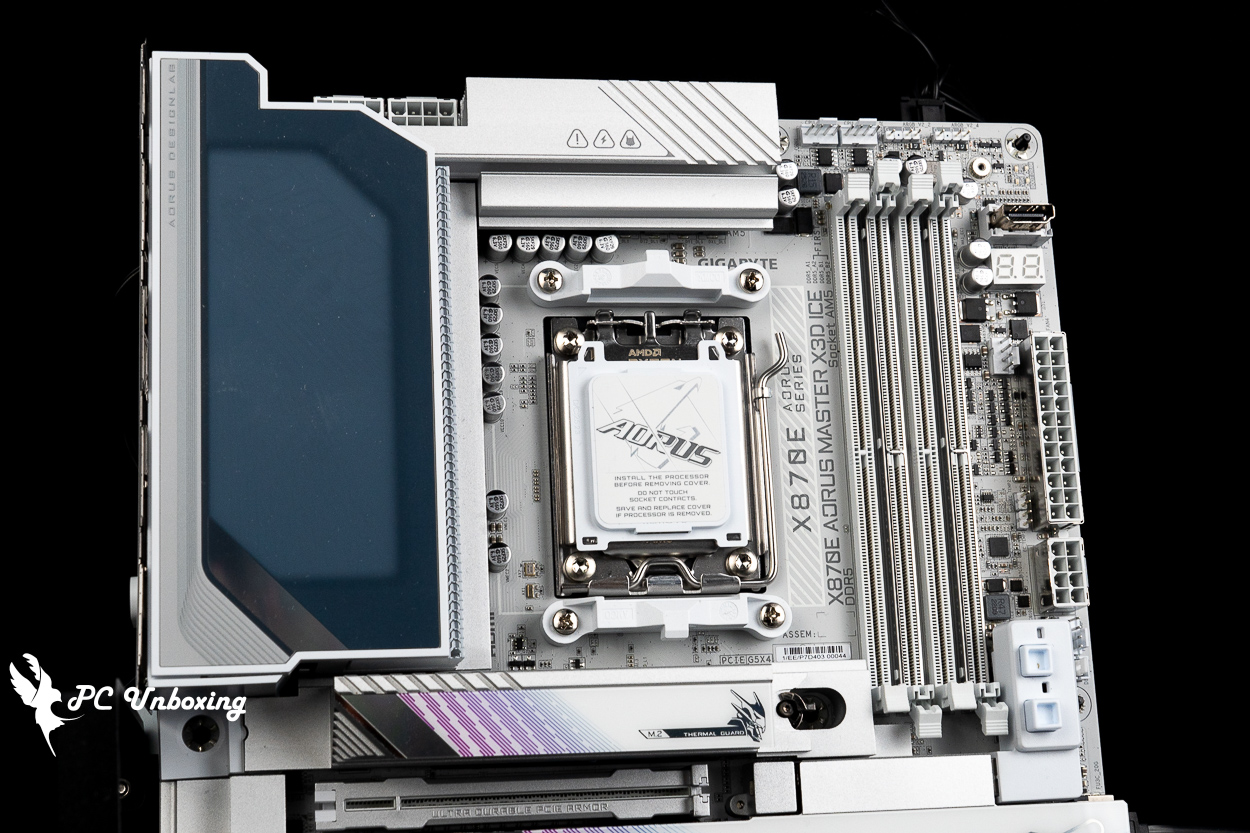
△ VRM Thermal Armor Advanced.
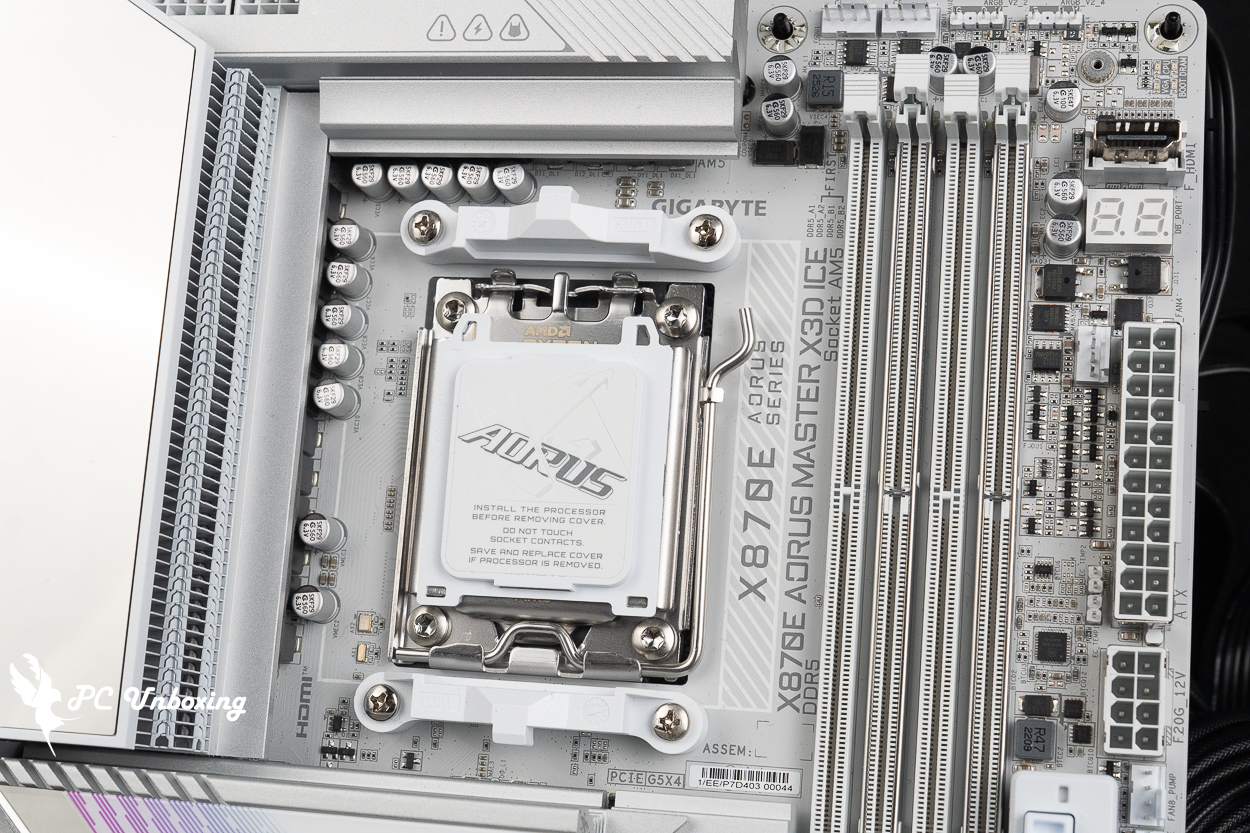
△ 프로세서 핀 보호 캡.
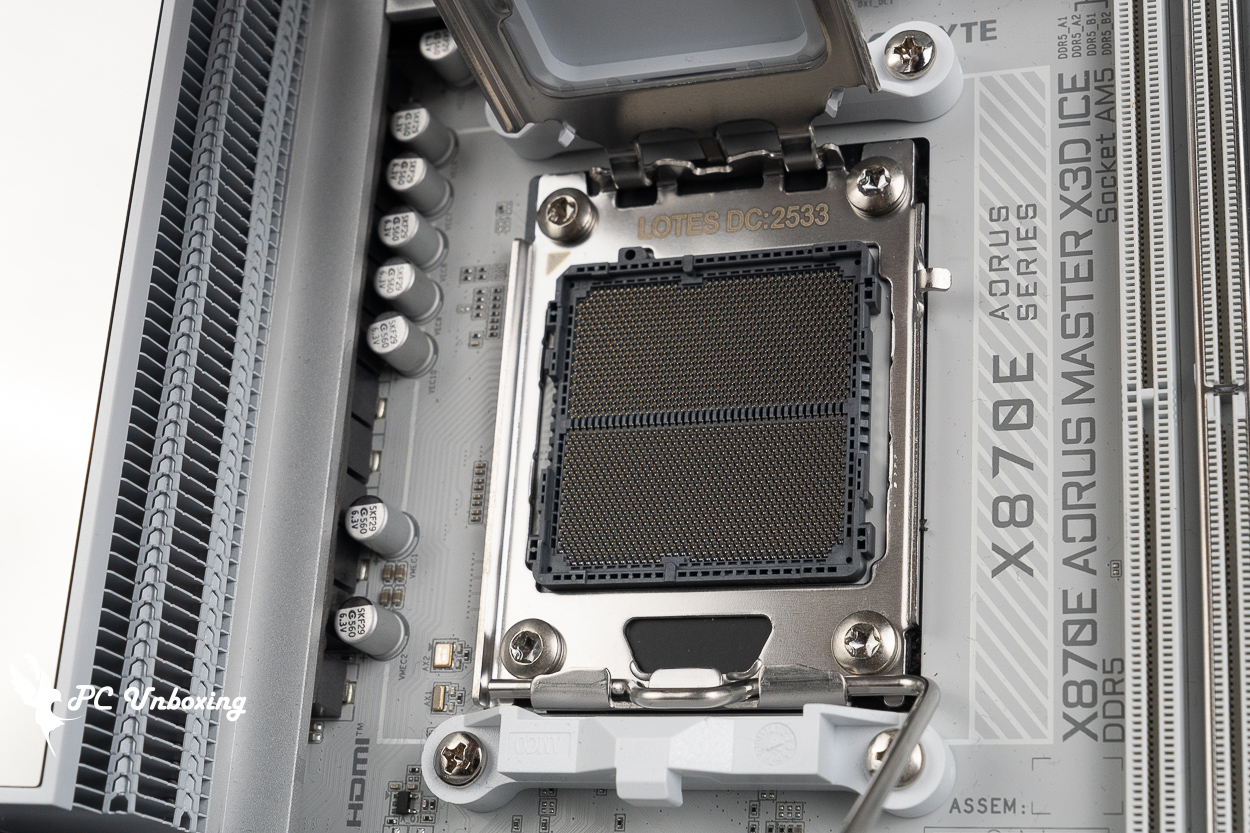
AM5 LGA 1718 피트.
接下來帶大家一一來看看 GIGABYTE X870E AORUS MASTER X3D ICE 主機板上的各項擴充與供電插槽吧,在主機板左上方處設置了雙 8-Pin 處理器 ATX_12V 供電插槽。
主機板右上角則有兩個 4-Pin 風扇供電插槽,分別為 CPU_OPT、CPU_FAN 水冷與風扇供電插槽,安裝一體式水冷時可以將水冷頭 PUMP 供電及水冷排風扇線材安裝於此,右邊則有兩個 ARGB_V2 5v 3-Pin 插槽和 EZ DeBug 燈號等。
EZ DeBug을 사용하면 메인보드의 자가 진단 과정에서 어떤 부품에 문제가 발생하여 전원이 켜지지 않는지 신속하게 확인할 수 있으며, 사용자는 메인보드 설명서를 참고하여 문제 해결 조치를 취할 수 있습니다.
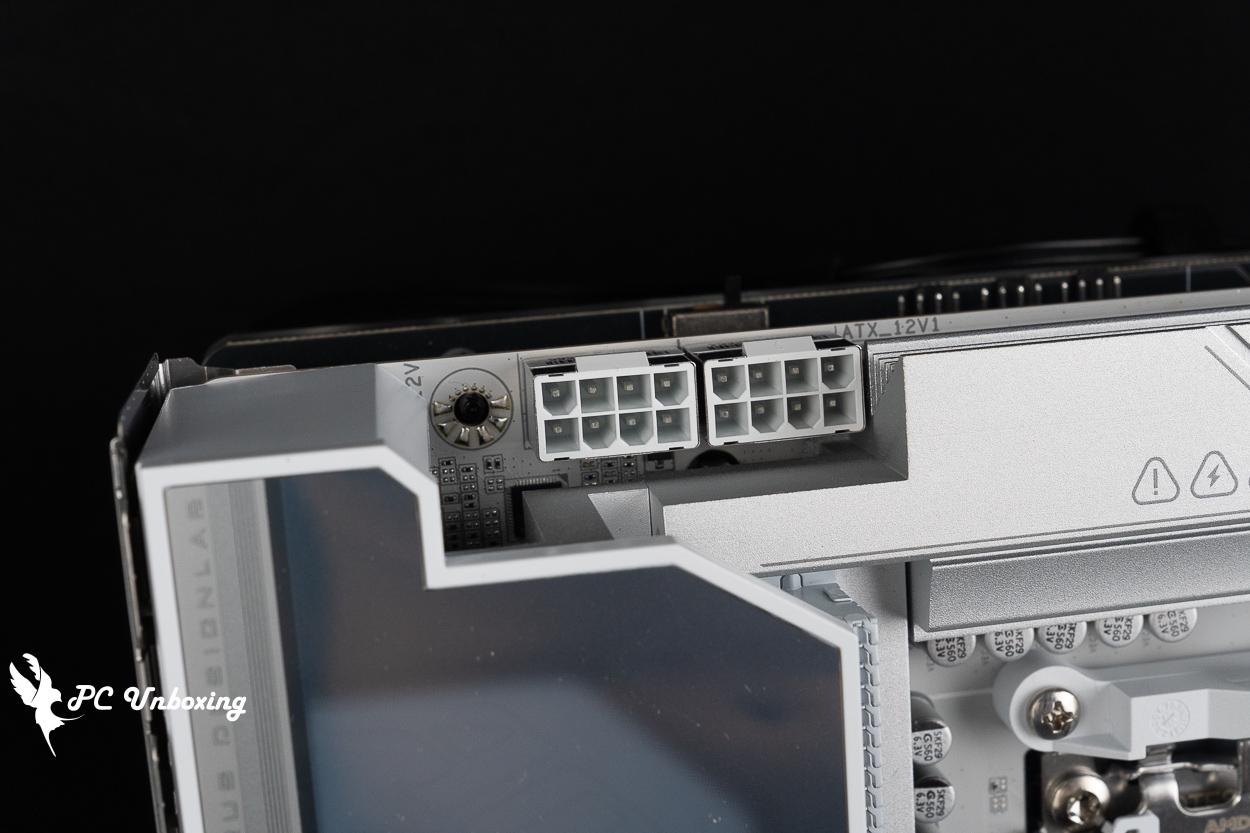
마더보드는 듀얼 8핀 프로세서 전원 공급 장치 슬롯을 사용합니다.
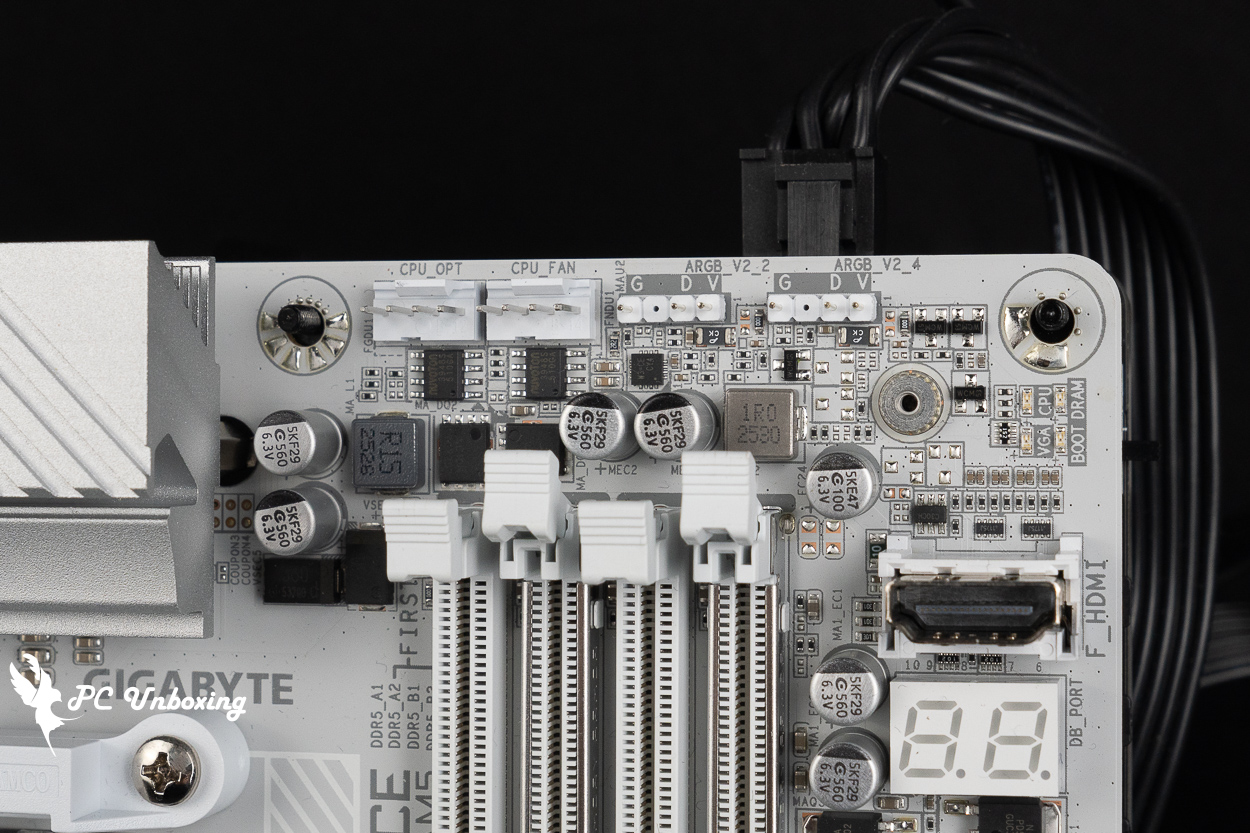
△ CPU_OPT、CPU_FAN、ARGB_V2 5v 3-Pin、EZ DeBug。
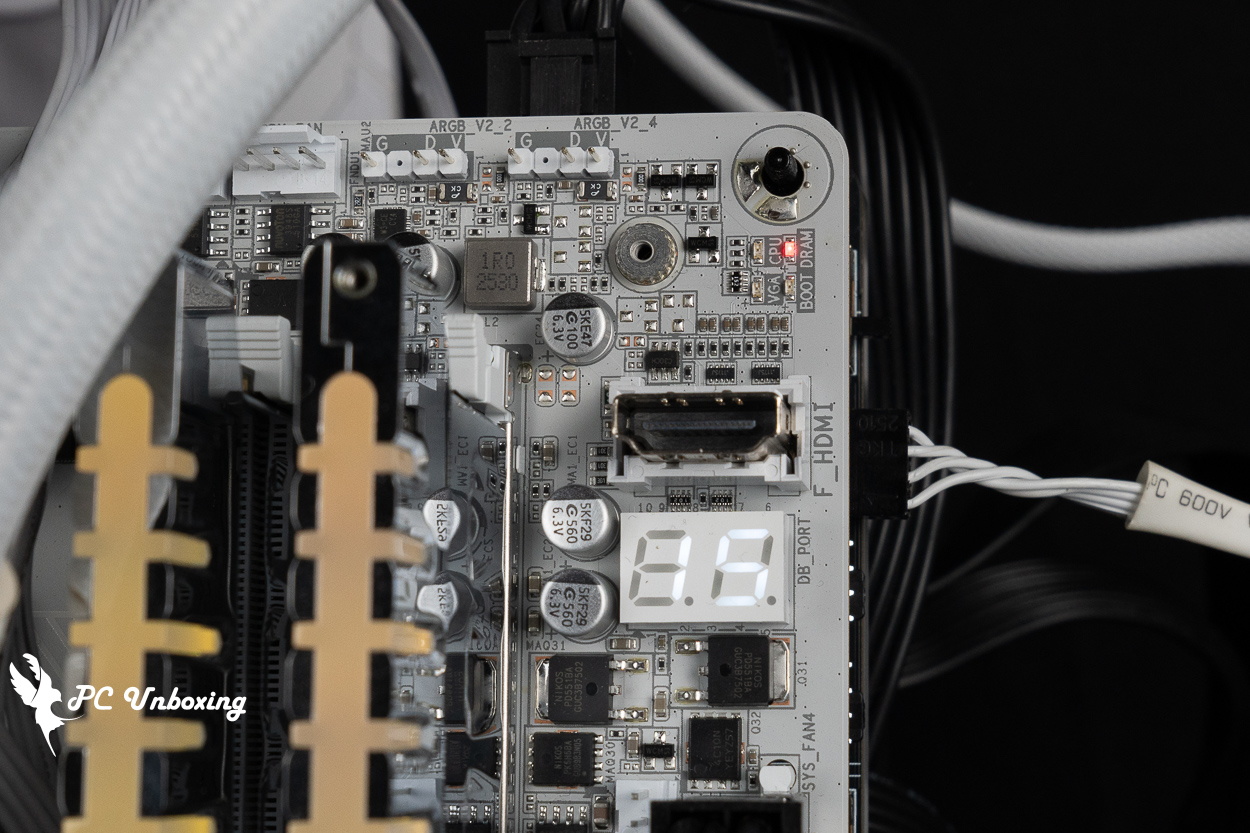
△ EZ DeBug와 디버그 표시등 코드를 함께 사용하면 문제 지점을 신속하게 파악할 수 있습니다.
4개의 슬롯을 갖춘 DDR5 DIMM 듀얼 락 메모리 슬롯은 2DPC(채널당 2개의 DIMM) 구성으로, non-ECC 언버퍼드 DIMM 메모리 사용을 지원하며, 4개의 슬롯을 통한 최대 확장 용량은 총 256 GB이며, 이는 단일 모듈의 용량 상한이 64 GB임을 의미합니다. 또한 AMD EXPO(Extended Profiles for Overclocking) 및 Intel XMP 3.0(Extreme Memory Profile) 메모리 원클릭 오버클럭 프로파일을 지원합니다.
메모리 오버클럭킹 QVL(호환 공급업체 목록)에 따르면, 듀얼 채널 메모리 모듈을 Ryzen 8000 시리즈 프로세서와 함께 사용할 경우 호환성 부하 테스트를 통과할 수 있는 최대 주파수는 9000 MT/s이며, 메모리 모델 선택 및 설치 시에는 여전히 메인보드의 메모리 QVL(Qualified Vendor List) 호환성 보고서를 기준으로 선택하는 것이 좋다는 점을 다시 한번 상기시켜 드립니다.
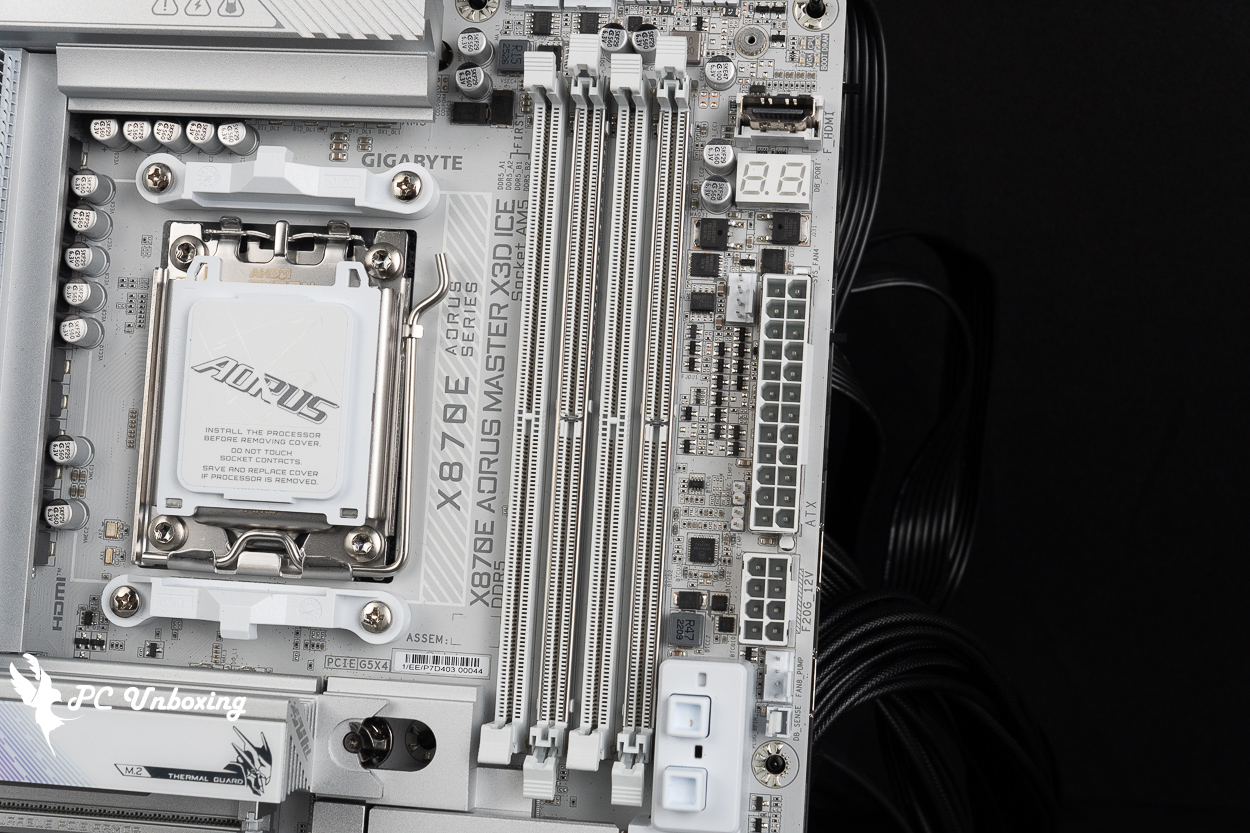
△ 올화이트 4x 언버퍼드 DIMM DDR5 메모리 슬롯으로, UDIMM 메모리와 호환되며 최대 256 GB 용량 확장을 지원합니다. 모듈 2개를 장착 시 QVL 기준 최대 9000 MT/s(오버클럭)를 지원합니다.
主板右側設有:機殼內置螢幕 HDMI 2.1 內顯顯示輸出連接埠、除錯燈號代碼顯示 DeBug 燈號、兩個 SYS_FAN 風扇供電插槽、兩個溫度感測線插槽、主機板 24-Pin 供電插槽、F20G_12V(PCIe 電源插座)、聲噪線材插槽、一個前置 USB 20Gbps Type-C 插槽、3_FANS_1 插槽(一轉三 PWM 風扇插槽)、一個 USB 5Gbps 插槽(支援前置兩個 USB 5Gbps Type-A 埠)、一個 SATA 6Gb/s。
디버깅 표시등 코드 표시를 통해 사용자는 셀프 테스트 과정에서 마더보드의 어떤 부분이 문제를 일으키는지 빠르게 확인할 수 있으며, 마더보드 설명서를 참조하여 디버깅 작업을 수행할 수 있습니다.
F20G_12V 슬롯은 케이스 전면에 위치한 USB Type-C 포트(FU3C_20G)에 추가 전원을 공급하여, 최대 65W PD 3.0/QC 4+ 고속 충전 기능을 지원합니다.
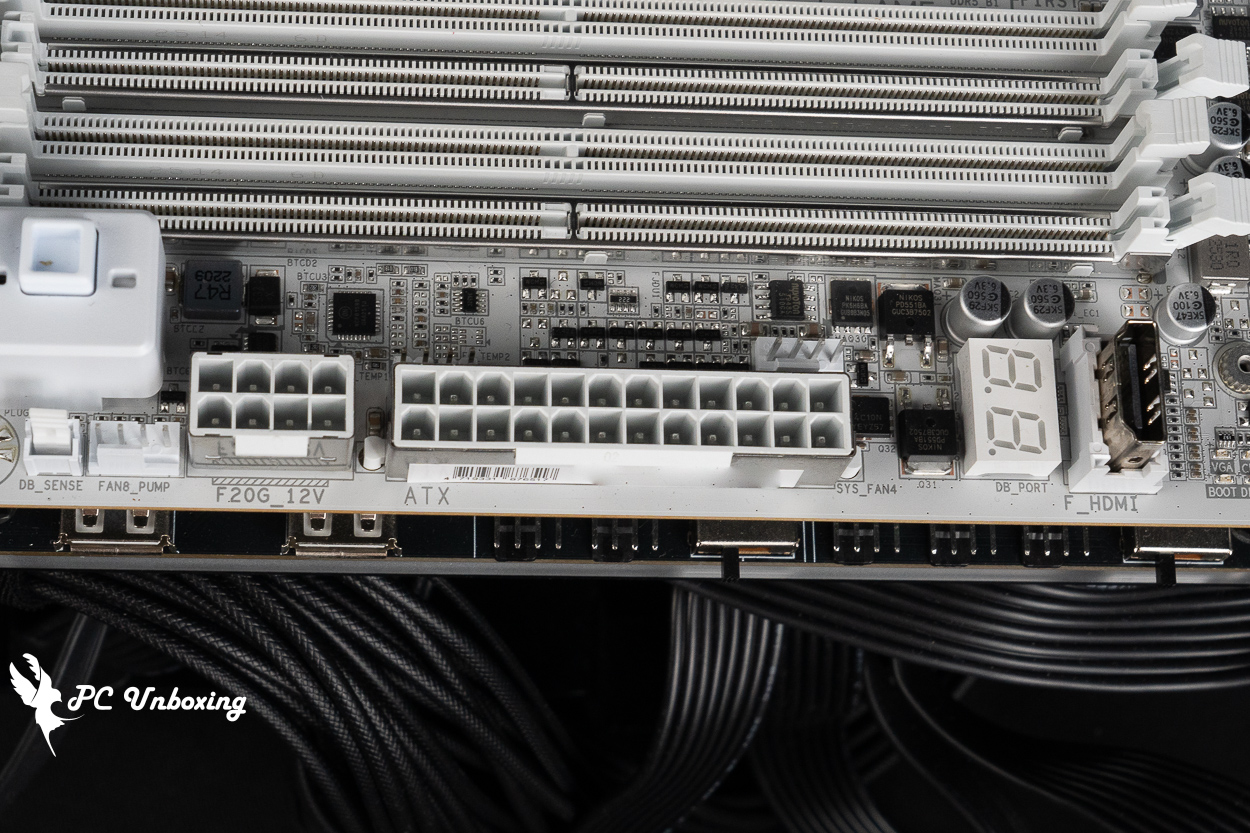
△ 機殼內置螢幕 HDMI 2.1 內顯顯示輸出連接埠、除錯燈號代碼顯示 DeBug 燈號、兩個 SYS_FAN 風扇供電插槽、兩個溫度感測線插槽、主機板 24-Pin 供電插槽、F20G_12V(PCIe 電源插座)、聲噪線材插槽。
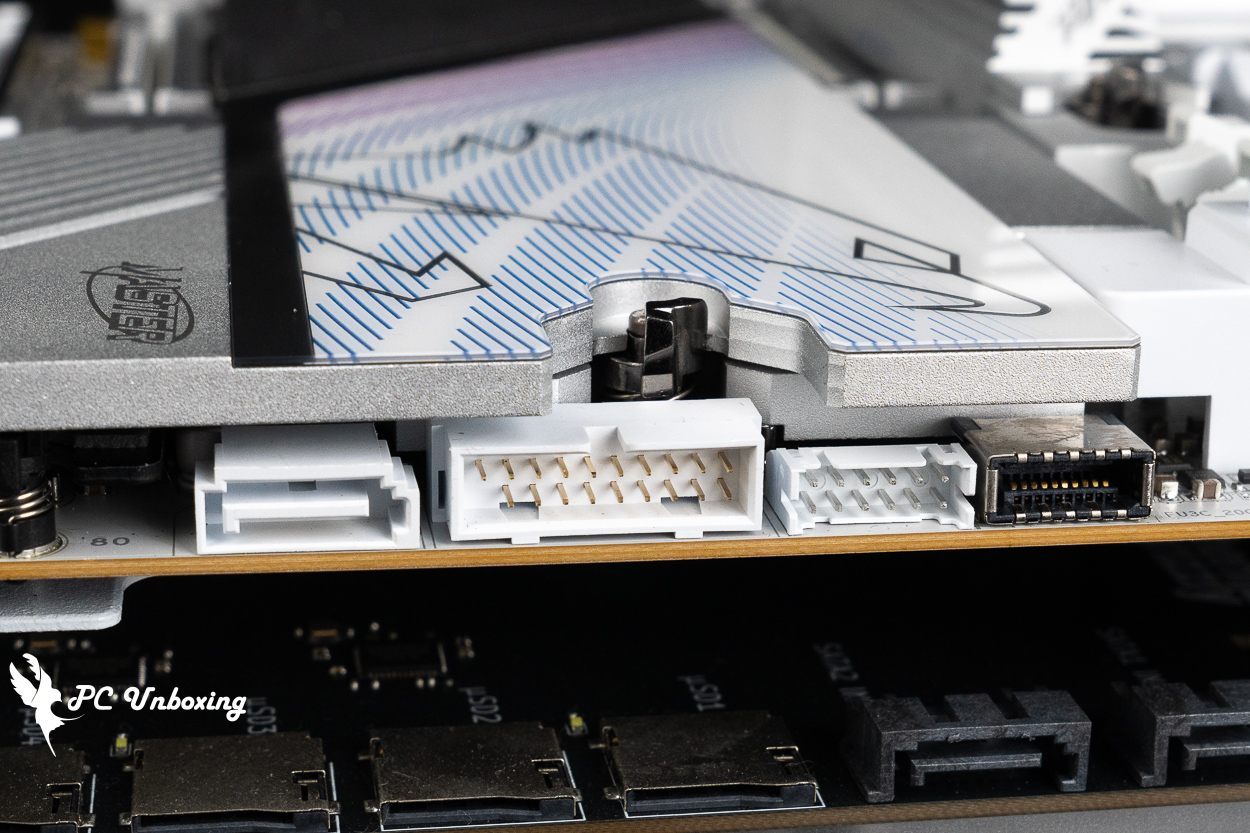
△ 一個前置 USB 20Gbps Type-C 插槽、3_FANS_1 插槽(一轉三 PWM 風扇插槽)、一個 USB 5Gbps 插槽(支援前置兩個 USB 5Gbps Type-A 埠)、一個 SATA 6Gb/s。
最下排有:CI(電腦機殼被開啟偵測插槽)、RST(重啟鍵跳線插槽)、SPEAKER(除錯蜂鳴器跳線插槽)、CLR_CMOS(清除 CMOS 資料跳線插槽)、F_PANEL 系統前置面板插槽、一個 SATA 6Gb/s、三個 SYS_FAN 風扇供電插槽、一個 USB 5Gbps 插槽(支援前置兩個 USB 5Gbps Type-A 埠)、兩個 USB 2.0 插槽(支援四個前置 USB 2.0 安裝埠)、SPI_TPM (安全加密模組連接插座)、一個 12V 4-Pin RGB 插槽、兩個 5V 3-Pin ARGB 插槽、 前置音源孔插槽。
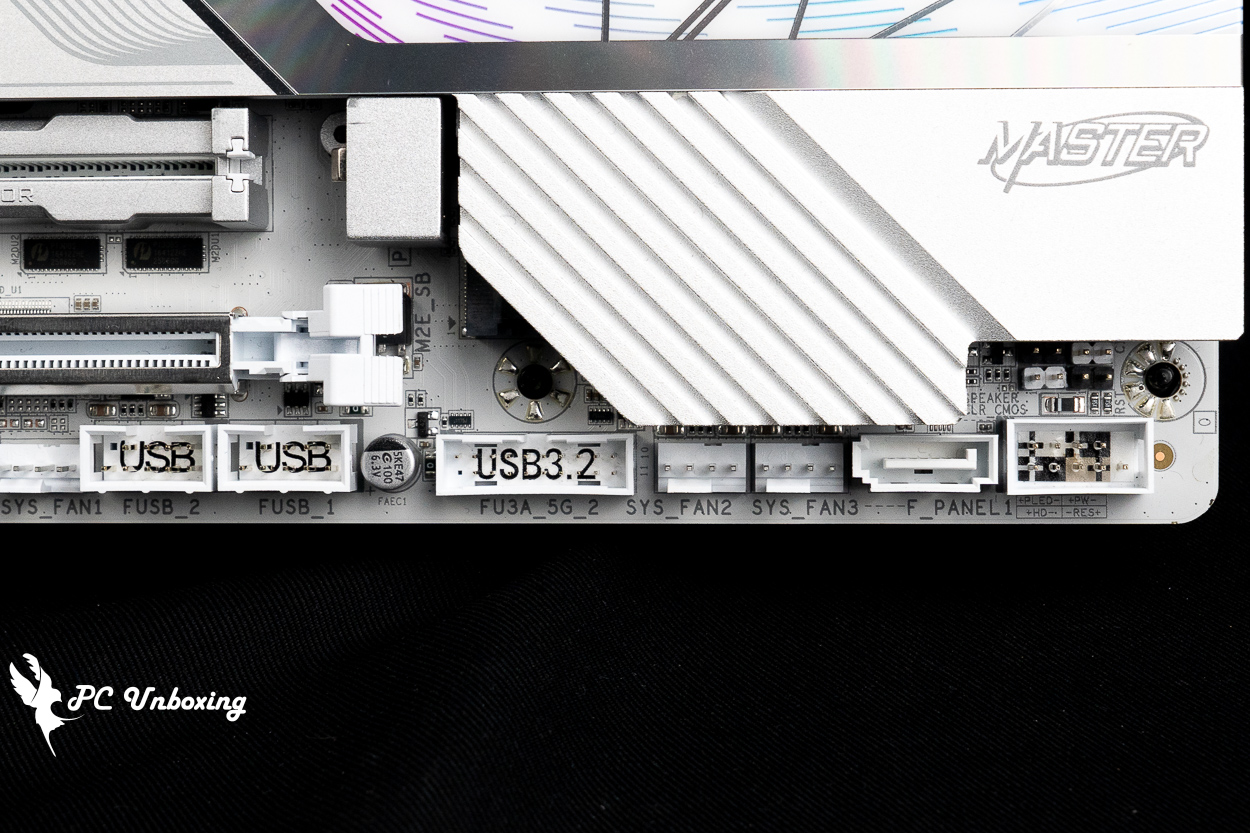
△ CI(電腦機殼被開啟偵測插槽)、RST(重啟鍵跳線插槽)、SPEAKER(除錯蜂鳴器跳線插槽)、CLR_CMOS(清除 CMOS 資料跳線插槽)、F_PANEL 系統前置面板插槽、一個 SATA 6Gb/s、三個 SYS_FAN 風扇供電插槽、一個 USB 5Gbps 插槽(支援前置兩個 USB 5Gbps Type-A 埠)、兩個 USB 2.0 插槽(支援四個前置 USB 2.0 安裝埠)。
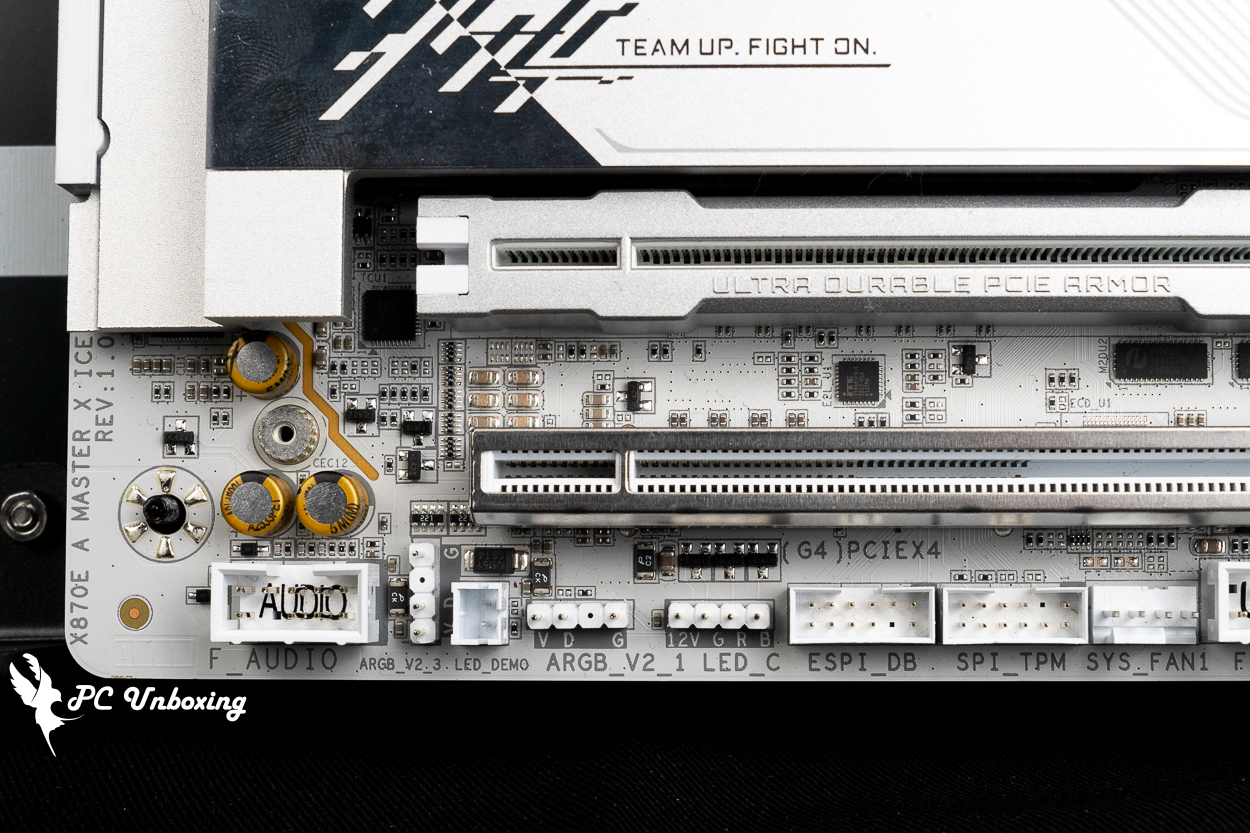
△ SPI_TPM(보안 암호화 모듈 연결 소켓), 12V 4핀 RGB 슬롯 1개, 5V 3핀 ARGB 슬롯 2개, 전면 오디오 잭 슬롯.
메인보드의 PCIe 슬롯은 총 3개의 x16 길이의 장치 확장 슬롯을 제공하며, 상단의 두 개 금속 보강 x16 슬롯은 모두 프로세서와 직접 연결되는 채널을 통해 연결됩니다. 첫 번째 PCIe x16 슬롯은 독립형 그래픽 카드 등 단일 장치를 장착할 때 완전한 PCIe 5.0 x16 대역폭을 제공하지만, 듀얼 그래픽 카드를 장착하여 첫 번째 PCIe x16 슬롯과 두 번째 PCIe x8 슬롯을 동시에 사용할 경우, 채널 대역폭이 x8과 x8로 균등하게 분할됩니다. 따라서 그래픽 카드를 한 장만 설치할 때는 반드시 PCIe x16 슬롯에 장착해야 합니다. 두 번째 PCIe x8 슬롯은 최대 PCIe 5.0 x8 대역폭만 제공하기 때문입니다.
最下面的 PCIEX4 白色插槽走 X870E PCH 晶片組通道,提供 PCIe 4.0 x4 頻寬,要注意由於 PCIEX4 插槽與 M2D_SB 插槽共享頻寬,所以當 M2D_SB 插座安裝裝置時,PCIEX4 插槽則無法使用。
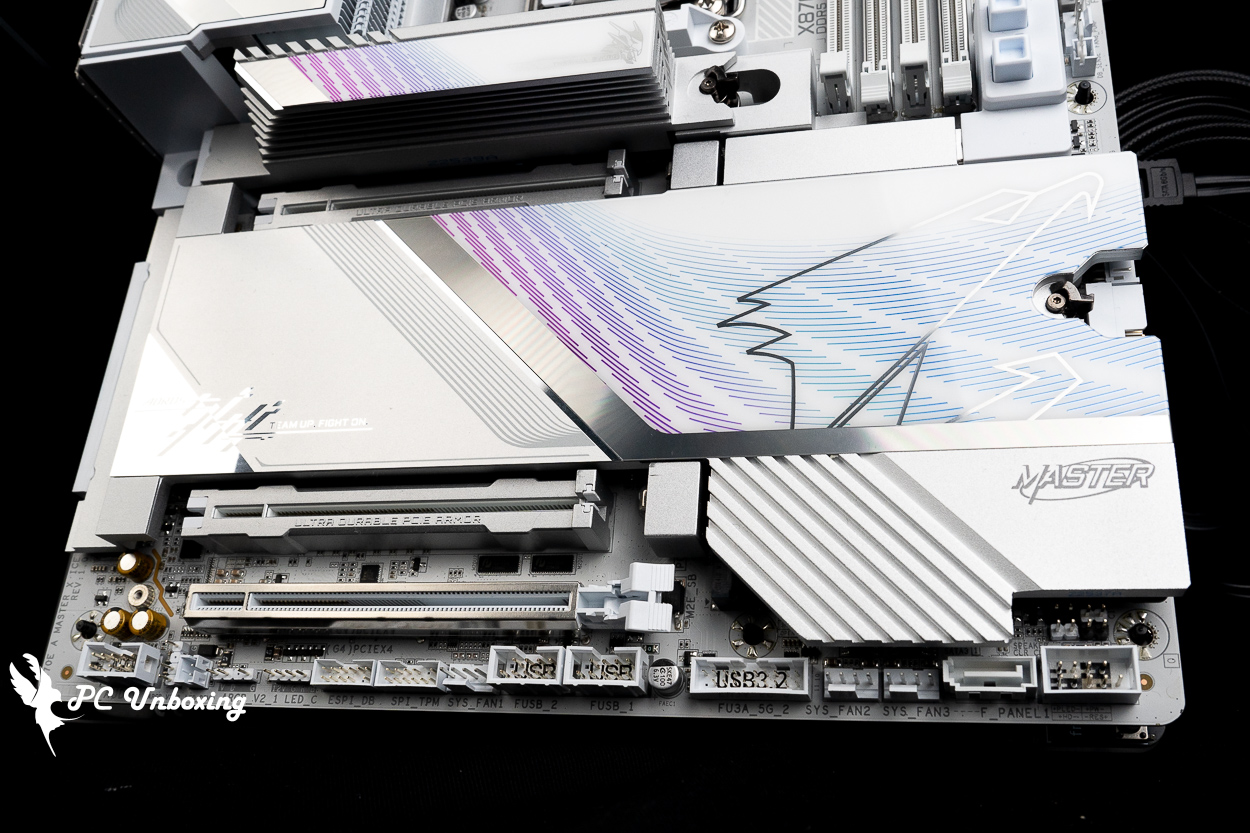
△ 擴充插槽由上至下:PCIE 5.0_PCIEX16(CPU)、PCIE 5.0_PCIEX8(CPU)、PCIE 4.0_PCIEX4(PCH)。
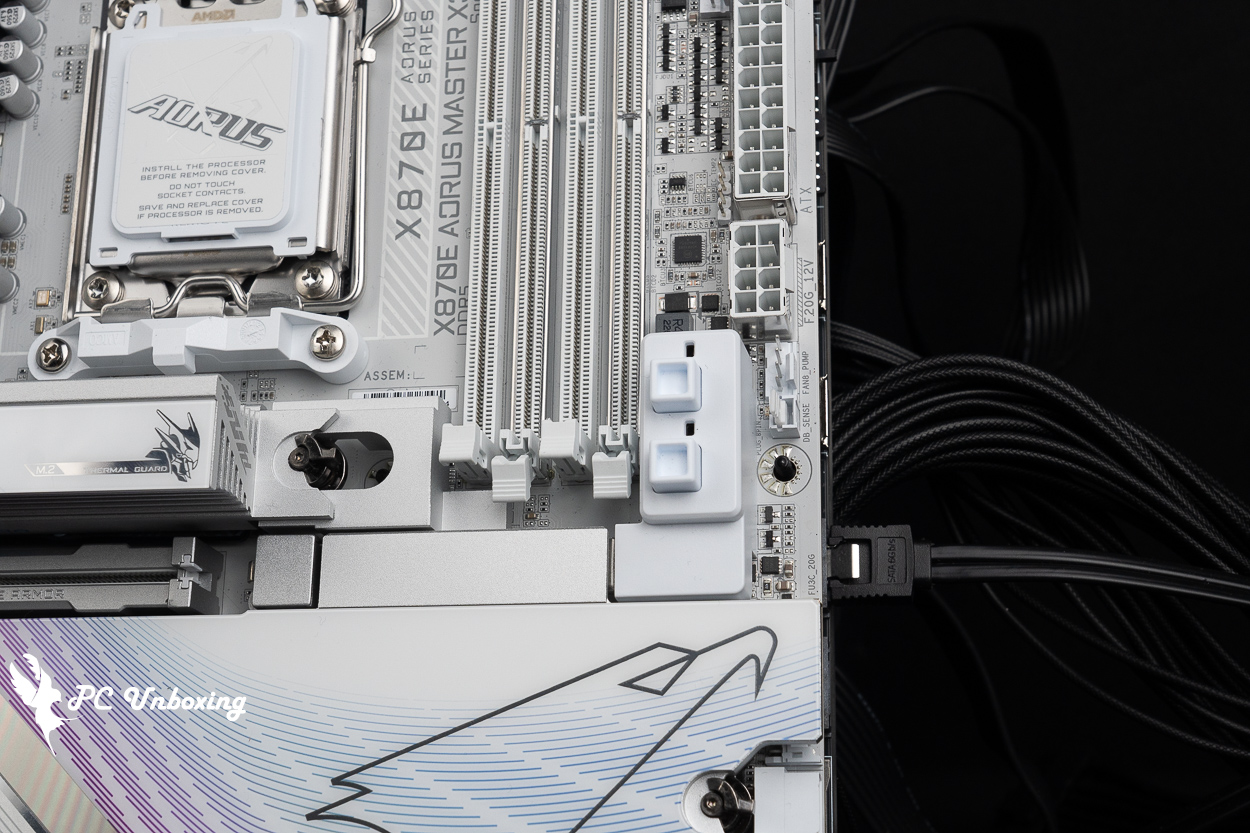
△ 針對上面兩槽顯示卡擴充插槽,這張主機板在記憶體插槽旁邊設有 PCIe EZ-Latch Plus Duo 顯示卡快拆按鍵,雙顯卡都有各自的快拆按鍵。
技嘉配有 M.2 Thermal Guard Ext. 散熱片來幫助顯示卡區塊的四個 M.2 SSD 進行散熱,並由 M.2 EZ-Latch Click 固定 M.2 散熱片,所有 M.2 SSD 安裝位置都配有雙面散熱墊設計以及 M.2 EZ-Latch Plus,X870E AORUS MASTER X3D ICE 板載原生提供五個 M.2 SSD 擴充插槽。
處理器插槽下面的 M.2 SSD 擴充插槽為處理器直連通道,同樣也使用被動式 M.2 Thermal Guard XL 散熱片幫助固態硬碟散熱,該處的 M2A_CPU 提供了 PCIe Gen5 x4 頻寬支援 2580/2280 尺寸 M.2 SSD 擴充。
而下面第二槽、第三槽、右下角的第五槽,分別是 M2C_SB(PCIe Gen4 x4)、M2D_SB(PCIe Gen4 x4)、M2E_SB(PCIe Gen4 x2) 插槽,都是走 PCH 晶片組通道的 PCIe Gen4 頻寬,支援 2280 尺寸 M.2 SSD 擴充。
上面數下來第四個的 M2B_CPU 插槽是走處理器直連通道,支援 PCIe Gen5 x4 頻寬的 2280 固態硬碟擴充。
이 메인보드는 M2B_CPU 슬롯과 ASMedia USB4 컨트롤러가 대역폭을 공유하므로, M2B_CPU 슬롯에 장치를 장착하면 M2B_CPU 슬롯과 ASMedia USB4 컨트롤러가 지원하는 USB4 포트는 최대 x2 대역폭으로 작동하며, 완전한 x4 대역폭을 얻으려면 둘 중 하나만 사용해야 합니다.
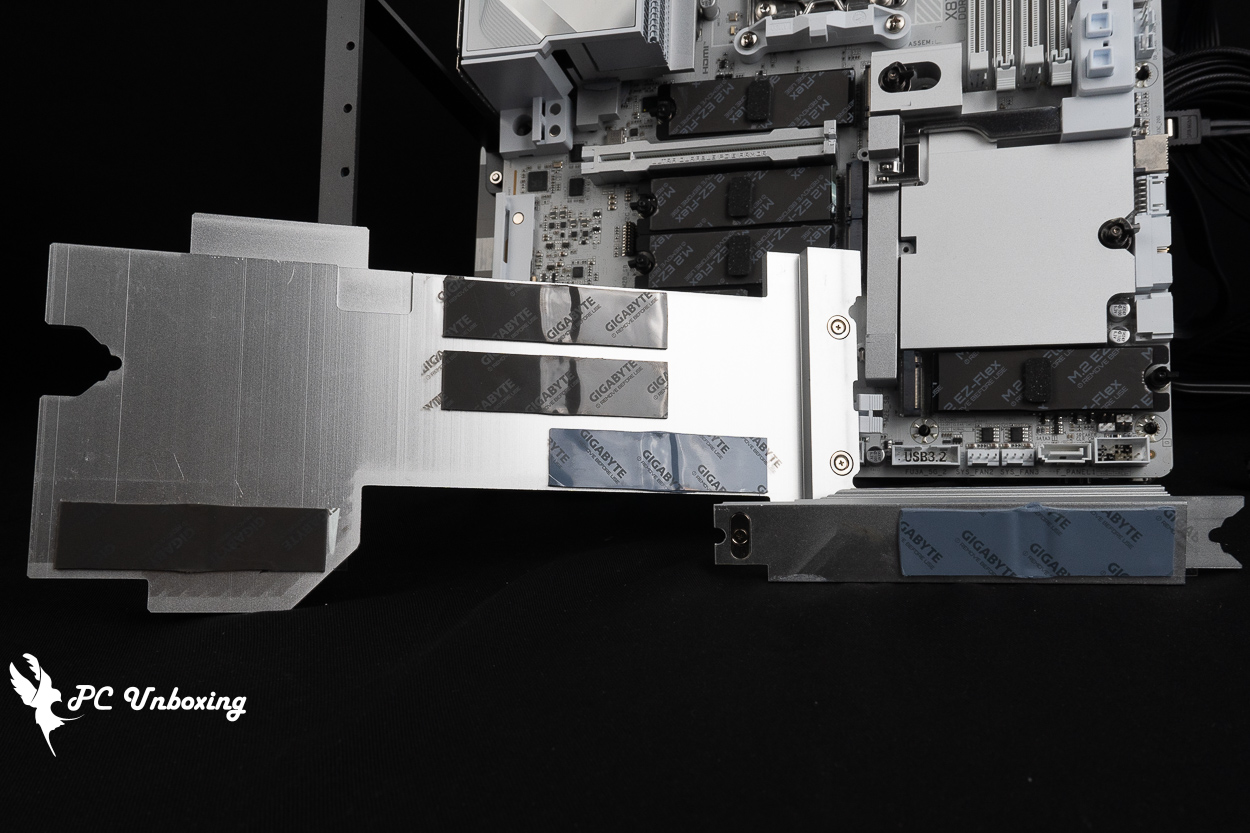
△ 五個 M.2 SSD 擴充位置,都配置雙面散熱墊以及散熱片協助散熱。
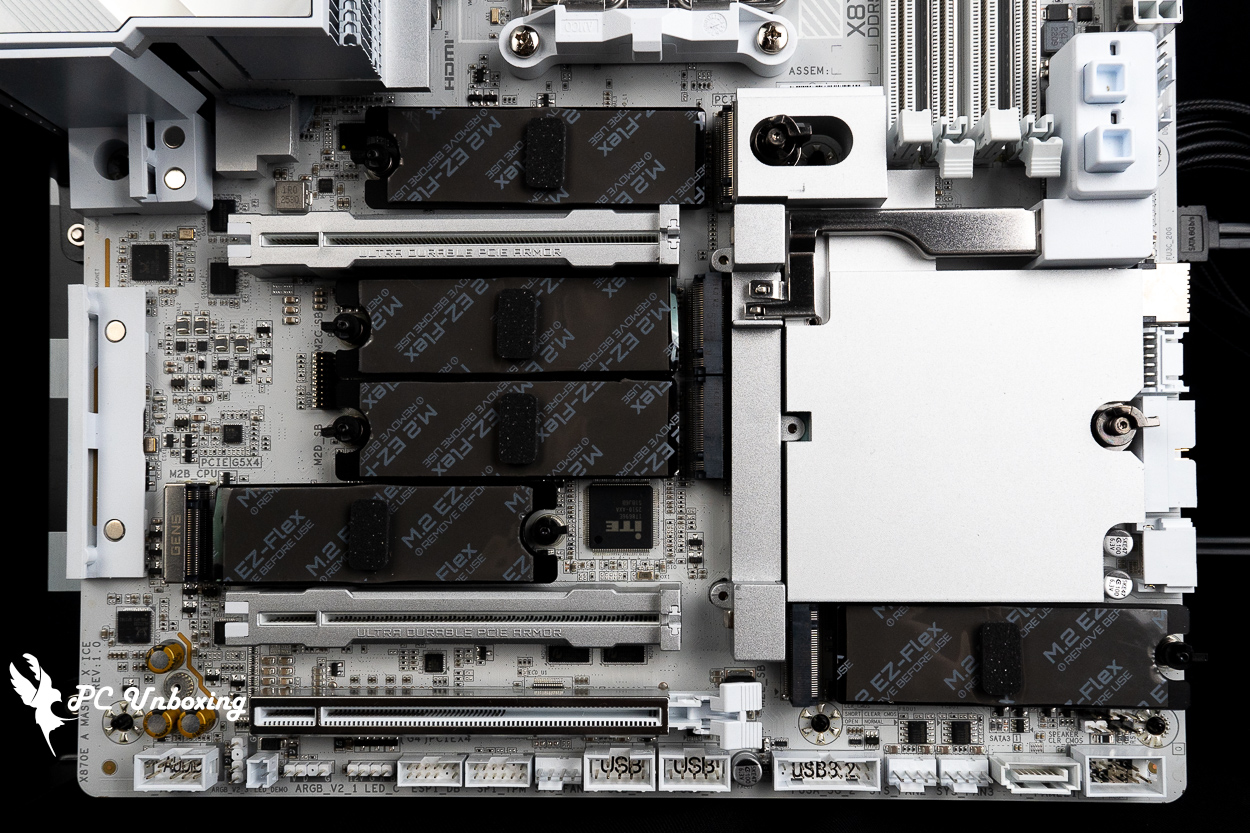
△ 板載 M.2 SSD 擴充安裝位置,由上至下:M2A_CPU Gen5、M2C_SB Gen4、M2D_SB Gen4、M2B_CPU Gen5、M2E_SB Gen4。
主機板後方 I/O 提供了 CMOS 按鈕、Q-Flash Plus 按鈕、開機鍵、重啟鍵、一個 HDMI 2.1 內顯輸出(支援至最高 4096×2160 60 Hz 解析度)、七個 USB 10Gbps Type-A(紅色)、兩個 USB 4 Type-C 40Gbps、一個 USB 20Gbps Type-C、一個 USB 10Gbps Type-C、RJ-45 10 Gbps LAN 有線網路孔、RJ-45 5 Gbps LAN 有線網路孔、Wi-Fi 7 天線埠、光纖 S/PDIF 數位音訊輸出、兩孔音訊連接埠。
主機板後方有兩個 USB 4 Type-C 40Gbps 連接埠,支援 DisplayPort 1.4 版本的處理器內建顯示卡顯示輸出功能,該插槽可以透過內顯讓使用者有額外的顯示輸出插槽可用,最高可有 3840×2160 240 Hz 的解析度。
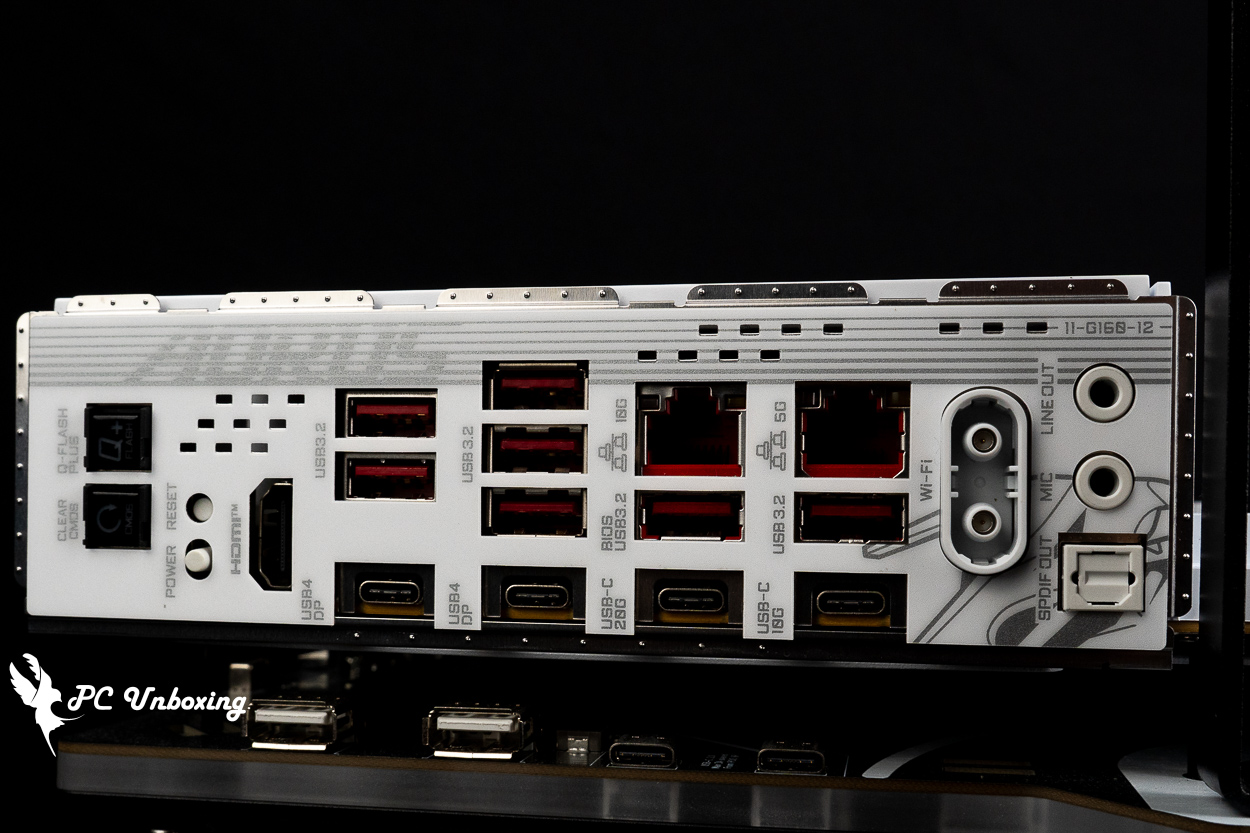
후면 I/O 한눈에 보기.
X870E AORUS MASTER X3D ICE 主機板燈光效果展示:AORUS RGB 燈效
그런 다음 실제 전원을 켜고 꺼서 마더보드 온보드 조명 효과를 표시하여 참고할 수 있도록 합니다.
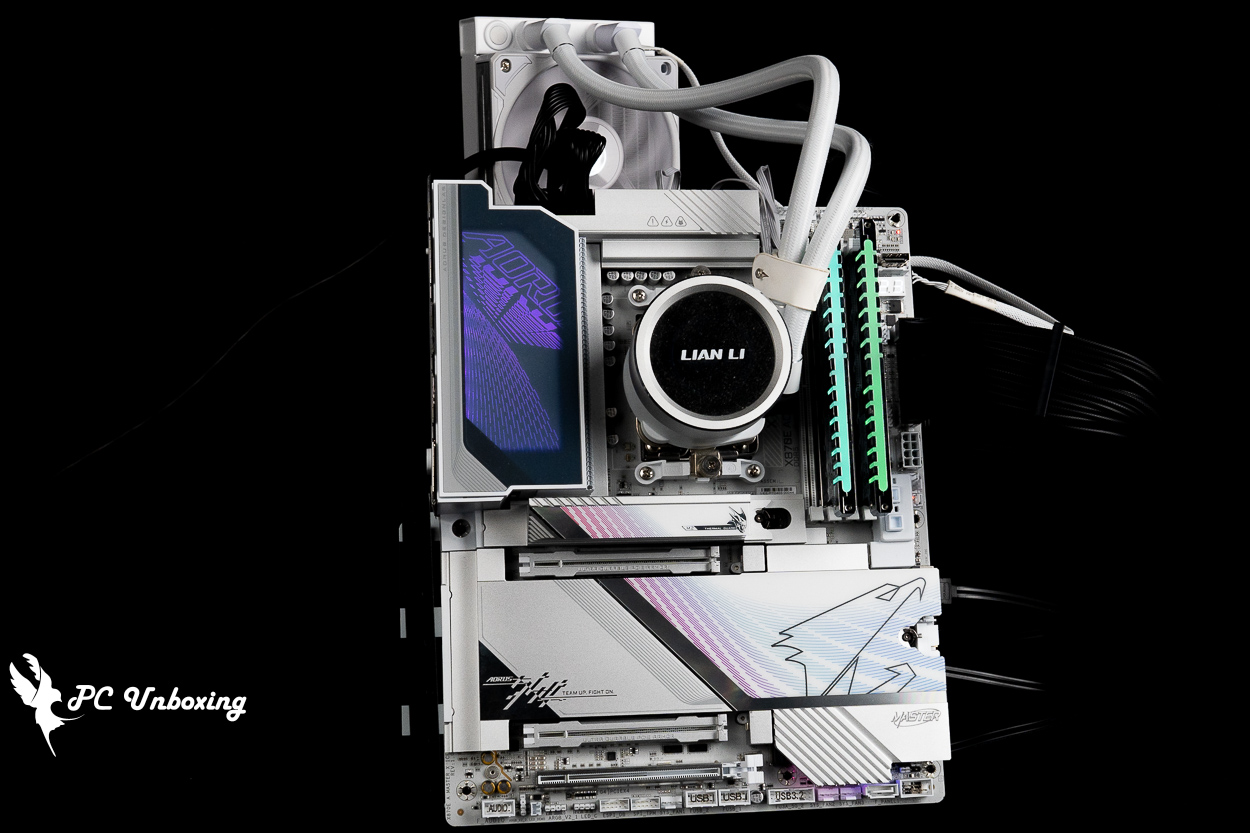
△ X870E AORUS MASTER X3D ICE 主機板燈光效果。
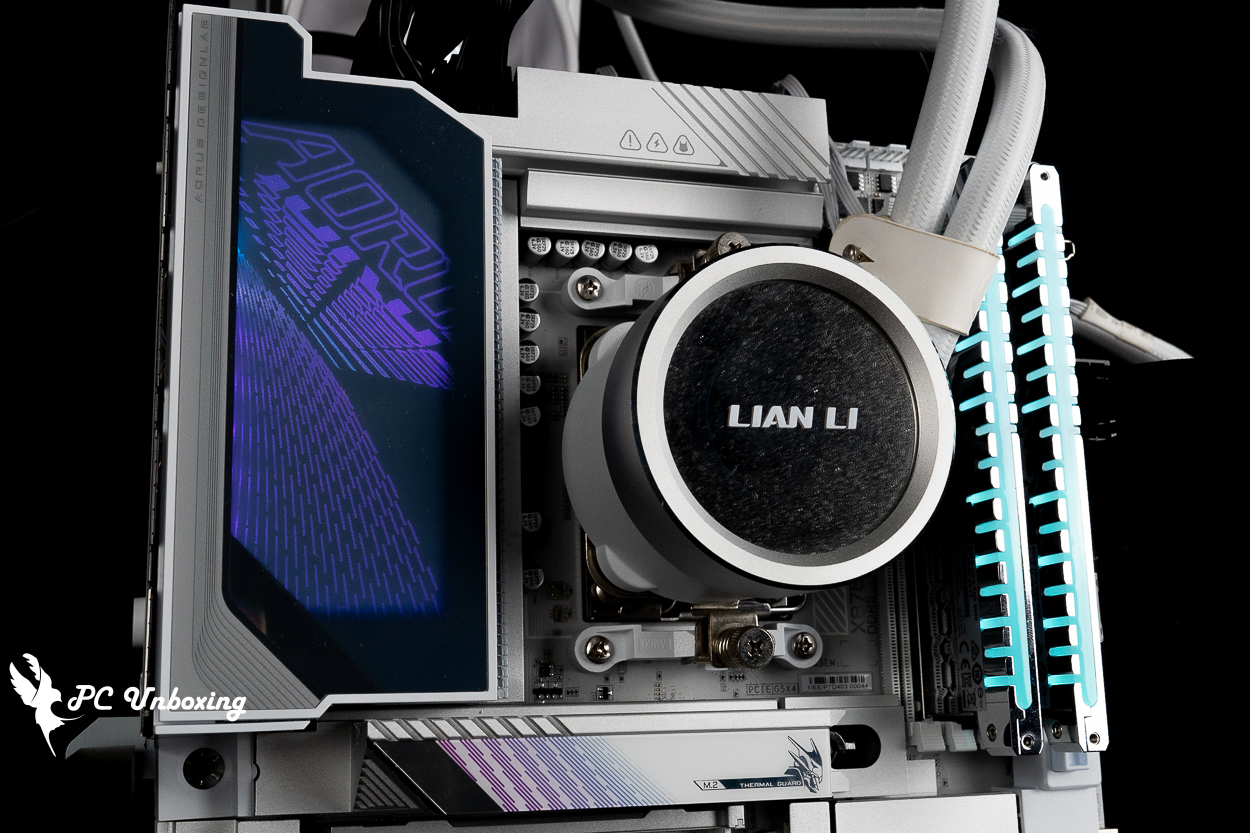
△ 後方 VRM 散熱裝甲上的 AORUS 燈板。
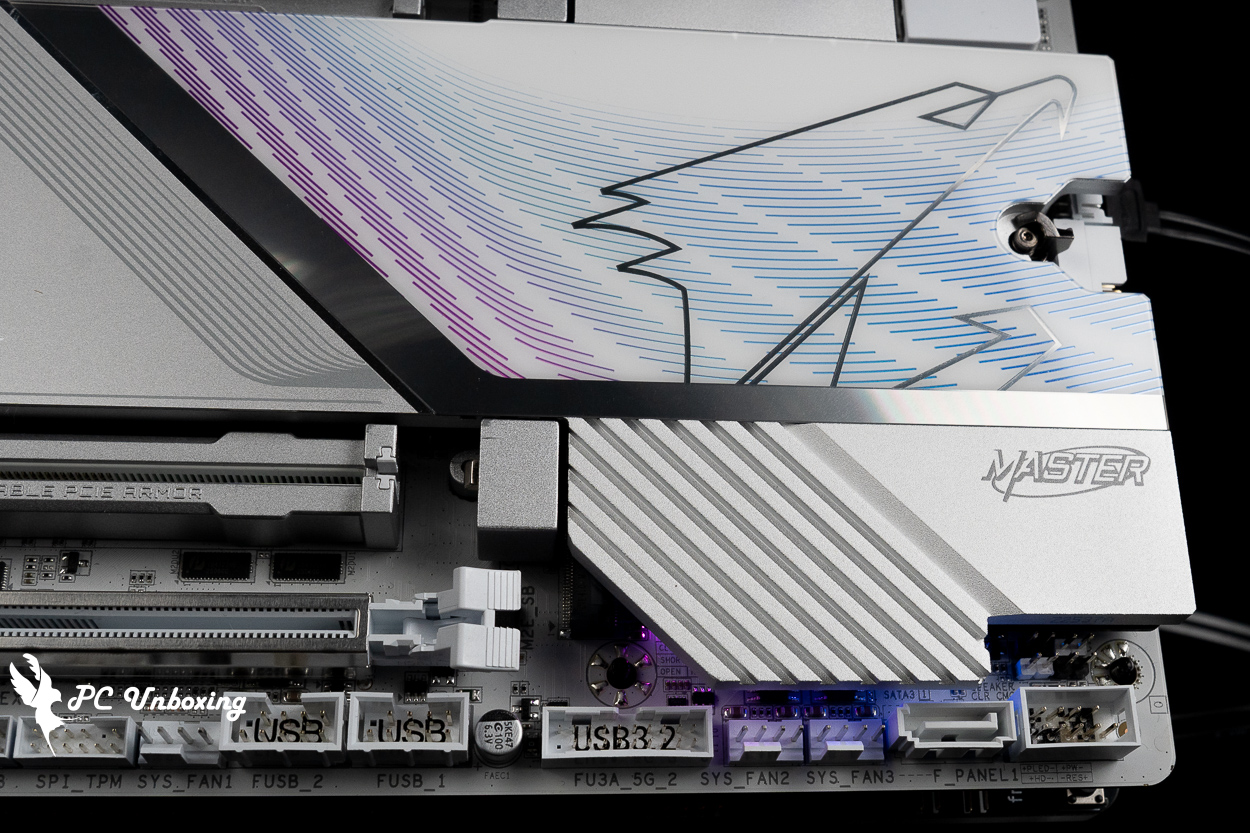
△ PCH 散熱片下設有燈珠。
X870E AORUS MASTER X3D ICE 性能測試:Ryzen 7 9850X3D 測試平台與 CPU 跑分
本次主機板性能測試,搭配 8 核心 16 執行緒的 AMD Ryzen 7 9850X3D 프로세서를 설치하고, 메인보드 BIOS를 최신 버전으로 업데이트한 후, 시스템을 조립하고 메모리 프로필 2를 활성화합니다.
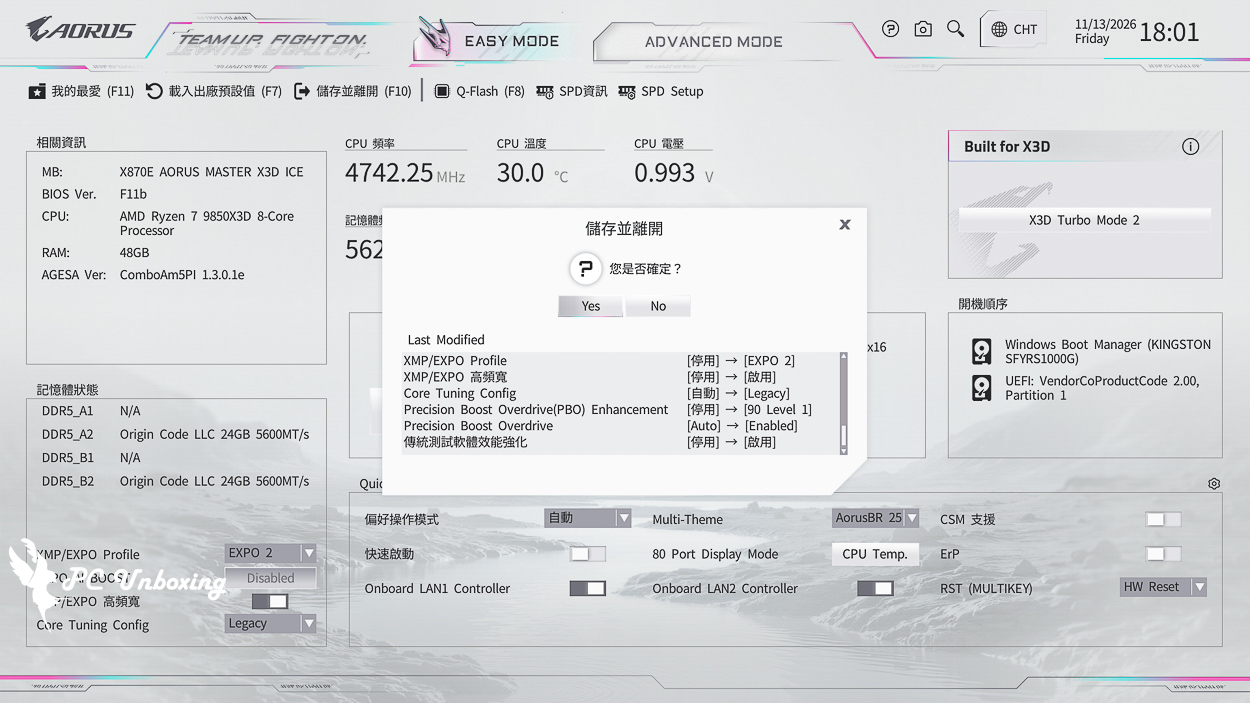
추가 활성화 GIGABYTE의 고대역폭 및 저지연 기능, 또한 기존 테스트 소프트웨어의 성능을 최적화하여, AMD PBO를 수동으로 ‘Enabled’로 설정하고 ‘90 Level 1’로 테스트를 진행했습니다.
테스트 플랫폼
프로세서:AMD Ryzen 7 9850X3D(PBO 활성화됨)
쿨러: 리안 리 GA II 트리니티 SL-INF 360(최고 속도)
수냉식 팬: LIAN LI P28 3개(최고 속도)
써멀 페이스트: 쿨러 마스터 마스터젤 메이커 40g(열전도율 11W/mK)
主機板:GIGABYTEX870E AORUS MASTER X3D ICE(BIOS 版本:F11b)
메모리:오리진 코드 볼텍스 DDR5 48GB(24GBx2) 8000 MT/s CL36-47-47-108 1.45V
그래픽: NVIDIA GeForce RTX 4080 파운더스 에디션
운영 체제: Windows 11 Professional 25H2
섀시:Thermal Grizzly der8enchtable 베어 테스트 스탠드
첫째 CPU-Z 檢視本次的測試平台硬體資訊,AMD Ryzen 7 9850X3D 處理器有著 8 核心與 16 執行緒,系列代號為 Granite Ridge 使用 TSMC 4nm FinFET 製程,主機板支援 PCI-E 5.0 通道,BIOS 為測試時最新版本。
참조를 위해 CPU-Z 내부 테스트도 진행했습니다.
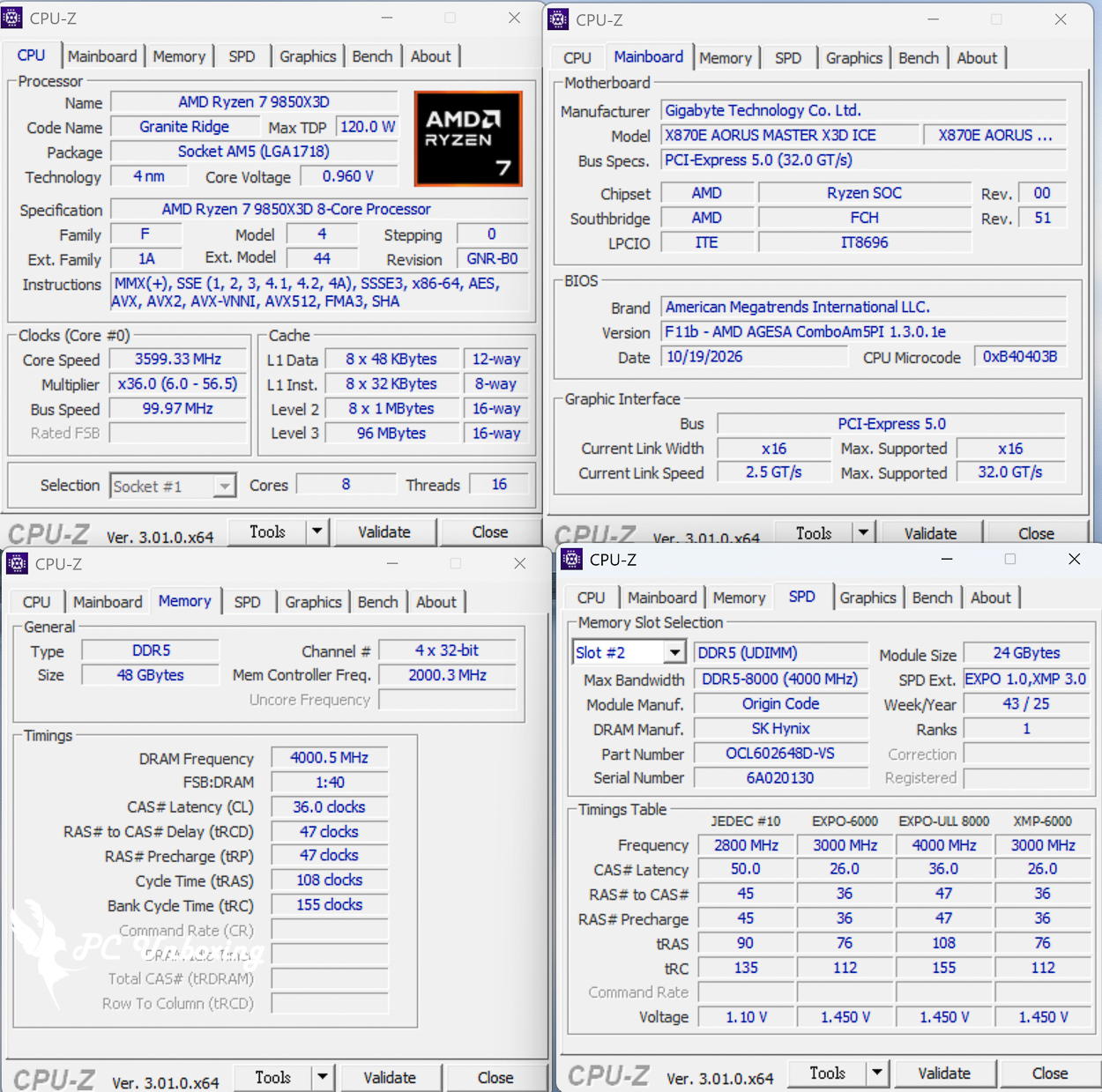
CPU-Z 플랫폼 정보 한눈에 보기.
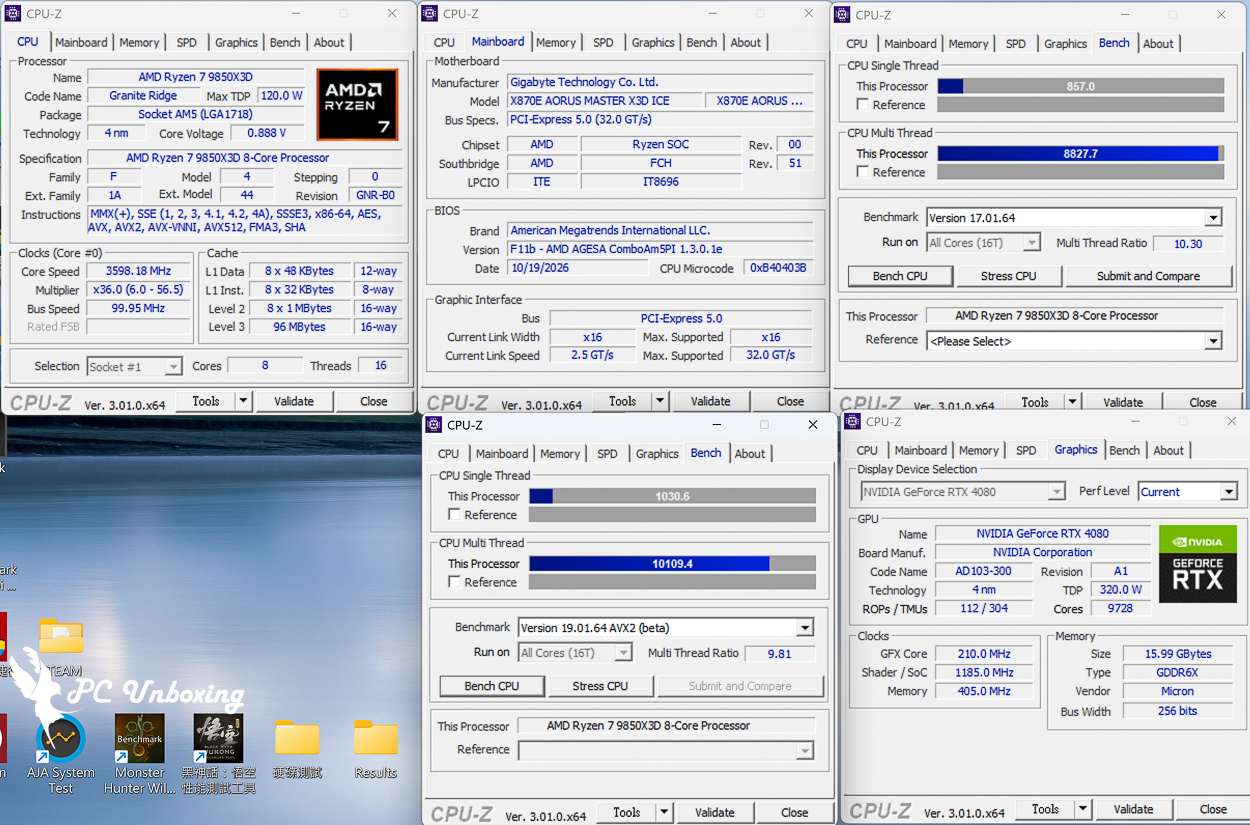
CPU-Z 내부 테스트 점수 결과.
AIDA64 캐시 및 메모리 벤치마크 주로 프로세서 캐시 및 RAM의 성능을 테스트하는 데 사용됩니다. 읽기/쓰기/복사 대역폭 성능 점수는 CPU와 메모리 간의 전송 속도를 나타내는 것으로 데이터 처리량의 효율성을 의미하며(점수가 높을수록 좋음), 데이터 액세스 시간 지연 점수는 메모리 시스템의 응답성을 나타냅니다.
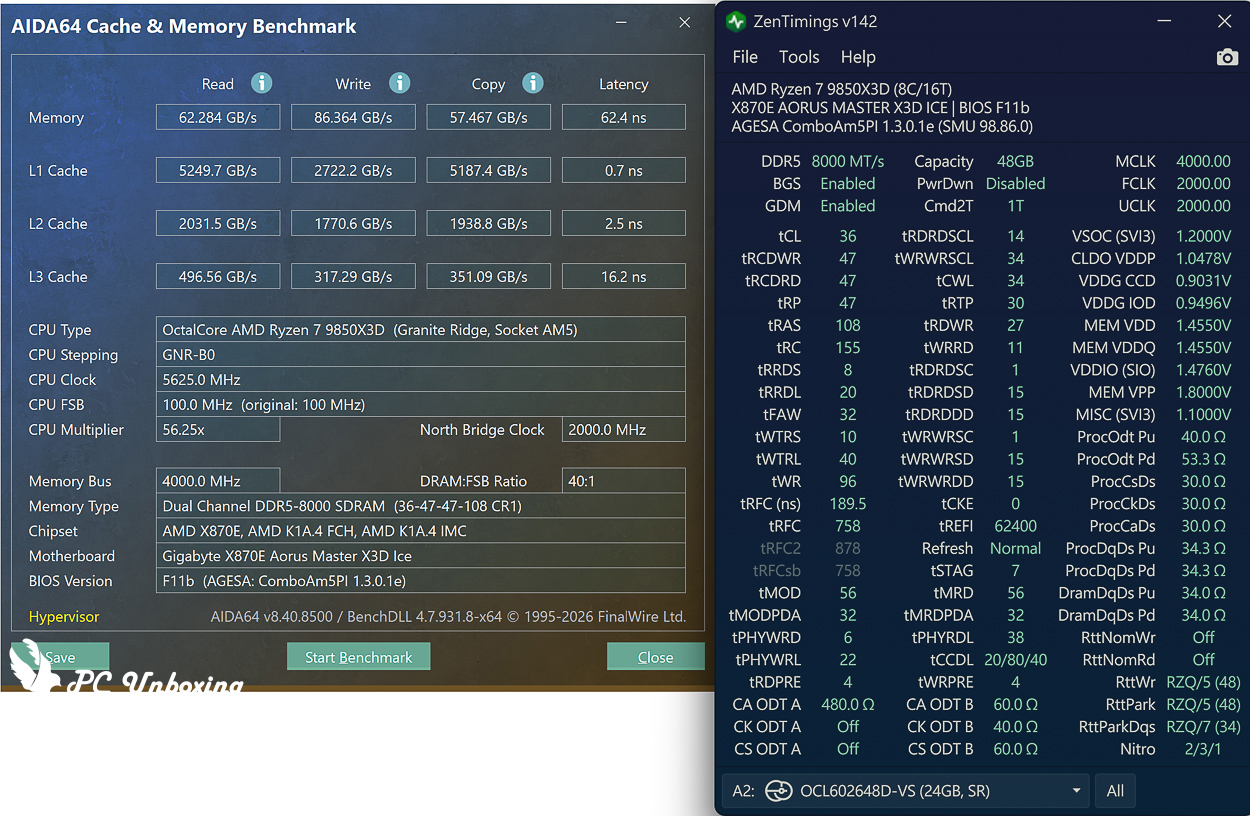
AIDA64 캐시 및 메모리 테스트.
by Maxon 시네벤치 업계 표준 벤치마킹 소프트웨어인 Cinebench 2026은 Maxon의 강력한 Redshift 렌더링 엔진을 사용하여 GPU 및 CPU 성능을 테스트합니다.
새로운 버전의 Cinebench 2026에는 SMT 지원 CPU 코어의 성능을 평가하는 테스트가 추가되어 이제 GPU, 프로세서 풀코어, 프로세서 싱글코어, 프로세서 싱글스레드 성능을 테스트할 수 있습니다.
최신 Cinema 4D 2026 및 Redshift 코드를 기반으로 업데이트된 Clang V19 컴파일러를 사용하여 최신 및 차세대 프로세서의 벤치마킹 정확도가 향상되어 장비가 높은 부하에서도 안정적인지, 데스크톱 또는 노트북의 냉각 솔루션이 CPU의 잠재력을 최대한 활용하기 위해 장기간 작동하는 데 충분한지, 머신이 까다로운 3D 작업을 처리할 수 있는지 테스트할 수 있습니다. 그리고 컴퓨터가 까다로운 3D 작업을 처리할 수 있는지 여부.
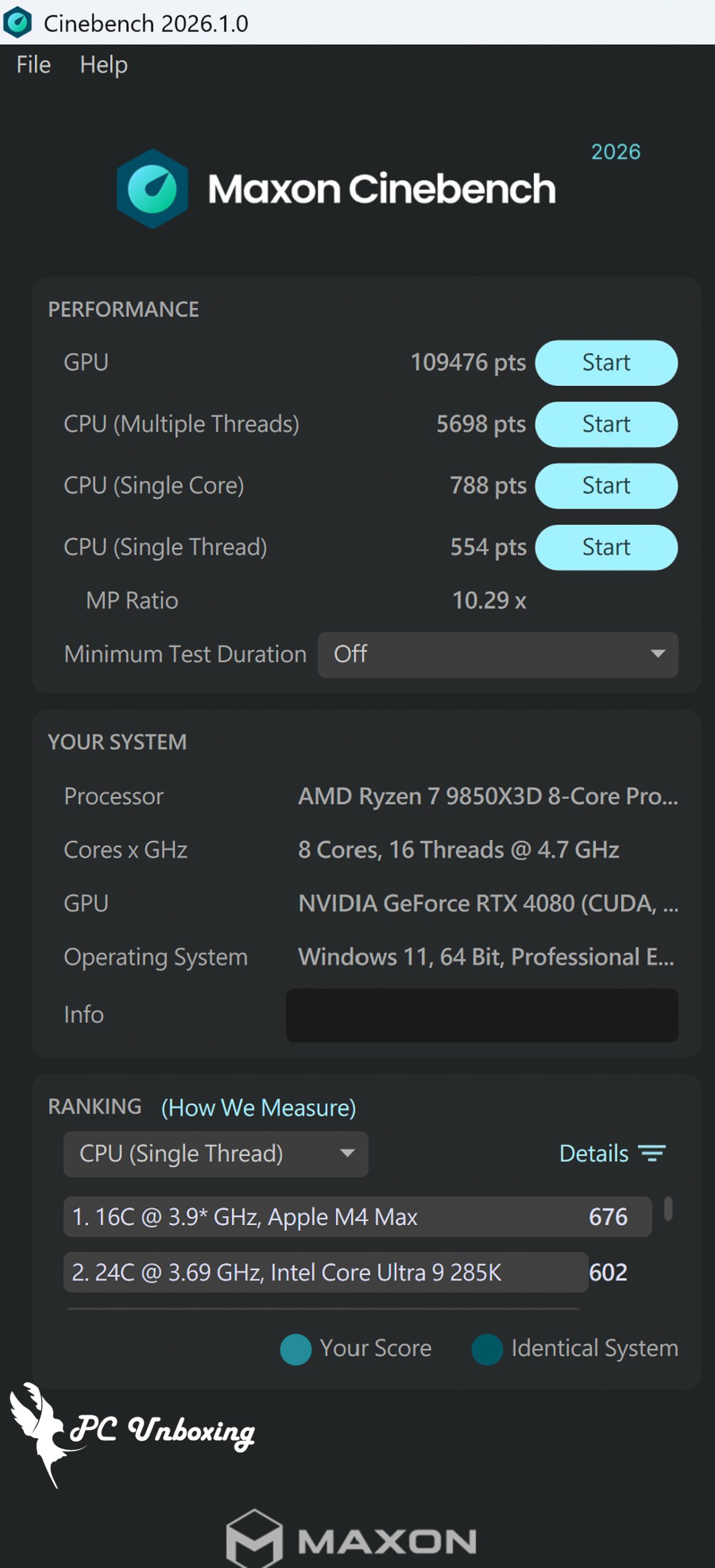
△ Cinebench 2026.
PCMark 10 동일한 테스트 시나리오를 시뮬레이션하여 컴퓨터의 전반적인 성능을 확인합니다. 공통 기본 기능에는 애플리케이션 실행, 웹 브라우징 및 화상 회의 테스트가 포함되며, 생산성에는 문서 및 스프레드시트 작성 시뮬레이션, 마지막 테스트인 비디오 콘텐츠 제작에는 사진 편집, 비디오 편집 및 렌더링과 같은 전문적인 테스트가 포함되어 있습니다.
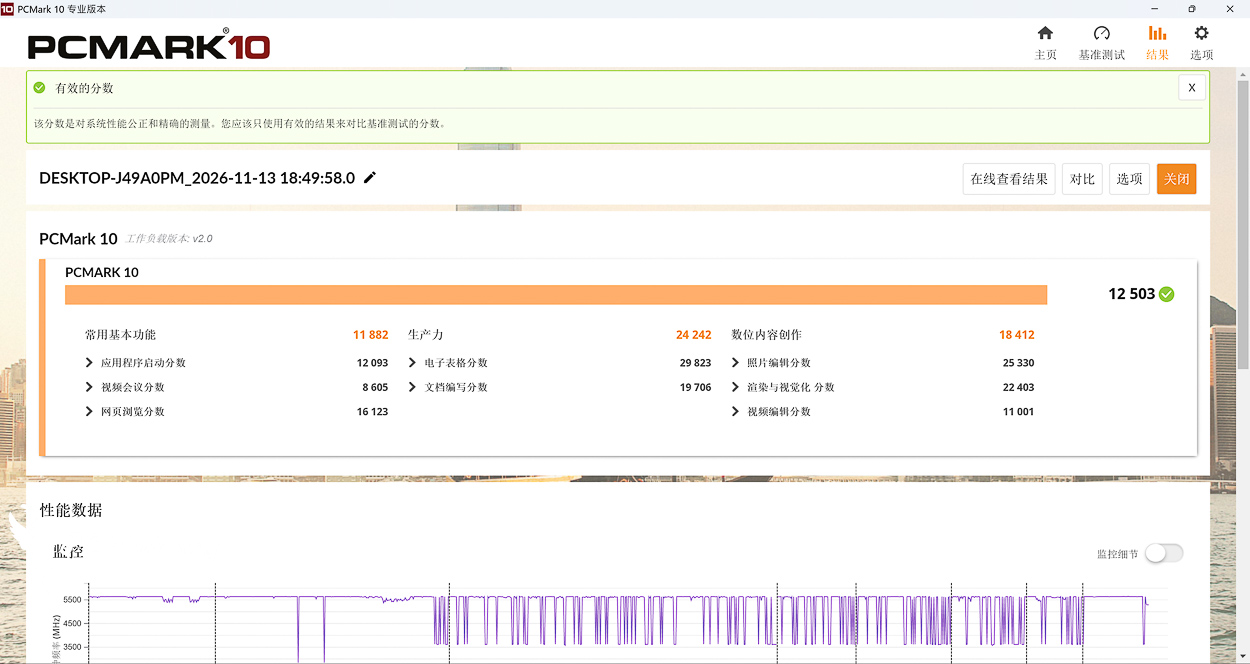
PCMark 10 테스트.
V-Ray 6 벤치마크 V-Ray 엔진 테스트 소프트웨어는 카오스 그룹에서 개발한 이미지 렌더링 프로그램입니다. 무료 벤치마크는 프로세서의 렌더링 성능을 테스트하는 V-Ray 엔진에서 CPU와 GPU의 렌더링 속도를 검사합니다.
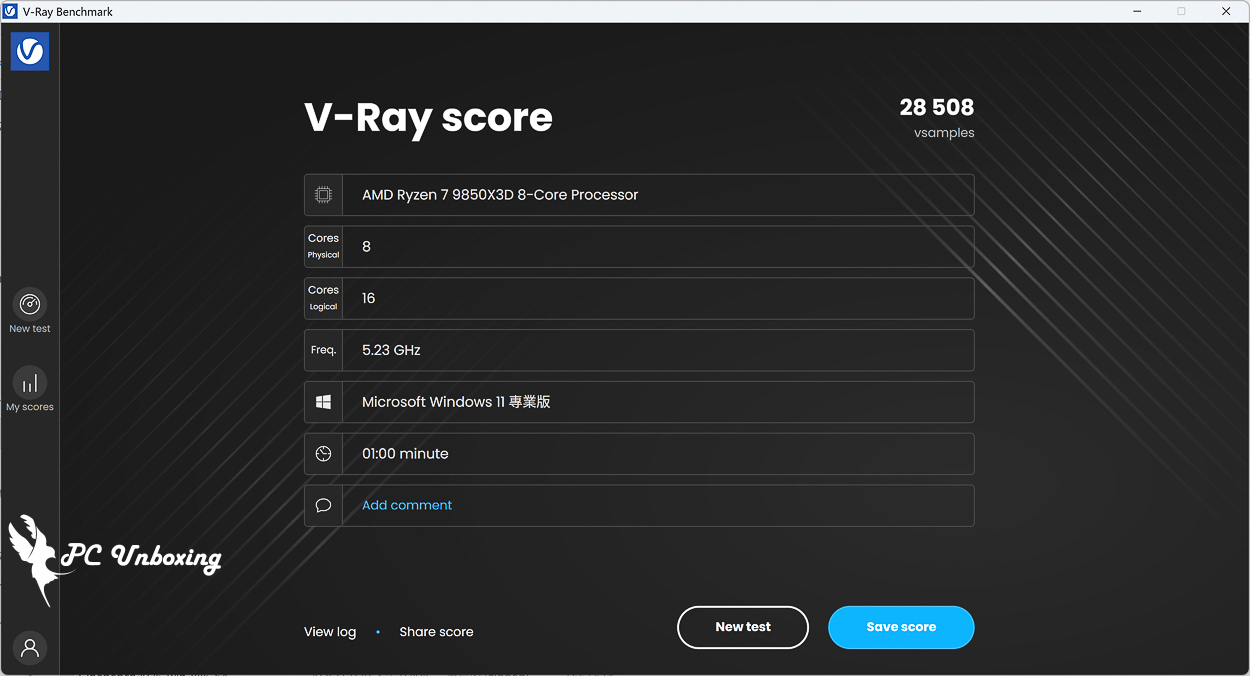
V-Ray 6 벤치마크.
코로나 벤치마크 는 코로나 10 렌더링 코어를 기반으로 하는 무료 테스트 소프트웨어로, 코로나 10 렌더링 장면을 사용하여 시스템의 렌더링 속도를 초당 광선 수(rays/s) 단위로 측정하여 시스템의 성능을 평가합니다. 초당 광선이 많을수록 렌더링 속도가 빨라지며, 결과는 선형적으로 스케일링됩니다. 예를 들어 초당 600만 광선의 시스템은 초당 300만 광선의 시스템보다 렌더링 속도와 성능이 두 배 더 빠릅니다.
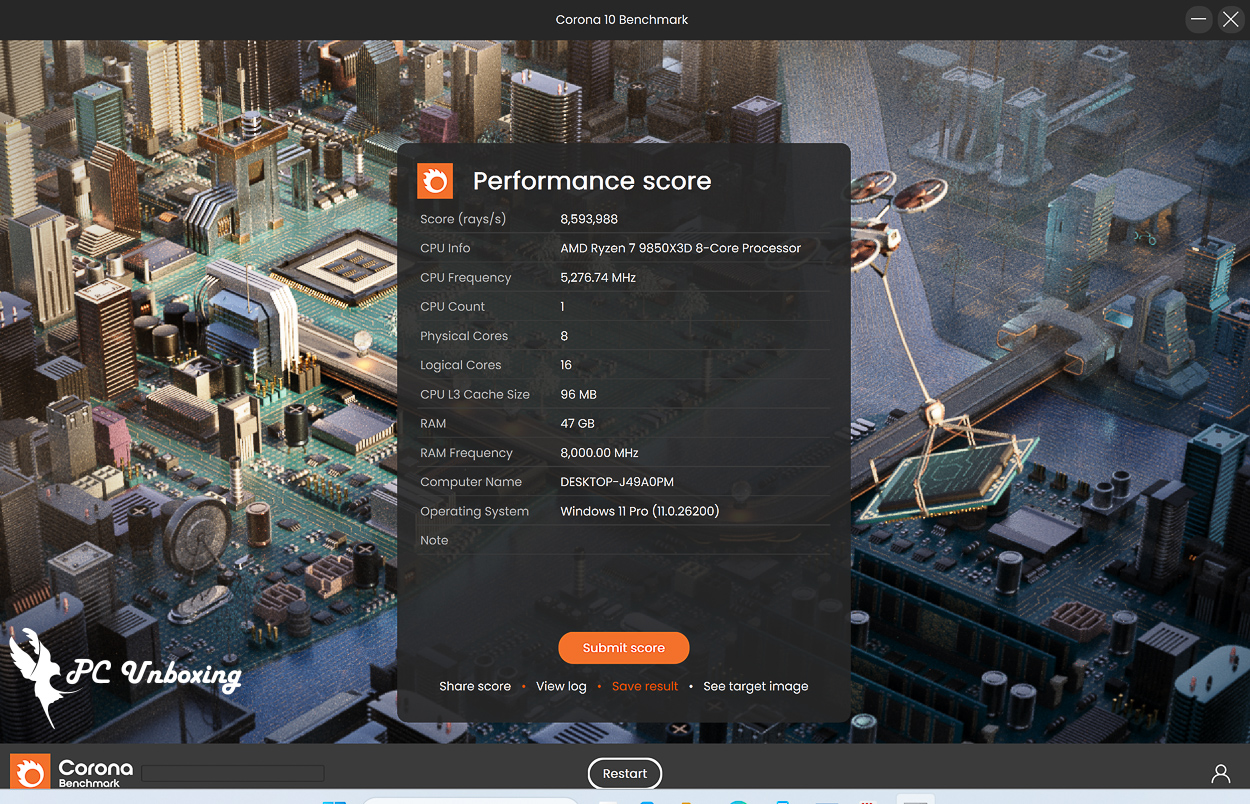
코로나 벤치마크.
OCCT CPU 벤치마크 구성 단일 스레드 및 다중 스레드는 각각 AVX 및 SSE 명령어 세트를 사용하여 테스트됩니다.
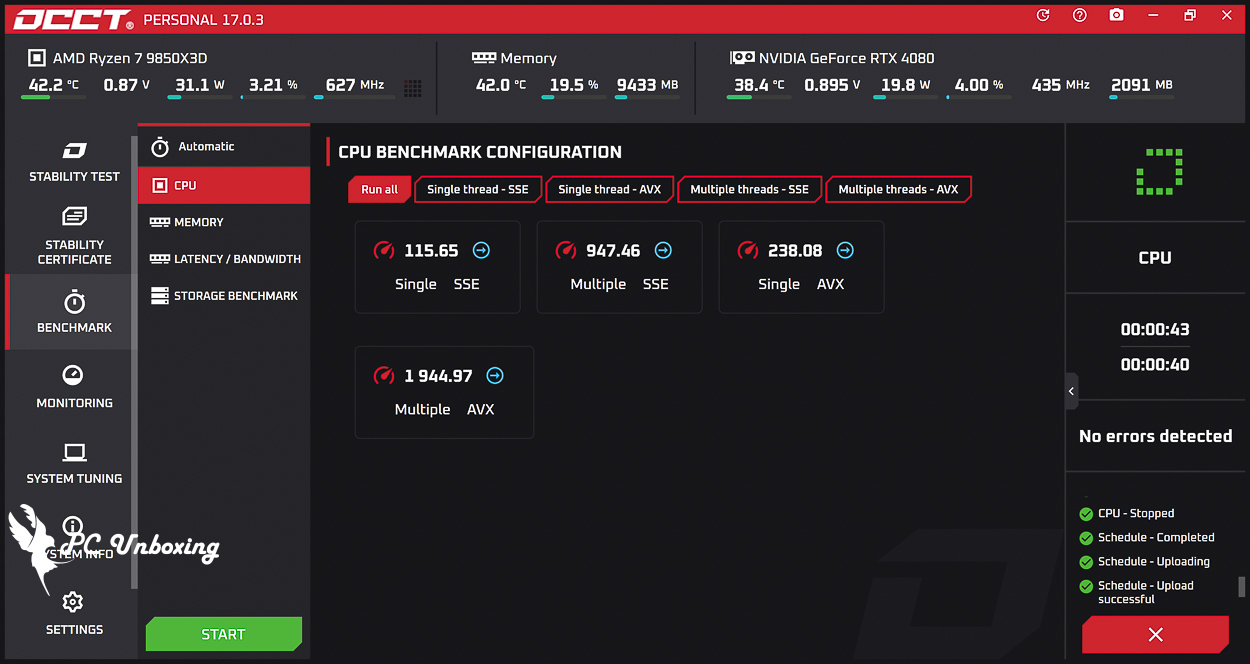
OCCT CPU 벤치마크 구성.
크리스탈마크 레트로 CPU, HDD, 2D 그래픽(GDI) 및 3D 그래픽(OpenGL) 성능을 측정하는 종합 벤치마크 소프트웨어입니다. CrystalDiskMark 및 CrystalDiskInfo의 저자인 hiyohiyo와 koinec이 개발했으며, 결과는 개별 점수이며 참조할 공통 단위가 없습니다.
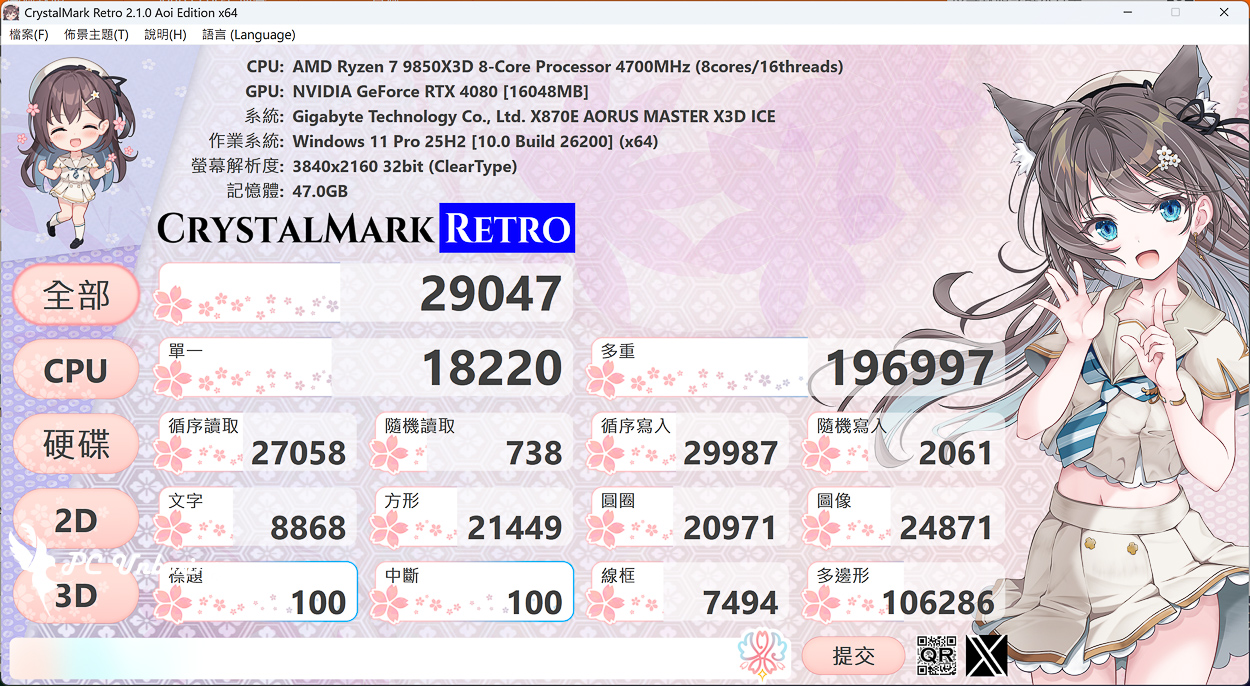
크리스탈마크 레트로.
빈 디스크와 함께 사용 크리스탈디스크마크 테스트할 소프트웨어마이크론 크루셜 T710 1TB PCIe Gen5 NVMe 2280 M.2 SSD 메인보드의 읽기 및 쓰기 성능은 기본 프로필을 사용하여 테스트되었습니다.
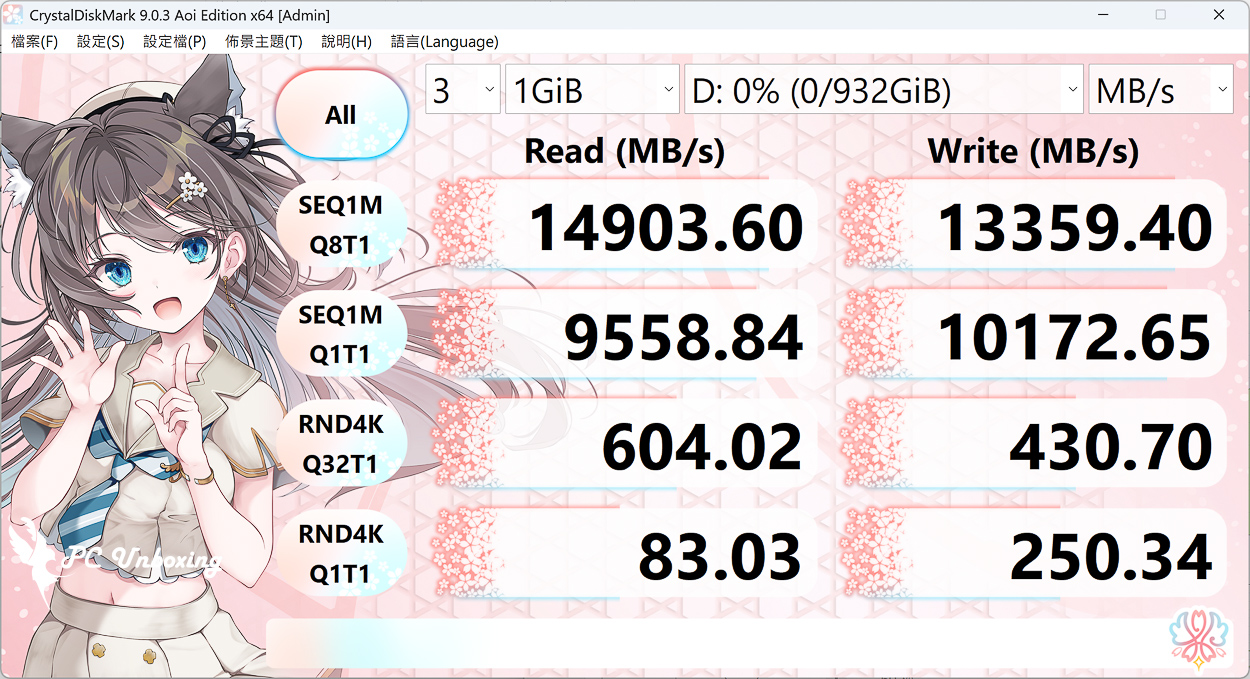
크리스탈디스크마크 설정: NVMe SSD / 프로필: 기본, 순차 읽기/쓰기 및 랜덤 읽기/쓰기 테스트 결과.
X870E AORUS MASTER X3D ICE 遊戲效能測試:3DMark Fire Strike、Time Spy 與 CPU Profile 跑分
다음으로, 게임 점수의 벤치마크 중 하나인 3DMark 시리즈 소프트웨어를 사용하여 다양한 그래픽 및 GPU API를 테스트하여 동일한 그래픽 카드 플랫폼과 다른 프로세서의 이론적 점수를 비교했습니다.
3DMark CPU 프로필 이 테스트는 각각 MAX, 16, 8, 4, 2, 1 스레드의 성능을 테스트하는데, 16 스레드 이상의 성능은 3D 렌더링이나 오디오/비디오 전문 작업에 속하며, 대부분의 메인스트림 DirectX 12 게임 성능은 8 스레드의 점수를 참고할 수 있고, 4, 2 스레드의 점수는 DirectX 9로 개발된 구형 게임과 관련된 점수라고 보면 됩니다.
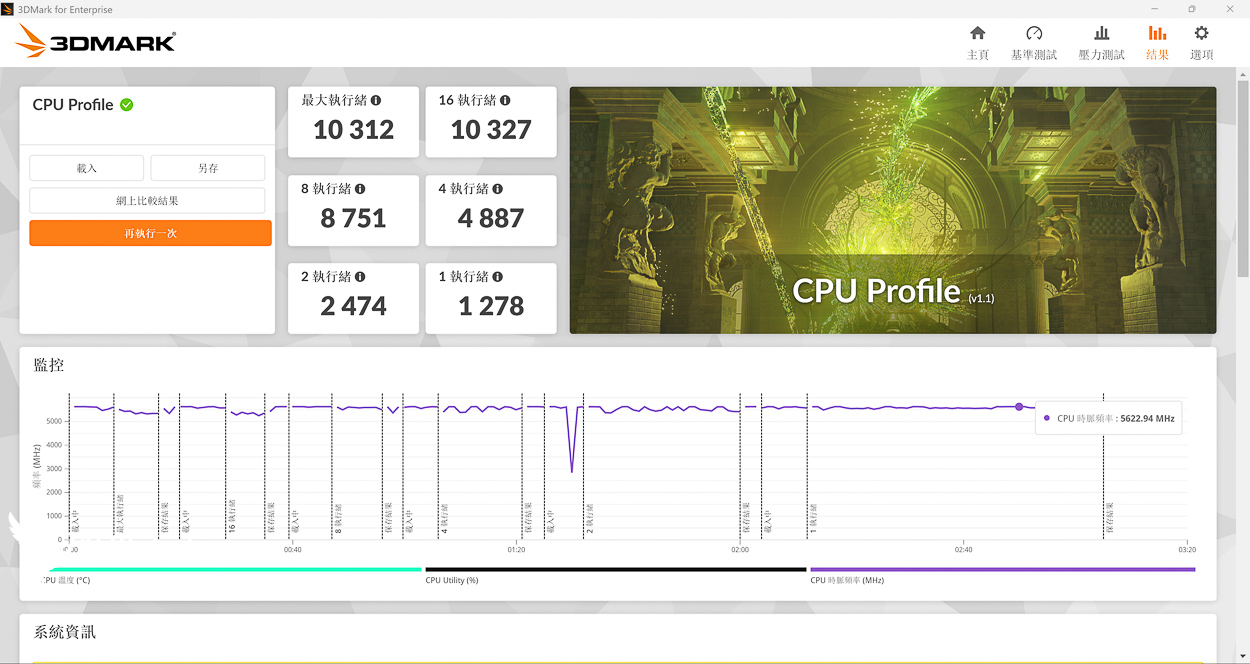
3DMark CPU 프로필.
또한 저자는 일반적으로 사용되는 게임 성능 시뮬레이션 테스트도 사용했습니다. 3DMark 파이어 스트라이크、3DMark 시간 스파이,兩款項目分別是代表了 1080p 畫質 DirectX11 GPU API 情境遊戲模擬測試的 Fire Strike,以及代表了 1440p 畫質 DirectX 12 GPU API 情境遊戲模擬測試的 Time Spy。
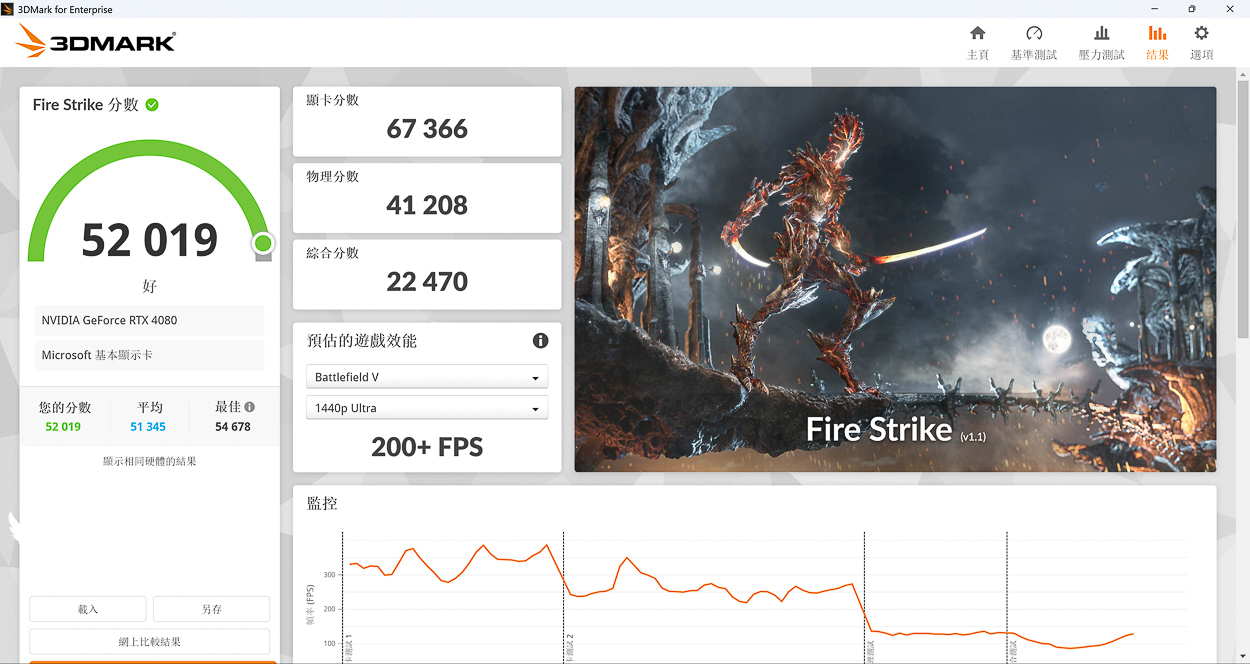
3DMark 파이어 스트라이크.
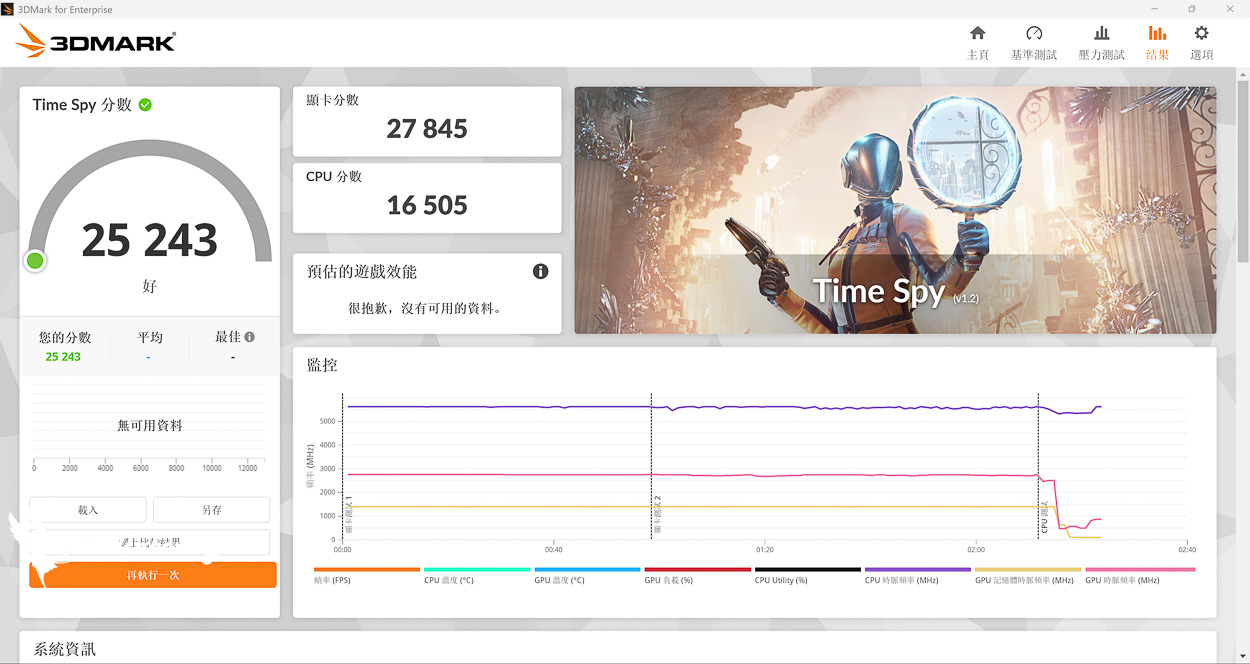
3DMark Time Spy.
Ryzen 7 9850X3D 實測 X3D Turbo Mode 2.0:Cyberpunk 2077 遊戲效能提升多少?
先前在《GIGABYTE 기가바이트 X3D Turbo Mode 2.0 기능 실측: Ryzen 9 9950X3D 게임 성능 및 멀티코어 성능 분석》文章中,實測了 GIGABYTE BIOS 內的 X3D Turbo Mode 2.0 功能,在搭配 16 核心 32 執行緒規格的 Ryzen 9 9950X3D 進行多種數量核心實測,讓各位理解 X3D Turbo Mode 2.0 功能在不同應用場景下的性能提升與應用場合。
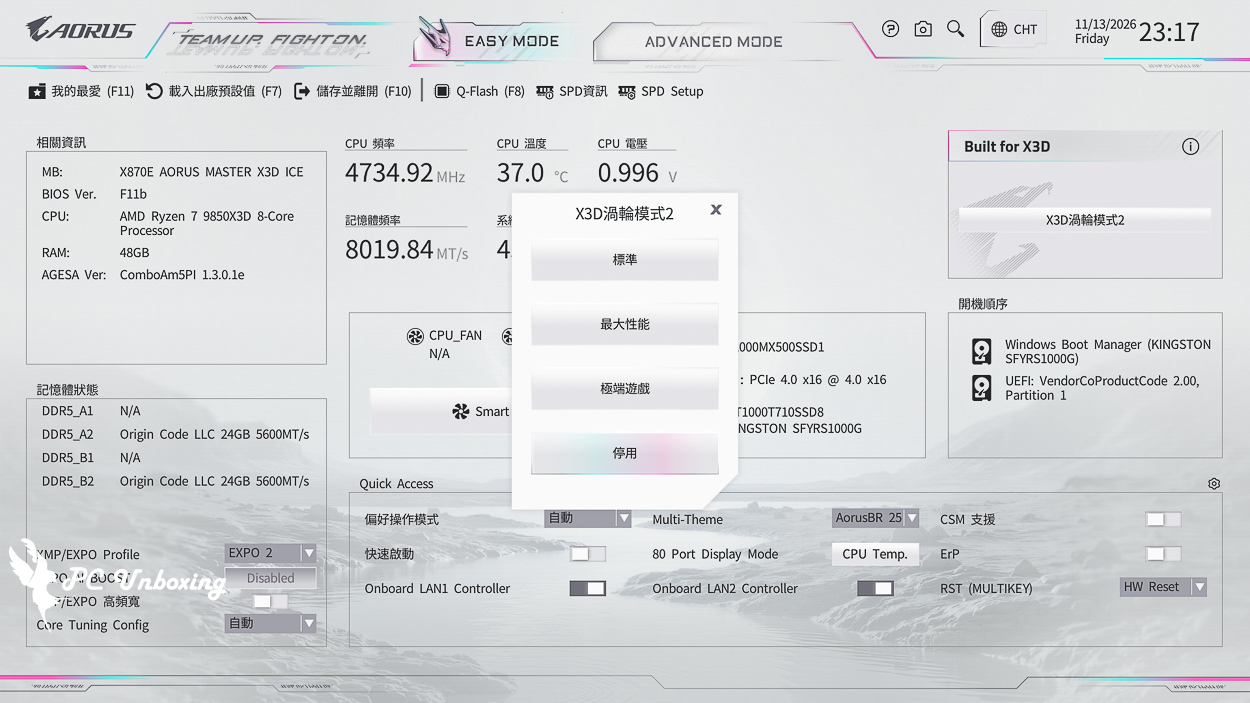
△ X3D Turbo Mode 2 設定模式。
而這次會搭配只有 8 核心規格的 Ryzen 7 9850X3D 處理器,以及遊戲 Benchmark 官方性能測試工具進行跑分,讓玩家們進一步理解 9850X3D 在搭配 X3D Turbo Mode 2 使用時,遊戲性能有多少提升。
這個測試僅開啟記憶體 Profile 與 GIGABYTE X3D Turbo Mode 2 功能進行測試,其他設定皆保持預設,「沒有開啟」其他超頻或是加持功能設定。
在額外研究 X3D Turbo Mode 2 功能時,有國外媒體使用 Ryzen 9 9950X3D 去對比開啟前後有哪些功能被異動,例如:PBO、外頻 eCLK、Max CPU Boost Clock、Curve Optimisation、Active Cores/Threads、多執行緒功能 SMT、Avg. Core Frequency、處理器功耗上限 Max. CPU Power 等等。
而筆者稍微研究了一下手上的 Ryzen 7 9850X3D 搭配 X3D Turbo Mode 2 時,只有在「極端遊戲」模式下,外頻 eCLK 確實被提升到了 103 MHz 左右,在最大性能模式下 eCLK 則沒有變動,看來每個不同處理器都會有不同的設置。
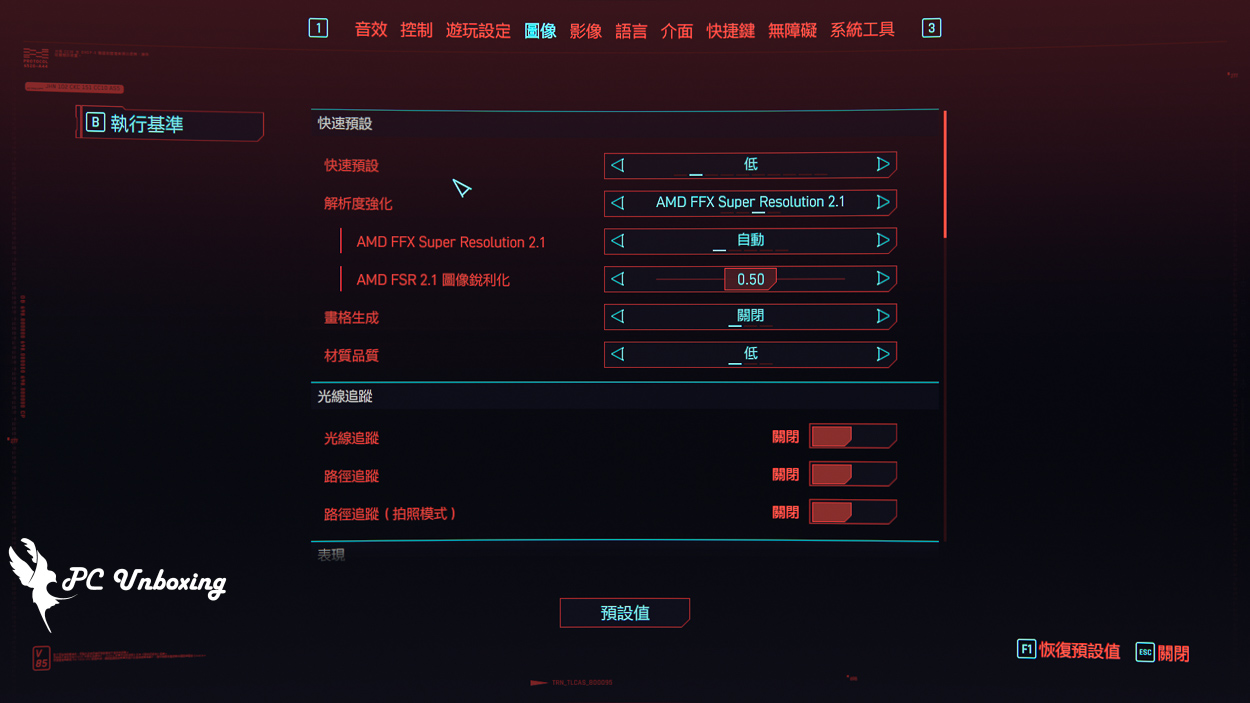
△ 遊戲 Benchmark 使用《일렉트릭 리니게이드 2077_Cyberpunk 2077》,套用內建快速預設「低」進行測試,測試平台與前面性能測試使用相同硬體,但沒有開啟其他處理器超頻功能,只使用 X3D Turbo Mode 2 功能。
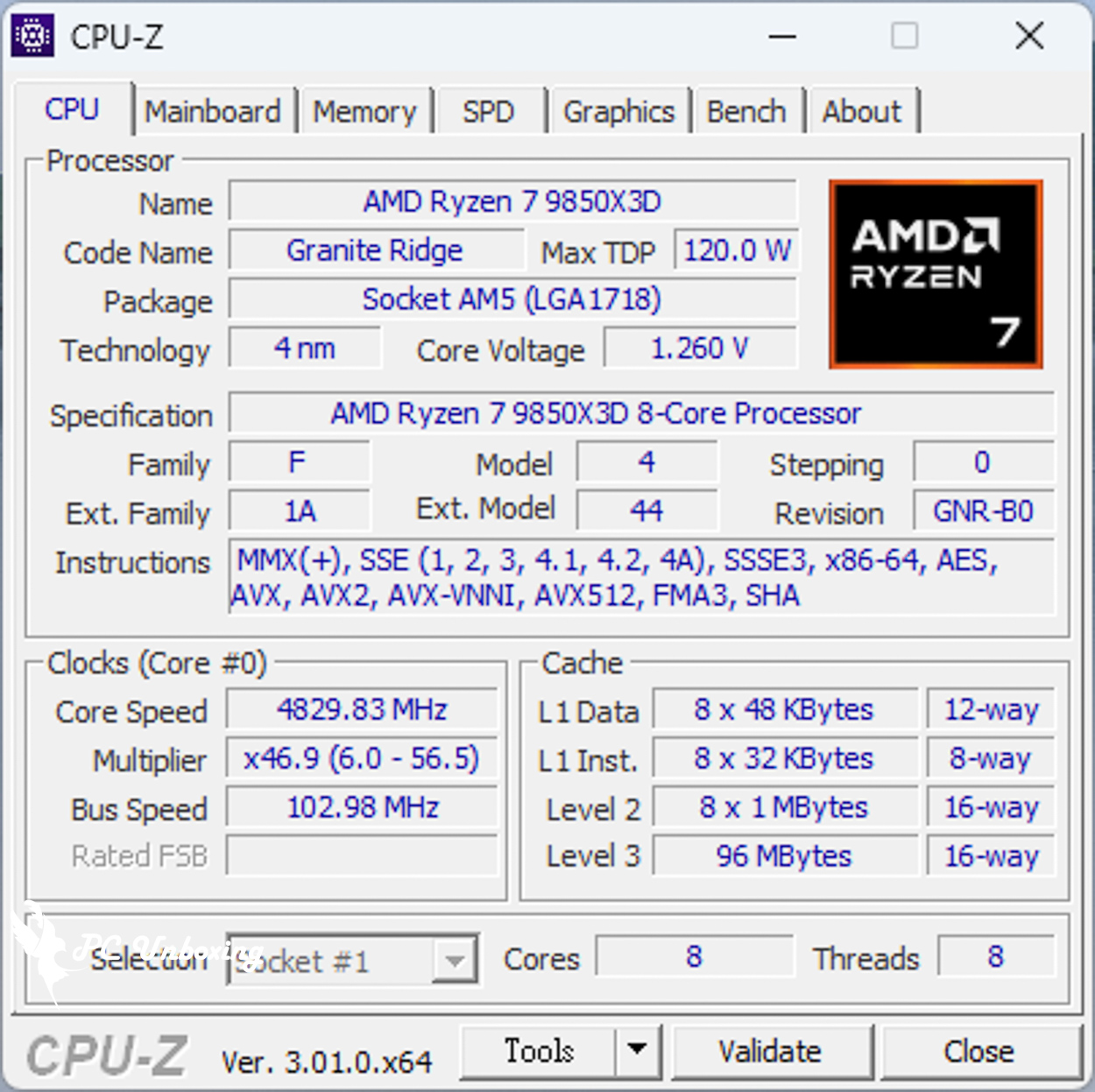
△ Ryzen 7 9850X3D 搭配 X3D Turbo Mode 2 時,只有在「極端遊戲」模式下,eCLK 被超頻至 103 MHz。
本次僅提供了《일렉트릭 리니게이드 2077_Cyberpunk 2077》的 Benchmark 成績,是因為筆者同時還測試了《FF14 골든 레거시_FINAL FANTASY XIV: Dawntrail Official Benchmark》和《레인보우 식스: 시즈 엑스_Tom Clancy’s Rainbow Six Siege X》,另外兩款 MMORPG 與 FPS 電競類型遊戲,但另外這兩款測試結果中,都沒有太大的性能提升或是差距,筆者實測下來只有 2077 有明顯的性能差異,因此僅提供這款遊戲的測試截圖給大家參考。
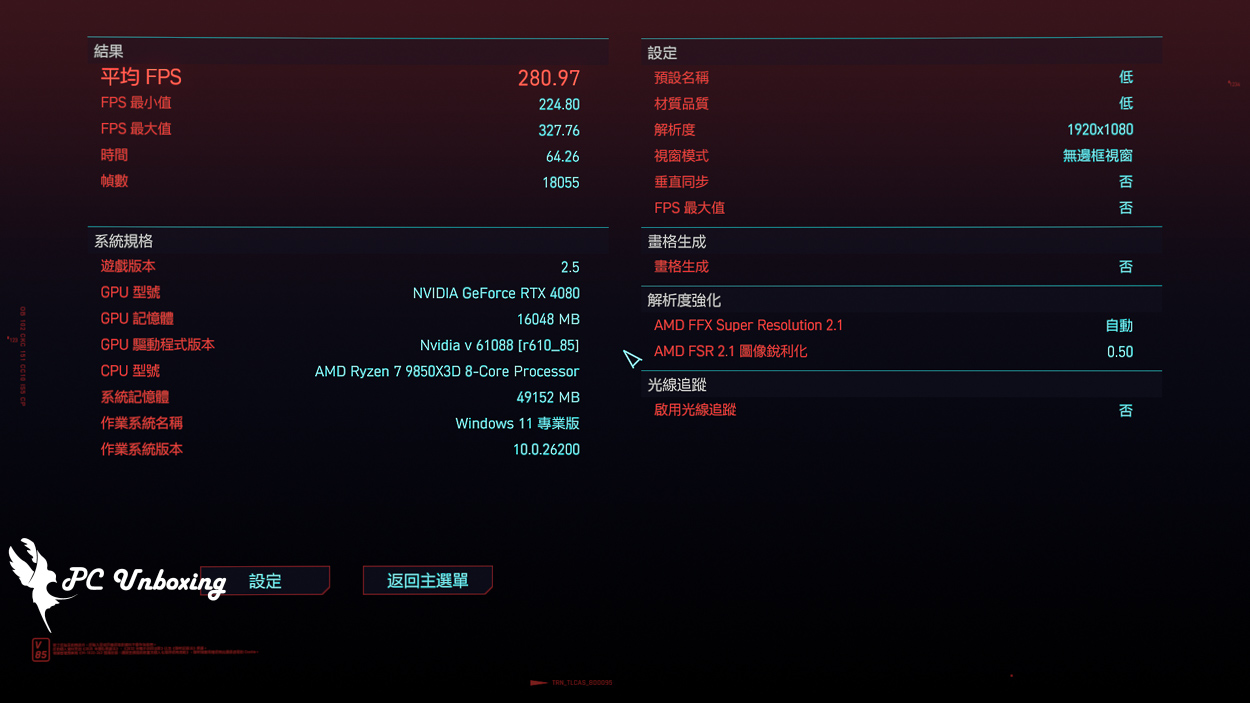
△ X3D Turbo Mode 2_비활성화, 프로세서 기본 성능.
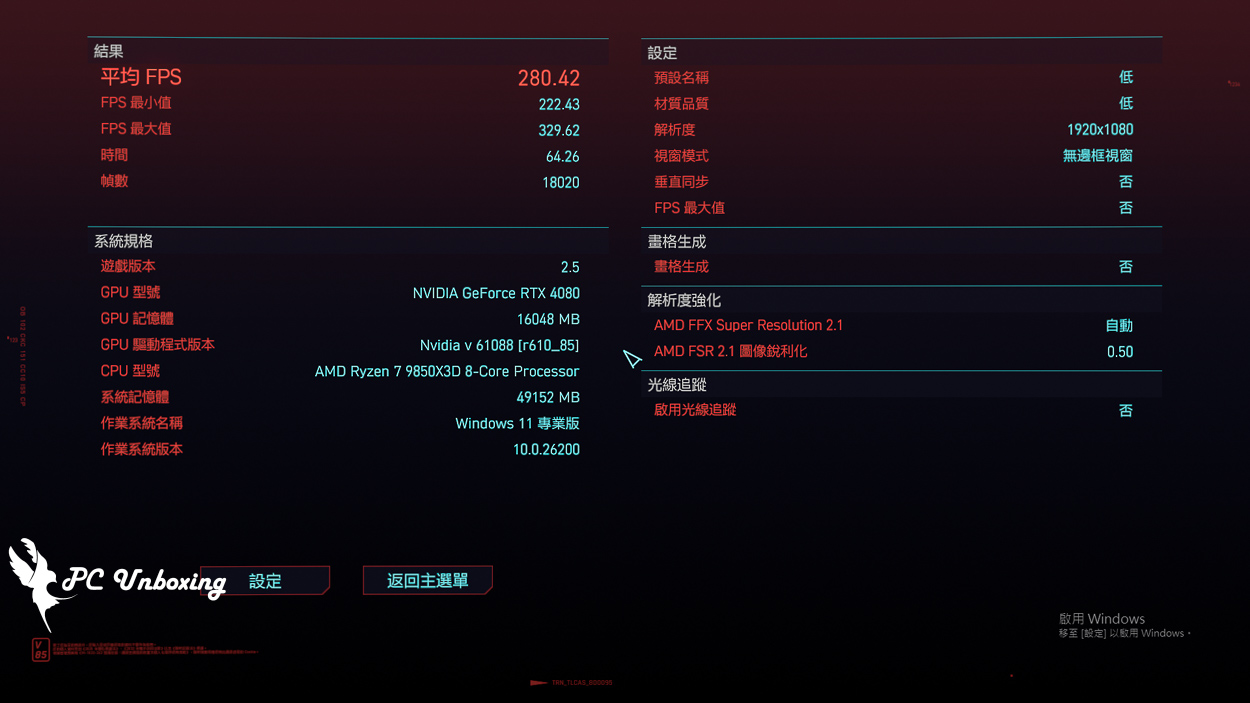
△ X3D 터보 모드 2_표준.
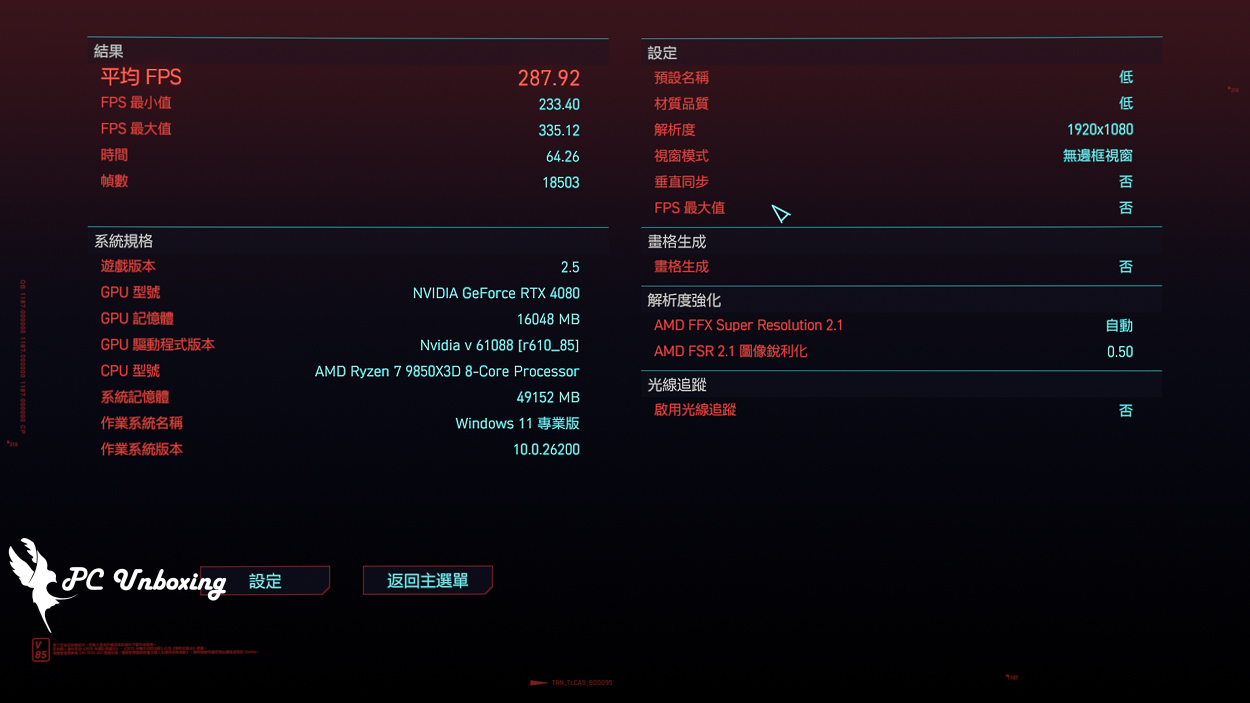
△ X3D Turbo Mode 2_최대 성능.
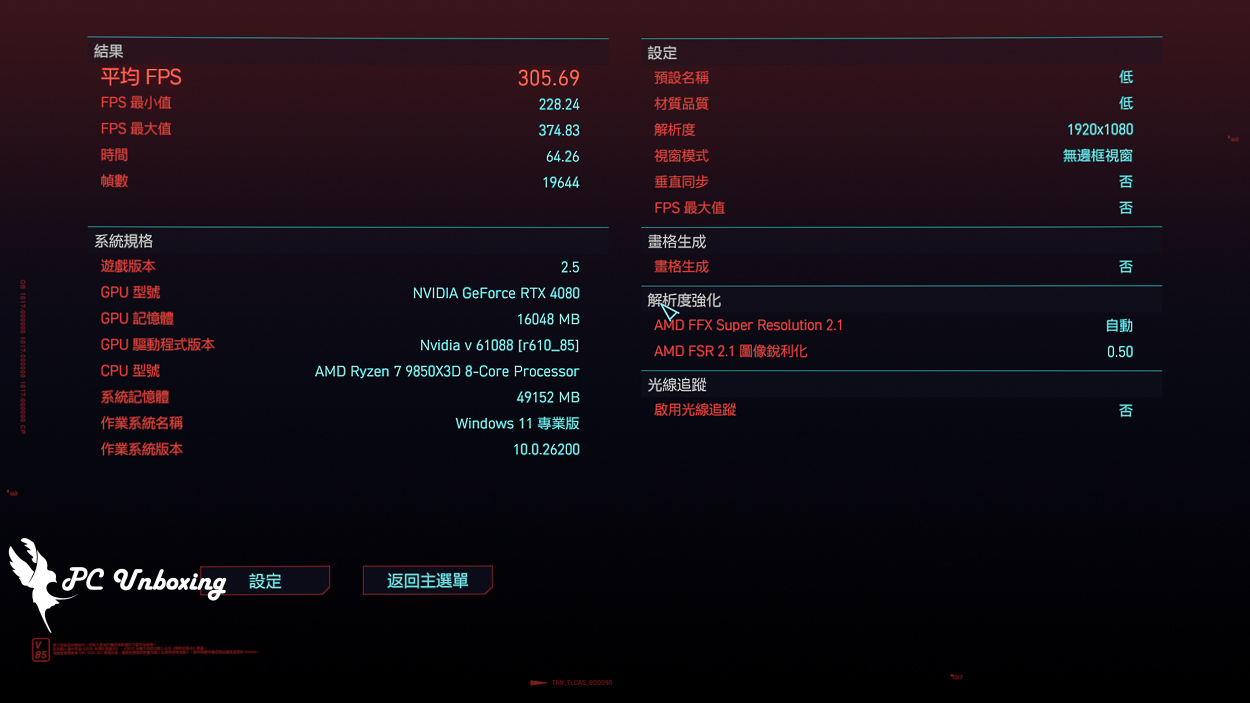
△ X3D Turbo Mode 2_極端遊戲。
GIGABYTE X870E AORUS MASTER X3D ICE 開箱評測總結:值得升級嗎?
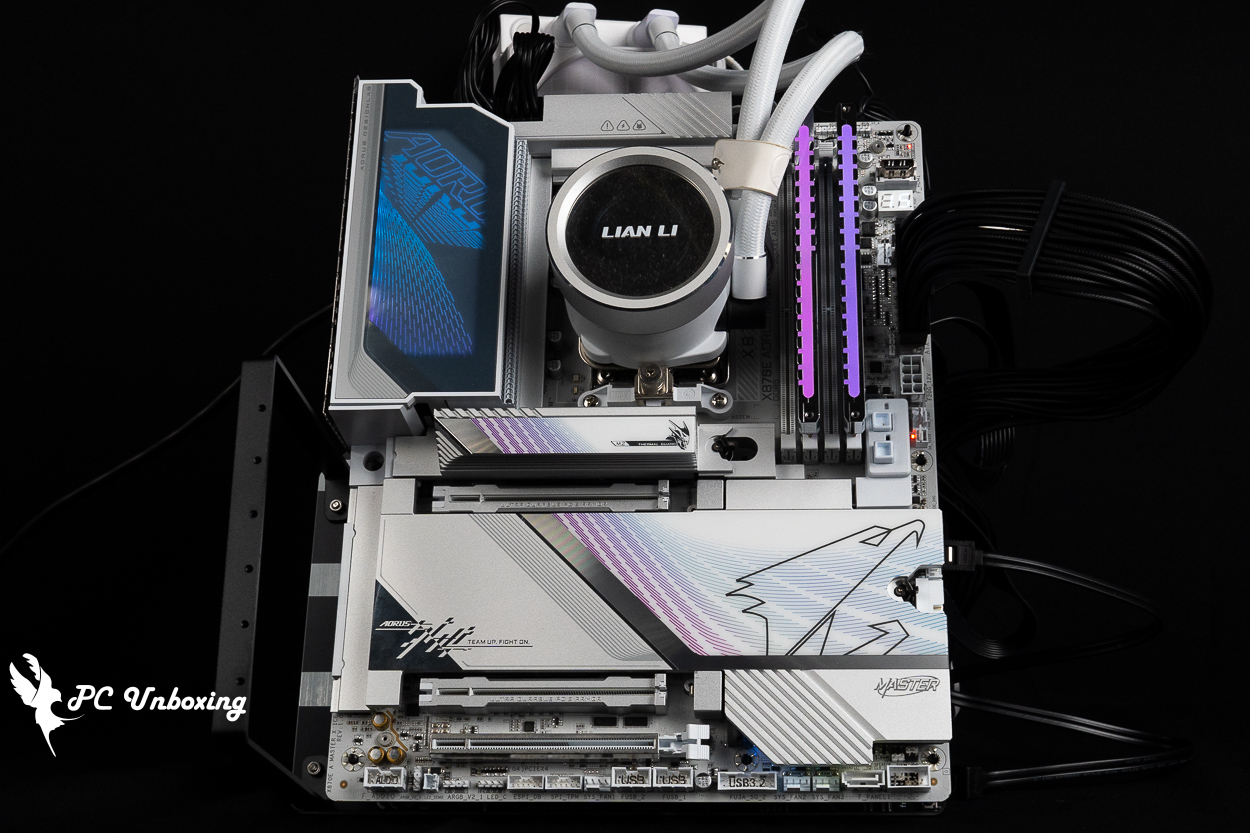
GIGABYTE 技嘉 X870E AORUS MASTER X3D ICE 主機板與原版 X870E AORUS 마스터 主機板,在供電規格有小幅度的進步從 16 相變成 18 相,第二、三槽 PCIE 擴充插槽頻寬規格提升,多了一個 M.2 SSD 擴充位置可是少兩個 SATA 擴充,有線網路孔也多了一個 10 Gbps 可使用,後方 I/O 額外增加兩個 USB Type-C,USB Type-A 頻寬則是統一升級成 10Gbps(但總數量只有七個可用),前置 USB Type-C 新增 65W PD 3.0/QC 4+ 快速充電功能,但最重要的是有支援 X3D Turbo Mode 2.0 功能,在價差不大的情況下,筆者會建議買新不買舊。
這次在 Ryzen 7 9850X3D 搭配 X870E AORUS MASTER X3D ICE 主機板上,實測 X3D Turbo Mode 2.0 功能對於實際遊戲性能的提升幅度,在《일렉트릭 리니게이드 2077_Cyberpunk 2077》的 Benchmark 結果中,預設關閉與標準模式下基本上沒有提升,而在開啟「最大性能」模式時則是比預設性能提升了 2.4% 的平均 FPS 性能(提升了 7 FPS)。
令人意外的是,「極端遊戲」居然在 AAA 類型遊戲測試也有著明顯提升,平均 FPS 從預設的 280.97 FPS 進步至 305.69 FPS,也就是說只要簡單開啟套用 BIOS 內的模式,就可以在 Cyberpunk 2077 中獲得 8.7% 的平均 FPS 性能升級,但這個功能也要實測看看自己遊玩的遊戲是否有顯著提升再決定,例如筆者另外實測了《FF14 골든 레거시_FINAL FANTASY XIV: Dawntrail Official Benchmark》和《레인보우 식스: 시즈 엑스_Tom Clancy’s Rainbow Six Siege X》,這兩款遊戲就沒有任何變化,因此還是要看不同的遊戲對於 PC 硬體需求來決定。


 繁體中文
 English
 日本語
 한국어