
GIGABYTE 技嘉 X870E AORUS MASTER X3D ICE 開箱評測:X3D Turbo Mode 2.0 遊戲效能實測
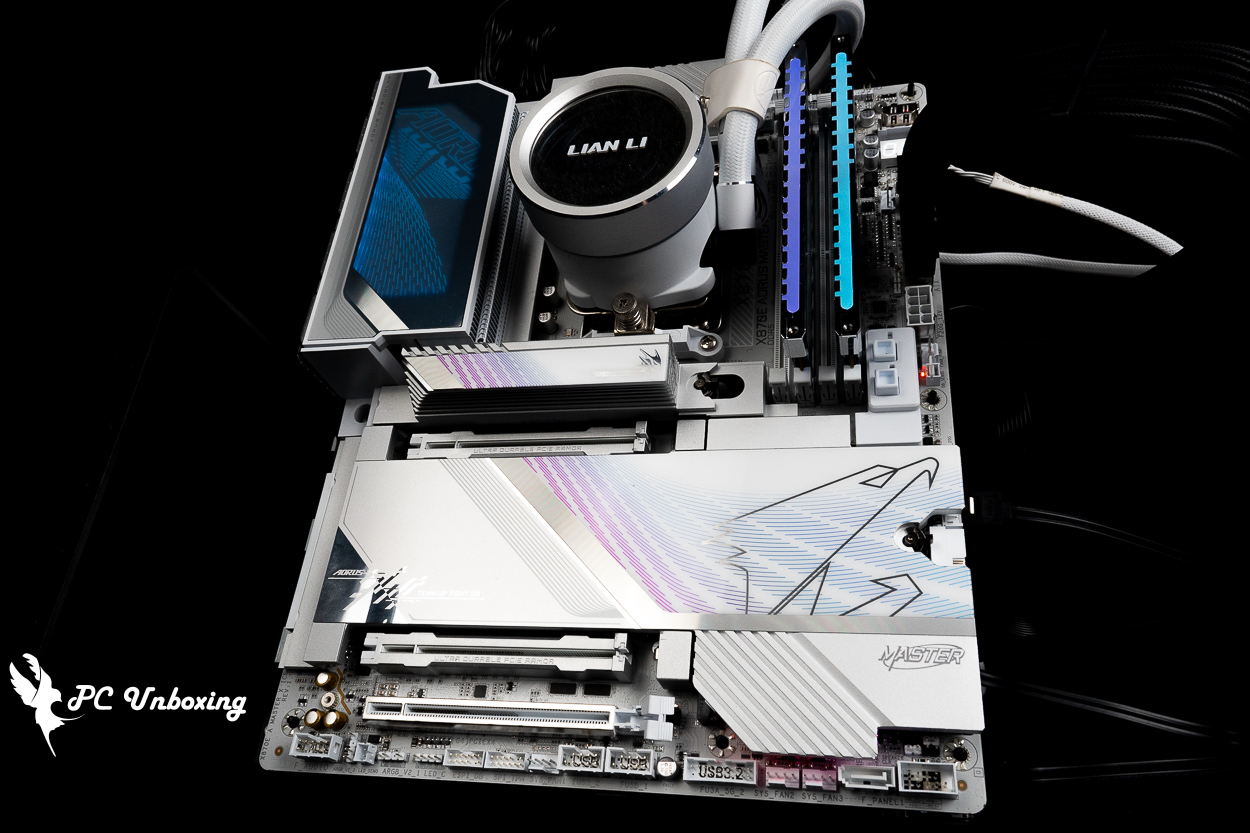
全白化外觀的 GIGABYTE 技嘉 X870E AORUS MASTER X3D ICE 主機板,在供電晶片、擴充頻寬、板載 M.2 擴充位置、前置 USB Type-C 快充功能、後方 USB Type-C 數量等規格都有進一步的情況下,也在 BIOS 內新增了 X3D Turbo Mode 2.0 功能,讓 AMD Ryzen X3D 處理器使用者能夠進一步享有免費的超頻性能提升,本次會搭配 Ryzen 7 9850X3D 與《電馭叛客 2077_Cyberpunk 2077》進行 Benchmark 跑分實測,給大家看看該功能的性能提升幅度!
GIGABYTE 技嘉 X870E AORUS MASTER X3D ICE 主機板規格:
尺寸:ATX 30.5 x 24.4 cm
處理器支援:AMD Ryzen 9000 / 8000 / 7000
處理器腳位:AM5 LGA 1718
CPU 供電相:18(110A)+2(110A)+2(60A) 相
晶片組:AMD X870E
記憶體擴充:4x DDR5 DIMMs 插槽、9000(O.C.) MT/s、最大容量 256 GB(單一插槽支援 64 GB 容量)
記憶體認證:AMD EXPO (Extended Profiles for Overclocking)、Intel XMP 3.0 (Extreme Memory Profile)
內顯輸出插槽:HDMI 2.1(4K 60 Hz)、兩個 USB 4 Type-C (4K 240 Hz)、前置內接 HDMI 1.4(1080P 30 Hz)
顯卡擴充插槽:2x PCIe 5.0 x16(兩個插槽共用 x16 頻寬:單卡 x16 頻寬、雙卡 x8/x8 頻寬)、PCIe 4.0 x4(第二槽有 x16 長度,但僅有 PCIe 4.0 x4 頻寬)
儲存擴充插槽:2x SATA 6Gb/s、M2A_CPU 2580/2280 PCIe Gen5 x4、M2B_CPU 2280 PCIe Gen5 x4、M2C_SB 2280 PCIe Gen4 x4、M2D_SB 2280 PCIe Gen4 x4、M2E_SB 2280 PCIe Gen4 x2
有線網路:Realtek 10 Gbps、Realtek 5 Gbps
無線傳輸:MediaTek Wi-Fi 7 MT7927, RZ738、Bluetooth 5.4
音訊晶片:Realtek ALC1220
USB 埠 (前置擴充):1x USB 20Gbps Type-C、2x USB 5Gbps(支援前置四個 USB 5Gbps Type-A 埠)、2x USB 2.0 Type-A(支援前置四個 USB 2.0 埠)
USB 埠 (後方 I/O):2x USB 4 Type-C (40Gbps)、1x USB 20Gbps Type-C、1x USB 10Gbps Type-C、7x USB 10Gbps Type-A(紅色)
RGB 供電插槽:4x ARGB 5V 3-Pin、1x RGB 12v 4-Pin
風扇供電插槽:1x 4-Pin CPU Fan、1x 4-Pin CPU OPT、7x 4-Pin SYS FAN、2x 4-Pin SYS FAN/PUMP
GIGABYTE 技嘉 X870E AORUS MASTER X3D ICE 主機板開箱:外觀設計與特色規格介紹
本站在 Zen 5 架構 AMD Ryzen 9000 系列(代號:Granite Ridge)解禁當時,第一時間開箱評測了 X870E AORUS MASTER 主機板,而後續 GIGABYTE 技嘉也隨著 AMD 第二代 3D V-Cache(2nd Gen AMD V-Cache) 的推出,再次更新旗下主機板系列。
於產品型號中新增帶有 X3D 系列的主機板,例如之前開箱過的 GIGABYTE X870E AERO X3D WOOD 與 X870E AORUS XTREME X3D AI TOP,透過內建 X3D Turbo Mode 2.0 來動態最佳化 X3D 系列處理器的超頻參數設定,大幅提升 Ryzen X3D 處理器的效能表現,而今天開箱的 X870E AORUS MASTER X3D ICE 同樣也支援該功能。
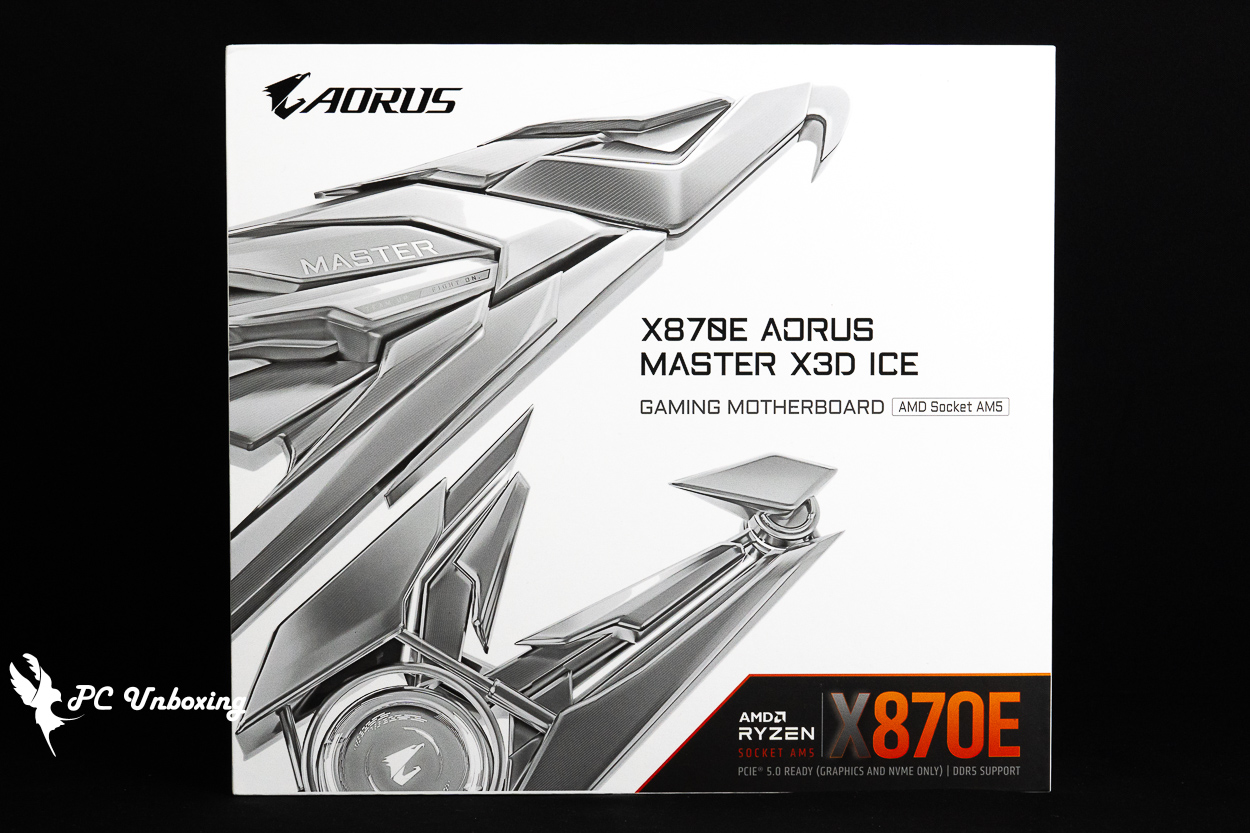
△ 技嘉 X870E AORUS MASTER X3D ICE 主機板。
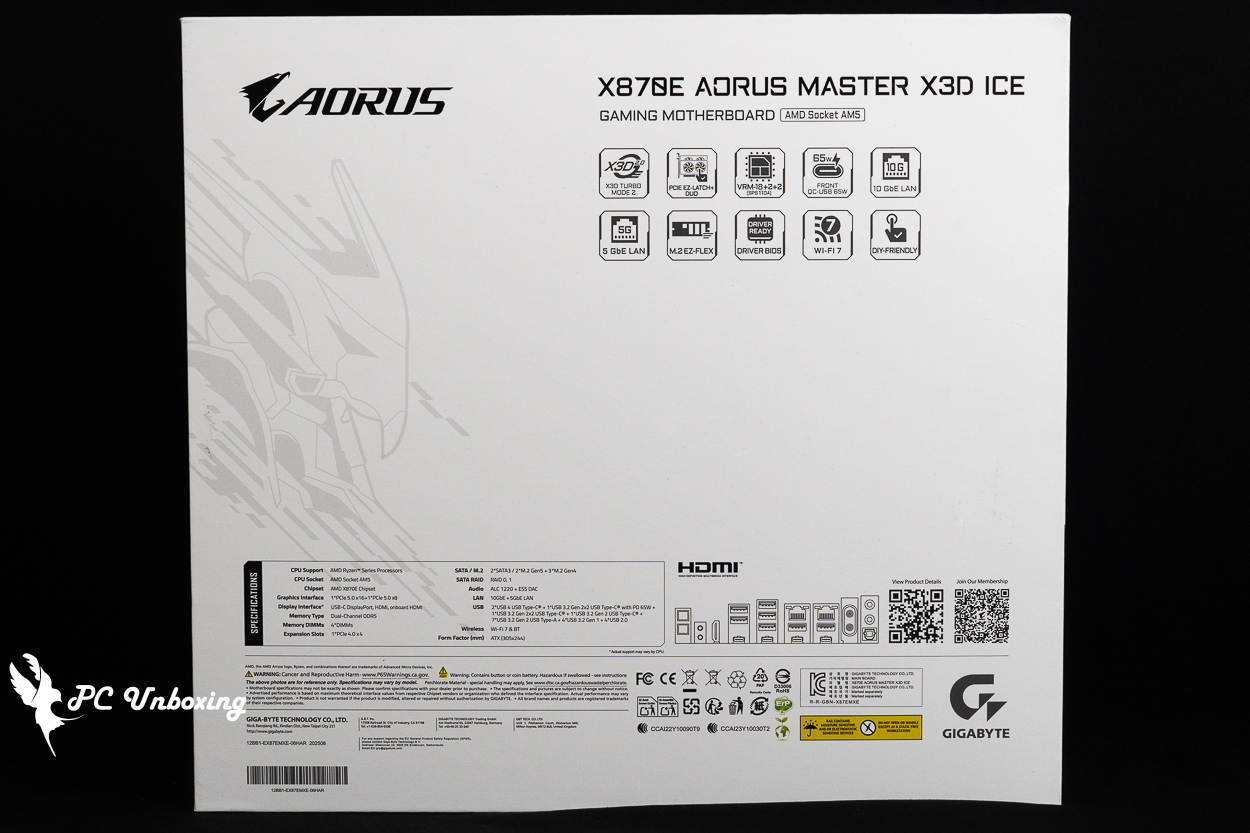
△ 主機板基本特色與規格。
△ 盒裝內有 AORUS 信仰浮雕。
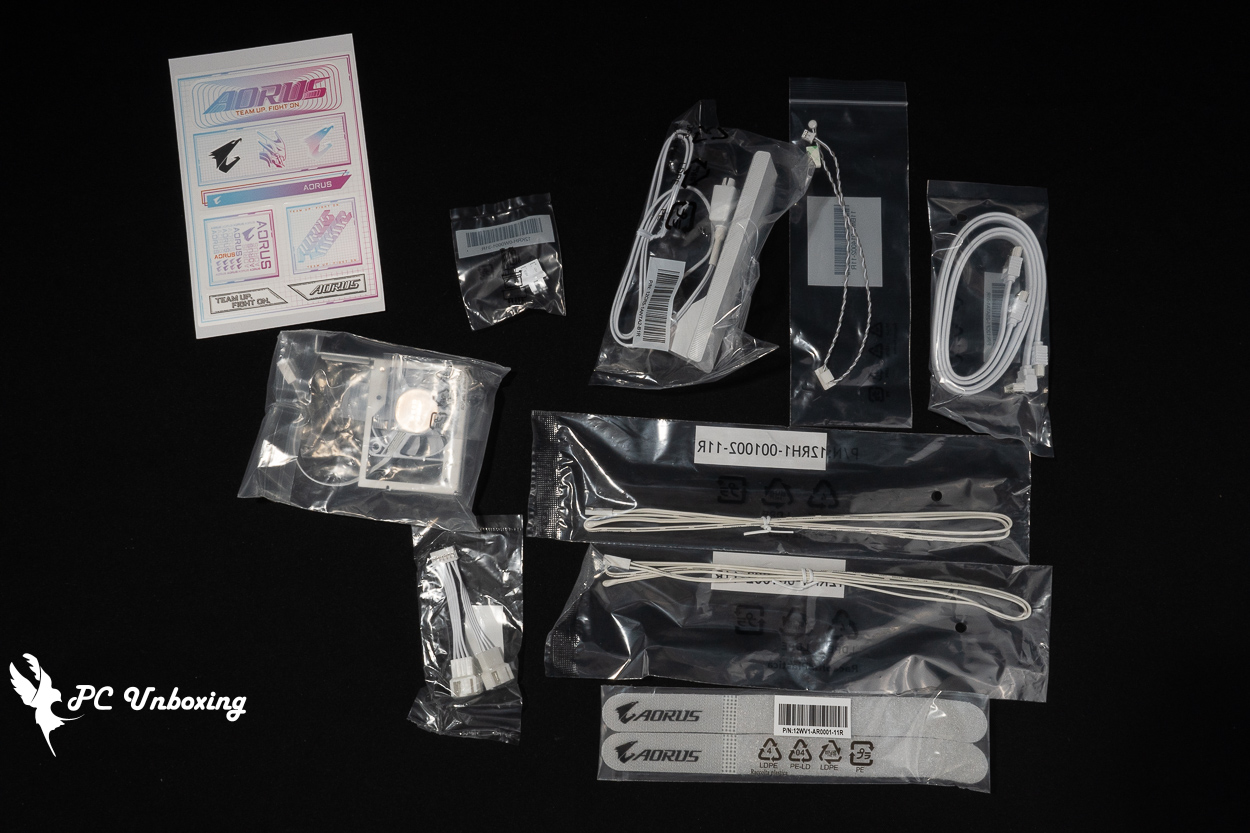
△ 主機板的配件包含了:DDR Wind Blade、2 條 SATA 排線、Wi-Fi 7 天線、魔鬼氈束線帶、風扇延長線、偵測噪音線、溫度感測線。
X870E AORUS MASTER X3D ICE 主機板使用 ATX 的 30.5 x 24.4 cm 大小板型,18+2+2 數位供電設計,18 相 SPS 110A VCORE Phases 由 9+9 相並聯供電設計,PCB 則是 8-Layer 規格。
大小規格與原版本一樣都是 ATX 規格,但供電規格上略有提升成 18 相供電,外觀風格 X870E AORUS MASTER X3D ICE 則是採用了全白或鋁原色 PCB、插槽、散熱片材料,帶來更有活力的第一印象,同時也把強化背板重新帶回給 AM5 MASTER 身上了(給予稱讚)。
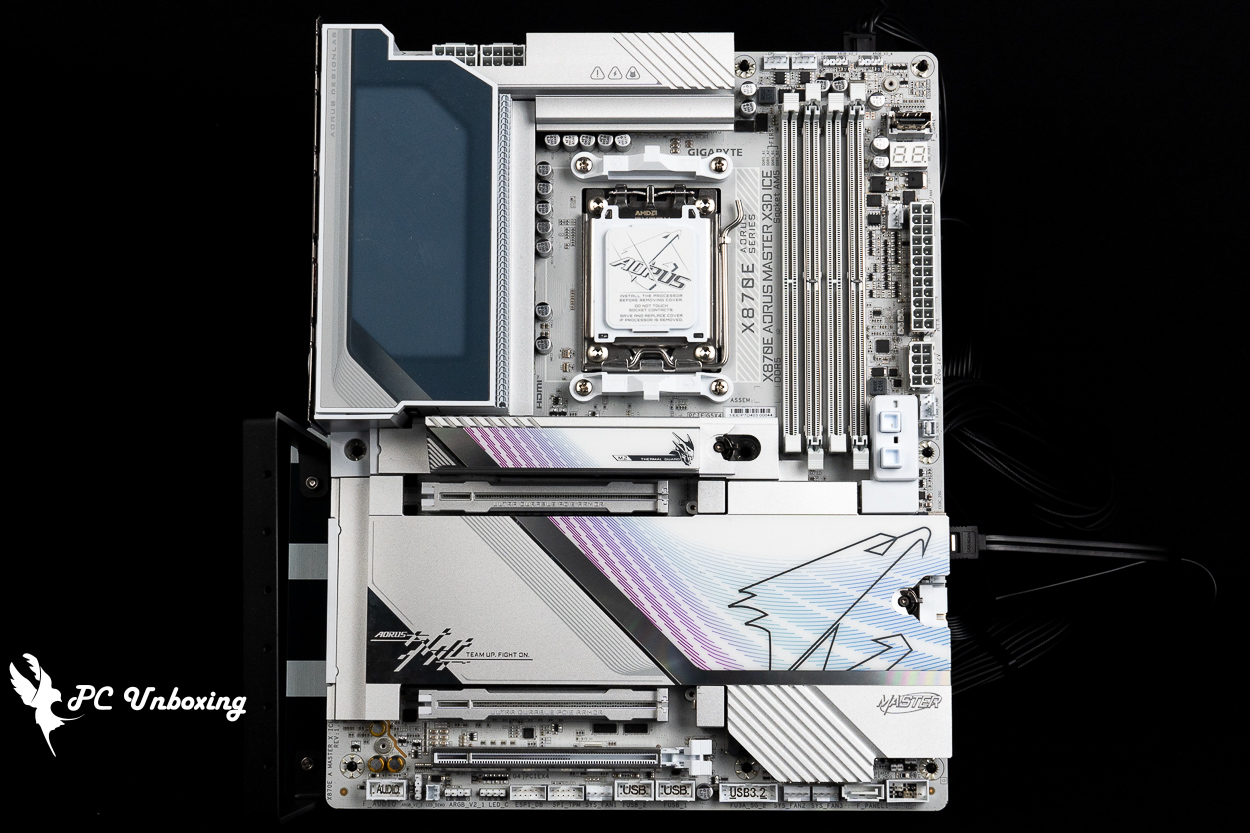
△ ATX 大小的 X870E AORUS MASTER X3D ICE。
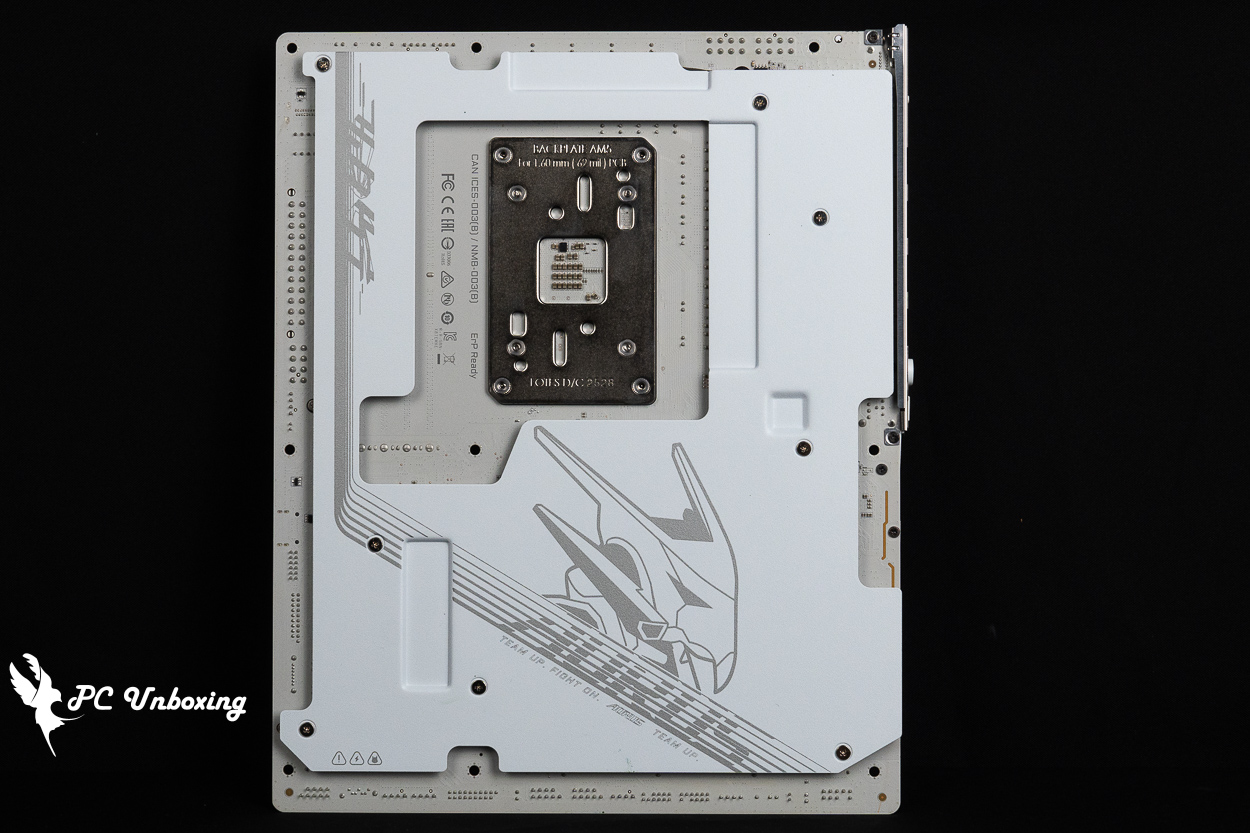
△ 強化背板又回到 AM5 MASTER 身上了。
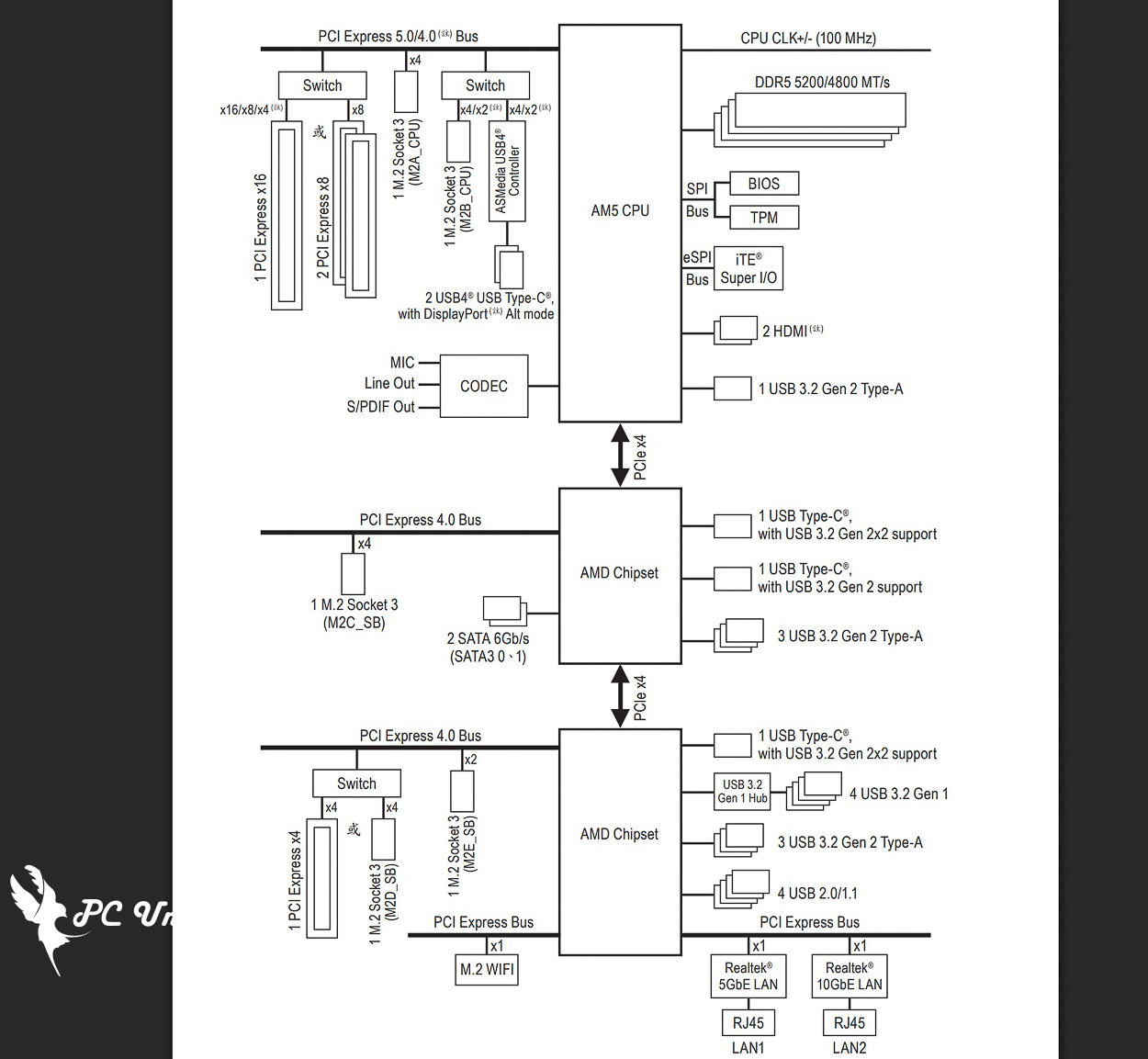
△ 主機板通道配置圖。
主機板 VRM 散熱區塊以 ㄏ 字形散熱片負責底下供電散熱,搭配 12 W/mK 高效能散熱墊與熱導管直觸 MOSFET 維持系統穩定性。
X870E 依然使用 AM5 LGA 1718 腳位插槽,支援 AMD Ryzen 9000 / 8000 / 7000 處理器使用,因為保留了與 AM4 相同的散熱器扣具及相同孔距,所以玩家們可以直接沿用 AM4 散熱器扣具組來安裝。
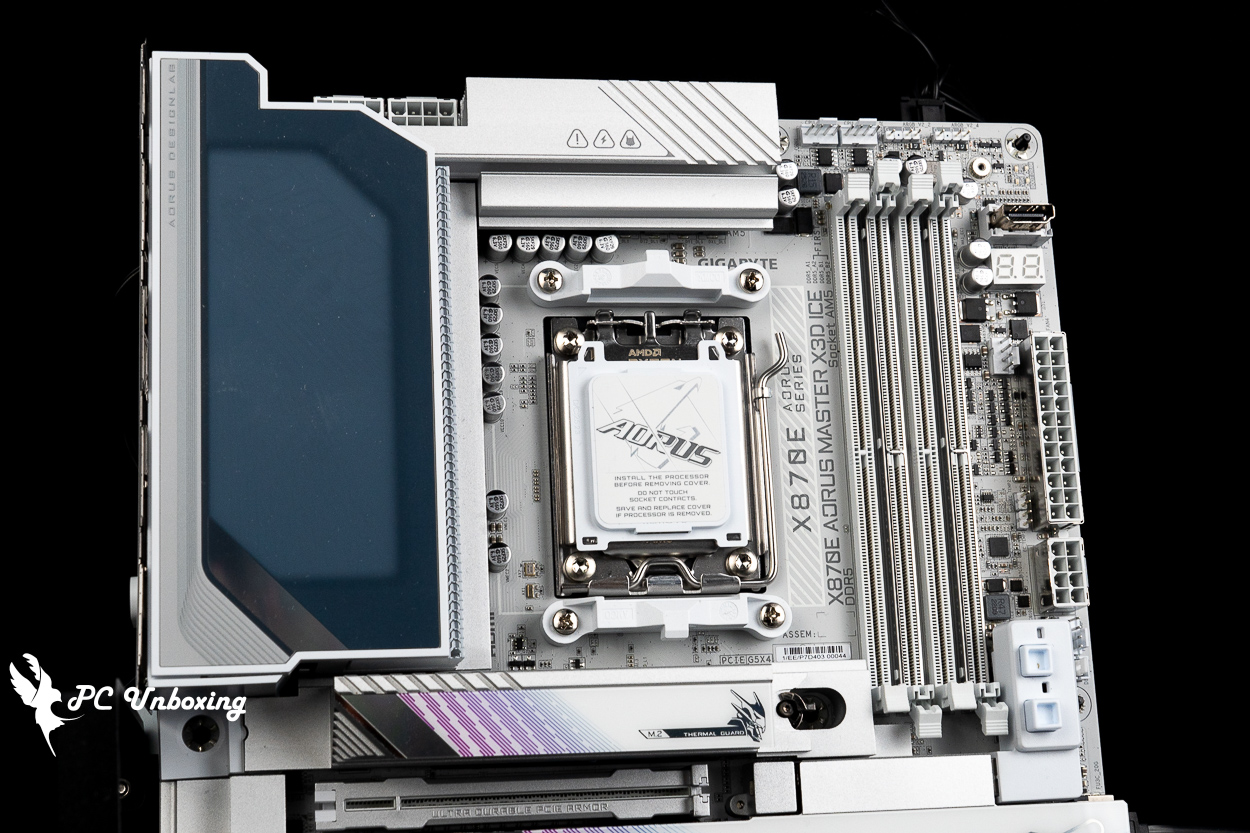
△ VRM Thermal Armor Advanced。
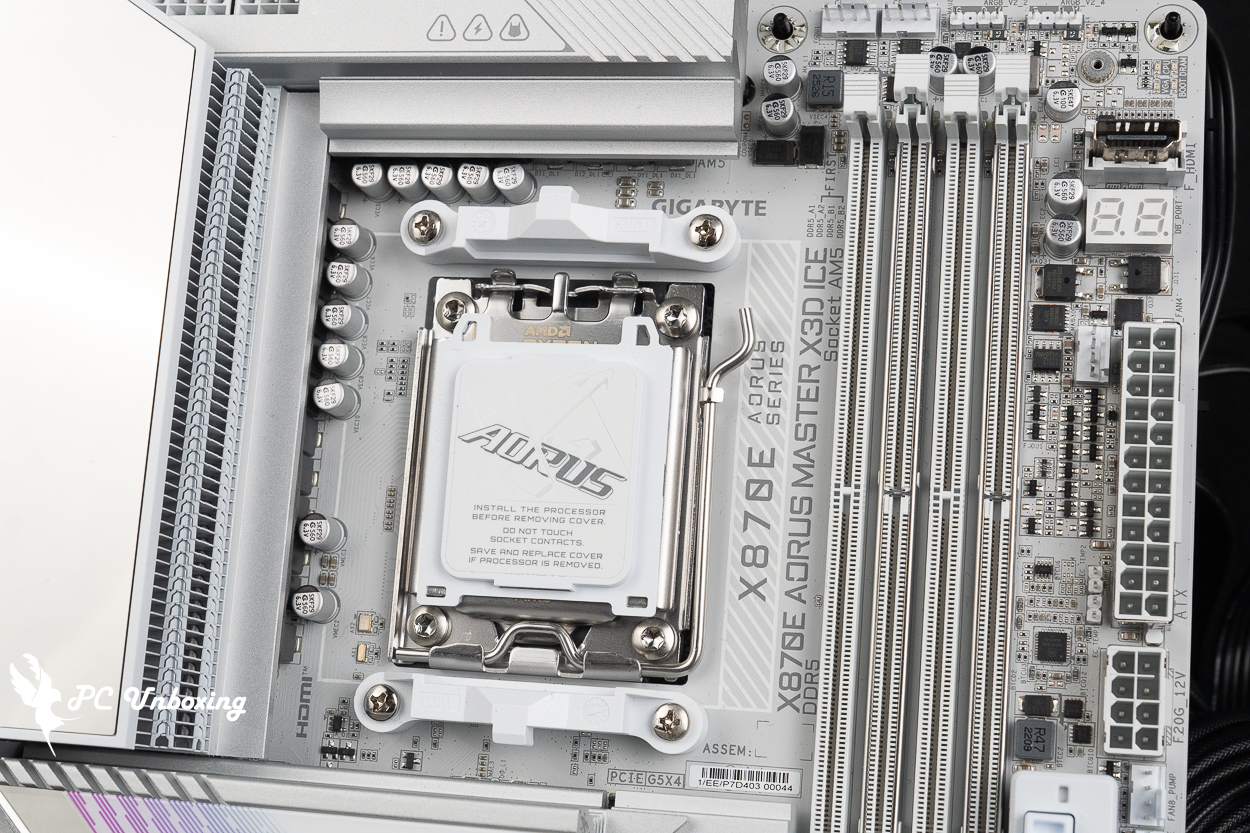
△ 處理器針腳保護蓋。
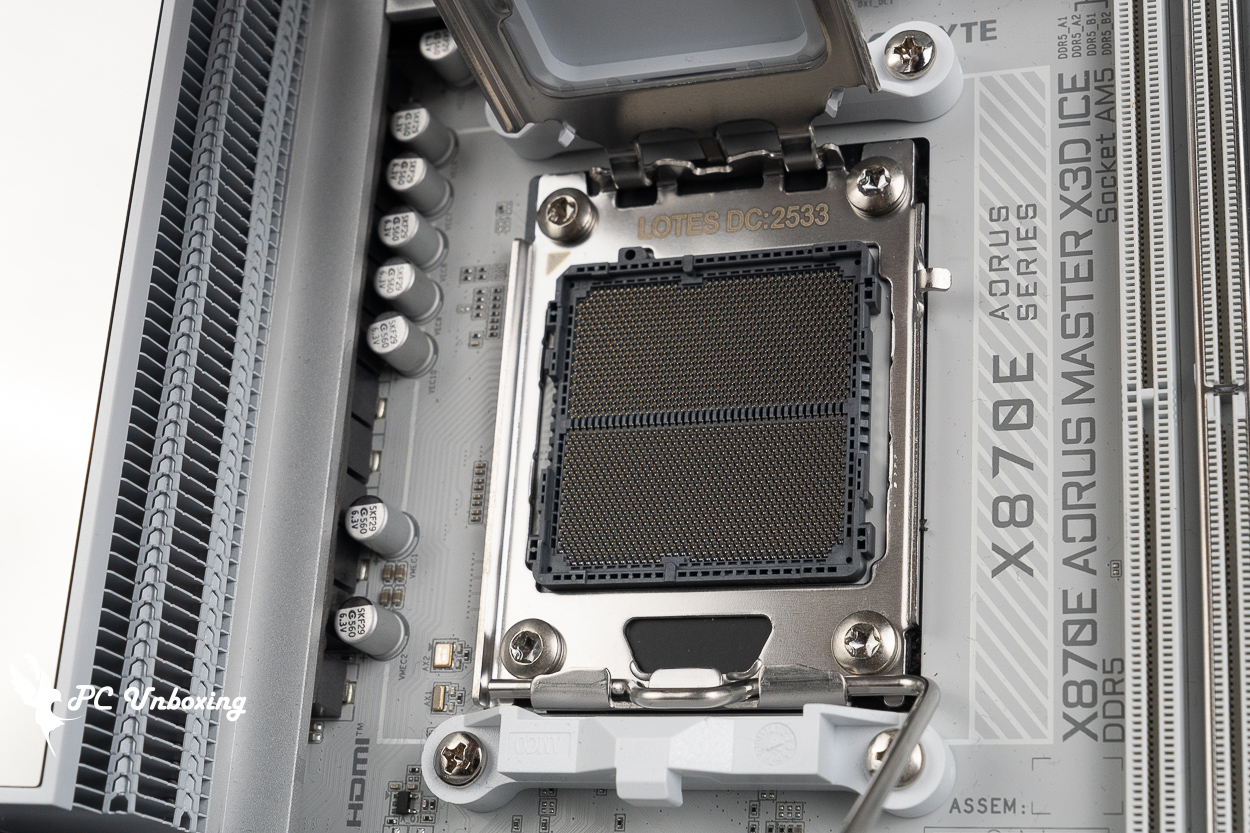
△ AM5 LGA 1718 腳位。
接下來帶大家一一來看看 GIGABYTE X870E AORUS MASTER X3D ICE 主機板上的各項擴充與供電插槽吧,在主機板左上方處設置了雙 8-Pin 處理器 ATX_12V 供電插槽。
主機板右上角則有兩個 4-Pin 風扇供電插槽,分別為 CPU_OPT、CPU_FAN 水冷與風扇供電插槽,安裝一體式水冷時可以將水冷頭 PUMP 供電及水冷排風扇線材安裝於此,右邊則有兩個 ARGB_V2 5v 3-Pin 插槽和 EZ DeBug 燈號等。
EZ DeBug 讓使用者能夠快速檢視主機板在自我檢測過程中,是有哪些零件產生問題導致無法開機,使用者可以參考主機板說明書後進行除錯動作。
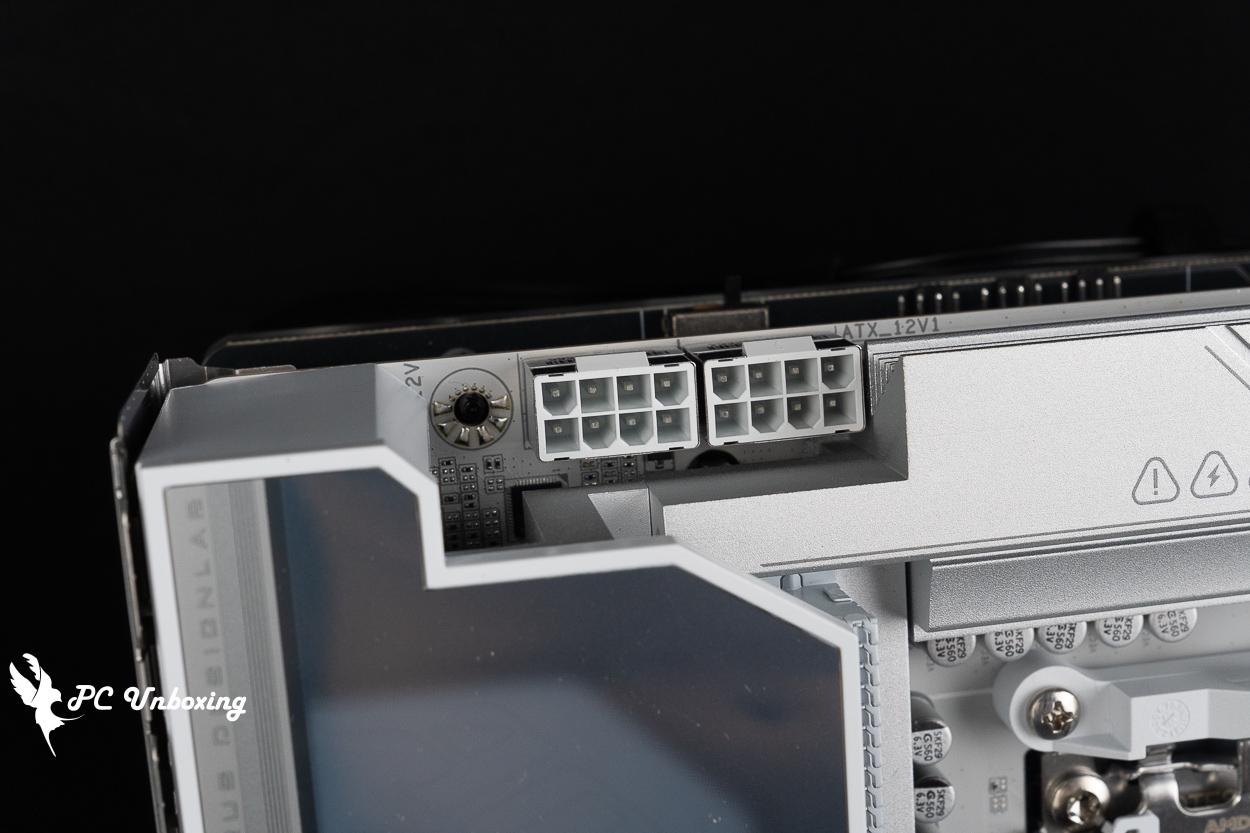
△ 主機板使用雙 8-Pin 處理器供電插槽。
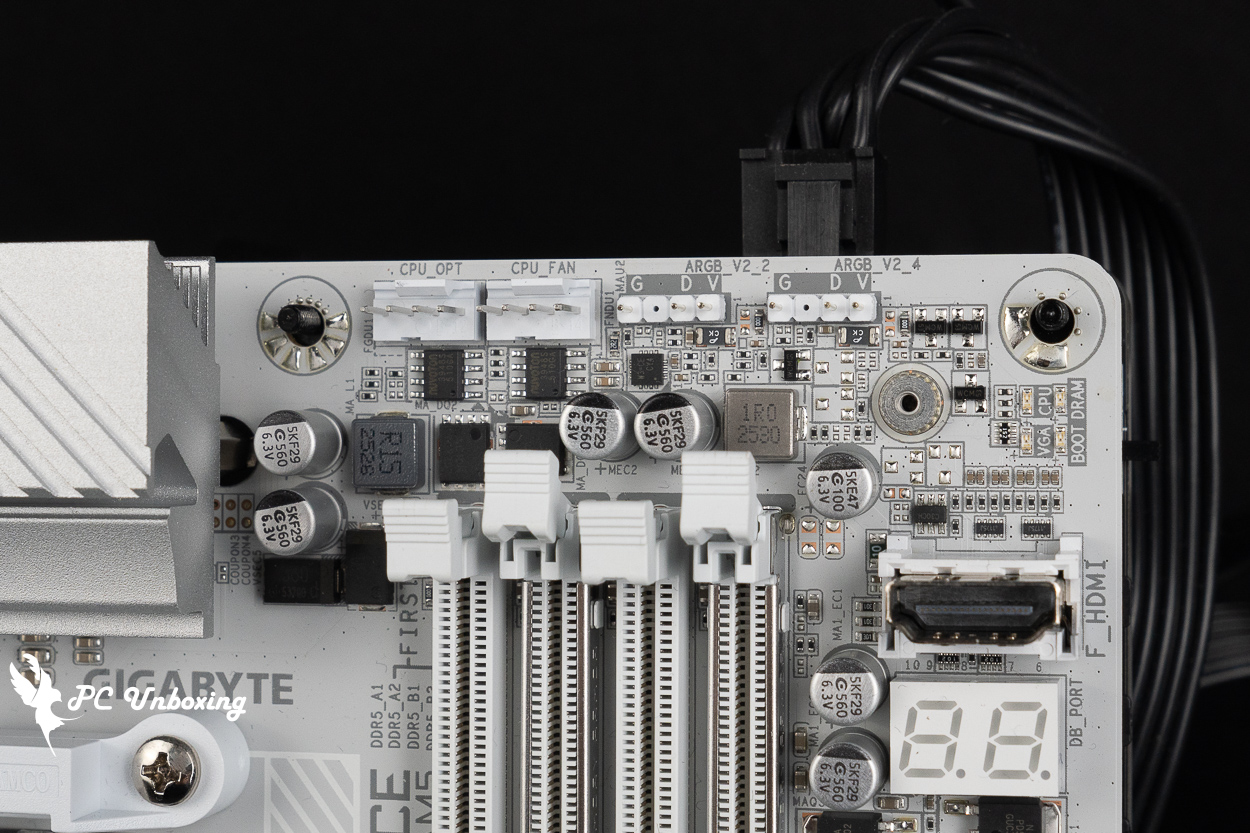
△ CPU_OPT、CPU_FAN、ARGB_V2 5v 3-Pin、EZ DeBug。
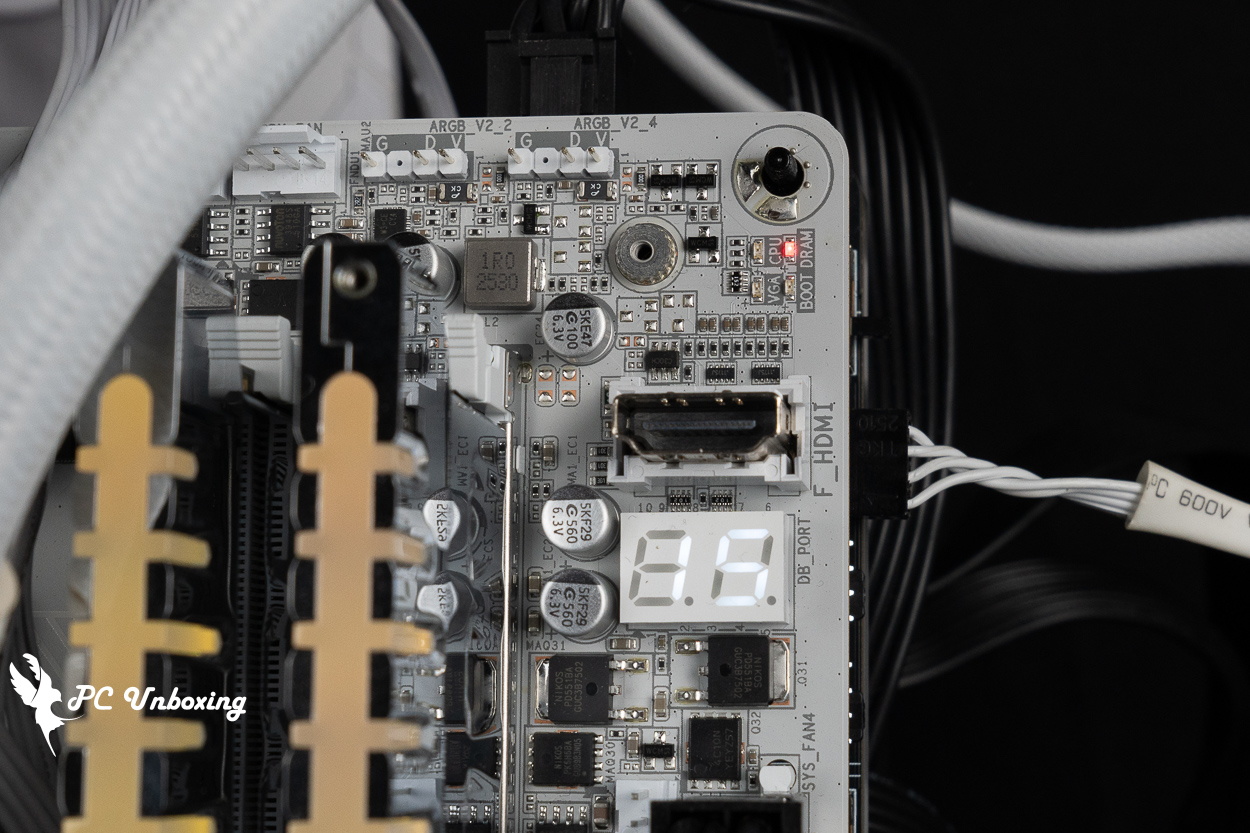
△ EZ DeBug 搭配除錯燈號代碼顯示快速辨識問題點在哪裡。
四槽的 DDR5 DIMM 雙卡扣記憶體插槽為 2DPC(2DIMM Per channel) 配置,支援 non-ECC Un-buffered DIMM 記憶體使用,四條插槽最大擴充容量總計為 256 GB,也就是單條容量上限為 64 GB,同時支援 AMD EXPO (Extended Profiles for Overclocking) 跟 Intel XMP 3.0 (Extreme Memory Profile) 記憶體一鍵超頻設定檔。
memory overclocking QVL 記憶體支援列表中,標榜雙通道記憶體模組搭配 Ryzen 8000 系列處理器使用時,最高可通過相容性壓力測試的頻率為 9000 MT/s,再次提醒選購搭配安裝的記憶體型號還是要以主板 memory QVL(Qualified Vendor List) 相容性報告為主去挑選較好。
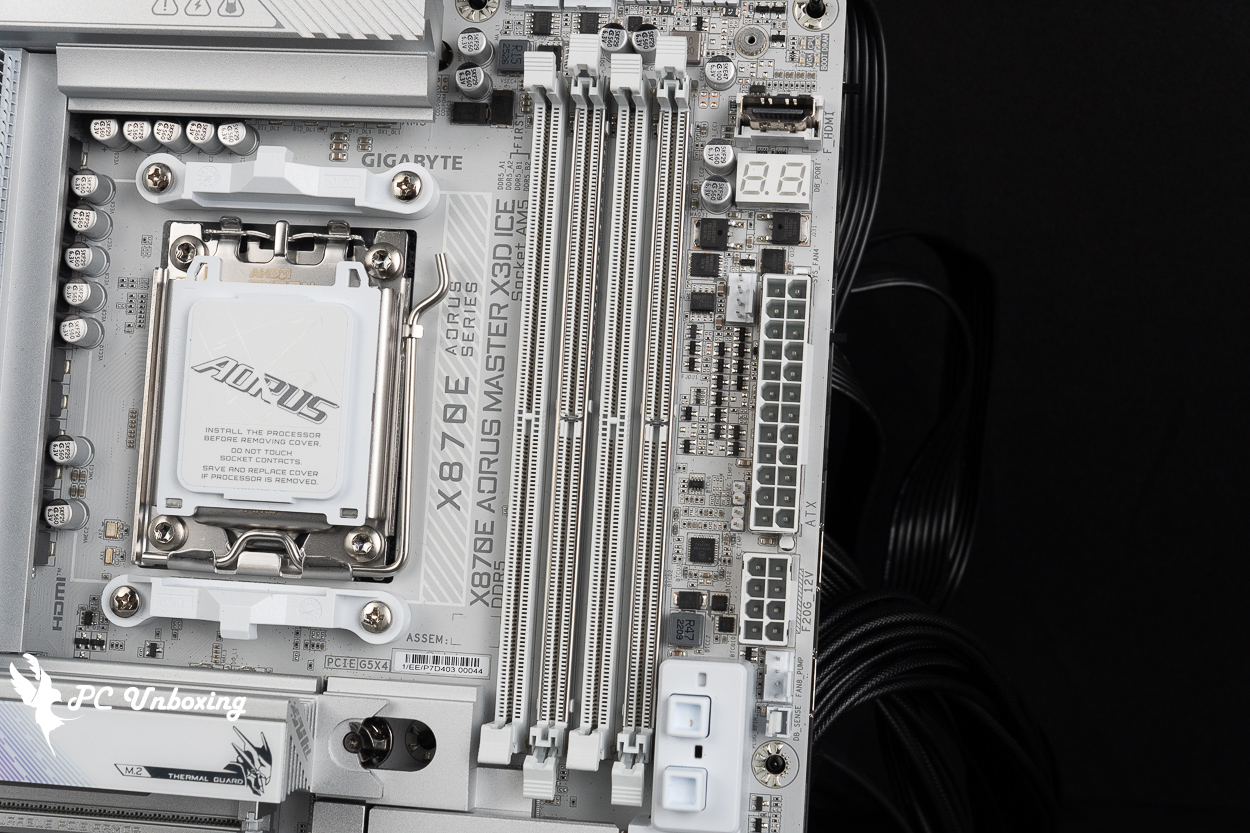
△ 全白化 4x Un-buffered DIMMs DDR5 記憶體插槽,相容 UDIMM 記憶體使用,最大支援 256 GB 容量擴充,兩隻模組安裝 QVL 最高支援 9000 MT/s(O.C.)。
主板右側設有:機殼內置螢幕 HDMI 2.1 內顯顯示輸出連接埠、除錯燈號代碼顯示 DeBug 燈號、兩個 SYS_FAN 風扇供電插槽、兩個溫度感測線插槽、主機板 24-Pin 供電插槽、F20G_12V(PCIe 電源插座)、聲噪線材插槽、一個前置 USB 20Gbps Type-C 插槽、3_FANS_1 插槽(一轉三 PWM 風扇插槽)、一個 USB 5Gbps 插槽(支援前置兩個 USB 5Gbps Type-A 埠)、一個 SATA 6Gb/s。
除錯燈號代碼顯示,讓使用者能夠快速檢視主機板在自我檢測過程中,是有哪些零件產生問題導致無法開機,使用者可以參考主機板說明書後進行除錯動作。
F20G_12V 插槽可以提供額外的供電,給機殼前方的 USB Type-C 連接埠 (FU3C_20G),以支援最高 65W PD 3.0/QC 4+ 快速充電功能。
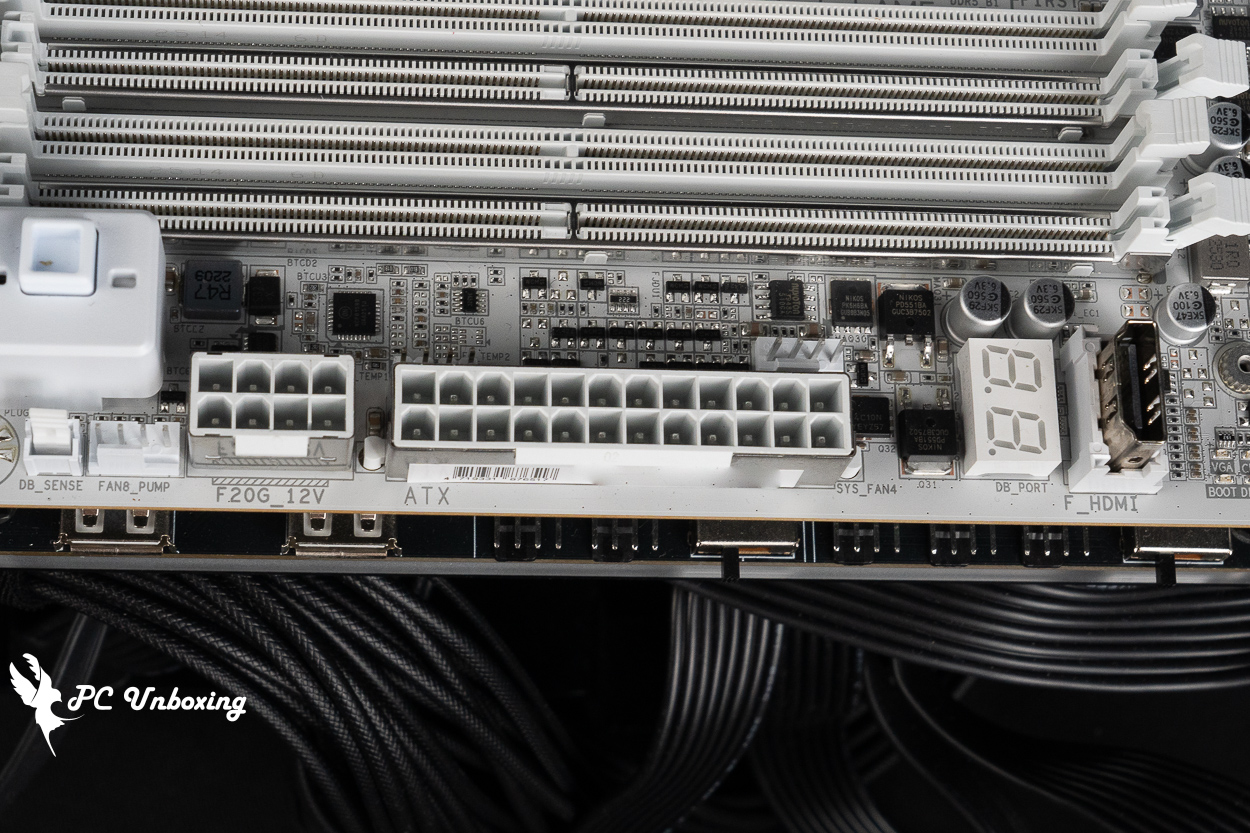
△ 機殼內置螢幕 HDMI 2.1 內顯顯示輸出連接埠、除錯燈號代碼顯示 DeBug 燈號、兩個 SYS_FAN 風扇供電插槽、兩個溫度感測線插槽、主機板 24-Pin 供電插槽、F20G_12V(PCIe 電源插座)、聲噪線材插槽。
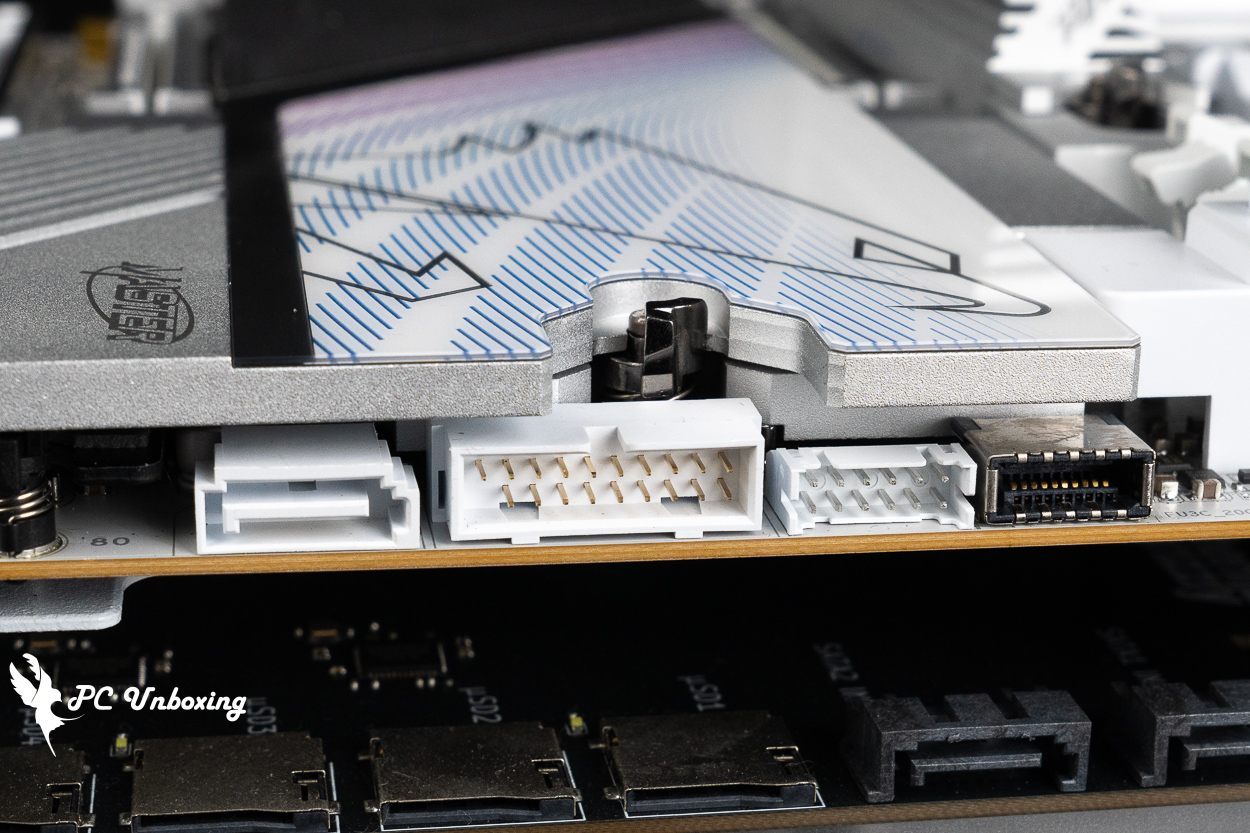
△ 一個前置 USB 20Gbps Type-C 插槽、3_FANS_1 插槽(一轉三 PWM 風扇插槽)、一個 USB 5Gbps 插槽(支援前置兩個 USB 5Gbps Type-A 埠)、一個 SATA 6Gb/s。
最下排有:CI(電腦機殼被開啟偵測插槽)、RST(重啟鍵跳線插槽)、SPEAKER(除錯蜂鳴器跳線插槽)、CLR_CMOS(清除 CMOS 資料跳線插槽)、F_PANEL 系統前置面板插槽、一個 SATA 6Gb/s、三個 SYS_FAN 風扇供電插槽、一個 USB 5Gbps 插槽(支援前置兩個 USB 5Gbps Type-A 埠)、兩個 USB 2.0 插槽(支援四個前置 USB 2.0 安裝埠)、SPI_TPM (安全加密模組連接插座)、一個 12V 4-Pin RGB 插槽、兩個 5V 3-Pin ARGB 插槽、 前置音源孔插槽。
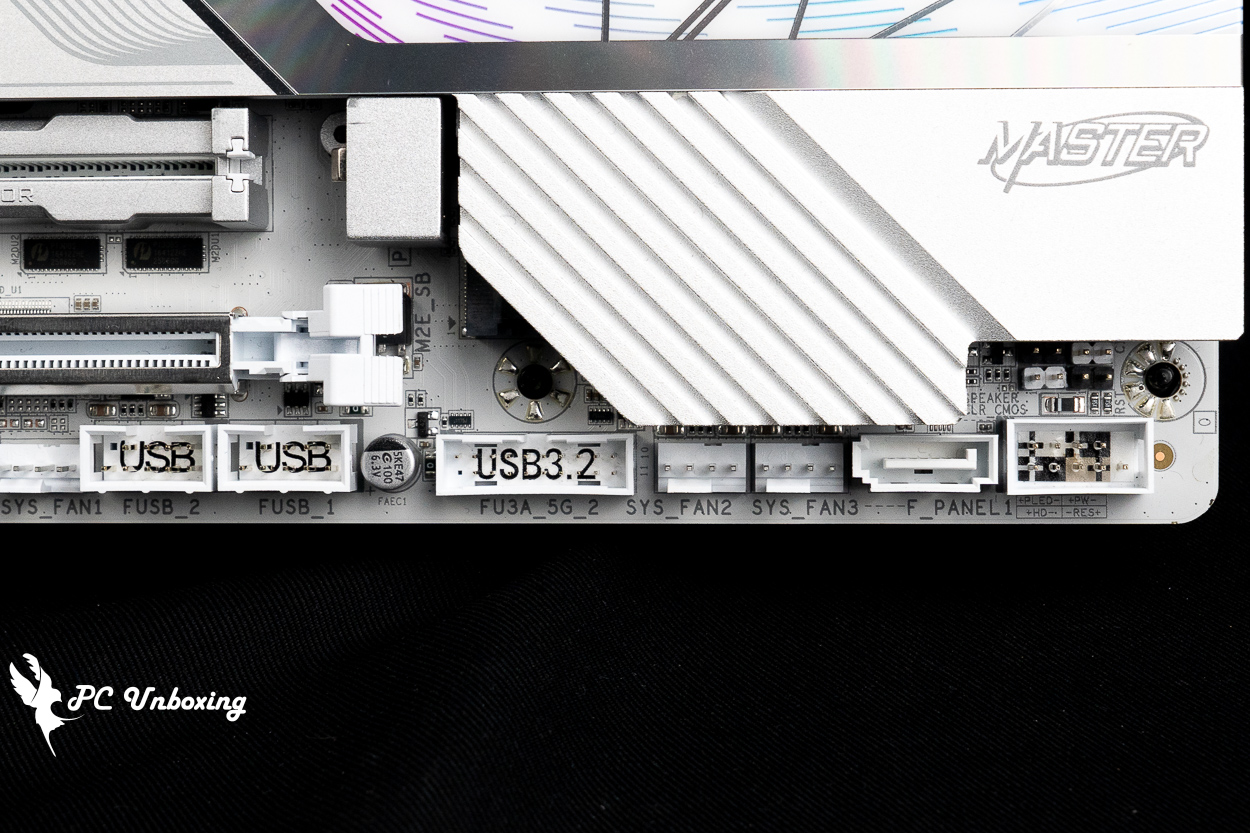
△ CI(電腦機殼被開啟偵測插槽)、RST(重啟鍵跳線插槽)、SPEAKER(除錯蜂鳴器跳線插槽)、CLR_CMOS(清除 CMOS 資料跳線插槽)、F_PANEL 系統前置面板插槽、一個 SATA 6Gb/s、三個 SYS_FAN 風扇供電插槽、一個 USB 5Gbps 插槽(支援前置兩個 USB 5Gbps Type-A 埠)、兩個 USB 2.0 插槽(支援四個前置 USB 2.0 安裝埠)。
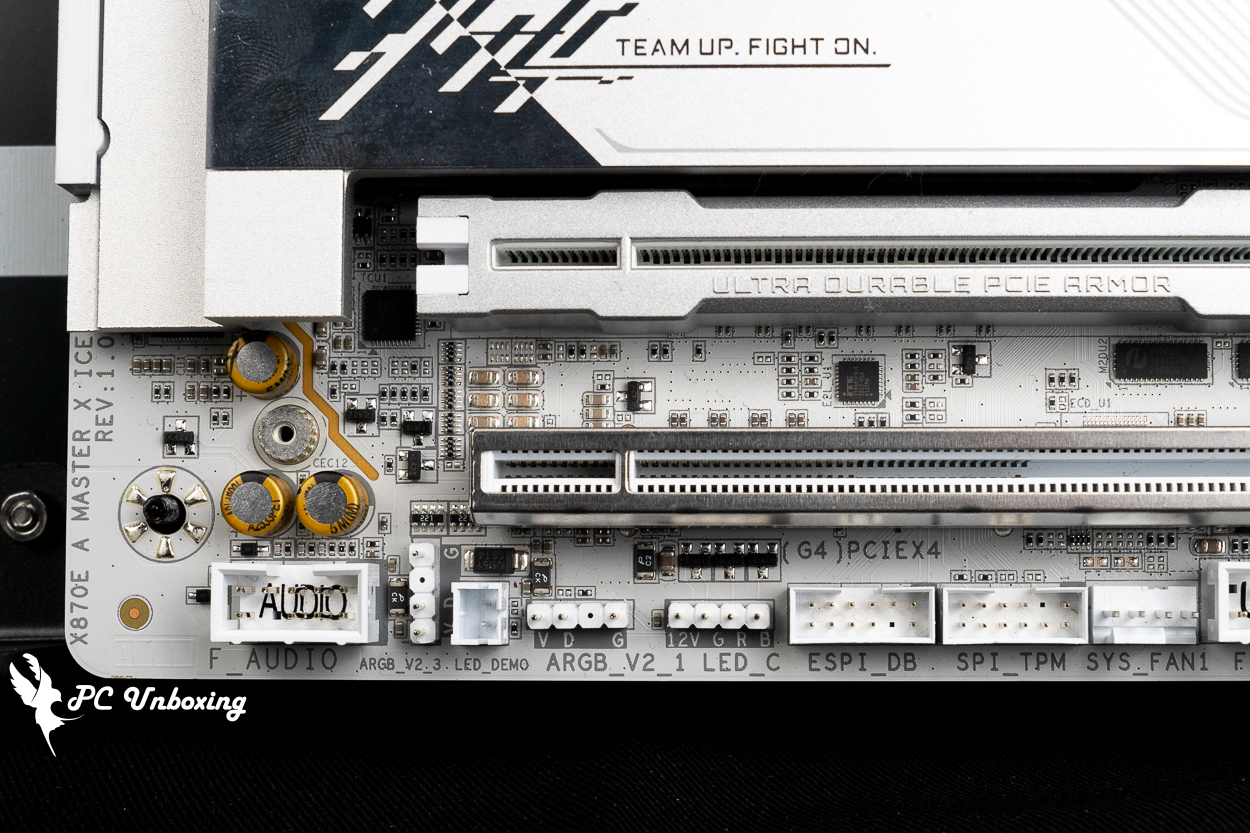
△ SPI_TPM (安全加密模組連接插座)、一個 12V 4-Pin RGB 插槽、兩個 5V 3-Pin ARGB 插槽、 前置音源孔插槽。
主機板 PCIE 插槽總共提供三個 x16 長度的設備擴充插槽,上面的兩個金屬強化 x16 插槽都是走處理器直連通道,第一槽 PCIEX16 插槽,在安裝獨立顯示卡等單個設備時可以提供完整 PCIE 5.0 x16 頻寬,但如果雙顯示卡安裝同時使用到第一槽 PCIEX16 和第二槽 PCIEX8,就會以 x8 和 x8 平分通道頻寬,因此只安裝一張顯示卡時務必安裝至 PCIEX16 插槽,因為第二槽 PCIEX8 最高也只提供 PCIE 5.0 x8 頻寬。
最下面的 PCIEX4 白色插槽走 X870E PCH 晶片組通道,提供 PCIe 4.0 x4 頻寬,要注意由於 PCIEX4 插槽與 M2D_SB 插槽共享頻寬,所以當 M2D_SB 插座安裝裝置時,PCIEX4 插槽則無法使用。
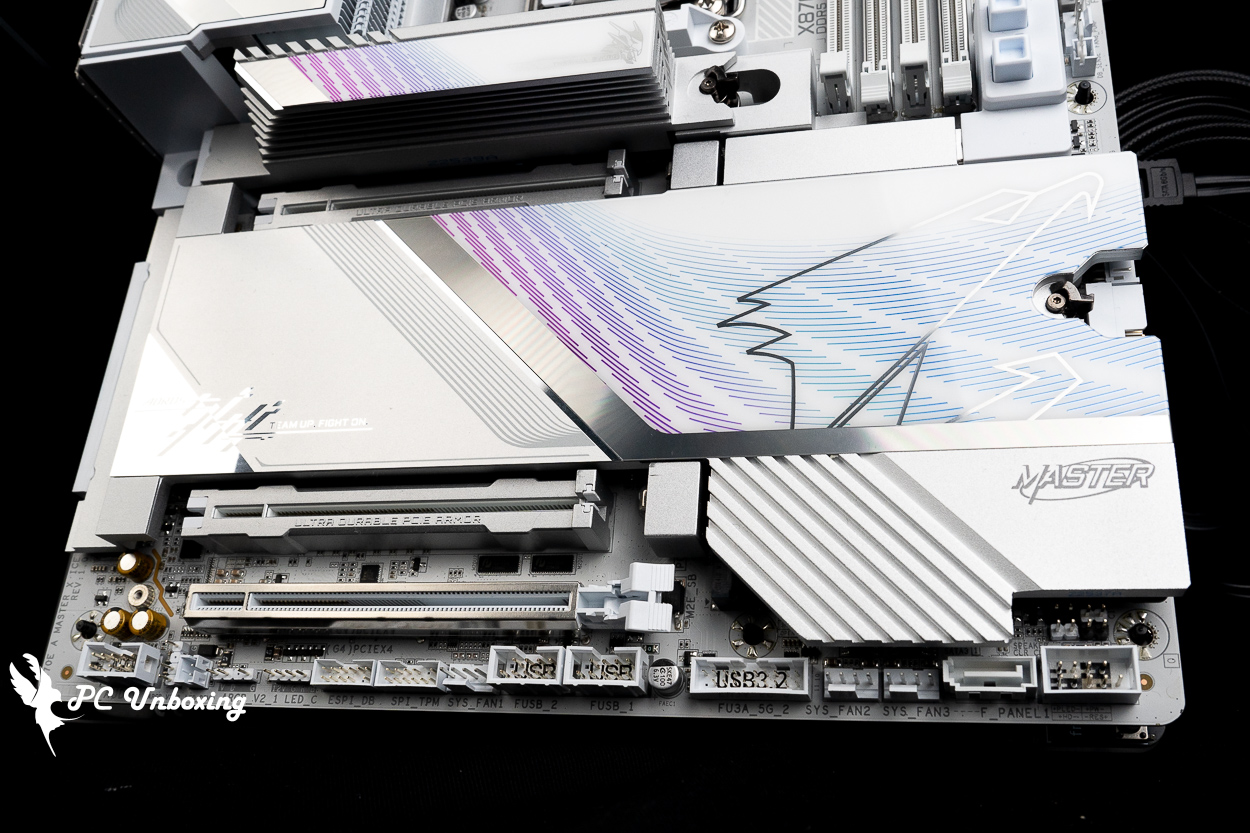
△ 擴充插槽由上至下:PCIE 5.0_PCIEX16(CPU)、PCIE 5.0_PCIEX8(CPU)、PCIE 4.0_PCIEX4(PCH)。
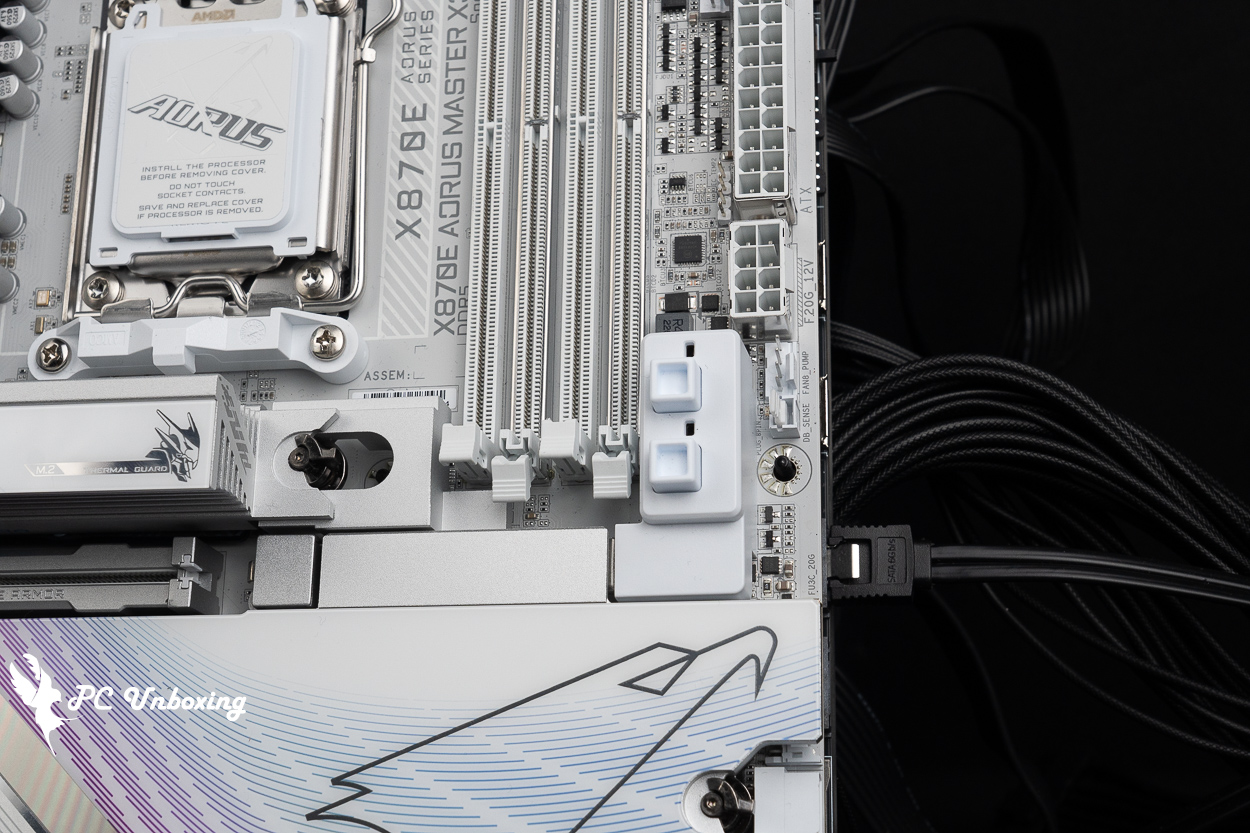
△ 針對上面兩槽顯示卡擴充插槽,這張主機板在記憶體插槽旁邊設有 PCIe EZ-Latch Plus Duo 顯示卡快拆按鍵,雙顯卡都有各自的快拆按鍵。
技嘉配有 M.2 Thermal Guard Ext. 散熱片來幫助顯示卡區塊的四個 M.2 SSD 進行散熱,並由 M.2 EZ-Latch Click 固定 M.2 散熱片,所有 M.2 SSD 安裝位置都配有雙面散熱墊設計以及 M.2 EZ-Latch Plus,X870E AORUS MASTER X3D ICE 板載原生提供五個 M.2 SSD 擴充插槽。
處理器插槽下面的 M.2 SSD 擴充插槽為處理器直連通道,同樣也使用被動式 M.2 Thermal Guard XL 散熱片幫助固態硬碟散熱,該處的 M2A_CPU 提供了 PCIe Gen5 x4 頻寬支援 2580/2280 尺寸 M.2 SSD 擴充。
而下面第二槽、第三槽、右下角的第五槽,分別是 M2C_SB(PCIe Gen4 x4)、M2D_SB(PCIe Gen4 x4)、M2E_SB(PCIe Gen4 x2) 插槽,都是走 PCH 晶片組通道的 PCIe Gen4 頻寬,支援 2280 尺寸 M.2 SSD 擴充。
上面數下來第四個的 M2B_CPU 插槽是走處理器直連通道,支援 PCIe Gen5 x4 頻寬的 2280 固態硬碟擴充。
這張主機板將 M2B_CPU 插槽與 ASMediaUSB4 控制器共享頻寬,所以當 M2B_CPU 插槽安裝裝置時,M2B_CPU 插槽及 ASMedia USB4 控制器支援的 USB4 連接埠最高以 x2 頻寬運作,若想獲得完整 x4 頻寬就要兩者二擇一使用。
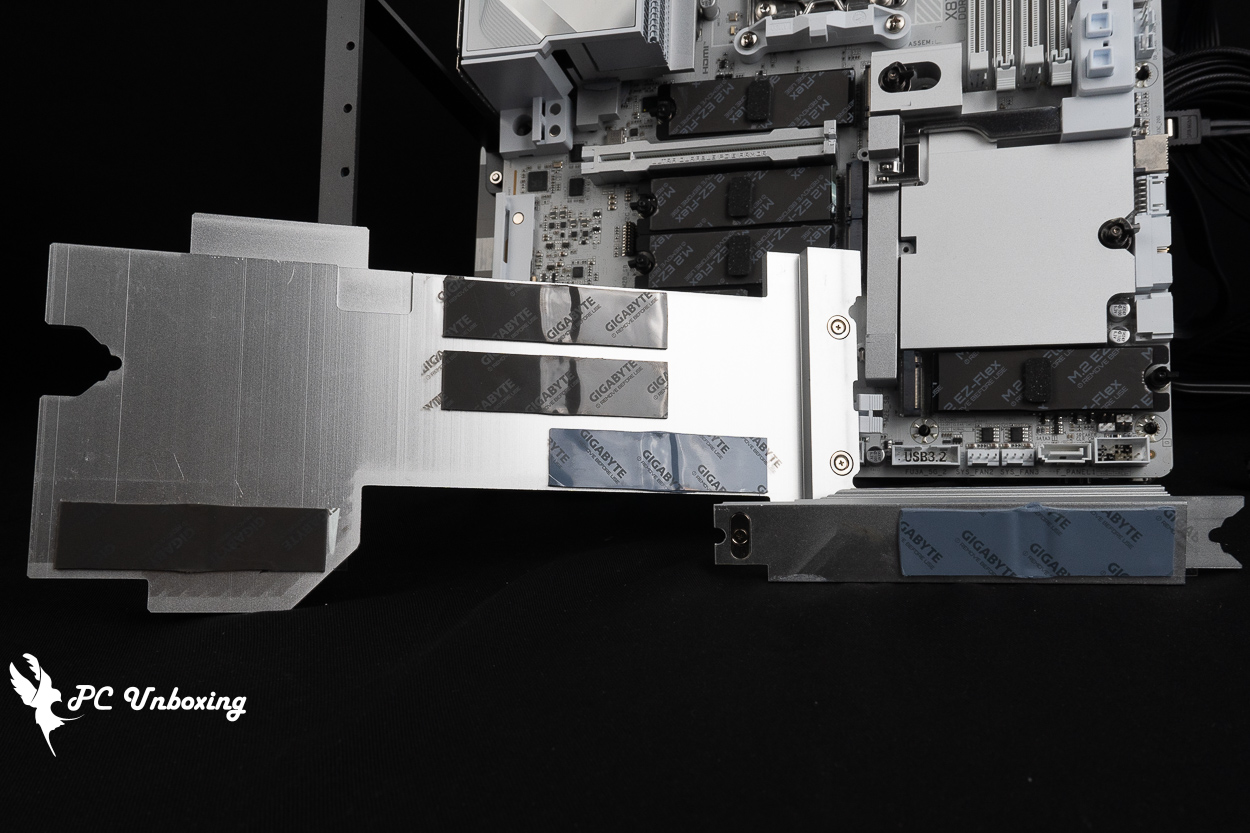
△ 五個 M.2 SSD 擴充位置,都配置雙面散熱墊以及散熱片協助散熱。
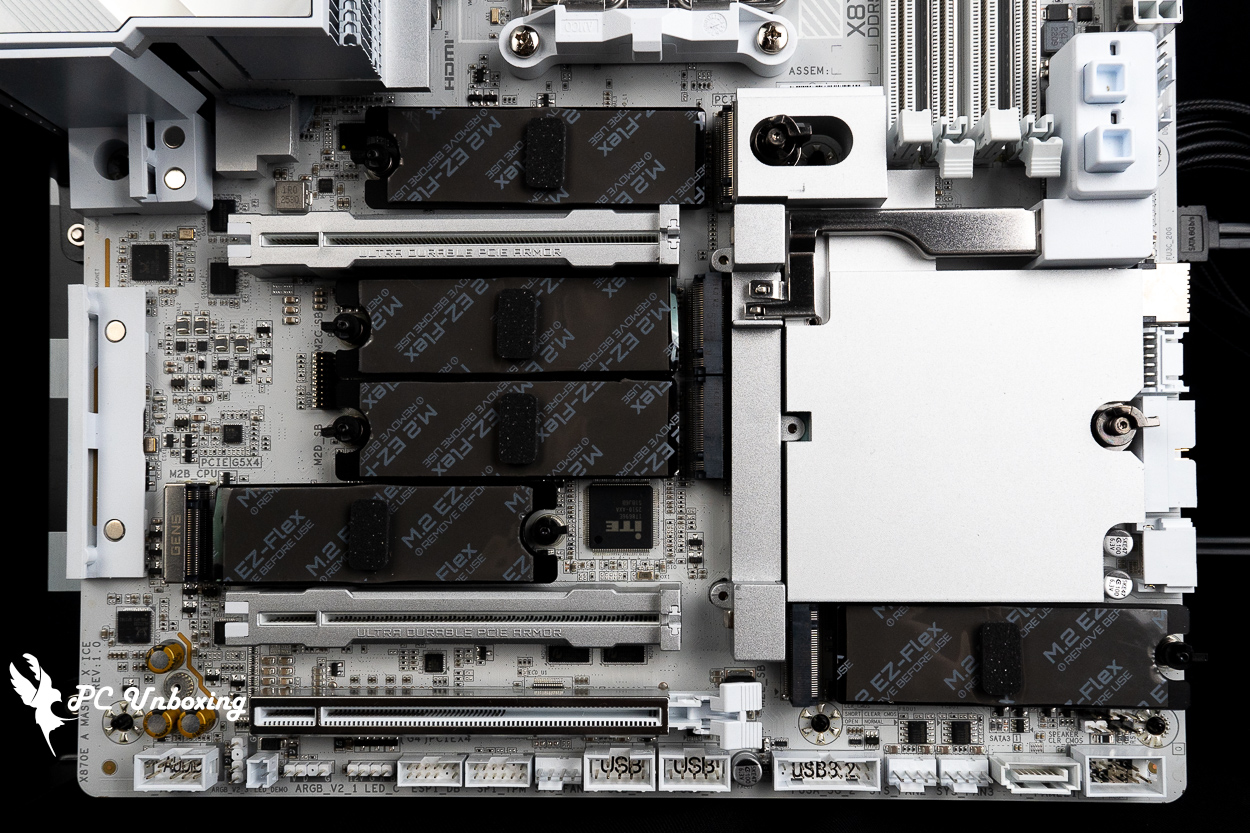
△ 板載 M.2 SSD 擴充安裝位置,由上至下:M2A_CPU Gen5、M2C_SB Gen4、M2D_SB Gen4、M2B_CPU Gen5、M2E_SB Gen4。
主機板後方 I/O 提供了 CMOS 按鈕、Q-Flash Plus 按鈕、開機鍵、重啟鍵、一個 HDMI 2.1 內顯輸出(支援至最高 4096×2160 60 Hz 解析度)、七個 USB 10Gbps Type-A(紅色)、兩個 USB 4 Type-C 40Gbps、一個 USB 20Gbps Type-C、一個 USB 10Gbps Type-C、RJ-45 10 Gbps LAN 有線網路孔、RJ-45 5 Gbps LAN 有線網路孔、Wi-Fi 7 天線埠、光纖 S/PDIF 數位音訊輸出、兩孔音訊連接埠。
主機板後方有兩個 USB 4 Type-C 40Gbps 連接埠,支援 DisplayPort 1.4 版本的處理器內建顯示卡顯示輸出功能,該插槽可以透過內顯讓使用者有額外的顯示輸出插槽可用,最高可有 3840×2160 240 Hz 的解析度。
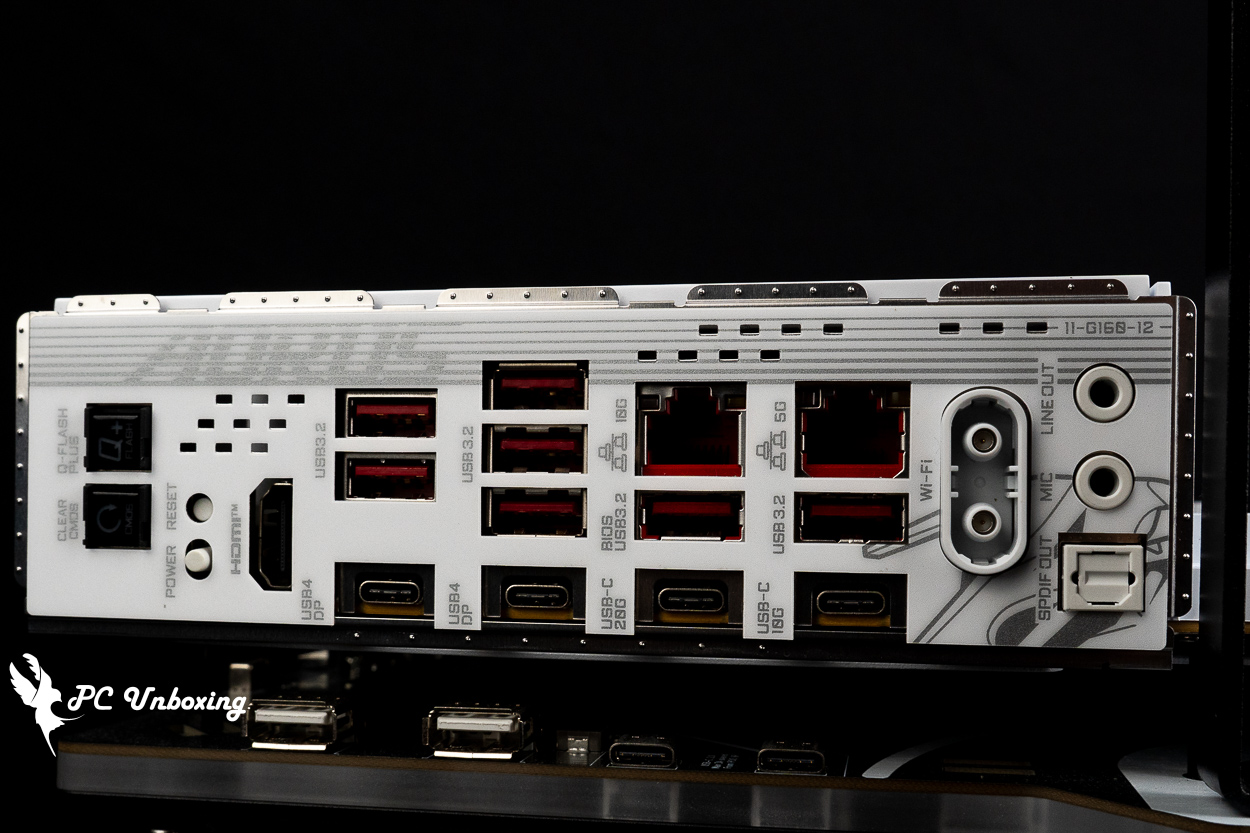
△ 後方 I/O 一覽。
X870E AORUS MASTER X3D ICE 主機板燈光效果展示:AORUS RGB 燈效
接著實際通電開機展示主機板板載燈光效果給大家參考看看。
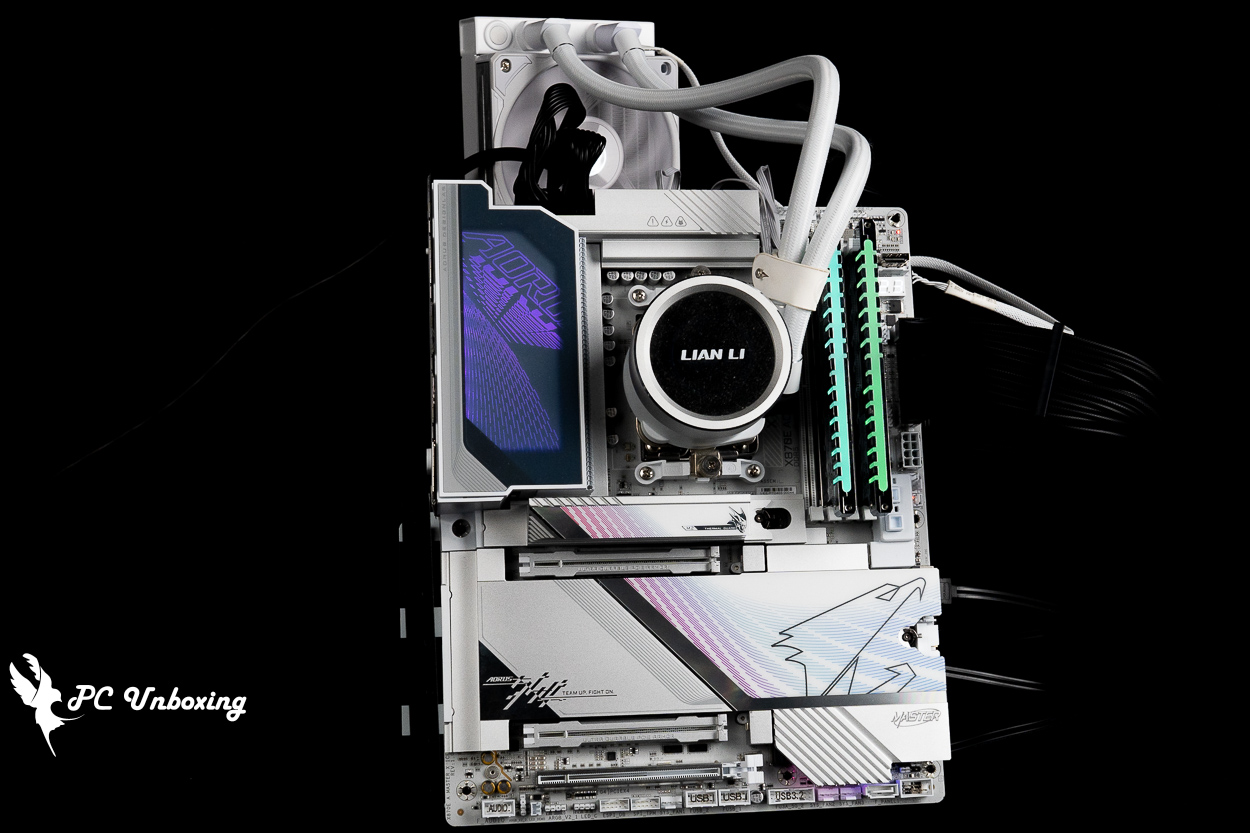
△ X870E AORUS MASTER X3D ICE 主機板燈光效果。
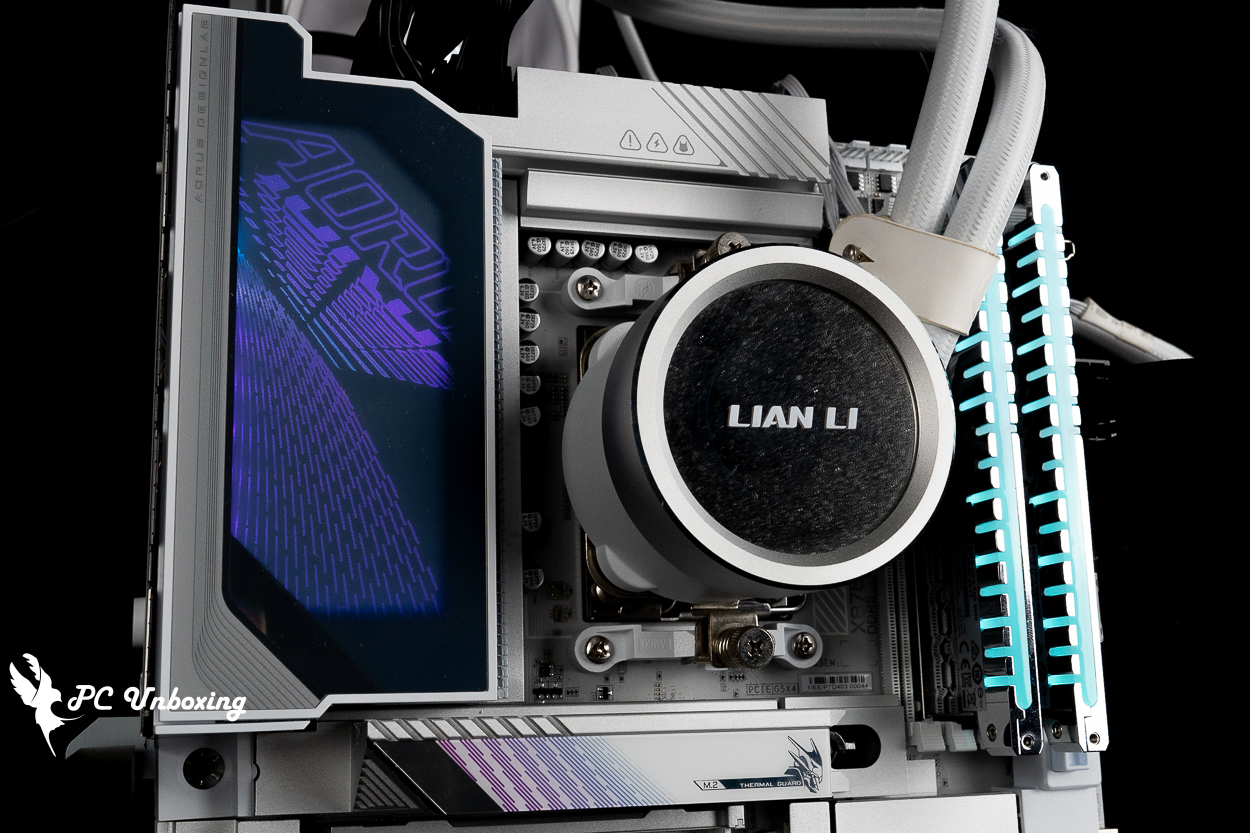
△ 後方 VRM 散熱裝甲上的 AORUS 燈板。
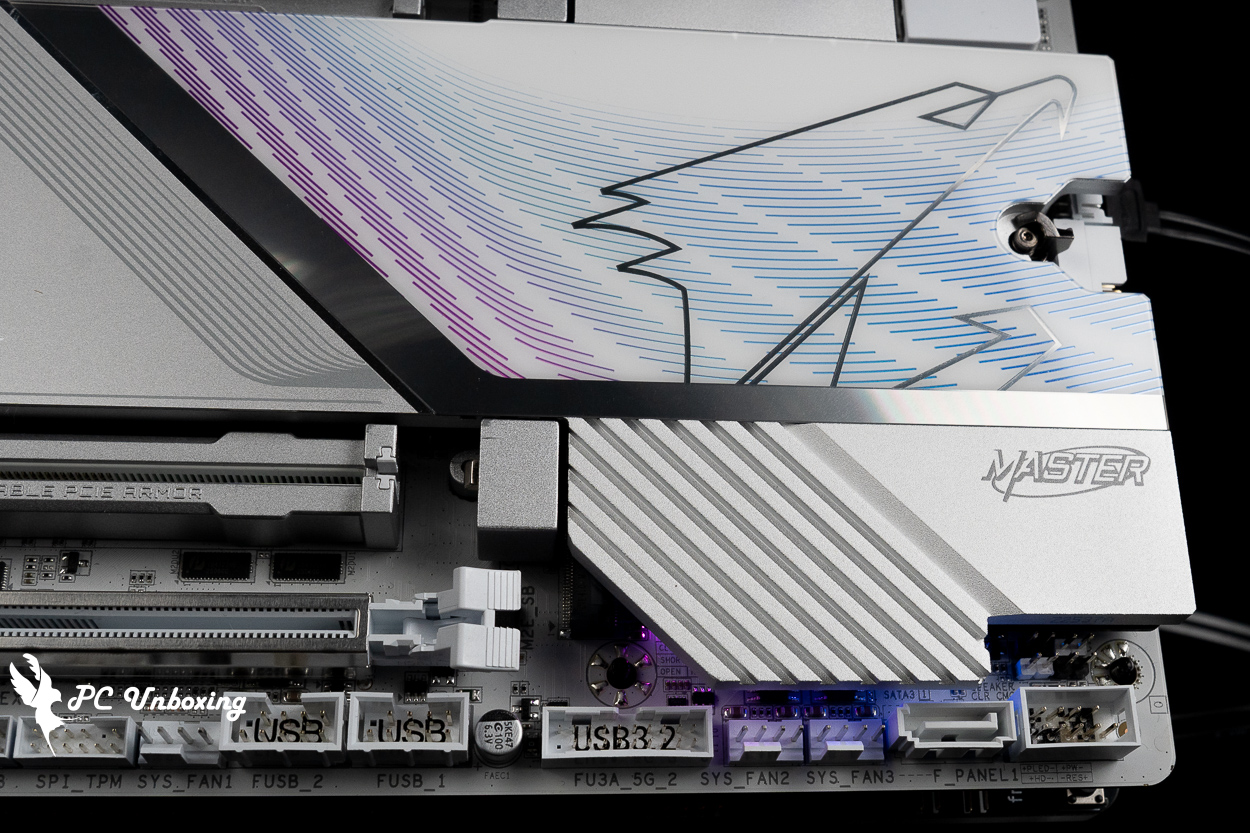
△ PCH 散熱片下設有燈珠。
X870E AORUS MASTER X3D ICE 性能測試:Ryzen 7 9850X3D 測試平台與 CPU 跑分
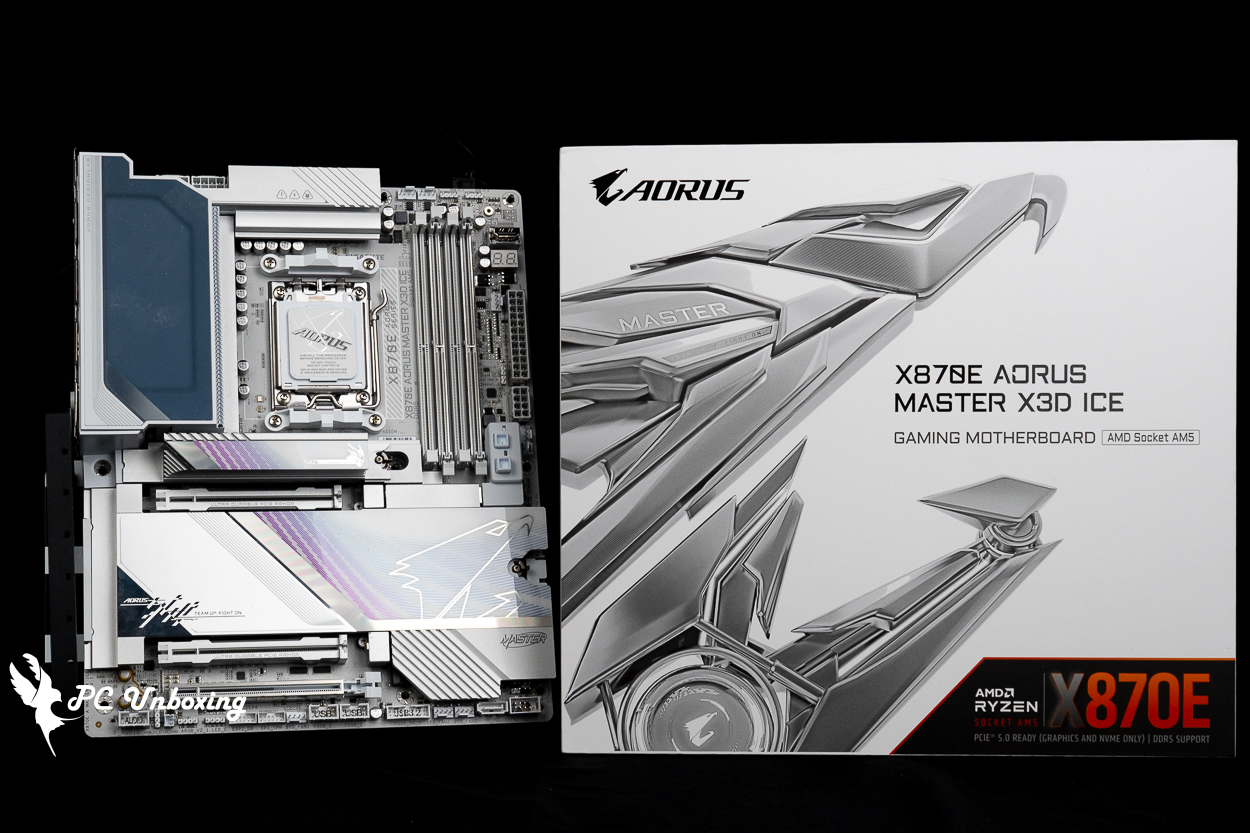
本次主機板性能測試,搭配 8 核心 16 執行緒的 AMD Ryzen 7 9850X3D 處理器,並且將主機板 BIOS 更新至最新版本,搭建平台並將記憶體開啟 Profile 2 設定檔。
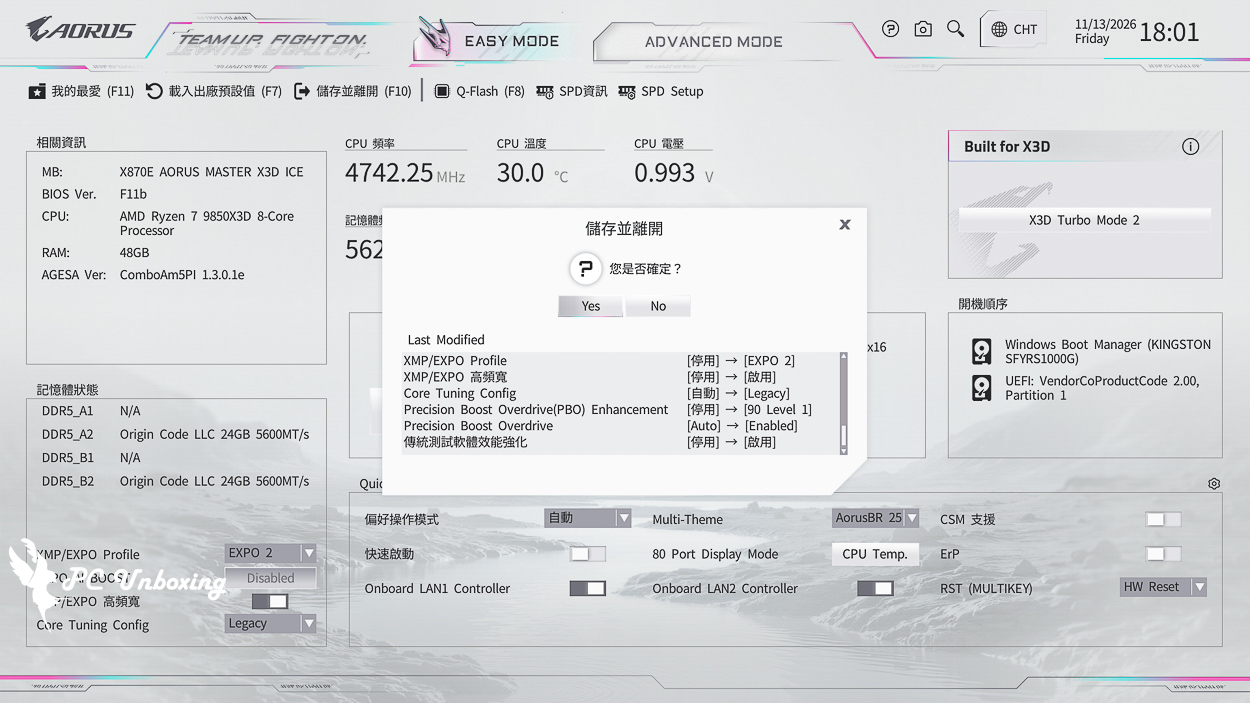
額外開啟 GIGABYTE High Bandwidth 與 Low Latency 功能,以及傳統測試軟體效能強化,AMD PBO 手動設定為啟動 Enabled、90 Level 1 進行測試。
測試平台
處理器:AMD Ryzen 7 9850X3D(PBO 啟動)
散熱器:LIAN LI GA II Trinity SL-INF 360(全速)
水冷風扇:3x LIAN LI P28(全速)
散熱膏:Cooler Master MASTERGEL MAKER 40g(熱導係數 11W/mK)
主機板:GIGABYTEX870E AORUS MASTER X3D ICE(BIOS 版本:F11b)
記憶體:Origin code vortex DDR5 48 GB(24 GBx2) 8000 MT/s CL36-47-47-108 1.45V
顯示卡:NVIDIA GeForce RTX 4080 Founders Edition
作業系統:Windows 11 專業版 25H2
機殼:Thermal Grizzly der8enchtable 裸測架
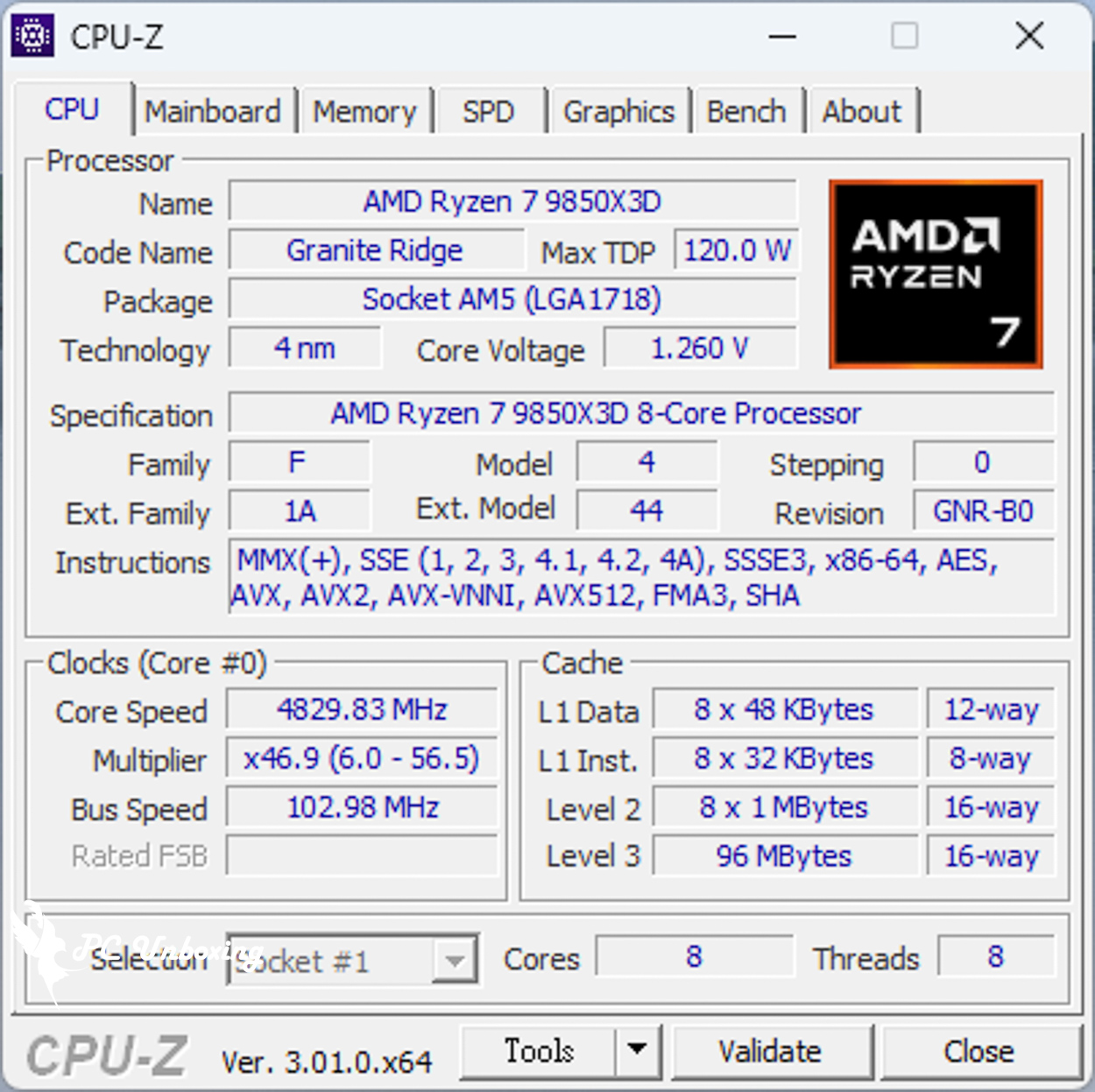
首先由 CPU-Z 檢視本次的測試平台硬體資訊,AMD Ryzen 7 9850X3D 處理器有著 8 核心與 16 執行緒,系列代號為 Granite Ridge 使用 TSMC 4nm FinFET 製程,主機板支援 PCI-E 5.0 通道,BIOS 為測試時最新版本。
同時跑了 CPU-Z 內建測試各項成績提供給大家參考。
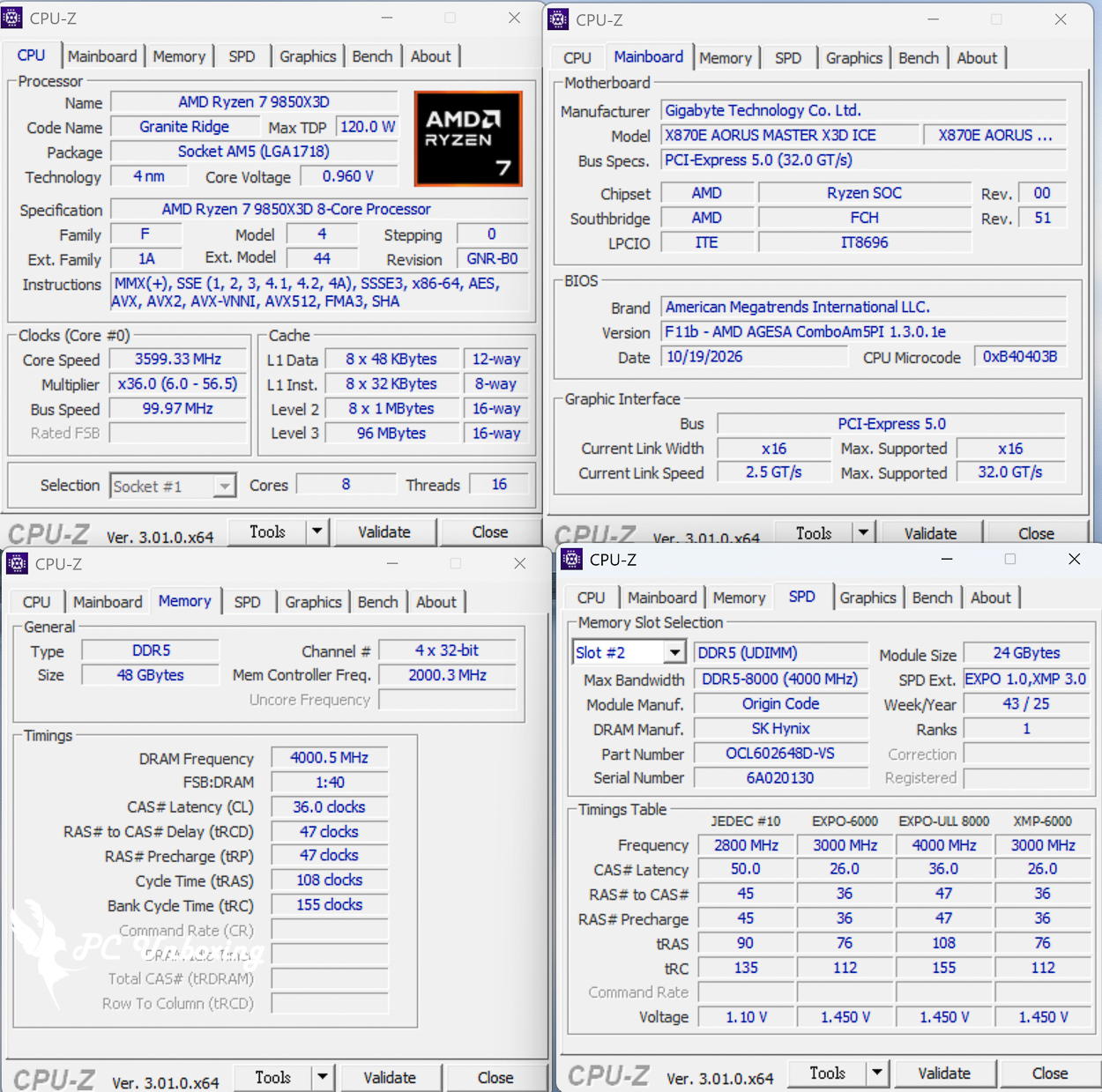
△ CPU-Z 平台資訊一覽。
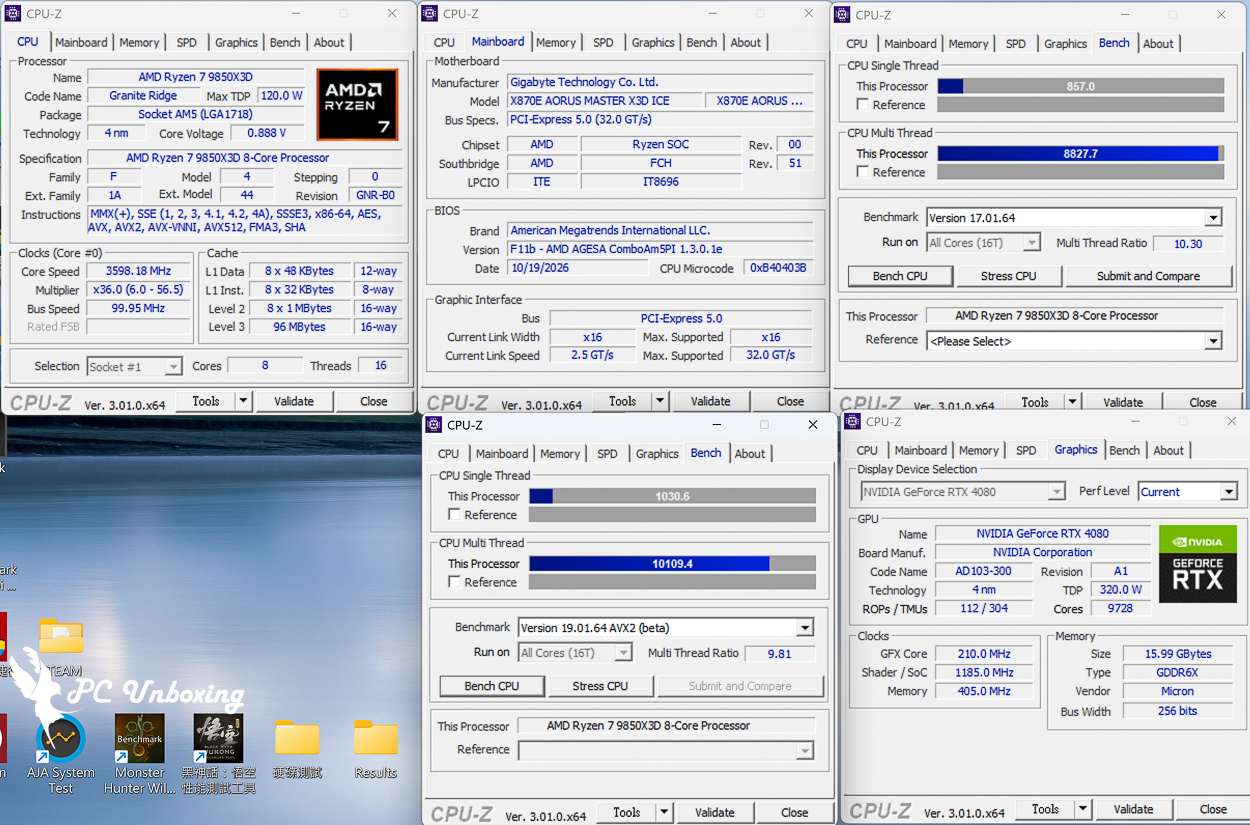
△ CPU-Z 內建測試跑分結果。
AIDA64 記憶體與快取測試(Cache & Memory Benchmark) 主要用於測試處理器 caches 和 RAM 的性能,讀取/寫入/複製等頻寬性能成績代表著 CPU 和記憶體之間傳輸的速率,也就代表著資料吞吐量的效率(成績越高越好),而存取資料的時間延遲成績則表示著記憶體系統回應能力。
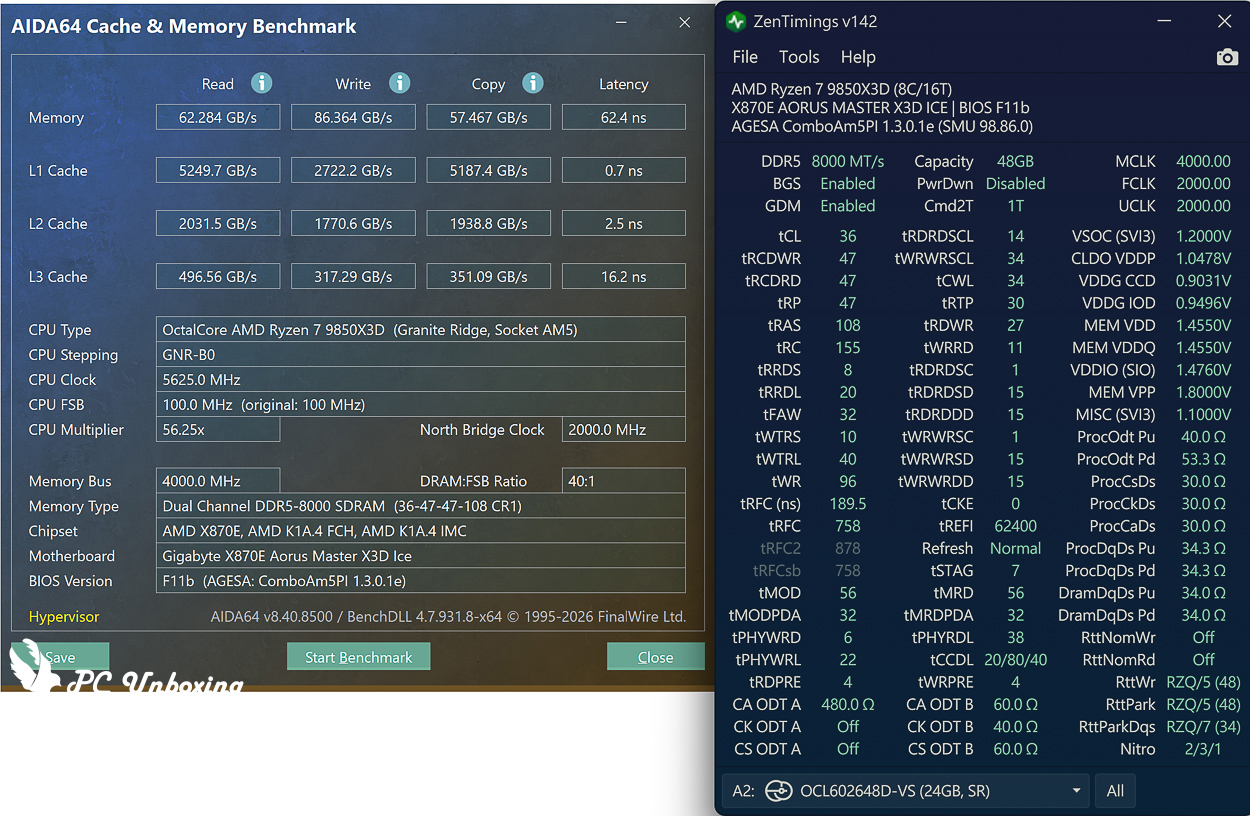
△ AIDA64 快取與記憶體測試。
由 Maxon 所推出的 Cinebench 是一款業界標準的基準測試軟體,Cinebench 2026 使用 Maxon 強大的 Redshift 渲染引擎測試 GPU 和 CPU 效能。
新版本的 Cinebench 2026 增加了一項測試,用於評估啟用 SMT 的 CPU 核心的效能,也就是說現在可以測試:GPU、處理器全核心、處理器單核心、處理器單執行緒性能。
並基於最新的 Cinema 4D 2026 和 Redshift 程式碼,使用更新的 Clang V19 編譯器,提高了當代和下一代處理器的基準測試精準度,以測試設備在高負載下是否穩定可以運行,桌上型電腦或筆記型電腦的散熱解決能力,是否足以應對長時間運行的需求,以充分發揮 CPU 的潛力,以及機器是否能夠處理要求苛刻的 3D 任務。
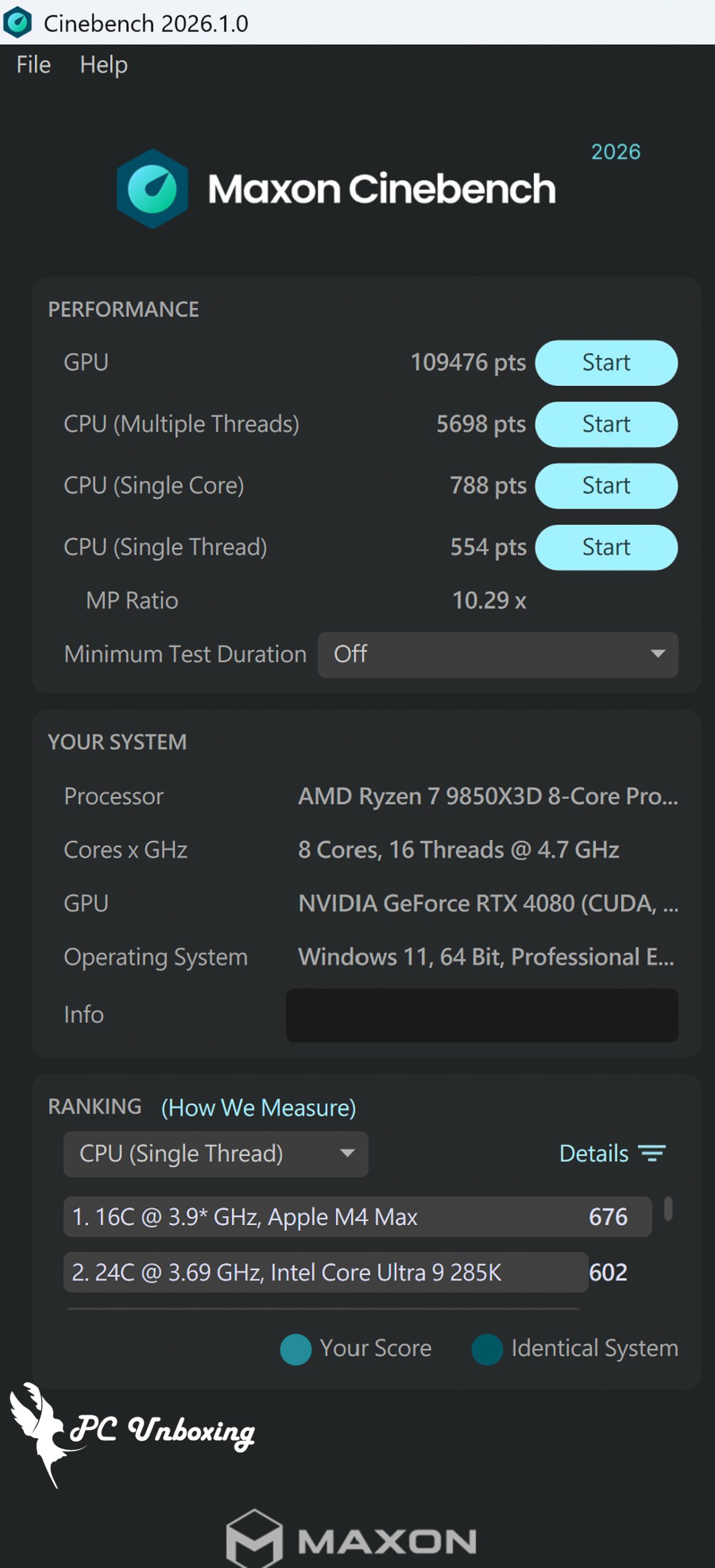
△ Cinebench 2026。
PCMark 10 同樣模擬測試情境藉此得出電腦的整體性能,常用基本功能項目內包含了應用程式啟動、網頁瀏覽以及視訊會議測試,生產力項目模擬了文檔文件、電子表格的編寫,最後一項的影像內容創作則包含了照片編輯、影片編輯、渲染等專業測試。
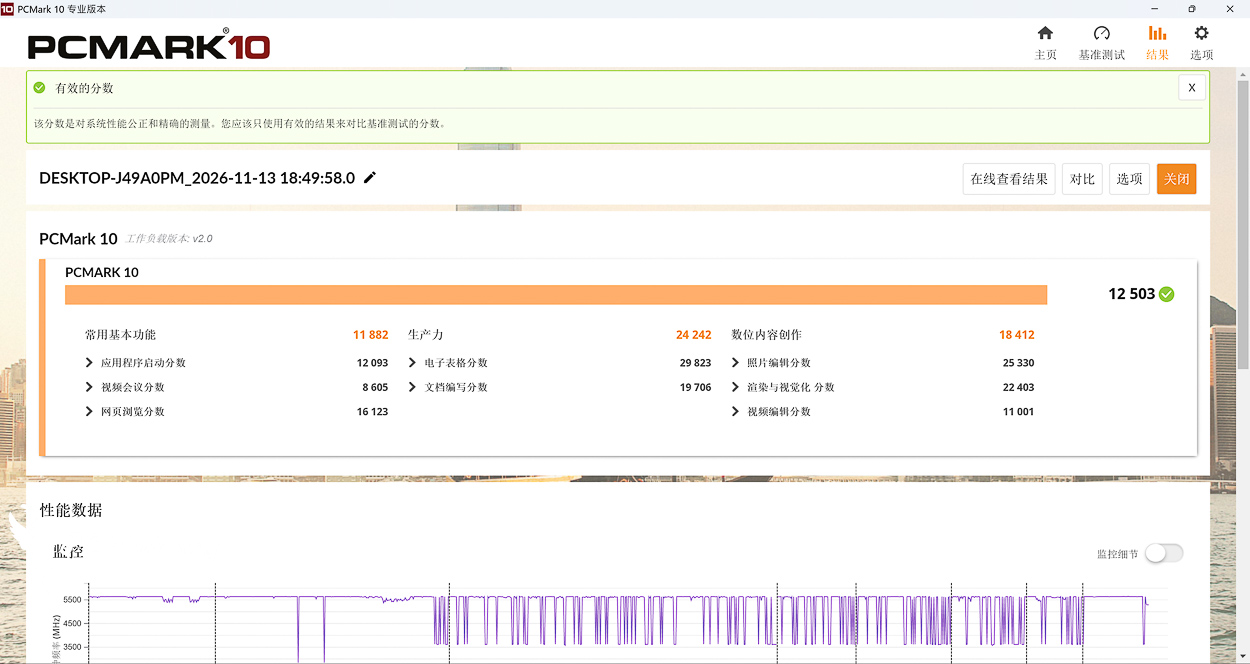
△ PCMark 10 測試。
V-Ray 6 Benchmark 是由 Chaos Group 所開發的圖像渲染程式 V-Ray 引擎測試軟體,透過免費 Benchmark 來檢視 CPU 與 GPU 在 V-Ray 引擎上的渲染速度,而 V-Ray 項目是針對處理器渲染性能進行測試。
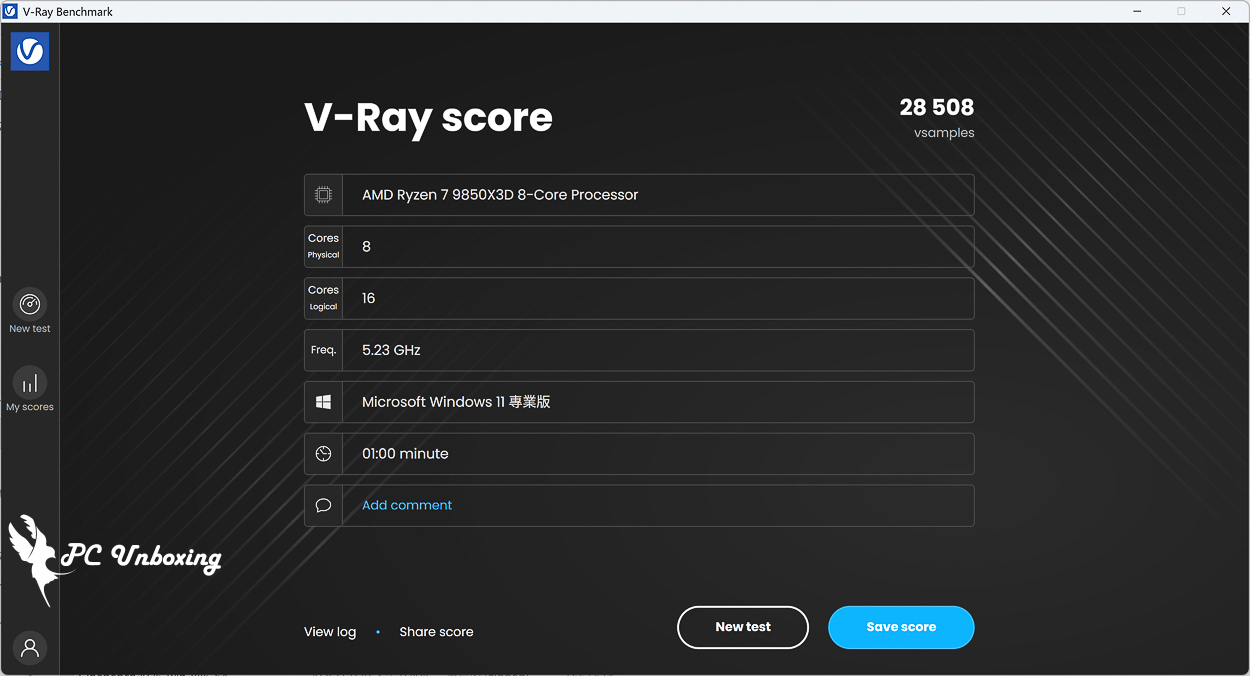
△ V-Ray 6 Benchmark。
Corona Benchmark 是一款基於 Corona 10 渲染核心所設計的免費測試軟體,透過使用 Corona 10 渲染場景來評估系統性能,成績由每秒光線 (rays/s) 為單位,藉此衡量系統的渲染速度。每秒光線越多就代表渲染速度越快,而且成績是以線性比例對比。例如每秒 600 萬光線單位的系統,渲染速度及性能會是每秒 300 萬光線單位系統的兩倍。
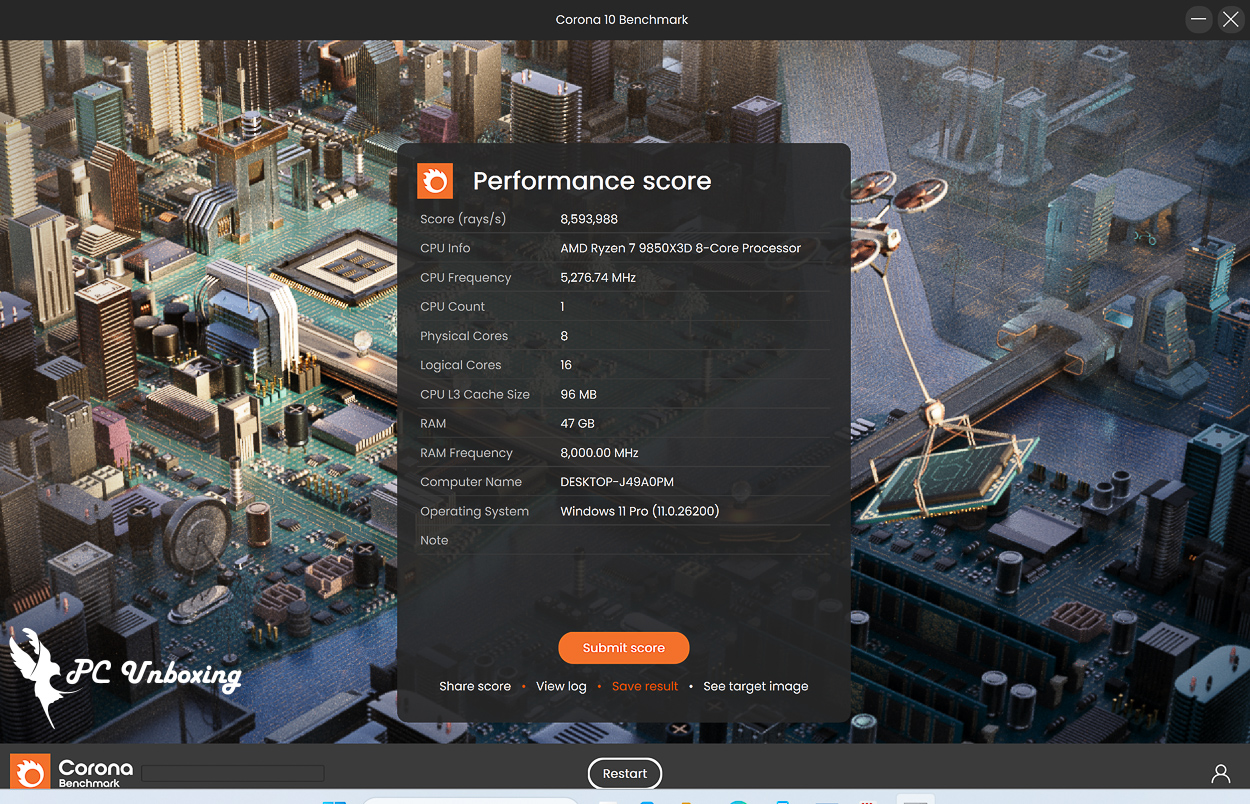
△ Corona Benchmark。
OCCT CPU BENCHMARK CONFIGURATION 會分別使用 AVX 指令集與 SSE 指令集,進行 Single thread 單執行緒和 Multiple threads 多執行緒進行測試。
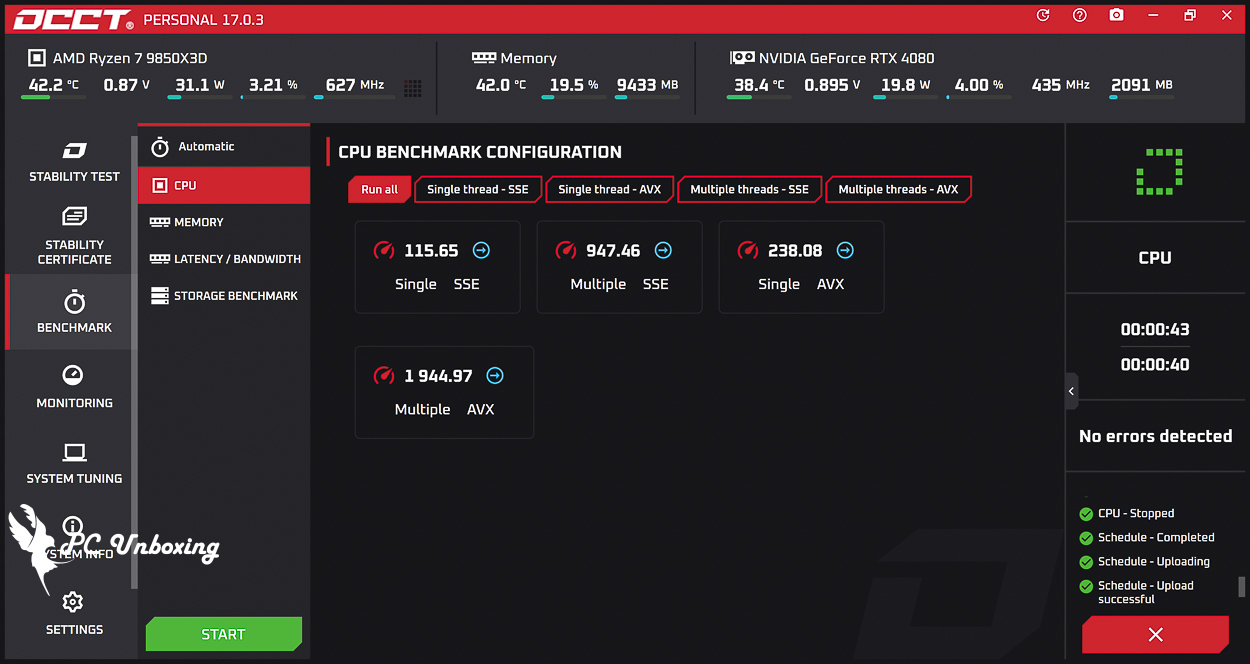
△ OCCT CPU BENCHMARK CONFIGURATION。
CrystalMark Retro 是一款全面的基準測試軟體,可測量 CPU、硬碟、2D 圖形 (GDI) 和 3D 圖形 (OpenGL) 性能,是由 CrystalDiskMark 與 CrystalDiskInfo 的作者 hiyohiyo 與 koinec 共同開發的,測試結果都是個別分數並沒有任何常見單位可以參考。
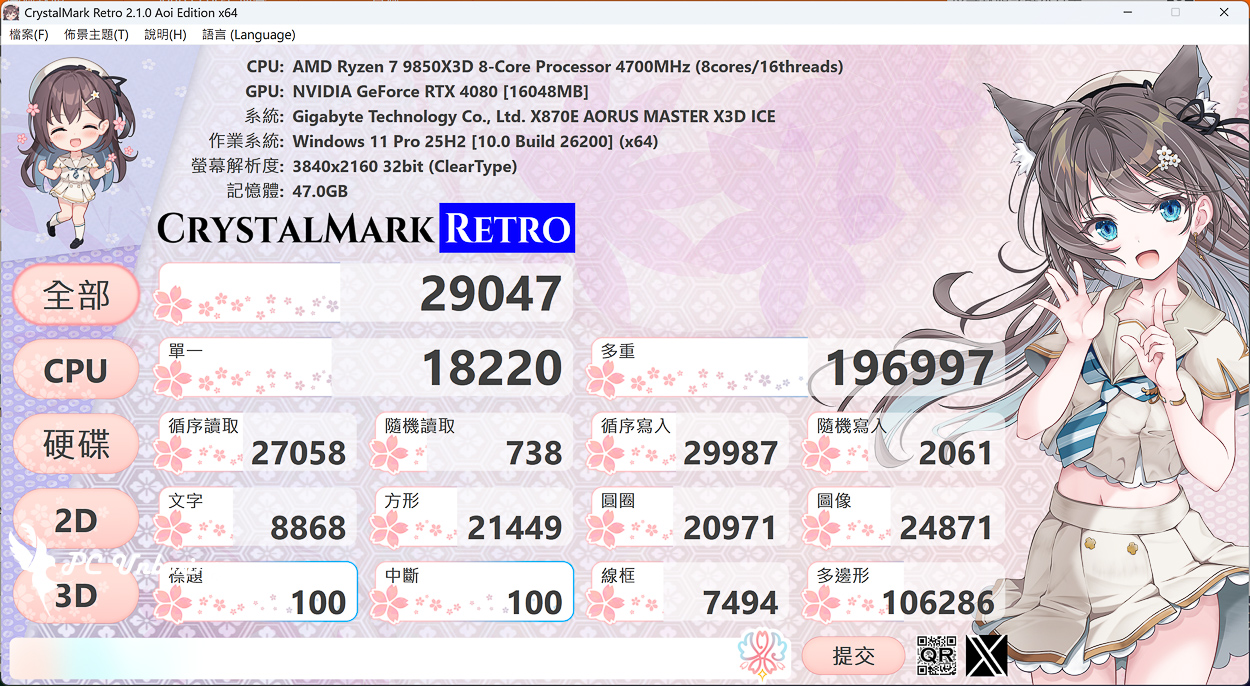
△ CrystalMark Retro。
在空碟狀態下使用 CrystalDiskMark 軟體來測試美光 Micron Crucial T710 1TB PCIe Gen5 NVMe 2280 M.2 SSD 在主機板上的讀取寫入性能,在預設設定檔所進行測試。
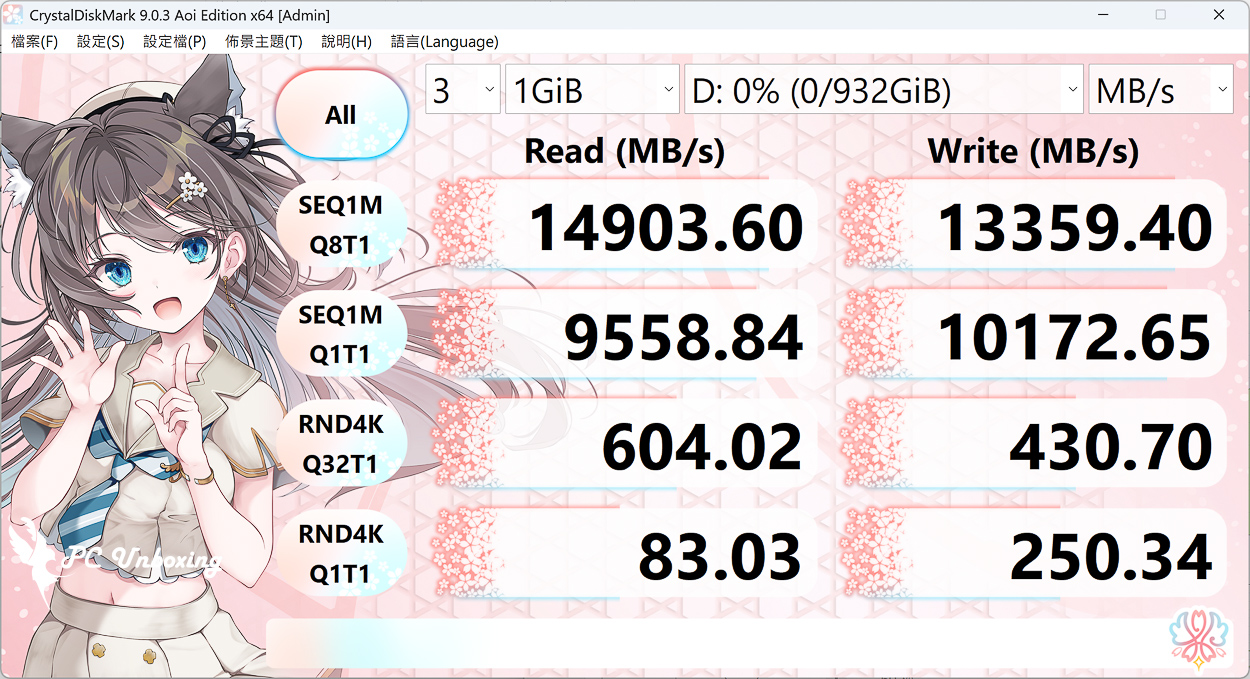
△ CrystalDiskMark 設定:NVMe SSD / 設定檔:預設,連續讀寫與隨機讀寫測試成績。
X870E AORUS MASTER X3D ICE 遊戲效能測試:3DMark Fire Strike、Time Spy 與 CPU Profile 跑分
接下來使用在遊戲方面跑分最有指標性的 3DMark 系列軟體,透過一連串不同畫質與不同 GPU API 項目進行測試,對比在相同顯示卡平台搭配不同處理器時的理論成績。
3DMark CPU Profile 本項測試會分別測試 MAX、16、8、4、2、1 執行緒的性能,而 16 執行緒以上的性能更多屬於 3D 渲染或是影音專業工作才會用到,目前主流的 DirectX 12 遊戲性能大多可以參考 8 執行緒的分數,而 4 和 2 執行緒的分數則是與使用 DirectX 9 開發的老遊戲相關。
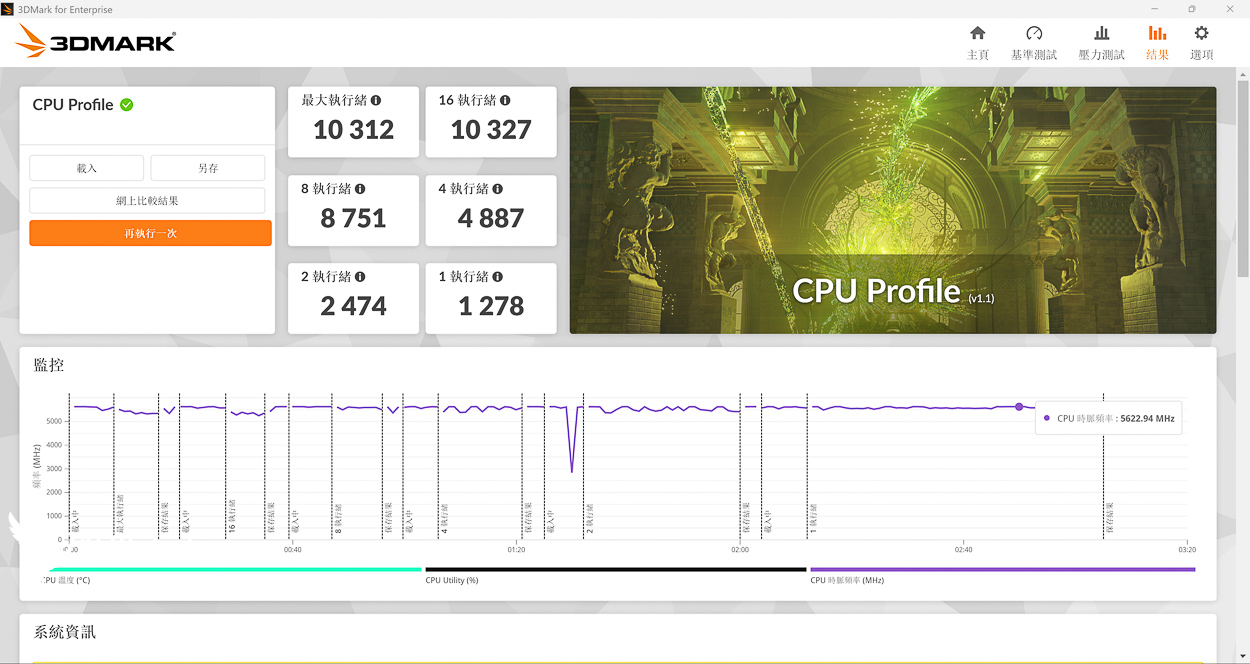
△ 3DMark CPU Profile。
另外筆者也使用了常用於遊戲性能模擬測試的 3DMark Fire Strike、3DMark Time Spy,兩款項目分別是代表了 1080p 畫質 DirectX11 GPU API 情境遊戲模擬測試的 Fire Strike,以及代表了 1440p 畫質 DirectX 12 GPU API 情境遊戲模擬測試的 Time Spy。
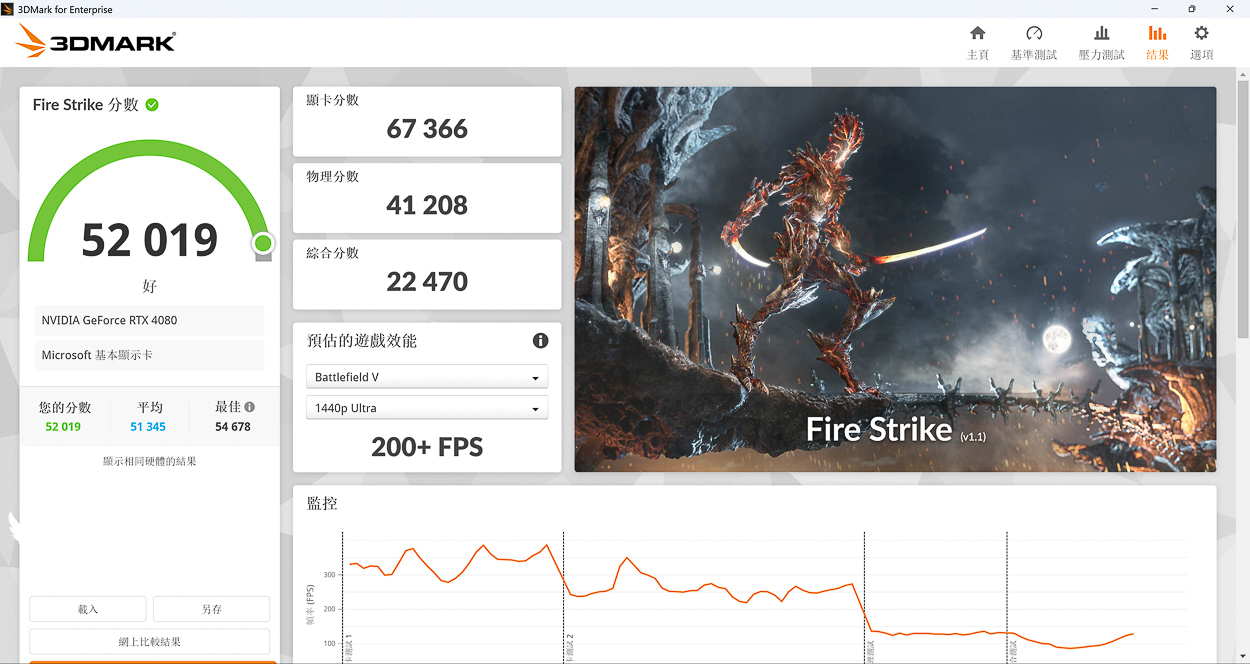
△ 3DMark Fire Strike。
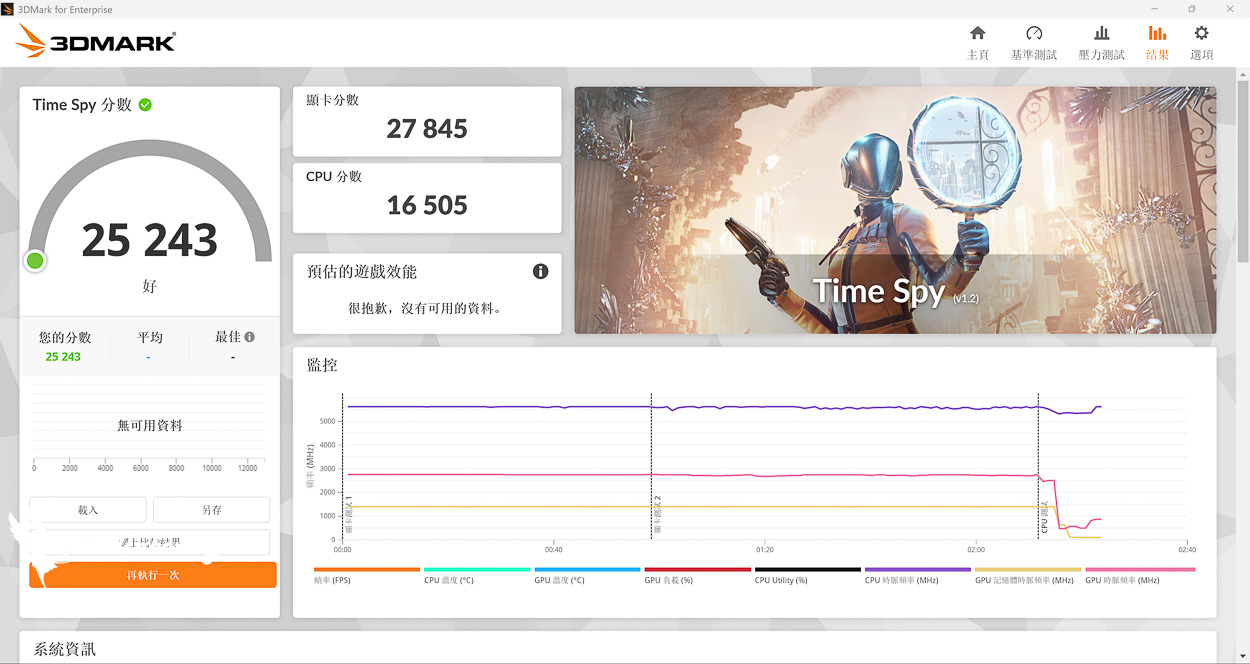
△ 3DMark Time Spy。
Ryzen 7 9850X3D 實測 X3D Turbo Mode 2.0:Cyberpunk 2077 遊戲效能提升多少?
先前在《GIGABYTE 技嘉 X3D Turbo Mode 2.0 功能實測:Ryzen 9 9950X3D 遊戲效能與多核心性能解析》文章中,實測了 GIGABYTE BIOS 內的 X3D Turbo Mode 2.0 功能,在搭配 16 核心 32 執行緒規格的 Ryzen 9 9950X3D 進行多種數量核心實測,讓各位理解 X3D Turbo Mode 2.0 功能在不同應用場景下的性能提升與應用場合。
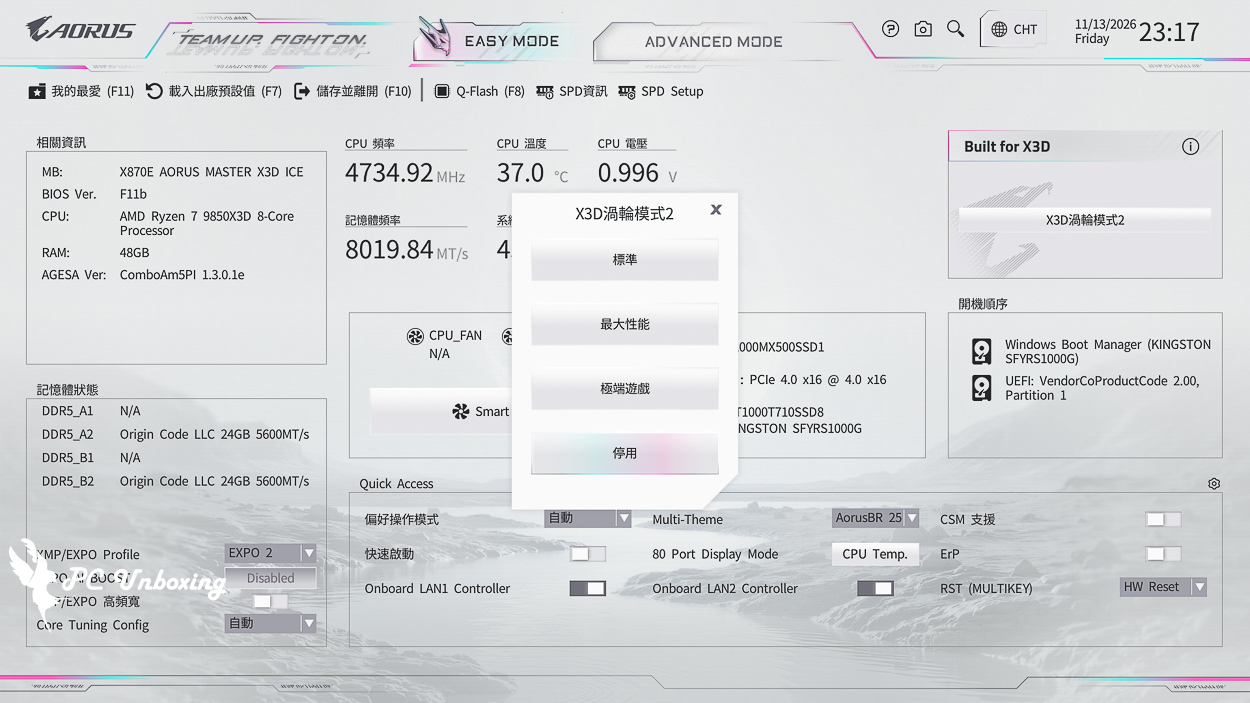
△ X3D Turbo Mode 2 設定模式。
而這次會搭配只有 8 核心規格的 Ryzen 7 9850X3D 處理器,以及遊戲 Benchmark 官方性能測試工具進行跑分,讓玩家們進一步理解 9850X3D 在搭配 X3D Turbo Mode 2 使用時,遊戲性能有多少提升。
這個測試僅開啟記憶體 Profile 與 GIGABYTE X3D Turbo Mode 2 功能進行測試,其他設定皆保持預設,「沒有開啟」其他超頻或是加持功能設定。
在額外研究 X3D Turbo Mode 2 功能時,有國外媒體使用 Ryzen 9 9950X3D 去對比開啟前後有哪些功能被異動,例如:PBO、外頻 eCLK、Max CPU Boost Clock、Curve Optimisation、Active Cores/Threads、多執行緒功能 SMT、Avg. Core Frequency、處理器功耗上限 Max. CPU Power 等等。
而筆者稍微研究了一下手上的 Ryzen 7 9850X3D 搭配 X3D Turbo Mode 2 時,只有在「極端遊戲」模式下,外頻 eCLK 確實被提升到了 103 MHz 左右,在最大性能模式下 eCLK 則沒有變動,看來每個不同處理器都會有不同的設置。
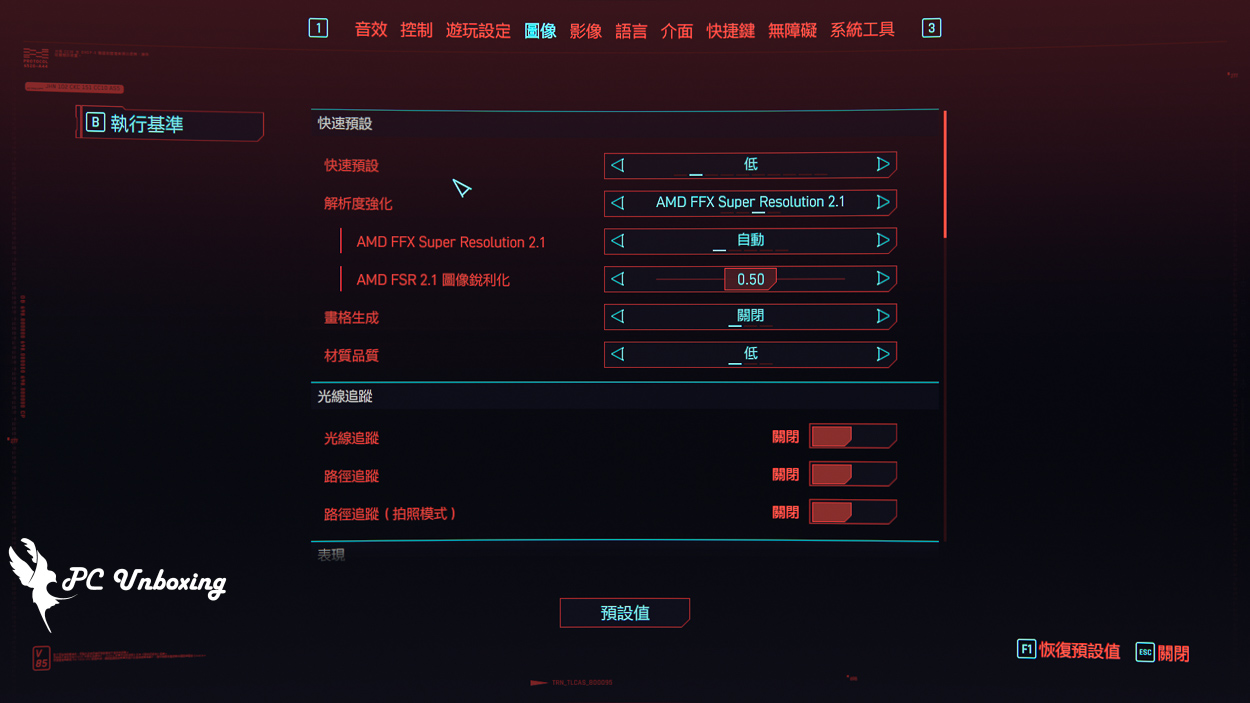
△ 遊戲 Benchmark 使用《電馭叛客 2077_Cyberpunk 2077》,套用內建快速預設「低」進行測試,測試平台與前面性能測試使用相同硬體,但沒有開啟其他處理器超頻功能,只使用 X3D Turbo Mode 2 功能。
△ Ryzen 7 9850X3D 搭配 X3D Turbo Mode 2 時,只有在「極端遊戲」模式下,eCLK 被超頻至 103 MHz。
本次僅提供了《電馭叛客 2077_Cyberpunk 2077》的 Benchmark 成績,是因為筆者同時還測試了《FF14 黃金的遺產_FINAL FANTASY XIV: Dawntrail Official Benchmark》和《虹彩六號:圍攻行動 X_Tom Clancy’s Rainbow Six Siege X》,另外兩款 MMORPG 與 FPS 電競類型遊戲,但另外這兩款測試結果中,都沒有太大的性能提升或是差距,筆者實測下來只有 2077 有明顯的性能差異,因此僅提供這款遊戲的測試截圖給大家參考。
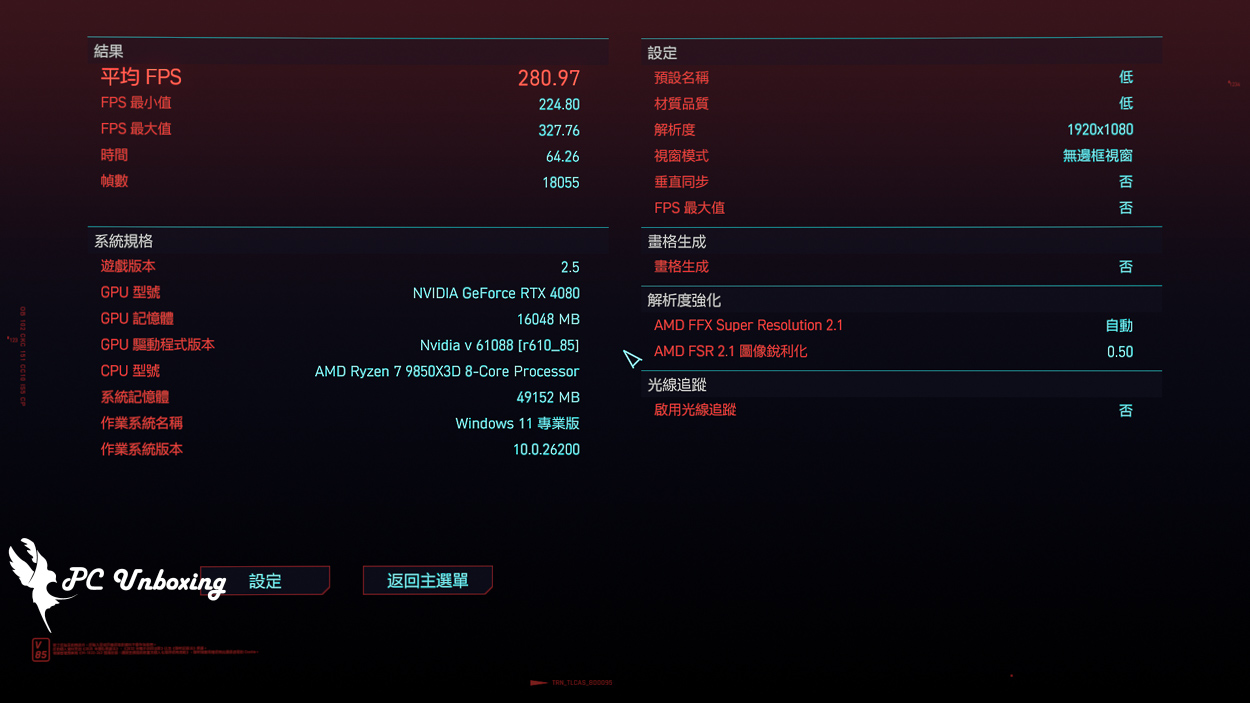
△ X3D Turbo Mode 2_關閉,處理器預設性能。
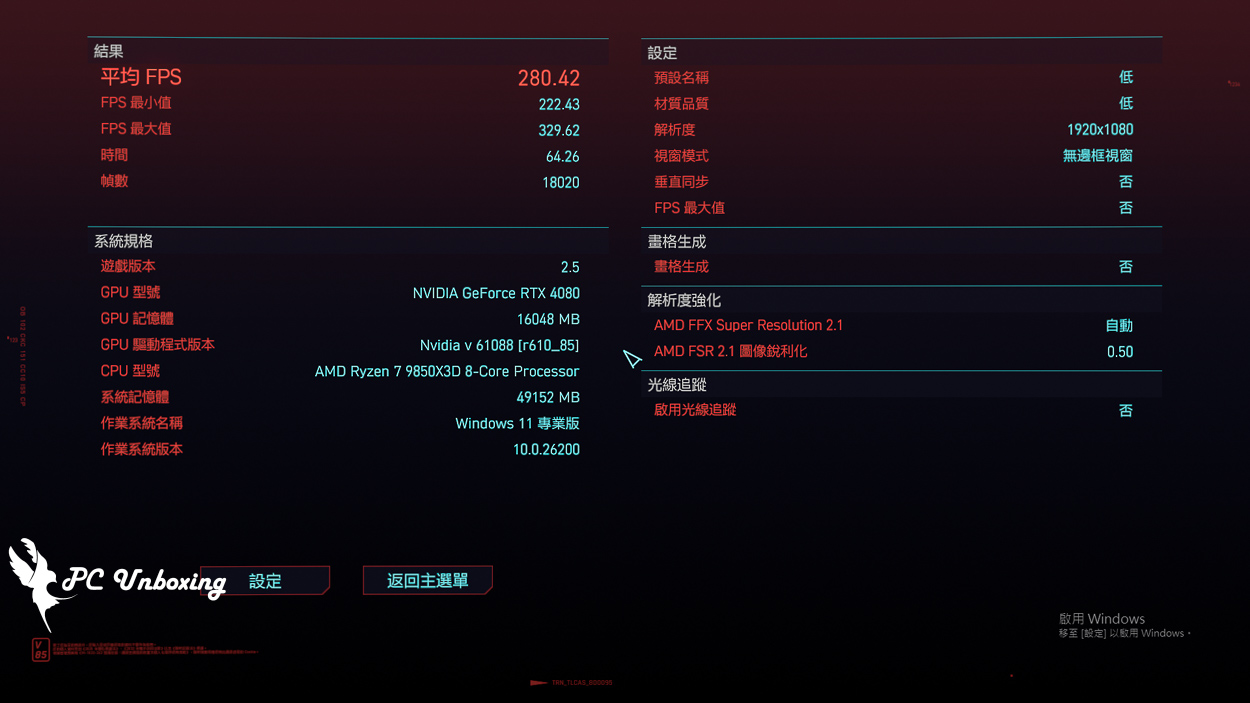
△ X3D Turbo Mode 2_標準。
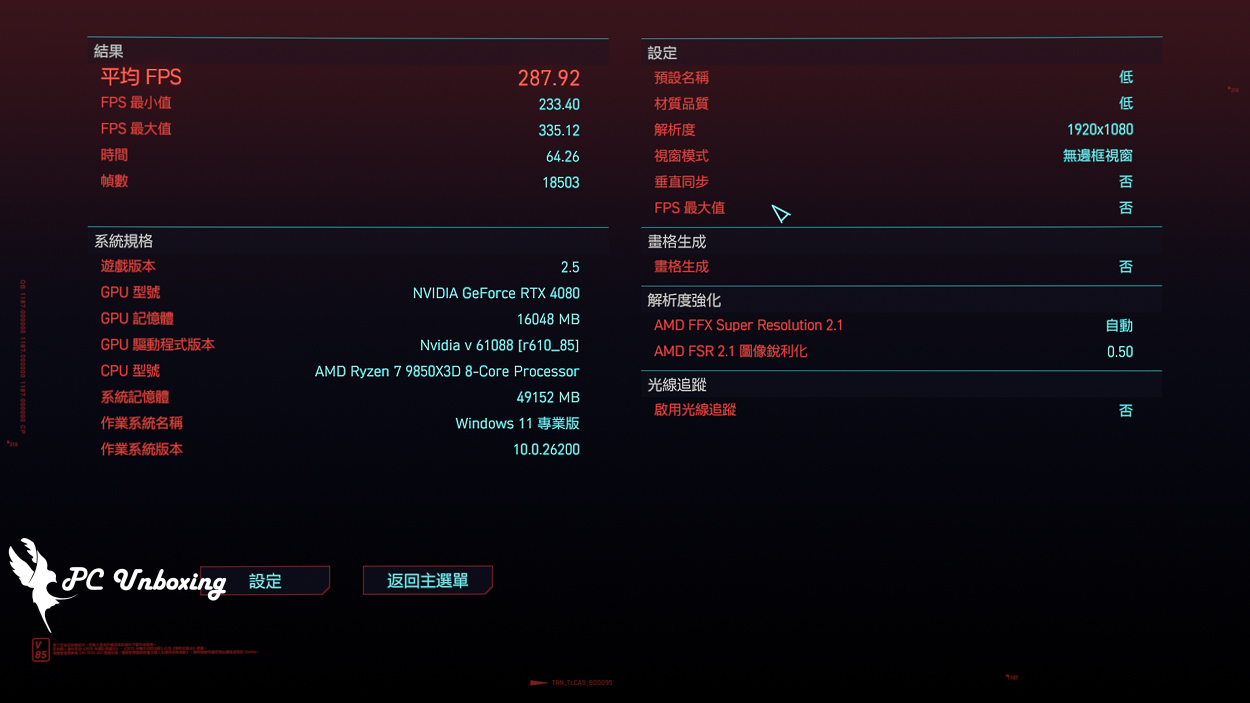
△ X3D Turbo Mode 2_最大性能。
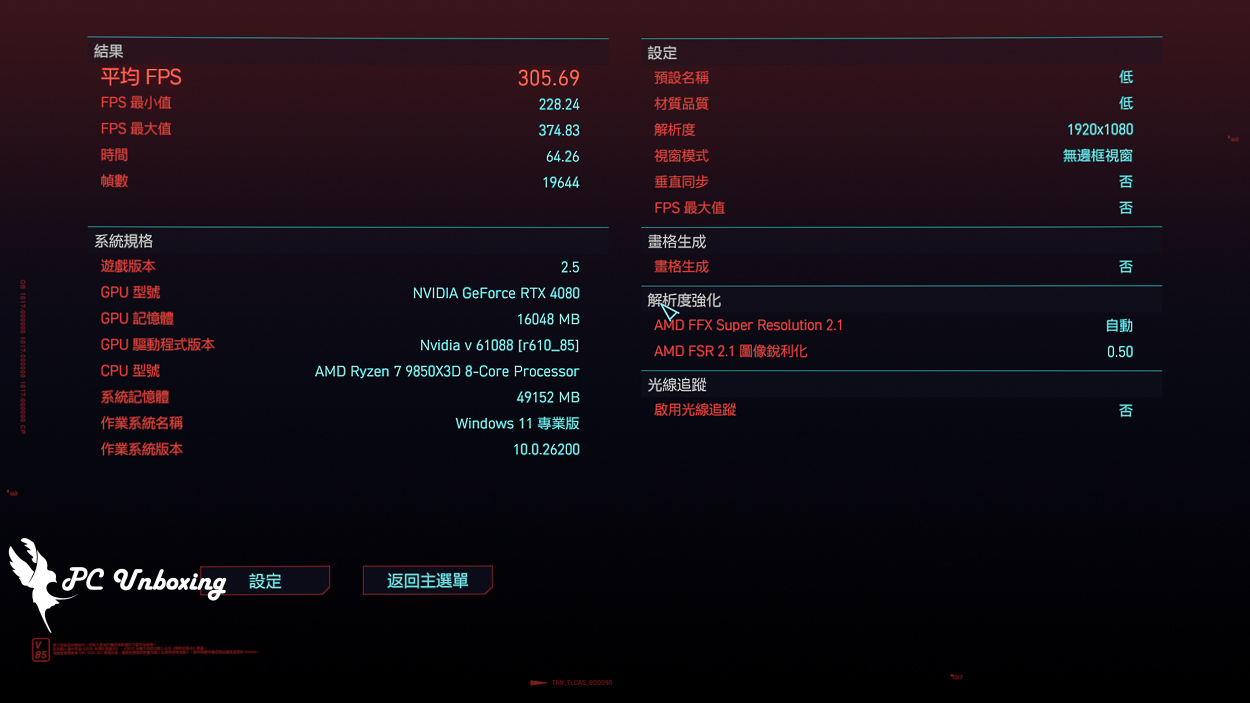
△ X3D Turbo Mode 2_極端遊戲。
GIGABYTE X870E AORUS MASTER X3D ICE 開箱評測總結:值得升級嗎?
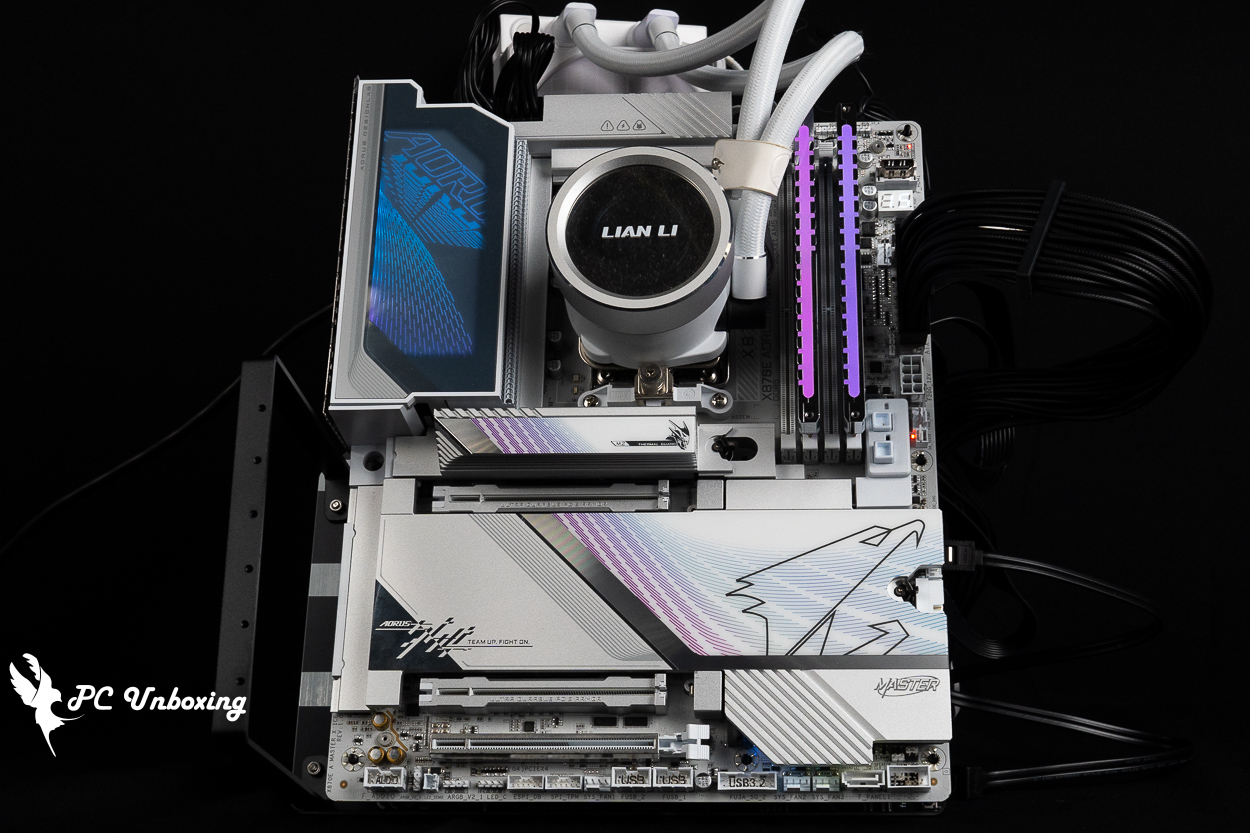
GIGABYTE 技嘉 X870E AORUS MASTER X3D ICE 主機板與原版 X870E AORUS MASTER 主機板,在供電規格有小幅度的進步從 16 相變成 18 相,第二、三槽 PCIE 擴充插槽頻寬規格提升,多了一個 M.2 SSD 擴充位置可是少兩個 SATA 擴充,有線網路孔也多了一個 10 Gbps 可使用,後方 I/O 額外增加兩個 USB Type-C,USB Type-A 頻寬則是統一升級成 10Gbps(但總數量只有七個可用),前置 USB Type-C 新增 65W PD 3.0/QC 4+ 快速充電功能,但最重要的是有支援 X3D Turbo Mode 2.0 功能,在價差不大的情況下,筆者會建議買新不買舊。
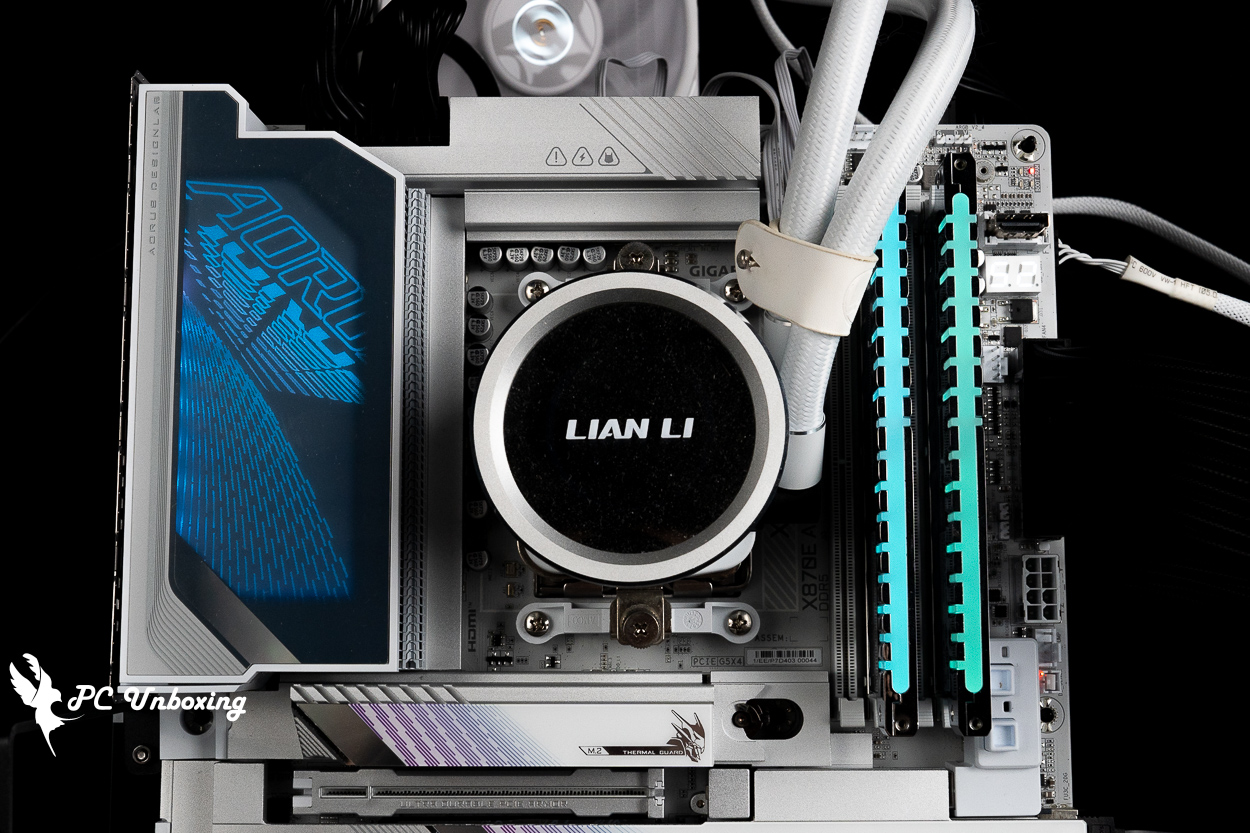
這次在 Ryzen 7 9850X3D 搭配 X870E AORUS MASTER X3D ICE 主機板上,實測 X3D Turbo Mode 2.0 功能對於實際遊戲性能的提升幅度,在《電馭叛客 2077_Cyberpunk 2077》的 Benchmark 結果中,預設關閉與標準模式下基本上沒有提升,而在開啟「最大性能」模式時則是比預設性能提升了 2.4% 的平均 FPS 性能(提升了 7 FPS)。
令人意外的是,「極端遊戲」居然在 AAA 類型遊戲測試也有著明顯提升,平均 FPS 從預設的 280.97 FPS 進步至 305.69 FPS,也就是說只要簡單開啟套用 BIOS 內的模式,就可以在 Cyberpunk 2077 中獲得 8.7% 的平均 FPS 性能升級,但這個功能也要實測看看自己遊玩的遊戲是否有顯著提升再決定,例如筆者另外實測了《FF14 黃金的遺產_FINAL FANTASY XIV: Dawntrail Official Benchmark》和《虹彩六號:圍攻行動 X_Tom Clancy’s Rainbow Six Siege X》,這兩款遊戲就沒有任何變化,因此還是要看不同的遊戲對於 PC 硬體需求來決定。


 繁體中文
 English
 日本語
 한국어